


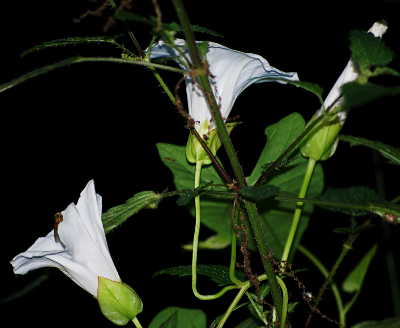
Neues Spiel, neues Glück und ein weiterer Eintrag in meinem Blog.
Ich wünsche einen guten Abend und präsentiere diesmal wie versprochen die Ergebnisse meiner ersten Arbeit mit Gimp.
Als Ausgangsbasis habe ich die drei folgenden Bilder gewählt.
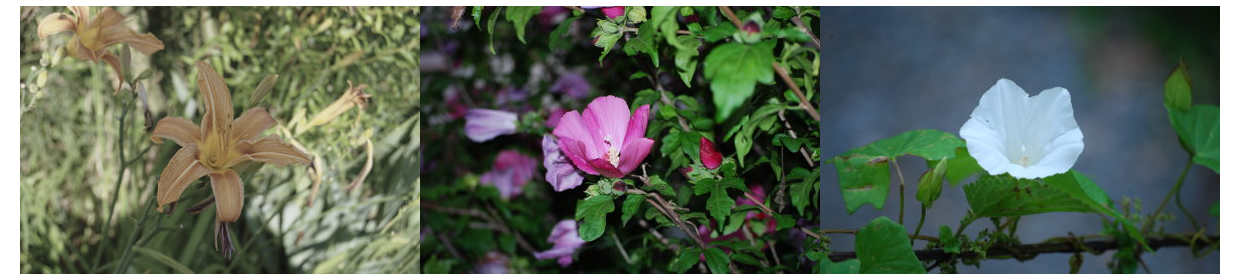
unbearbeitet
Nun, nachdem ich die ersten Kapitel des recht informativen Buches von Jürgen Wolf gelesen habe kann ich nun Histogramme in Gimp interpretieren und Bilder entsprechend versuchen zu verbessern.
Gesagt getan, also die Bilder nacheinander geladen, das Histogramm begutachtet und mit Hilfe des Werte-Dialoges die einzelnen Kanäle angepasst. Mit einem Klick auf den Button, “diese Einstellungen als Kurven bearbeiten“, den Dialog für Kurven geöffnet.
Wie gelesen habe ich nun versucht eine S-Kurve zu setzen und bin über die Änderung bzw. die Aufwertung des Bildes erstaunt.
Erstaunt darüber mit welch einfachen Schritten man doch immer noch etwas mehr herausholen kann.
Sehr hilfreich fand ich übrigens die Tatsache, dass während der Dialog für Kurven geöffnet ist der Mauszeiger die Form einer Pipette annimmt und mit jedem Klick ins Bild eine vertikale “Hilfs”-Linie, im Dialog den analogen Bereich hierzu anzeigt.
Abschließend habe ich noch eine Graustufenmessung durchgeführt um einen möglichen Farbstich zu erkennen.
So die Bilder waren nun soweit bearbeitet und fertig, aber es fehlte mir noch etwas.
Also habe ich mich im Internet etwas umgesehen und mir ein Videotutorial ausgesucht anhand dessen ich mit den Bildern noch etwas kreativeres anstellen konnte.
Fündig wurde ich auf der Seite von Rolf Steinort der den Blog Meet The Gimp betreibt, sich schon länger mit dem Programm auseinandersetzt und sein Wissen in Form von Videotutorials in englischer Sprache an Interessierte weitergibt.
Entschieden habe ich mich letztendlich für die Folge Nr. 13 in der die Erstellung eines Triptych behandelt wird.
Ich habe mir also das Video angesehen und losgelegt.
Drei thematisch zueinander passende Bilder hatte ich parat und musste mich nun für die gewünschte Größe und den besten Ausschnitt entscheiden.
Also die Bilder in Gimp geladen das Zuschneidewerkzeug ausgewählt und etwas herumprobiert bis ich mit den Einstellungen soweit zufrieden war.
Nun ging es daran eine neue Datei anzulegen und die richtige Leinwandgröße zu berechnen, denn schließlich sollte das Ganze ja auch optisch ansprechend werden.
Als weiteren Schritt habe ich die Bilder als Ebenen in die neue Datei kopiert und mit Hilfe von Hilfslinien wie gewünscht positioniert. Die Ebenen benannt, dupliziert und um einige Pixel vergrößert mit weißer Farbe gefüllt um den weißen Rahmen zu erzeugen.
Den letzten Rahmen un alle drei Einzelbilder habe ich ebenfalls mit Hilfe von Hilfslinien und einer Auswahl erstellt und ebenfalls mit weißer Farbe gefüllt.
Für die Hintergrundebene wählte ich abweichend vom Tutorial ein dunkles grün anstelle von Schwarz da mir dies besser zu den Bildern zu passen schien.
Die einzelnen Ebenen der Bilder wurden nun mit dem Kurvendialog noch etwas in der Helligkeit und im Kontrast angepasst und dupliziert.
Auf den duplizierten Ebenen wurde eine Graustufenkopie der Ebene als Ebenenmaske angelegt und so bearbeitet dass sich die Kontrast- und Helligkeitsveränderungen nur auf einen bestimmten Bereich beziehen.
Abschließend wurde die Komposition auf die gewünschte Größe skaliert, die einzelnen Bildebenen mit dem Filter “Schärfen” etwas nachgeschärft und eine Textebene mit meinem Namen und dem Jahr angelegt.
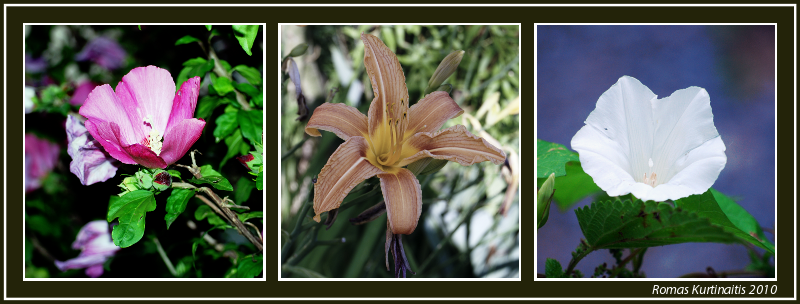
Endergebnis – Triptych
Fazit
Mit dem Ergebnis bin ich mehr als zufrieden und möchte schon jetzt Gimp nicht mehr bei meiner Arbeit missen.
Wer nun Lust bekommen hat sich ebenfalls an einem Triptych zu versuchen, dem sei hier nochmals das weiter oben benannte Videotutorial ans Herz gelegt welches im Gegensatz zu meiner verkürzten Zusammenfassung die Erstellung wirklich ausführlich und Schritt für Schritt erläutert.
in diesem Sinne wünsche ich euch allen noch einen schönen Abend und freue mich schon auf meinen nächsten Beitrag.


