


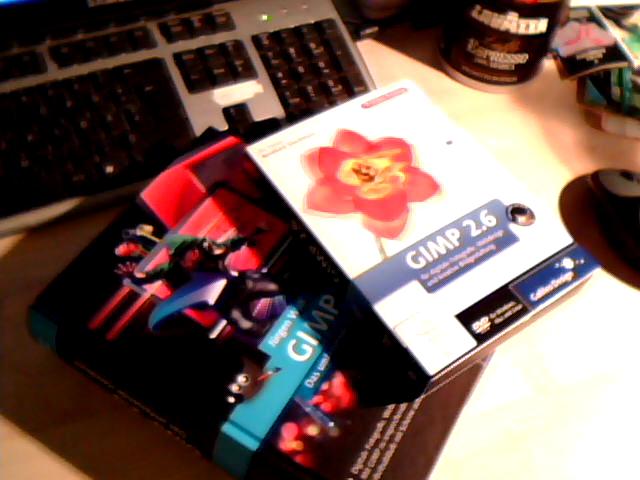
Ein Päckchen zu bekommen ist immer schön! Noch dazu wenn man schon sehnlichst drauf wartet.
Hab am Samstag Vormittag also endlich mein Gimp Starter KIT bestehend aus der Schulungs-DVD und dem mind. 10 kg ;) schweren Handbuch in Empfang genommen und natürlich gleich begutachtet. Das Handbuch macht auf den ersten Blick einen sehr guten Eindruck. Das Inhaltverzeichnis ist schön übersichtlich in verschiedene Themengebiete und Unterkapitel gegliedert, im hinteren Bereich gibt es einen Anhang, der u.a. Tastenkürzel auflistet und einen praktischen Keyword-Index aufweist, außerdem sah auch die Darstellung der verschiedenen Kapitel beim ersten Überfliegen wirklich ganz ordentlich aus. Für den Start wollte ich jedoch mit dem Video-Training beginnen, da ich damit bereits bei anderen Programmen gute Erfahrungen gemacht habe wenn es darum ging ein noch gänzlich unbekanntes Programm kennenzulernen.
Also gleich die DVD ins Laufwerk geschmissen und geguckt was passiert. Passiert ist erstmal nix, aber das hatte ich jetzt auch nicht unbedingt erwartet. Immerhin lies sich tatsächlich die start.exe aus dem DVD-Ordner durch Doppelklick und offensichtlich mit Hilfe von Wine problemlos öffnen. Fand ich schonmal sehr cool. Dann lauschte ich dem Mann mit dem netten östereichischen Akzent durch das komplette erste Kapitel in dem es zunächst einmal um ganz allgemeine Dinge ging wie die Erklärung der Oberfläche, die Beschreibung der einzelnen Werkzeuge und einen groben Überblick über die Möglichkeiten, die Gimp bietet.

Gimp Video Training läuft …
Dabei konnte ich gleich mit einigen Vorurteilen und Befürchtigungen aufräumen, wie z.b. …
Man kann alle Shortcuts selbstständig ändern und auch neue anlegen. Juhu! Das war nämlich eine meiner größten Befürchtigungen. Da ich mich schon fast klavierspielend durch Photoshop bewege hatte ich Angst, dass ich alle Tastenkürzel neu lernen muss und “Vokabeln lernen” mag ich gar nicht gerne.
Was mich bei den bisher seltenen kläglichen Versuchen Gimp zu verwenden bisher immer am meisten verunsichert hat war der gelb-schwarz gestrichelte Ebenenrahmen der um die aktuelle Ebene liegt. Für mein gewohntes Photoshop-Auge sah das immer aus wie eine aktuelle Auswahl, die ich dann gleich mit dem Shortcut STRG+D deaktivieren wollte, was natürlich nie funktioniert hat weil STRG+D standardmäßig in Gimp ganz anders belegt ist wie in Photoshop (hab ich jetzt natürlich gleich geändert). Das hat mich jedesmal so frustriert, weil ich einfach intuitiv immer versucht habe die Auswahl, die gar keine Auswahl ist, aufzuheben und dann irgendwelche komischen Dinge passiert sind.
Jetzt hab ich herausgefunden dass man diesen Rahmen auch einfach verbergen kann (Ansicht > Ebenenrahmen anzeigen). Großartig! Warum auch immer es diesen Rahmen gibt, ich will ihn nicht haben, also weg damit. Vielleicht find ich ja in den kommenden Wochen noch raus, dass der total praktisch ist oder so, dann kann ich ihn ja wieder einblenden.
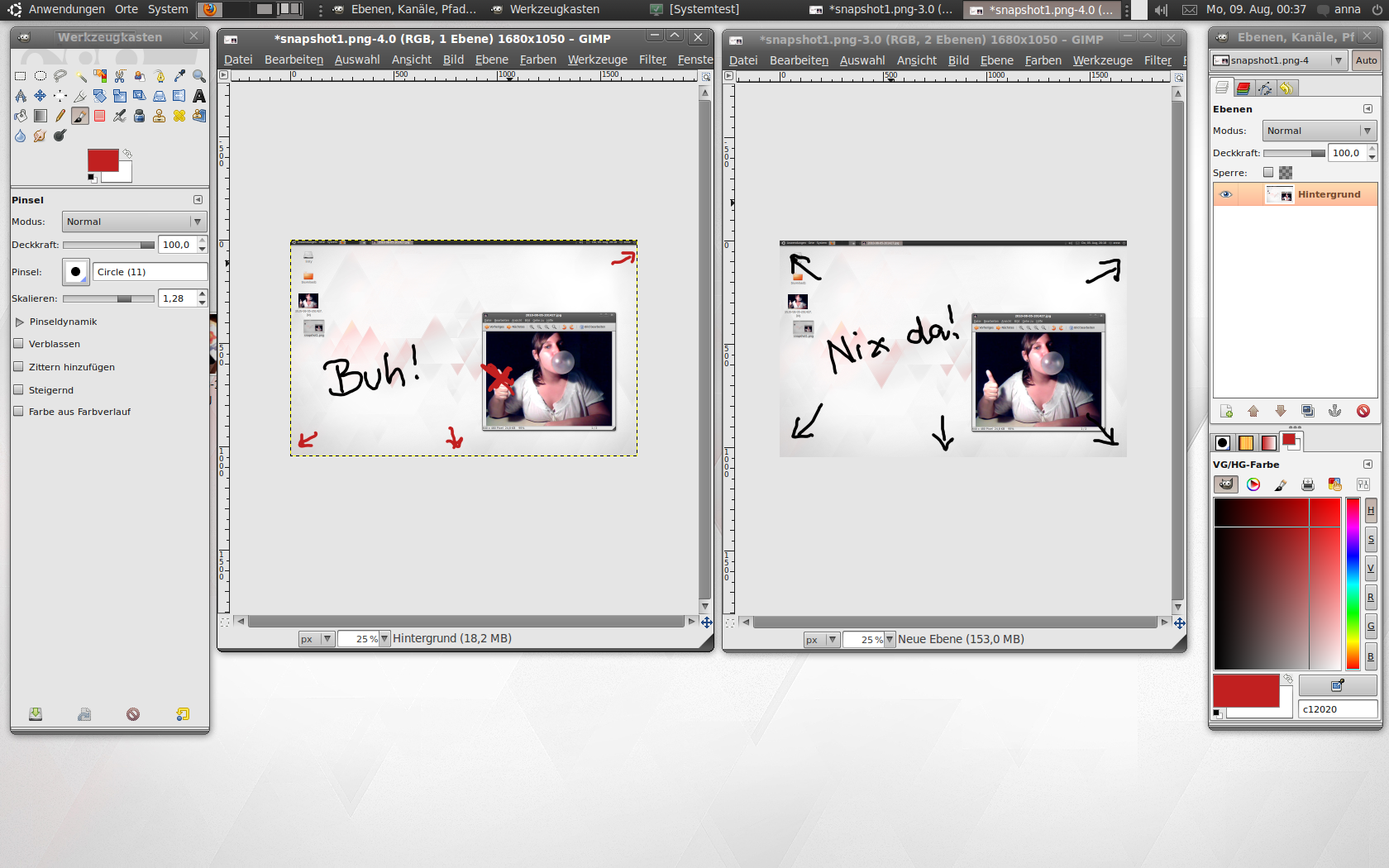
Ebenenrahmen Vorher-Nachher-Show
Im Großen und Ganzen bieten die Gimp Werkzeuge auf den ersten Blick alle nötigen Funktionen und diese sehen auch durchgehend ganz gut aus, bis auf eine Ausnahme: das Textwerkzeug! Dass man hier den Text in einem separaten Fenster eingeben muss beängstigt mich ein wenig. Wie soll man denn da individuelle Textformattierungen vornehmen und bspw. Laufweiten oder einzelne Zeilenabstände in einem Textblock korrigieren? Mal sehen ob sich das in dem Kaptiel “Schrift und Text gestalten” klären wird.
Ganz begeistert bin ich dafür auf den ersten Blick von dem perspektivisch Klonen Werkzeug. Das geht soviel ich weiß in Photoshop so nicht und nur mit wesentlich mehr Aufwand. Muss ich mir die Tage unbedingt anschauen.
Außerdem hab ich auch ein paar Kniffe entdeckt, die mir ganz gut gefallen und die vielleicht die Umgewöhnung an die doch sehr “andere” Benutzerführung wieder gut machen. Werd versuchen darüber anhand von kommenden Arbeitsbeispielen zu berichten.


Klar gibts das in Photoshop, solltest mal besser nachsehen.
Ok, kann sein. Dann sagen wir einfach, ich kannte diese Funktion bisher nicht und bin froh, dass ich über das Gimp-VideoTraining darauf gekommen bin.
Hallo Thomas,
vielleicht erklärst du uns dann auch gleich, wie das in Photoshop funktoniert? Ist ja nicht jeder Profi hier…
Also gut … in Photoshop findet man diese Funktion nicht bei den Werkzeugen sondern unter Filter > Vanishing Point (Fluchtpunkt). In einem separaten Fenster kann man hier ein Gitternetz über dem Motiv aufziehen und die Perspektive des Bildes damit nachzeichnen. Dann hat man dort z.B. das Klonen-Werkzeug zur Verfügung und kann perspektivisch angepasst Bild-Elemente klonen oder mit dem Auswahl-Werkzeug oder dem Pinsel arbeiten, die sich ebenfalls an die angegebene Perspektive halten.
Vielleicht stell ich in den nächsten Tagen dazu ein Beispiel in den Blog und vergleiche beide Methoden miteinander.