



Die leichte Erlernbarkeit und der überschaubaren Sprachumfang machen Basic besonders für Programmieranfänger interessant. Mit einer passenden IDE erstellen auch Einsteiger schnell Programme für die grafische Oberfläche.
Mit der Sprache Basic verbinden viele Programmierer und Anwender noch immer Begriffe wie “Spaghetticode” und unendliche GOTO-Springereien. Längst hat sich das Urgestein Basic aber zu einer ernstzunehmenden Alternative für die Anwendungsentwicklung gemausert.
Moderne Basic-Dialekte haben mit dem GWBasic aus den 80er-Jahren des vergangenen Jahrhunderts nur noch einige Befehle gemein, ansonsten hat sich vieles zum Besseren gewandelt. Aktuelle IDEs wie Gambas [1], KBasic [2] und Real Studio [3] integrieren alle notwendigen Entwicklungswerkzeuge, bieten einen grafischen Designer für Programmoberflächen und erleichtern mit objektorientierten Erweiterungen den Umgang mit der Programmiersprache Basic. KBasic und Real Studio erlauben zudem das Entwickeln von Programmen über Betriebssystemgrenzen hinweg: Einmal erstellter Code lässt sich ohne Nacharbeit unter Linux, Windows und Mac OS X übersetzen.
Die Nutzungsbedingungen der hier vorgestellten Programme fallen recht unterschiedlich aus. Bei Gambas handelt es sich um GPL-lizenzierte freie Software. KBasic steht unter einer dualen Lizenz [4] aus GPLv3 und einem proprietären Anteil. Für Programme, die unter der GPLv3 vertrieben werden, dürfen Sie es kostenlos einsetzen. Für das Schreiben von kommerziellen Anwendungen und die Ausführungen für Windows und Mac OS X müssen Sie eine Lizenz erwerben. Real Studio schließlich ist ein kommerzielles Closed-Source-Produkt, das der Hersteller drei Varianten von “Personal” bis “Enterprise” anbietet.
Gambas
Die grafische Basic-Entwicklungsumgebung Gambas [1] entstand quasi auf dem klassischen Weg: Der Franzose Benoît Minisini suchte nach einem benutzbaren Basic für das Programmieren unter Linux. Enttäuscht von dem, was er vorfand, begann er Gambas zu schreiben. In den letzten Jahren entwickelte sich Gambas Schritt für Schritt zu einer vollwertigen Lösung für das Programmieren von grafischen Anwendungen. Die IDE steht unter der GPLv3, es fallen weder für die Entwicklungsumgebung selbst noch für die damit geschriebenen Programme Lizenzkosten an.
Gambas ist in höchstem Maß modular. Beim Compiler selbst handelt es sich um ein Kommandozeilenprogramm. Alle Erweiterungen, auch die Entwicklungsumgebung und der Debugger, sind als Komponenten ausgelegt. Dadurch lässt sich Gambas auf einfache Weise um Funktionen erweitern. Zurzeit existieren Komponenten für grafische Oberflächen, die Programmierung von XML und OpenGL, für den Zugriff auf Datenbanken und für das Arbeiten im Netzwerk.
Installation
Auf der Projekt-Homepage von Gambas finden Sie fertig gepackte Binärpakete [5] für CentOS, Debian, Fedora, Mandriva, OpenSuse und Ubuntu, die Sie mit der distributionseigenen Paketverwaltung installieren.
Um Gambas aus den Quellen zu installieren wollen, müssen Sie zunächst eine Reihe von Bibliotheken und deren Entwicklerpakete auf das System spielen. Die Gambas-Homepage hält eine Liste der Abhängigkeiten [5] für Mandriva und Ubuntu nebst der zur Installation der Bibliotheken notwendigen Kommandos bereit.
Nach dem Bereitstellen aller Abhängigkeiten entpacken Sie das von der Projekt-Homepage heruntergeladene Quelltextarchiv gambas2-2.20.2.tar.bz2 und wechseln in das neu entstandene Verzeichnis gambas2-20.2. Dort erzeugen Sie mit dem Befehl ./configure -C die zur Übersetzung nötigen Makefiles und starten das Compilieren mit make. Ein abschließendes make install als Superuser root kopiert die Entwicklungsumgebung an die richtige Stelle in der Verzeichnisstruktur. Durch Eingabe von gambas2 & in einer Terminalemulation starten Sie das Programm.
Oberflächliches
Die Entwicklungsumgebung von Gambas ist selbst vollständig in Gambas realisiert, nur den Compiler und Interpreter hat Benoît Minisini in C geschrieben. In der übersichtlichen Oberfläche finden sich alle Werkzeuge da, wo man sie erwartet (Abbildung 1). Links im Programmfenster finden Sie eine Liste mit allen Bestandteilen des aktuellen Projekts. An dieser Stelle fügen Sie dem Projekt neue Teile in Form von Fenstern, Quelltextdateien, Grafiken oder Textdateien hinzu oder entfernen diese aus dem Projekt. Ein Assistent hilft beim Anlegen von Projekten und erstellt gleich ein Grundgerüst an Klassen, Dateien und Formularen.
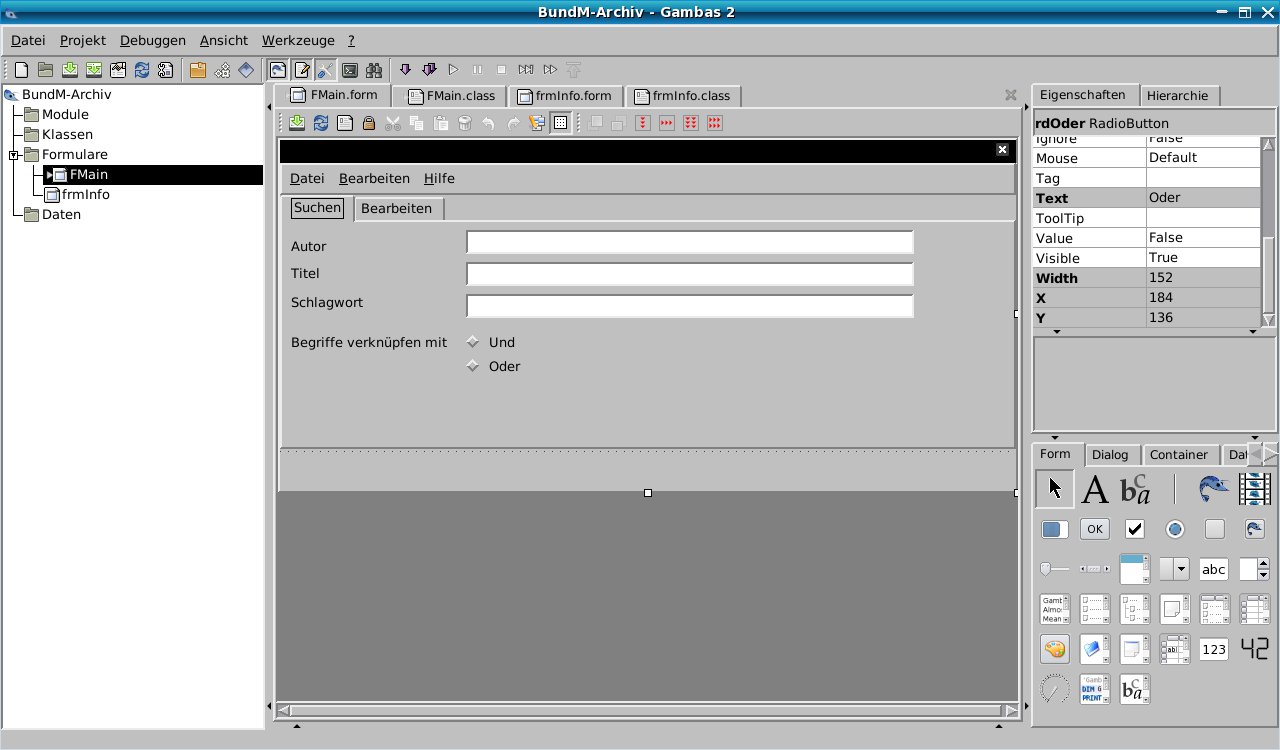
Abbildung 1: Die Oberfläche von Gambas wirkt aufgeräumt und lässt sich weitgehend intuitiv bedienen.
Gambas ermöglicht das Entwickeln sowohl von Konsolenprogrammen als auch grafischen Anwendungen. Als Toolkits für GUI-Anwendungen lassen sich sowohl Gtk+ [6] als auch Qt [7] nutzen, letzteres allerdings nur in Version 3. Die Integration von Qt4 wird erst im nächsten Major-Release von Gambas erfolgen, eine erste Beta steht auf der Projekt-Homepage zum Download bereit.
Gambas-Anwendungen können Sie so gestalten, dass sich das Toolkit programmgesteuert wechseln lässt. So passen sich die Anwendungen dem verwendeten Desktop bestens an. Das Gestalten von Fenstern und Dialogen geht mit Hilfe des Form-Editors leicht von der Hand. Gambas bietet dabei nur solche Steuerelemente an, die sowohl unter Gtk+ als auch unter Qt3 zur Verfügung stehen.
Im Menüeditor, den Sie über das Kontextmenü eines Fensters im Formulareditor aufrufen, gestalten Sie die Programm-Menüs. Deren Einträge lassen sich frei sortieren, mit Grafiken und Tastenkürzeln versehen sowie ein- und ausblenden (Abbildung 2).
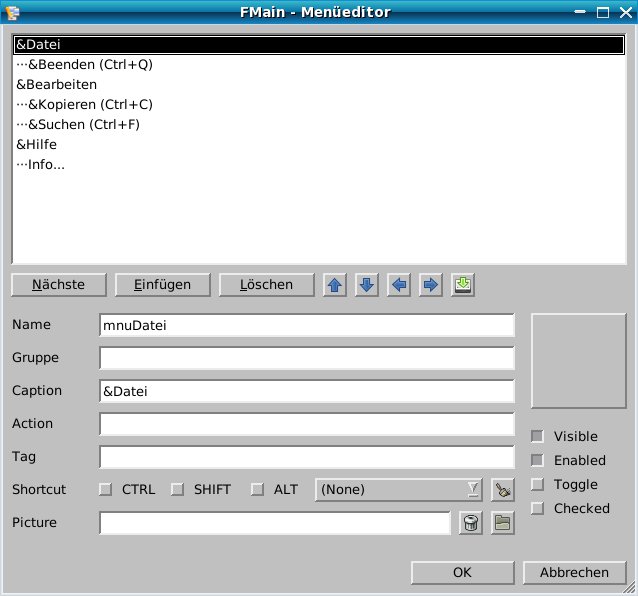
Abbildung 2: Der Menüeditor von Gambas hilft Ihnen beim Gestalten von Menü-Inhalten.
Der Code-Editor von Gambas beherrscht Syntax-Highlighting sowie automatisches Einrücken und schlägt bekannte Schlüsselwörter, Variablen und Funktionsnamen gleich bei der Eingabe vor (Abbildung 3). Über eine Liste am oberen Rand des Editorfensters springen Sie direkt zu den Funktionen innerhalb des Quelltextes. Ein Direktfenster unterhalb des Editors erlaubt die Eingabe von Befehlen zum Ausprobieren.
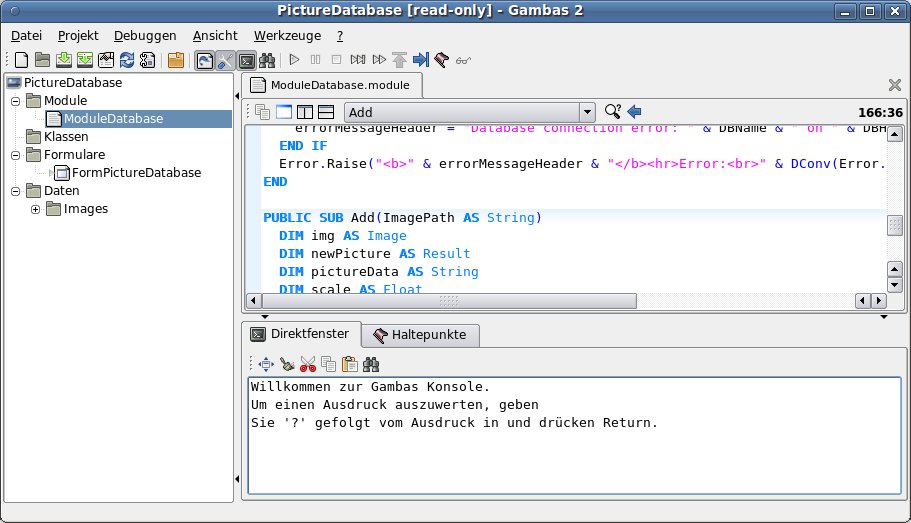
Abbildung 3: Der Code-Editor von Gambas unterstützt Sie bei der Eingabe von Programmcode und Hilfetexten.
Der Quelltext-Editor von Gambas eignet sich auch zum Erstellen von HTML-Dokumenten, etwa für eine Online-Hilfe-Funktion. Das Syntax-Highlighting für HTML und CSS funktioniert genauso wie das für Basic.
Zur Abrundung bringt Gambas noch einen Icon-Editor mit, mit dem Sie Symbole für die Programme und Menüs erstellen (Abbildung 4). Auch dieses Werkzeug integriert sich vollständig in die Entwicklungsumgebung.
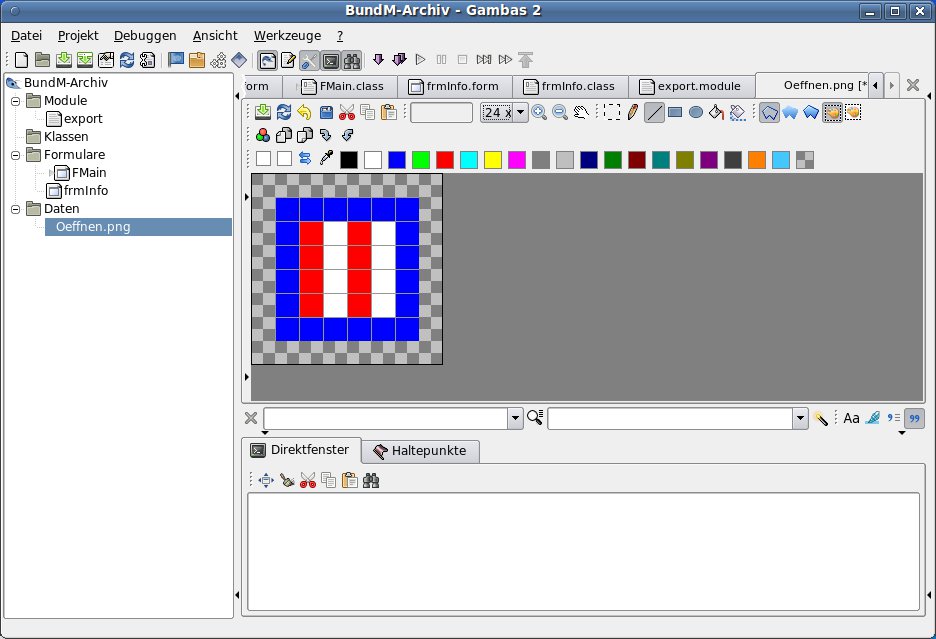
Abbildung 4: Der Icon-Editor von Gambas eignet sich zum Erstellen von Symbolen und zum Bearbeiten kleinerer Grafiken.
Datenbankanbindung
Gambas bringt Datenbanktreiber für SQLite, MySQL, PostgreSQL, Firebird und ODBC mit, sodass sich fast alle Datenbanken ansprechen lassen. Im Formulareditor finden Sie Steuerelemente für die Texteingabe und zur Navigation, mit denen Sie auf die in einer Datenbank enthaltenen Informationen zugreifen. Auf diese Weise entwickeln Sie sehr schnell Anwendungen zur Eingabe von Daten in eine Datenbank. Der integrierte Datenbank-Manager von Gambas erlaubt das Anlegen von Datenbanken und der darin enthaltenen Tabellen unter einer grafischen Oberfläche. Dazu benötigen Sie entweder einen Zugang zu einem Datenbankserver oder legen eine lokale SQLite-Datenbank an.
Distribution
Bei einem Gambas-Programm handelt es sich um ein unkomprimiertes Archiv, das alle zu Ausführung des Programms notwendigen Dateien, Programme und Verzeichnisse enthält. Wenn Sie Programme packen und verteilen möchten, hilft Gambas auch hier mit einem Assistenten. Sie haben die Möglichkeit, Quelltext- und Binärpakete für Debian, Fedora, Mandriva, OpenSuse, Slackware und Ubuntu zu packen.
Hilfe
Die Online-Hilfe von Gambas wartet mit einer kompletten Sprachreferenz auf. Daneben enthält sie einige kurze Beispielprogramme, sodass sich hier zum Nachschlagen der Syntax alles notwendige findet. Über die Homepage des Projekts gelangen Sie zu Foren und Mailinglisten [8] (zumeist in englischer Sprache), auf denen Gambas-Anwender Probleme und Ideen im Zusammenhang mit der Programmierung besprechen.
KBasic
Wie der Name des Programms bereits vermuten lässt, stammt KBasic [2] aus dem Umfeld von KDE. Vor rund zehn begann Bernd Noetscher ein Basic für KDE zu entwickeln. Da er dazu nicht genügend Mitstreiter fand, entschloss er sich, das Projekt in Eigenregie zu verwirklichen.
KBasic läuft unter Linux, Windows und Mac OS X. Als Toolkit dient Qt4, das es für alle Zielplattformen gibt. Es ist jedoch nicht möglich, Binaries für eine andere als die aktuell verwendete Plattform zu übersetzen. Der Quelltext lässt sich aber ohne Änderung auf jeder Plattform problemlos übersetzen und so ein passendes Binary erzeugen.
KBasic liegt derzeit in einer recht stabilen Betaversion (v1.x) vor. Wie bereits erwähnt lässt es sich unter Linux kostenlos nutzen, solange Sie damit Programme entwickeln, die der GPLv3 unterstehen. Für das Entwickeln kommerzieller Programme und für KBasic für Windows respektive Mac OS X müssen Sie eine Lizenz erwerben. Die umfasst Updates für einen Zeitraum von zwölf Monaten, die Lizenzkosten betragen 24,95 Euro pro Plattform.
KBasic orientiert sich in Sachen Syntax und Sprachumfang eng an Microsoft Visual Basic 6. Programme, die in dieser Sprache geschrieben wurden, lassen sich mit KBasic direkt übersetzen – vorausgesetzt, der Programmierer hat weder ActiveX noch Komponenten von Drittanbietern verwendet.
Die Sprachelemente von Visual Basic 6 garnierte Bernd Noetscher mit einigen objektorientierte Erweiterungen, wie Vererbung und benutzerdefinierte Klassen. Die virtuelle Maschine, die KBasic-Programme ausführt, wartet mit Java-ähnlichen Eigenschaften wie Garbage Collection oder Exception Handling auf.
Installation
KBasic für Linux erhalten Sie auf der Projekt-Homepage als komprimierten Tarball, dessen dessen Inhalt Sie mit dem Befehl tar -xzvf kbasic_professional_linux.tar.gz entpacken. Das muss nicht notwendigerweise als Root erfolgen, sie können das Archiv auch in Ihrem Home-Verzeichnis auspacken und das Programm von dort starten. Sie finden die ausführbare Datei im neu entstandenen Verzeichnis ProfessionalEdition. Nach der Eingabe von ./kbide startet die Entwicklungsumgebung.
Die Oberfläche
Die Oberfläche der KBasic IDE zeigt links eine Übersicht, die alle Elemente des Projekts in einer Baumansicht zusammenfasst. Im Arbeitsbereich in der Mitte finden der Quelltext- und der Formulareditor Platz. Auf der rechten Seite hält die IDE diverse Werkzeugleisten vor, mit denen Sie die Eigenschaften von Komponenten bearbeiten und Steuerelemente für grafische Oberflächen in Formulare einbauen (Abbildung 5).
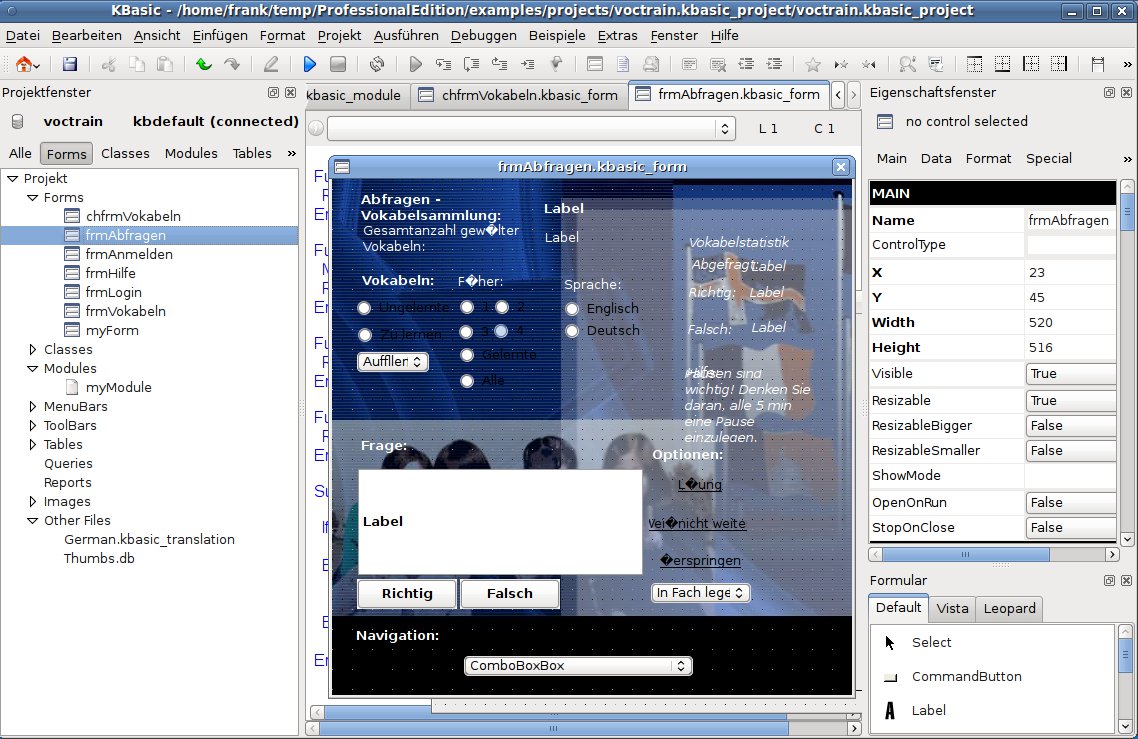
Abbildung 5: Nicht nur Visual-Basic-Entwickler finden sich in KBasic schnell zurecht.
Der Editor unterstützt Codevervollständigung für Schlüsselwörter. Der integrierte Debugger erlaubt das Ausführen der Anwendung in Einzelschritten und zeigt dabei auf Wunsch die momentanen Werte der Variablen an.
Im Formulardesigner gestalten Sie grafische Oberflächen, indem Sie Elemente aus dem Werkzeugkasten auf die Form ziehen. Neben den unter allen Betriebssystemen vorhandenen Elementen bringt KBasic noch eine Reihe von Steuerelementen speziell für Windows Vista und Mac OS X mit, die in Projekten für diese Zielplattformen Verwendung finden.
Bei der Anlage eines neuen Projekts greift Ihnen ein Assistent unter die Arme, der das Projekt mit allen zum Start notwendigen Dateien anlegt (Abbildung 6).
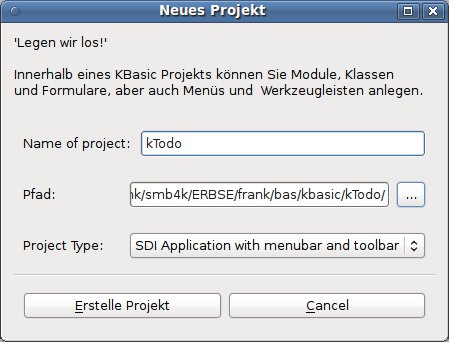
Abbildung 6: Beim Anlegen neuer Projekte unterstützt KBasic sie mit einem Assistenten.
Kompatibilität
KBasic legt besonderen Wert auf Kompatibilität zu Basic-Dialekten aus der Windows-Welt. Die Unterstützung von Visual Basic 6 ermöglicht, die vielen Codebeispiele und Programmierhandbüchern zu nutzen, die es dafür gibt.
Projekte, die Sie mit Visual Basic 6 oder mit QBasic entwickelt haben, lassen sich problemlos in KBasic öffnen und bearbeiten – sofern diese keine ActiveX-Steuerelemente verwenden: KBasic unterstützt ActiveX nicht, da es nur unter Windows funktioniert. Das Importieren und Ausführen von VB6- und QBasic-Dateien klappte im Test in der Tat ohne Schwierigkeiten.
Unter Linux übersetzt KBasic nur Linux-Programme, Cross-Compiling funktioniert also nicht. Möchten Sie Programme auch unter Windows und Mac OS X einsetzen, müssen Sie sie auf der jeweiligen Plattform mit KBasic neu kompilieren.
Datenbankanbindung
KBasic greift über die Qt-eigenen Datenbanktreiber auf MySQL- und SQLite-Datenbanken zu. Im Datenbankeditor nehmen Sie Verbindung zu einer Datenbank auf (Abbildung 7). Zum Zugriff auf Datenbankinhalte bietet KBasic eine Reihe von Steuerelementen und Klassen, sodass sich Datenbank-Frontends in kurzer Zeit erstellen lassen. Das Ausprobieren von Datenbankabfragen und das Zusammenstellen von Datenbankverknüpfungen realisiert KBasic mit Hilfe grafischer, in die IDE integrierter Programme.
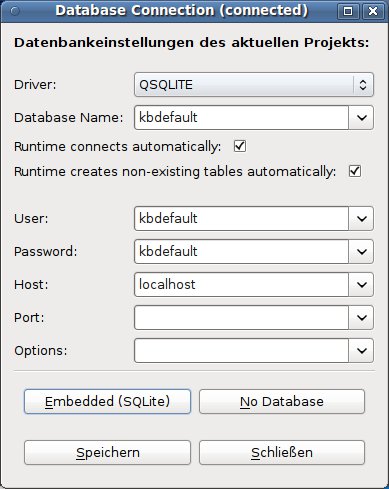
Abbildung 7: MySQL- und SQLite-Datenbanken sind schnell in KBasic eingebunden.
Hilfe
KBasic verfügt über eine ausführliche Online-Hilfe nebst kompletter Sprachreferenz. Zusätzlich können Sie von der Projekt-Homepage das mehrere hundert Seiten starke (auch im Buchhandel erhältliche) KBasic-Buch von Bernd Noetscher als PDF-Datei herunterladen. Es erklärt das Programmieren in KBasic ausführlich und auch für Einsteiger verständlich. Bei der Arbeit mit KBasic helfen zudem zahlreiche Beispiele, die dem Programm beiliegen und viele Aspekte des Programmierens erläutern.
Real Studio
Bei Real Studio [3] – früher hieß es Realbasic – handelt es sich um eine Programmiersprache mit langer Tradition. Ursprünglich nur für Mac OS erhältlich, gibt es das Programm seit einiger Zeit auch für Linux und Windows. Eine 30-Tage-Testversion des kommerziellen Produkts laden Sie entweder von der Homepage des Herstellers Real Software oder beim deutschen Distributor Application Systems Heidelberg [9] herunter. Die mit der Testversion erzeugten Programme laufen nur fünf Minuten.
Real Studio gibt es in den drei Varianten “Personal”, “Professional” und “Enterprise”. Die Programmversionen unterscheiden sich vor allem durch die Zahl der unterstützten Datenbanken, in Verschlüsselungstechnologien und im Support. Erst die “Professional”-Version erlaubt Cross-Compiling, also das Erstellen von Anwendungen für andere Plattformen unter Linux. Eine genaue Übersicht über die unterschiedliche Ausstattung der Varianten finden Sie auf der Homepage von Real Software [10].
Die “Personal”-Version kostet 83 Euro, Real Studio “Professional” 250 Euro, für die “Enterprise”-Variante müssen Sie 829 Euro investieren. Im Preis inbegriffen sind Updates für sechs beziehungsweise zwölf (“Enterprise”) Monate. Der Hersteller verteilt alle 90 Tage neue Programmversionen mit Aktualisierungen und Fehlerkorrekturen.
Falls Sie ein Open-Source-Projekt entwickeln, erhalten Sie auf Anfrage von Real Software einen kostenlosen Lizenzschlüssel der “Personal”-Version von Real Studio für Linux. Dazu müssen Sie den Kundenservice kontaktieren und dort Ihr Projekt vorstellen, etwa über einen Link auf dessen Website.
Installation
Die Testversion von Real Studio laden Sie von der Real-Software-Homepage herunter. Zur Auswahl stehen ein RPM-Paket für Systeme wie Fedora, OpenSuse und Mandriva sowie ein DEB für Ubuntu und Debian. In beiden Fällen richten Sie die Software über die Paketverwaltung der jeweiligen Distribution ein.
Beim ersten Start fordert das Programm sie auf, einen Lizenzschlüssel einzugeben oder die IDE lediglich im Testmodus zu nutzen (Abbildung 8). Die Eingabe des Lizenzschlüssel können Sie später jederzeit nachholen: Alle Dateien und Einstellungen, die Sie mit der Testversion bearbeiten, bleiben auch nach der Eingabe des Schlüssels erhalten.
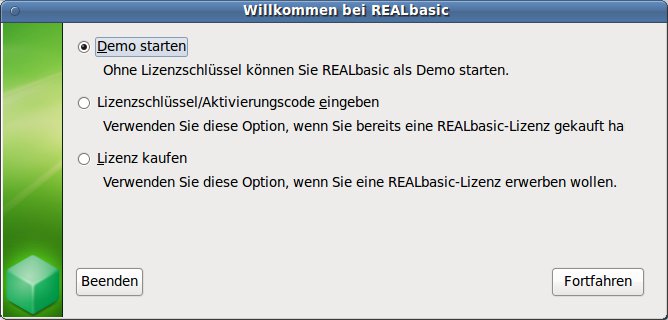
Abbildung 8: Das kommerzielle Real Studio läuft ohne gültigen Lizenzschlüssel nur im Demo-Modus.
Nach der Installation finden Sie Real Studio in der Regel im Untermenü Entwicklung des Startmenüs von KDE und Gnome. Alternativ starten Sie die IDE mittels des Befehls REAL\ Studio\ 2010& in einer Konsole.
Die Entwicklungsumgebung
Die Entwicklungsumgebung von Real Studio wirkt sofort vertraut. Wie bei den meisten IDEs finden sich links ein Projektbrowser, in der Mitte die Arbeitsfläche und rechts eine Werkzeugleiste mit Steuerelementen für die Konstruktion von grafischen Programmen (Abbildung 9). Der Quelltexteditor bietet die üblichen Eingabehilfen wie Codevervollständigung und eine Übersicht über die Klassen und Prozeduren im Quelltext.
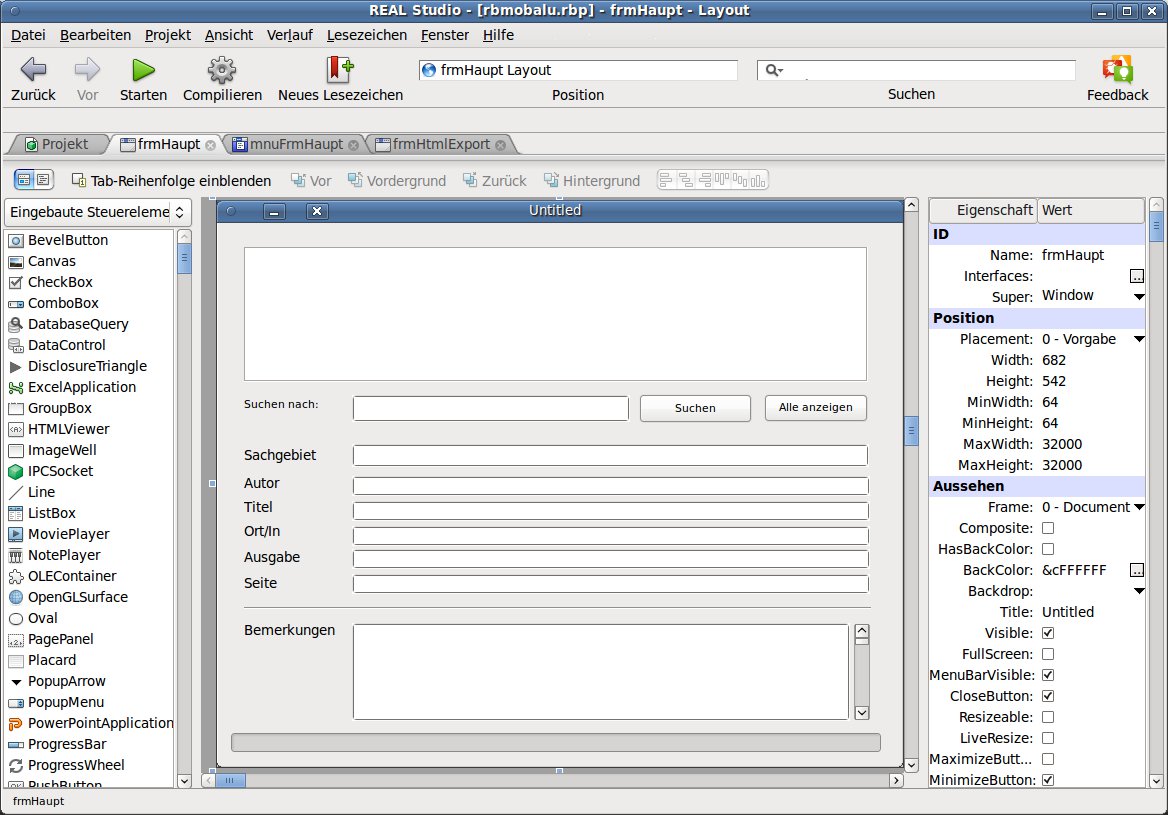
Abbildung 9: Die IDE von Real Studio ist gut strukturiert.
Im Formulareditor hilft ein Fadenkreuz-Cursor bei der präzisen Ausrichtung der Steuerelemente. Real Basic enthält ausschließlich Elemente, die auf allen drei unterstützten Plattformen zur Verfügung stehen. Zeit sparen dabei Komponenten wie ein Element zum Darstellen von HTML-Inhalten, mit dessen Hilfe Sie schnell einen einfachen Webbrowser oder ein Programm zur Anzeige von Online-Hilfeseiten erstellen.
Da Real Studio schon recht lange am Markt ist, gibt es eine ganze Reihe von Zusatzprogrammen und Plugins, mit denen Sie die Funktionalität der IDE und der erzeugten Programme erweitern. Einige davon sind kostenlos, andere gilt es zuzukaufen.
Programmierhilfen
Der Menüeditor findet sich – etwas versteckt – unter einem eigenen Tab im Programmfenster der IDE (Abbildung 10). Hier sehen Sie die Menüleiste, wie sie später im Programm aussieht. Besonders praktisch ist, dass Sie sich auch das Aussehen der Leiste unter den anderen unterstützten Systemen zeigen lassen können. So ist es möglich, zu überprüfen, ob das Menü auch unter Mac OS X oder Windows den eigenen Vorstellungen oder den Vorgaben des Systems entspricht.
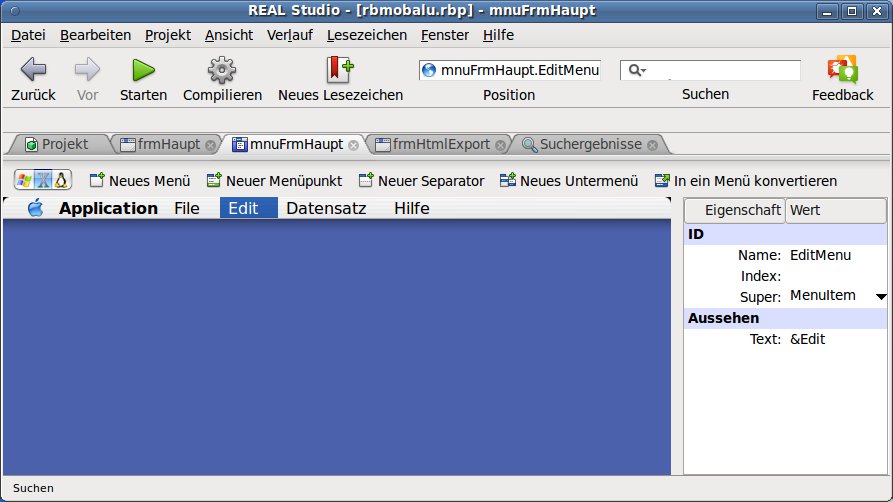
Abbildung 10: Der Menüeditor von Real Studio zeigt die Menüs auch für andere Systeme.
Datenbankintegration
Das Erstellen datenbankgestützter Anwendungen stellt die große Stärke von Real Studio dar. Am komfortabelsten ist die Möglichkeit, Datenbanken im Real-Studio-eigenen Format anzulegen und zu benutzen. Diese Datenbanken basieren auf SQLite [11], lassen sich also auch mit anderen Programmen bearbeiten (Abbildung 11). Real Software vertreibt zudem den plattformunabhängigen Datenbankserver “Real Server” [12], der sich laut Hersteller perfekt für das Zusammenspiel mit Real Studio eignet. Neben SQLite unterstützt das Programm noch MySQL, PostgreSQL, Oracle und ODBC.
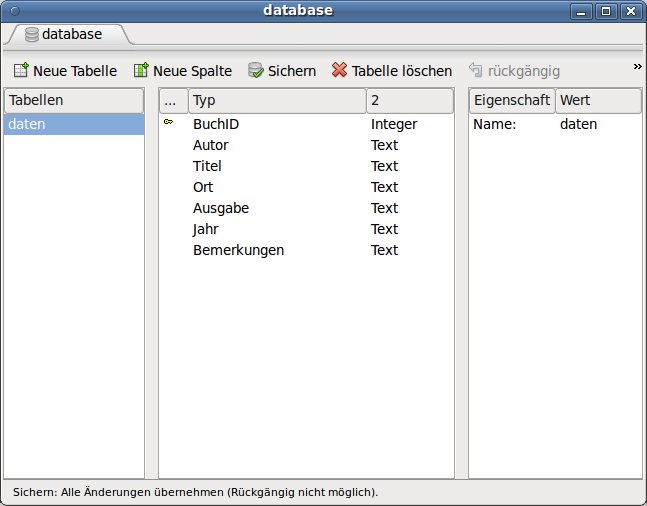
Abbildung 11: Der Datenbankeditor von Real Studio erlaubt das Anlegen und Bearbeiten von SQLite-Datenbanken.
Programme übersetzen
In den “Professional”- und “Enterprise”-Editionen von Real Studio lassen sich mit der Linux-Version auch Binaries für Windows und Mac OS X erzeugen. Sie wählen dazu Compiler-Einstellungen aus dem Menü Projekt und legen dort fest, für welches Zielsystem Real Studio das Programm übersetzen soll (Abbildung 12).
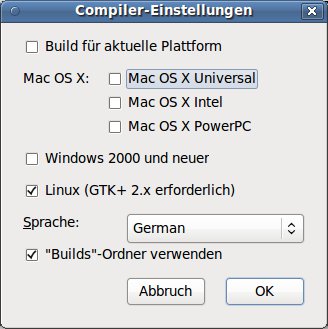
Abbildung 12: Real Studio übersetzt Programme für alle drei Plattformen in einem Rutsch.
Hilfe
Real Studio verfügt über eine ausgezeichnete Online-Hilfe. Dazu gibt es eine Reihe von Tutorials, die Sie über den Begrüßungsbildschirm aufrufen. Diese Texte liegen im PDF-Format vor und vermitteln einen guten Einstieg in die Arbeit. Auf der Homepage von Real Software finden Sie zudem Links zu Foren und Mailinglisten [13] rund um Real Studio. Die meisten dieser Foren sind englischsprachig, es gibt jedoch auch ein deutsches RealBasic-Forum [14].
Fazit
Alle drei hier vorgestellten IDEs eignen sich prinzipiell sehr gut zum Entwickeln von Anwendungen unter Linux. Die Entscheidung für eine der Umgebungen hängt nicht zuletzt von der beim Anwender eventuell bereits vorhandenen Codebasis und den angepeilten Zielplattformen ab.
Bei Gambas handelt es sich um freie Software. Das ständig weiterentwickelte Projekt verfügt über eine wachsende Nutzergemeinde, die Anwendern bei Problemen hilfreich zur Seite steht. In der kommenden Version integriert Gambas Qt4 als Toolkit, sodass die Abhängigkeit vom nicht mehr gepflegten Qt3 entfällt. Zwar verfügt die IDE über eine komplett deutsch lokalisierte Oberfläche, fast alle Dokumente und Tutorials gibt es allerdings nur in englischer Sprache.
KBasic gefällt durch seine Kompatibilität zu Visual Basic 6, was bei der Übernahme von alten Projekten hilft. Für Umsteiger aus der Windows-Welt fällt zudem der Lernaufwand gering aus. Alle Programme laufen ohne großes Umarbeiten auch unter Windows und Mac OS X. Die komplett in deutscher Sprache vorliegende Dokumentation zu KBasic erleichtert den Einstieg. Die Zahl der Nutzer ist allerdings noch recht gering, zudem hängt die Weiterentwicklung des Systems von einer kleinen Firma ab. Die Quellen von KBasic liegen aber unter der GPLv3 vor.
Real Studio merkt man die lange Entwicklungszeit an, das ausgesprochen stabile Programm wirkt geradezu gediegen. Der Cross-Compiler der “Professional”- und “Enterprise” hilft dabei, Programme über Systemgrenzen hinweg zu verteilen. Den allergrößten Teil der Dokumentation und Programmhilfen gibt es nur in englischer Sprache. Der aus Open-Source-Sicht gravierendste Nachteil der IDE: Es handelt sich um rein kommerzielle Closed-Source-Software.
Glossar
-
IDE
-
Integrated Development Environment, integrierte Entwicklungsumgebung. Fasst die wichtigsten Komponenten zur Programmentwicklung – meist Editor, Compiler/Interpreter, Linker und Debugger, weitere können dazukommen – unter einer Oberfläche zusammen.
-
ODBC
-
Open Database Connectivity. Standardisierte Datenbankschnittstelle, die es erlaubt, Anwendungen relativ unabhängig vom konkret verwendeten Datenbanksystem (DBMS) zu erstellen. Das Zusammenspiel funktioniert jedoch nur, wenn das verwendete DBMS einen ODBC-Treiber bereitstellt.
-
ActiveX
-
Softwarekomponenten-Modell von Microsoft für aktive Inhalte, nur für Windows verfügbar. Gilt als sicherheitstechnisch bedenklich, da ActiveX nicht (wie etwa Java) in einer abgeschlossenen Sandbox, sondern ungesichert auf dem Computer abläuft.
-
Garbage Collection
-
Eigentlich “Müllabfuhr”, meint: automatische Speicherbereinigung. Minimiert den Speicherverbrauch eines Prozesses durch Maßnahmen wie die Freigabe nicht mehr benötigten Speichers und die Defragmentierung unzusammenhängender Speicherbereiche. Nicht alle Programmiersprachen unterstützen eine solche automatische Speicherbereinigung.
-
Exception Handling
-
“Ausnahmebehandlung”. Bei solchen Ausnahmen handelt es sich in der Regel um Fehlerzustände. Exception Handling fängt solche Fehler auf und erlaubt deren Behandlung, sodass auch unvorhergesehene Fehler nicht zwangsläufig zu einem Programmabsturz führen.
Infos
[1] Gambas: http://gambas.sourceforge.net
[2] KBasic: http://www.kbasic.de
[3] Real Studio: http://www.realsoftware.com
[4] KBasic-Lizenz: http://www.kbasic.com/doku.php?id=kbasic_s_license
[5] Gambas herunterladen: http://gambasdoc.org/help/doc/package?view&en
[6] Gtk+: http://www.gtk.org
[7] Qt: http://qt.nokia.com
[8] Gambas-Foren: http://gambasdoc.org/help/doc/forum?en&view
[9] Application Systems Heidelberg http://ashshop.de/ashshop/
[10] Real-Studio-Versionen: http://www.realsoftware.com/realbasic/compare
[11] SQLite: http://www.sqlite.org/
[12] Real Server: http://www.realsoftware.com/realsqlserver/
[13] Real-Software-Foren: http://www.realsoftware.com/community/
[14] Deutsches RealBasic-Forum: http://www.realbasic.de/forum/






Hm. Da scheint man wohl Monodevelop und den wahrscheinlich am meisten heutzutage verbreiteten Dialekt VB (VisualBasic) einfach unter den Tisch fallen zu lassen. Das ist echt schlechte Recherche :(.
Ausserdem für einen Umsteiger von Windows auf Linux (als .NET Developer) wohl am ehesten zu ergreifen grade wegen der weiten Community und Nutzergemeinschaft, Bücher und Lehrmaterialien.
Macht eure Hausaufgaben!
Vielleicht eine Grundsatzentscheidung. Mono ist ja in Linux-Kreisen nicht unumstritten, gerade wegen seiner ungesunden Naehe zu Microsoft.
Und von VisualBasic unter Linux habe ich noch nie etwas gehoert…
Ziemlich unvollständiger und einseitiger Artikel.
Zum einen fehlt hier Purebasic und zum anderen das völlig überteuerte und instabile Real Studio derart anzupreisen.
ne Danke!