



Podcasts gibt es viele. Mit gPodder behalten Sie den Überblick über Ihre Favoriten und stellen dabei sicher, dass Sie auch unterwegs immer auf dem aktuellen Stand sind.
Das Web 2.0 hat viele innovative Techniken hervorgebracht, über die neue, interaktive Dienste im Internet bereit stehen. Newsfeeds vereinfachen den Empfang von Audio- und Videoproduktionen aus dem Internet stark: Sie brauchen Audiodateien nicht mehr einzeln über den Internetbrowser zu durchstöbern, sondern erkennen leicht, welche Folge Sie noch nicht gesehen haben. Diese laden Sie dann bequem herunter.
Zum Abonnieren von Newsfeeds gibt es Programme wie Liferea [1], die aber meist lediglich Texte wie Nachrichten oder Blogs verwalten. Um Audio- und Video-Material zu abonnieren, brauchen Sie einen sogenannten Podcatcher. In diese Riege zählt gPodder [2], der für verschiedene Betriebssysteme und Plattformen bereit steht (Abbildung 1).
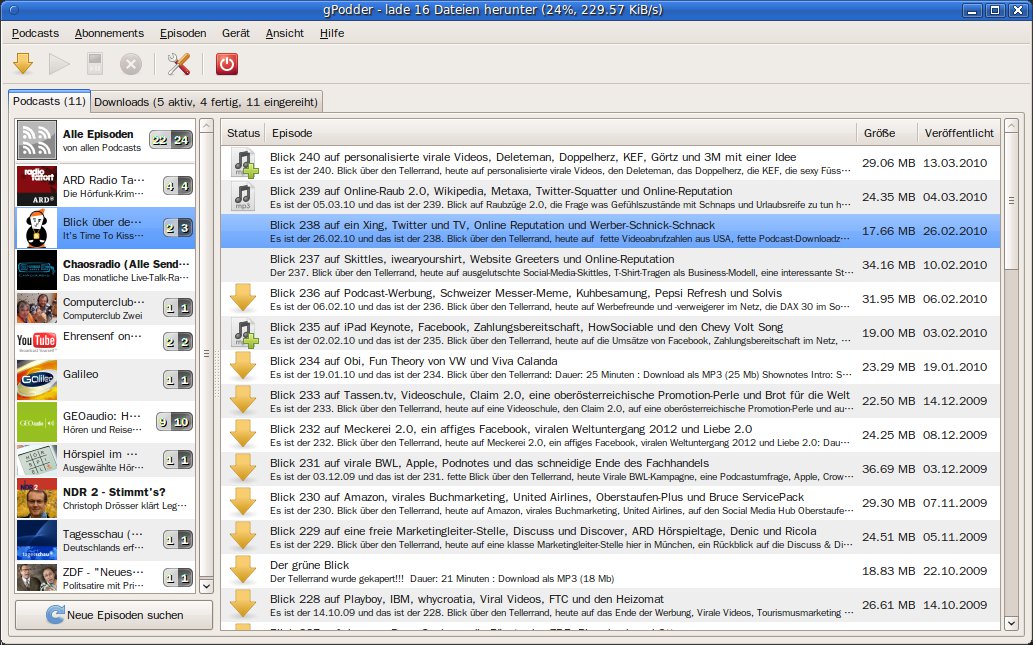
Abbildung 1: Der Podcatcher gPodder kommt mit einer übersichtlichen Benutzeroberfläche daher.
Installation
gPodder erweist sich als wahres Plattform-Multitalent. Neben Paketen für die gängige (Ubuntu, Fedora und OpenSuse) stehen Versionen für Windows und Mac OS X bereit. Darüber hinaus läuft das Programm auf den N8x0/900-Internet-Tablets von Nokia unter Maemo. Sie finden alle Pakete auf der Heft-DVD oder der Downloadseite des Projekts [3]. Je nach Plattform stehen dort auch entsprechende Installationshinweise.
Podcasts abonnieren
Mit gPodder abonnieren Sie Podcasts auf verschiedene Weise. Die einfachste Möglichkeit besteht darin, die URL eines Podcast-Newsfeeds manuell zu kopieren und in gPodder einzufügen. Dazu nutzen Sie den Dialog Neuen Podcast hinzufügen, den Sie über den Menü-Eintrag Abonnements | Podcast per URL hinzufügen erreichen.
Wesentlich eleganter erledigen Sie das, indem Sie in den dafür vorgesehenen Verzeichnissen nach interessanten Podcasts stöbern und diese einfach nach iTunes-Manier per Mausklick zu den persönlichen Abonnements hinzufügen. Dazu bringt die Software den Dialog Neue Podcasts finden mit, den Sie über Abonnements | Neue Podcasts entdecken öffnen. Allerdings beschränken sich die dort angebotenen Podcasts auf englischsprachige Fundorte. Es gilt also, neue Quellen zu integrieren, um an deutschsprachigen Hörgenuss zu kommen.
Dazu finden sich im Web Podcast-Portale wie zum Beispiel Podcast.de [4] oder Podster.de [5]. Registrieren Sie sich auf einer dieser Websites, haben Sie die Möglichkeit, sich aus dem jeweiligen Katalog zu bedienen und eine persönliche Liste mit interessanten Podcasts zusammenstellen. Diese Liste übertragen Sie anschließend in gPodder. Das Zauberwort zum Übertragen lautet OPML: Dieses XML-Format enthält Informationen über Podcast-Abonnements und ermöglicht so den Austausch zwischen den meisten Podcatchern. Auch gPodder beherrscht den OPML-Transfer.
Sie brauchen also nur den Link zu einer OPML-Datei in das Eingabefeld im Dialog Neue Podcasts finden einzufügen und auf den Button Download zu klicken, um die Informationen über die in der Datei verlinkten Podcasts einzusehen (Abbildung 2). Im Anschluss wählen Sie die gewünschten Quellen aus und übernehmen sie durch Klicken auf Hinzufügen in die Anwendung.
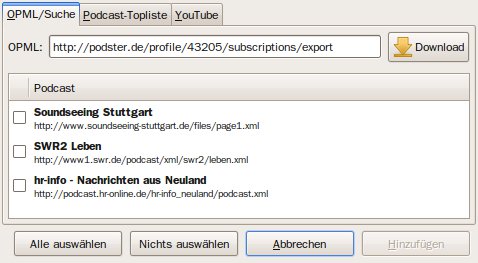
Abbildung 2: Via OPML-Export aus dem Podcast-Portal Podster.de fügen Sie die gewünschten Feeds in gPodder hinzu.
Alternativ importieren Sie alle Feed-Informationen über Abonnements | Von OPML-Datei importieren direkt aus einer Datei, die Sie auf einer Festplatte gespeichert haben, zum Beispiel über einen Export aus iTunes. So tauschen Sie Podcast-Abos zwischen verschiedenen Podcatchern problemlos aus.
Podcasts herunterladen
Bevor Sie Episoden herunterladen, aktualisieren Sie am besten die Feed-Informationen. Damit weiß gPodder, welchen Stand die abonnierten Podcasts haben und ob neue Folgen auf dem Server liegen. Ein Klicken auf den Button Nach Episoden suchen erledigt diese Aufgabe. Je nach Anzahl der abonnierten Podcasts dauert der Vorgang schon mal einige Sekunden. Liegen neue Episoden vor, zeigt das Programm diese in einem entsprechenden Dialog an, von wo aus Sie sie bei Bedarf direkt herunterladen.
Erscheint Ihnen das zu umständlich, lassen Sie die Software bei jedem Programmstart automatisch nach neuen Episoden suchen. Dazu öffnen Sie den Einstellungsdialog über Podcasts | Einstellungen. Unter Aktualisieren aktivieren Sie das Kästchen Beim Start nach neuen Episoden suchen.
Für einen manuellen Download wählen Sie den gewünschten Podcast in der Ansicht Podcasts aus, sodass das Programm die verfügbaren Episoden in der Liste anzeigt. Ein Doppelklick auf eine Episode öffnet einen Dialog mit einem beschreibenden Text. Für den Download klicken Sie auf Herunterladen.
GPodder speichert die heruntergeladenen Podcasts standardmäßig im Unterordner ~/gpodder-downloads. Möchten Sie diesen Pfad anpassen, wechseln Sie dazu wieder in den Einstellungsdialog. Ein Klick auf den Schalter Konfiguration bearbeiten öffnet den gPodder Konfigurationseditor, der einzelne Konfigurationsparameter und deren Werte anzeigt. Zum Anpassen des Downloadverzeichnisses suchen Sie nach dem Parameter download_dir und ändern diesen entsprechend Ihren Wünschen. Dieser Weg erscheint etwas umständlich, eigentlich gehört ein solcher Parameter an eine weniger versteckte Stelle. Aber immerhin kennen die Entwickler den Fehler [6] und dürften ihn bald beheben.
Alle laufenden Downloads zeigt die Software im gleichnamigen Reiter Downloads an (Abbildung 3). Dort finden Sie auch Bedienelemente, mit denen Sie das Herunterladen pausieren oder abbrechen. Um nicht zu viele Ressourcen zu binden, legen Sie bei Bedarf am unteren Fensterrand die Transferrate und die Anzahl der gleichzeitigen Downloads fest. Ohne solche Einschränkungen reduziert sich die Geschwindigkeit beim parallelen Surfen im Web schon einmal aufs Schneckentempo.
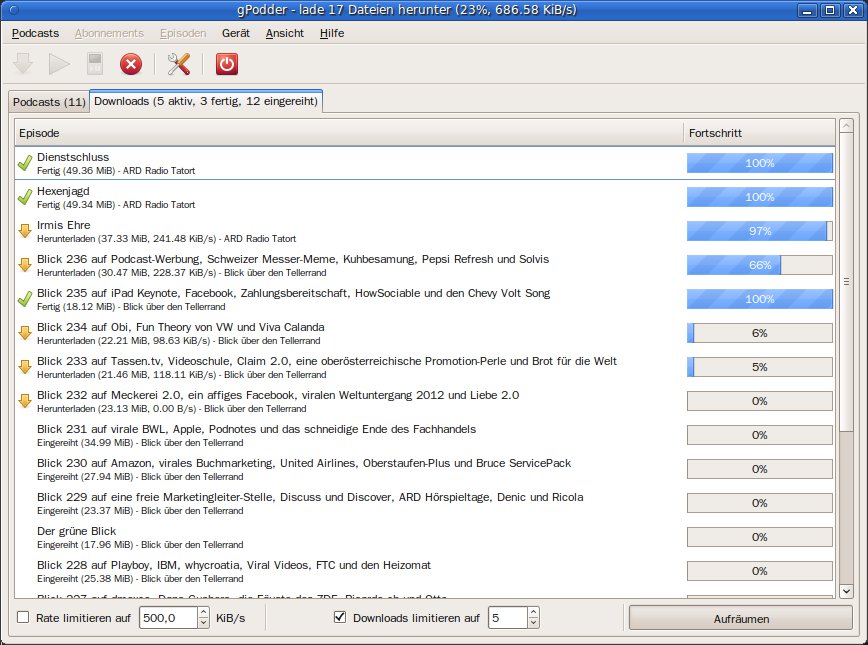
Downloads gibt eine Übersicht über die Warteschlange. Bei Bedarf begrenzen Sie hier die Downloadrate sowie die Anzahl der parallelen Transfers.” width=”300″ height=”223″ />
Abbildung 3: Die AnsichtDownloads gibt eine Übersicht über die Warteschlange. Bei Bedarf begrenzen Sie hier die Downloadrate sowie die Anzahl der parallelen Transfers.Liegen die ersten Downloads auf der Platte, spielen Sie die einzelnen Episoden über die Ansicht Podcasts per Doppelklick ab. Dazu öffnet gPodder je nach Audio- oder Video-Podcast den entsprechend in den Programmeinstellungen hinterlegten Medienplayer. Auch hier haben Sie die freie Wahl.
MP3-Player
Wer Podcasts gerne unterwegs hört, möchte nach Möglichkeit auf dem Medienplayer denselben Stand haben wie auf dem PC. Hier liefert gPodder die entsprechenden Werkzeuge, um die Daten auf beiden Geräten synchron zu halten. Im Einstellungsdialog verbargen sich in älteren gPodder-Versionen unter Gerät Einstellungen für die Synchronisation. Allerdings überarbeiten die Entwickler diesen Bereich im Moment. Daher gilt es derzeit, den etwas mühsamen Umweg über Konfiguration bearbeiten einzuschlagen. Dort stehen für das Einrichten der Zusammenarbeit mit Medienplayern verschiedene Parameter zur Verfügung (Abbildung 4).
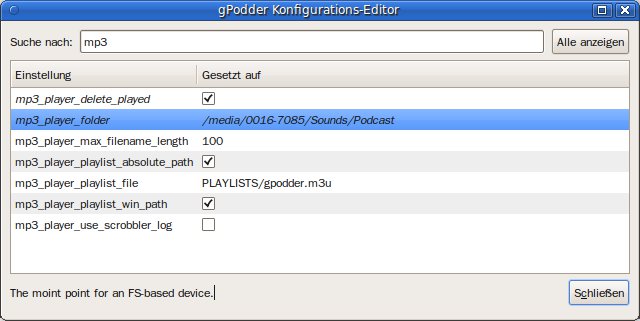
Abbildung 4: Der gPodder-Konfigurationseditor fasst alle Einstellungen des Podcatchers zusammen – auch solche, die derzeit noch nicht über den eigentlichen Einstellungsdialog zur Verfügung stehen.
Zunächst einmal benötigen Sie die Information darüber, welchen Medienplayer-Typ sie besitzen. Das Programm unterscheidet zwischen iPod-ähnlicher Hardware, Player mit MTP-Support sowie dateibasierten Geräten. Suchen Sie im Konfigurationseditor nach device_type und tragen Sie je nach Medienplayer-Typ einen der Werte mtp, ipod oder filesystem ein.
Besitzen Sie einen Player, der das MTP-Protokoll unterstützt, dürfen Sie nach der Auswahl des Gerätetyps direkt loslegen, sofern Ihr System alle Paketabhängigkeiten erfüllt und die Software Ihr Gerät unterstützt. Eine Übersicht über die kompatiblen Geräte finden Sie im Web [6]. Über Podcasts | Zusätzliche Komponenten sehen Sie, ob Sie alle notwendigen Softwarepakete zum Einbinden von bestimmten Medienplayer-Typen installiert haben. Fehlt eines, so können Sie es in der Regel über den Paketmanager Ihrer Distribution einspielen.
Für iPods und dateibasierte Abspielgeräte gilt es darüber hinaus noch weitere Parameter anzupassen. So müssen sie zwingend den Einhängepunkts des jeweiligen Players im Linux-Dateisystem angeben. Für iPods nutzen Sie dazu den Parameter ipod_mount, für dateibasierte Geräte mp3_player_folder. Bei Bedarf legen Sie noch unabhängig vom Gerätetyp einige Optionen zum Synchronisieren fest. Dabei geht es vor allem darum, Speicherplatz zu sparen, indem gPodder Episoden zu einem bestimmten Zeitpunkt auf dem jeweiligen Gerät oder auf dem Desktop-PC löscht – zum Beispiel auf dem Abspielgerät, wenn Sie Episoden auf dem PC als gehört markiert haben.
Suchen Sie dazu nach weiteren Parametern, indem Sie je nach Typ des Medienplayers nach den Begriffen ipod beziehungsweise mp3 suchen. Daraufhin filtert die Anwendung alle passenden Parameter heraus und zeigt sie an. Sobald Sie in der Spalte Einstellung auf den Parameternamen klicken, liefert gPodder zudem am unteren Rand des Dialogfensters eine kurze Beschreibung.
Haben Sie die Konfiguration beendet und das Gerät angeschlossen, stoßen Sie über Gerät | Episoden mit Gerät synchronisieren den Abgleich an. Bei vielen abonnierten Podcasts dauert das entsprechend ein wenig länger. Das Warten lohnt sich jedoch, denn so geben Sie getrost die Kontrolle über das Episodenchaos bei vielen sich ständig aktualisierenden Podcasts an gPodder ab und dürfen sich auf das Hören konzentrieren.
Synchrone Kataloge
Sofern Sie gPodder zum Beispiel unter Linux und Windows betreiben oder zusätzlich noch ein Nokia-Internet-Tablet verwenden, können Sie ohne großen Mehraufwand Ihre Podcast-Abonnements auf allen Geräten synchron halten. Dazu registrieren Sie sich auf my.gpodder.com, wo Sie über Ihr Konto eine zentrale Kopie der Abonnements hinterlegen (Abbildung 5). Auf diese Kopie greifen Sie dann von jeder gPodder-Installation aus zu.

Abbildung 5: Die Website My.gPodder.org ermöglicht die zentrale Ablage von Podcast-Abonnements, um die Daten auf andere Geräte oder Rechner zu verteilen.
Nach der Registrierung hinterlegen Sie Ihre Benutzerdaten in gPodder. Dazu öffnen Sie über den Menüeintrag Abonnements | my.gPodder.org-Einstellungen den Dialog my.gPodder.org Einstellungen und aktivieren dort das Kästchen Synchronisierung der Abonnement-Liste. Danach müssen Sie Benutzernamen und Passwort für Ihren Zugang in die entsprechenden Felder eintragen. Vergeben Sie der Vollständigkeit halber im Feld Gerät Name noch einen sinnvollen Namen für den Rechner, von dem aus Sie die Synchronisation gerade aktivieren. Klicken Sie nun auf Liste am Server mit lokalen Abonnements ersetzen, um die Liste hochzuladen.
Richten Sie gPodder im Anschluss zum Beispiel unter Windows oder auf einem anderen Rechner ein, dann aktivieren Sie dort ebenfalls die Synchronisation über den Server und übertragen so die auf der Website hinterlegten Abonnements auf diese Installation.
Fazit
Richtig gute Podcatcher gibt es nur wenige. Zwar unterstützen viele Medienplayer diese Funktion zwar leidlich, wie etwa Rhythmbox oder Amarok. Allerdings punktet gPodder vor allem bei der Benutzerfreundlichkeit. An der einen oder anderen Stelle fehlt es jedoch noch ein wenig am Feinschliff: Manche Konfigurationsparameter haben die Entwickler ziemlich gut versteckt. Dennoch erweist sich gPodder als effizientes Werkzeug zum Verwalten von Podcasts.
Den meisten Nutzen ziehen Sie aus gPodder, indem Sie möglichst viele Schritte automatisieren, die Feeds wie beschrieben direkt nach den Start aktualisieren und über die Synchronisation gehörte Podcasts regelmäßig löschen. So reduziert sich der Verwaltungsaufwand auf ein Minimum und der Speicher auf dem jeweiligen tragbaren Medienplayer läuft nicht sofort Gefahr, aus allen Nähten zu platzen.
Glossar
-
OPML
-
Outline Processor Markup Language. Ein XML-Format für den Austausch von Informationen, in diesem Beispiel Podcast-Abonnements.
-
MTP
-
Media Transfer Protocol. Ein Verfahren zum einfachen Übertragen von Mediendaten zwischen PC und tragbaren Geräten wie zum Beispiel neueren Archos-Geräten oder Microsofts Zune.
Infos
[1] Liferea: http://liferea.sourceforge.net/
[2] gPodder herunterladen: http://gpodder.org/downloads.html
[3] Podcast.de: http://www.podcast.de
[4] Podster.de: http://www.podster.de
[5] Fehlermeldungsdatenbank: https://bugs.gpodder.org/show_bug.cgi?id=466
[6] Kompatibilitätsliste für MTP-basierte Geräte unter Linux: http://libmtp.sourceforge.net/compatibility.php






Danke für die Erwähnung von podcast.de im Artikel!
Wie sich das eigene Podcast-Verzeichnis bei podcast.de als OPML-Datei exportieren läßt, beschreibt ein Artikel im Podcast-Blog detailliert: http://blog.podcast.de/artikel/395/neues-feature-opml-rss-export-der-abonnierten-podcasts
denke oben könnte noch folgendes Podcast-Portal als Quelle genannt werden: http://www.hit-tuner.net/de/podcast/index.html#themen
Gruß Tom
bzw. folgende Stichwortsuche (ganz oben):
http://www.hit-tuner.net/de/podcast/index.html