



Jeder Handy-Hersteller packt seiner Hardware auch Verwaltungssoftware bei – aber meist nur für Windows. Macht nichts: Für Linux gibt es ja das dynamische Duo Gammu/Wammu.
Jeder Mobiltelefon-Hersteller packt seiner Hardware meist auch eine Verwaltungssoftware bei – allerdings in vielen Fällen nur für Windows, bestenfalls auch noch für Mac OS X. Linux-Anwender schauen meist in die Röhre. In manchen Fällen lässt sich die Windows-Software wenigstens unter Wine zum Laufen bringen. Jedoch funktioniert in dieser Umgebung nicht immer alles, gelegentlich kommt es sogar zu Datenverlusten auf dem Handy. Problemen kann es sicherlich auch kommen, sofern Bluetooth für die Datenübertragung Verwendung findet. Daher empfiehlt es sich, auf native Linux-Programme zu setzen.
Wer sucht, der findet
Bis April 2002 sah es bei der Suche nach einem zur Handysynchronisierung geeigneten Programm für Linux noch sehr düster aus. Zu diesem Zeitpunkt veröffentlichte ein tschechischer Hacker dann die erste Version von Gammu [1], einer Bibliothek und eines Konsolen-Tools für die Kommunikation mit Mobiltelefonen. Wenig später, Anfang Dezember 2003, folgte die grafische Oberfläche zum Konsolen-Programm, die auf den Namen Wammu hört. Die Anwendung funktioniert sowohl unter Windows als auch unter Linux. Dazu verwendet der Autor die wxWidgets-Bibliothek: Sie ermöglicht, plattformübergreifend Programme zu erstellen, die auf dem jeweiligen Betriebssystem ein natives Look & Feel bieten. Unter Linux beispielsweise sieht Wammu aus wie ein mit GTK+ geschriebenes Programm.
Wammu installieren
Viele Distributionen bringen nur etwas ältere Versionen von Gammu/Wammu mit – damit funktioniert das eine oder andere Handy nicht. Den neuesten Quellcode sowie Links zu den aktuellen Paketen der beiden Programme für Debian, Fedora/RHEL/CentOS, Mandriva und OpenSuse/SLES finden Sie auf der Wammu-Downloadseite [2].
Unter Ubuntu 9.10 “Karmic Koala” führen Sie zum Einrichten die Befehlsfolge aus Listing 1 aus. Wammu findet sich anschließend im Gnome-Menüpunkt Anwendungen | Zubehör. In einigen Fällen – etwa, um Debug-Ausgaben mitverfolgen zu können – erweist es sich aber als sinnvoll, Wammu in einem Terminalfenster zu starten.
Listing 1
$ sudo add-apt-repository ppa:nijel/ppa
$ sudo apt-get update
$ sudo apt-get install wammu
Was geht?
Um es gleich vorweg zu nehmen: Apples iPhone oder Mobiltelefone mit Symbian-Betriebssystemen in neueren Versionen als v9.0 lassen sich nicht zur Zusammenarbeit mit Wammu überreden. Die meisten Handys der Hersteller Nokia, LG, Samsung, BenQ/Siemens oder Sony Ericsson vertragen sich hingegen bestens mit dem Programm. Generell gesagt funktionieren solche, die AT-Befehle [3] verstehen oder die über das Obex-Protokoll mit dem Computer kommunizieren. Eine Liste der unterstützen Mobiltelefone finden Sie auf der Wammu-Website [4]. Auch wenn Ihr Handy nicht in der Liste auftaucht, lohnt sich ein Versuch mit Wammu – hier heißt es ausprobieren und hoffen.
Erster Start und Konfiguration
Wammu fragt Sie beim ersten Start des Programms, ob Sie eine neue Telefonverbindung konfigurieren möchten (Abbildung 1). Im nächsten Schritt bietet Ihnen das Programm die Möglichkeit, die Konfiguration im geführten, automatischen oder manuellen Modus vorzunehmen (Abbildung 2). Falls Sie sich nicht sicher sind, welche Protokolle Ihr Mobiltelefon unterstützt, wählen Sie am besten die automatische Konfiguration aus. Die geführte Installation setzt voraus, dass Sie über den Hersteller und das Protokoll des Handys Bescheid wissen – bei Problemen hilft die Datenbank unter [4] weiter.
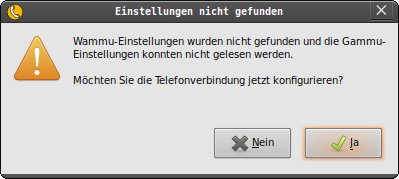
Abbildung 1: Wammu fordert Sie beim ersten Start des Programms auf, eine neue Telefonverbindung zu erstellen.
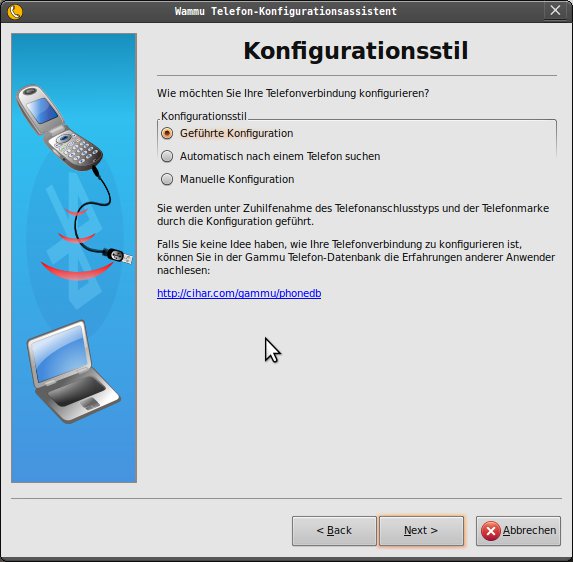
Abbildung 2: Wammu lässt Sie entscheiden, welchen Konfigurationsstil Sie für die Telefonverbindung nutzen möchten.
Im Hintergrund legt Wammu die Konfigurationsdatei .gammurc im persönlichen Verzeichnis an. In dieser Datei trägt es alle konfigurierten Geräte ein – Listing 2 zeigt, wie das aussieht. Die Datei .Wammu im selben Verzeichnis beschreibt unter anderem die Einstellungen des Programms selbst. Dort findet sich auch der Pfad für die Gammu-Konfigurationsdatei, den Sie bei Bedarf ändern.
Listing 2
[gammu]
port=00:19:63:9B:12:01
connection=blueat
name=Sony Ericsson K610i
[gammu1]
port=00:23:F1:A3:23:FA
connection=blueat
name=Sony Ericsson C902
model=
Diese und andere Einstellungen nehmen Sie am bequemsten in der grafischen Oberfläche unter Wammu | Einstellungen vor (Abbildung 3). Im Reiter Verbindung führt Wammu die bereits konfigurierten Telefonverbindungen auf, die Sie im Bedarfsfall abändern. Doch Vorsicht: Ein falscher Wert führt unter Umständen dazu, dass die Verbindung zum Handy nicht mehr ordnungsgemäß funktioniert. Im Reiter Nachrichten befinden sich die Einstellungen zum Versand von SMS.
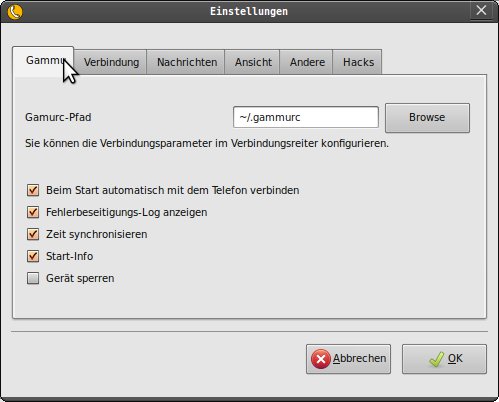
Einstellungen haben Sie unter anderem die Möglichkeit, die Konfiguration bestehender Telefonverbindungen zu ändern (Reiter Verbindung).” width=”300″ height=”242″ />
Einstellungen haben Sie unter anderem die Möglichkeit, die Konfiguration bestehender Telefonverbindungen zu ändern (Reiter Verbindung).Als mitunter recht nützlich erweist sich die Checkbox Standardmäßig Empfangsbestätigung anfordern: Nach deren Aktivierung veranlasst das Handy beim Versand einer SMS die Gegenstelle dazu, den Empfang zu bestätigen. Der Reiter Andere fasst verschiedene Punkte zusammen. Die wichtigsten sind Löschen bestätigen, Taskbar-Icon und Vorwahl, wobei die Voreinstellung Auto eine gute Wahl darstellt.
Möchten Sie eine neue Telefonverbindungen erstellen, dann klicken Sie dazu im Wammu-Menü auf den Punkt Telefon-Assistent.
Probleme bei der Konfiguration
Im Test stießen wir bei der Konfiguration eines Mobiltelefons des Typs Sony Ericsson C902 auf Probleme. Die automatische Konfiguration legte das Protokoll blueobex fest. Beim Versuch, das Handy mit dem Computer zu verbinden, erschien jedoch ein Dialog (Abbildung 4), der mitteilte, dass die notwendige Funktionalität derzeit noch nicht implementiert sie. Laut [4] müsste das getestete Handy jedoch mit dem Protokoll zusammenarbeiten. In der Praxis führte aber kein Weg daran vorbei, das Protokoll auf blueat zu ändern – damit war ein reibungsloses Arbeiten möglich. Derartige Hakeligkeiten erweisen sich als typisch für Wammu: Alle Funktionen, die es anbietet, arbeiteten im Test nur mit kleineren Einschränkungen.
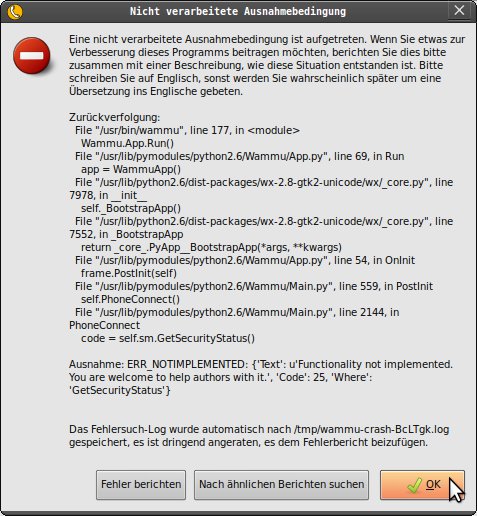
Abbildung 4: Nicht alle angebotenen Funktionen sind in Wammu bereits implementiert. Der Dialog wirkt dabei eher abschreckend. Nützlich: die Möglichkeit, den Fehler gleich zu melden.
Gesprächsinformationen
Abbildung 5 zeigt das Hauptfenster von Wammu. Es wirkt übersichtlich und sehr aufgeräumt. Auf der linken Seite erhalten Sie direkten Zugriff auf die Funktionen des Handys: Kalender, Anrufe, Adressbuch, Nachrichten (SMS) und Aufgaben. Die Rubriken bleiben anfangs noch leer, selbst ein Doppelklick darauf zeigt die Informationen nicht an. Über den Menüpunkt Abrufen müssen Sie die einzelnen Felder im linken Teil des Hauptfensters erst aktualisieren. Das ist recht irritierend und nicht intuitiv. Künftigen Versionen sollten die Entwickler die Fähigkeit geben, ohne einen Umweg über das Menü einfacher an die Informationen zu gelangen.
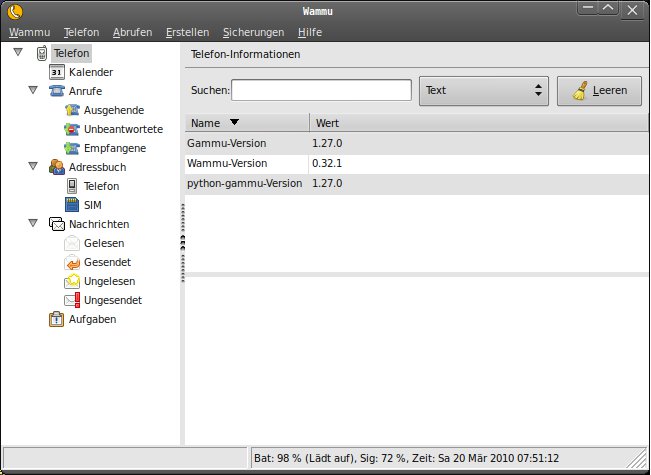
Abbildung 5: Das übersichtliche Hauptfenster von Wammu bietet direkten Zugriff auf alle Funktionen.
Allgemeine Informationen zum Handy, wie die Firmware-Version, den Hersteller, das Modell und die Seriennummer erhalten Sie, indem Sie [Strg]+[I] drücken. Das Adressbuch des Telefons und das der SIM-Karte lassen sich getrennt voneinander abrufen. Im rechten Teil des Hauptfensters geben die einzelnen Spalten (Abbildung 6) Auskunft über die Nummer des Speicherplatzes, den Speicherort, den Namen und die Telefonnummer. Dabei bezeichnet SM den SIM- und ME den Telefonspeicher. Direkt darunter sehen Sie die Details des derzeit ausgewählten Eintrags. Über einen Doppelklick auf einen Eintrag lassen sich dessen Daten bearbeiten.
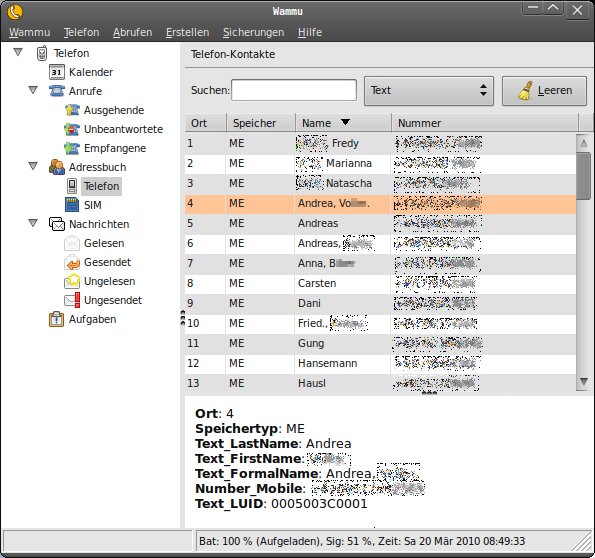
Abbildung 6: Im rechten Teil des Hauptfensters zeigt Wammu die Adressbucheinträge der SIM-Karte und des Telefonspeichers an.
Im Test speicherte das Programm gelegentlich Einträge fehlerhaft. Das hängt wohl damit zusammen, dass Wammu Beschränkungen des Handys nicht berücksichtigte, wie etwa eine begrenzte Eintragslänge für Vor- und Nachnamen. In diesem Fall war der Eintrag anschließend nicht mehr in der Liste vorhanden. Glücklicherweise half ein erneutes Einlesen des Adressbuchs.
Bei Kontakten, die auf der SIM-Karte abgelegt sind, fällt eine Besonderheit auf: Den Kontaktnamen hängt Wammu ein /H, /M, /W oder /O an. Die Kürzel stehen für die Art der Telefonnummer – privat (“Home”), mobil (“Mobile”), geschäftlich (“Work”) beziehungsweise “Own”, also eine eigene Nummer. Die Einträge auf dem Telefon erhalten entsprechende Felder im Bearbeitungsdialog (Abbildung 7).
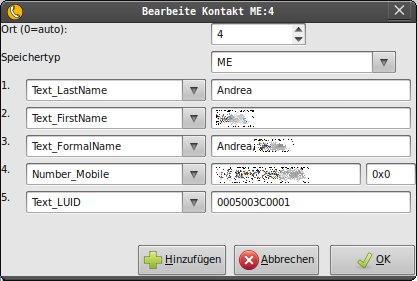
Abbildung 7: Die Felder der Bearbeitungsmaske für Telefonbucheinträge.
Ausgehende, unbeantwortete und empfangene Anrufe listet Wammu getrennt voneinander auf (Abbildung 8). Dabei zeigt es unter anderem den Namen des Anrufers (sofern dieser im Telefonbuch eingetragen ist), die Telefonnummer sowie das Datum des Anrufs. Bearbeiten lassen sich die Daten jedoch nicht. Bei einem Doppelklick auf einen Eintrag erscheint auf der Konsole nur die lapidare Meldung Edit not yet implemented (type = call)! Hier besteht also seitens der Entwickler noch Handlungsbedarf.
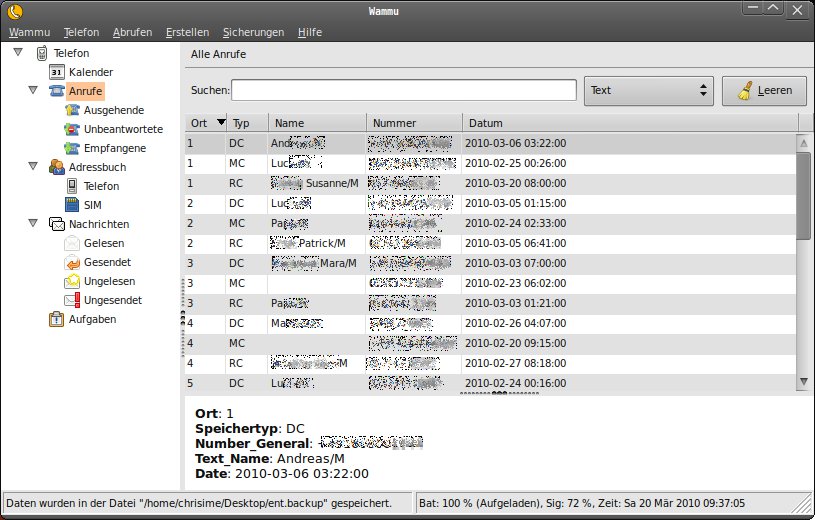
Ausgehende, Unbeantwortete und Empfangene.” width=”300″ height=”191″ />
Ausgehende, Unbeantwortete und Empfangene.Kalender und Aufgaben
Der Abruf des Kalenders und der Aufgaben funktioniert ebenso reibungslos wie das Erstellen neuer Termine, lediglich die Bearbeitungsdialoge fallen gelegentlich etwas kryptisch aus. Um einen Eintrag zu löschen, rufen Sie mit einem Rechtsklick das Kontextmenü auf und wählen dort Ausgewähltes löschen. Hier fällt es zuweilen nicht ganz leicht, vorab zu beurteilen, welche Auswirkungen ein Klick auf Ausgewähltes löschen beziehungsweise Aktuellen Eintrag löschen haben wird. Besser wäre ein Menüpunkt Aktuelle Einträge löschen, der alle ausgewählten Einträge entfernt, gleich ob einer oder mehrere Einträge markiert wurden.
Ebenfalls nur über das Kontextmenü erreichen Sie die Funktion zum Sichern von Kalendereinträgen und Aufgaben. Wieso Wammu diese nicht wie das Backup für Kurzmitteilungen und Telefonbucheinträge im Punkt Sicherungen des Hauptmenüs anbietet, bleibt schleierhaft.
Kurzmitteilungen
Zu guter Letzt bietet Wammu noch die Möglichkeit, Kurzmitteilungen vom Handy abzurufen oder neue zu verfassen. Das Programm unterscheidet hier zwischen gelesenen, gesendeten, ungelesenen und ungesendeten Kurzmitteilungen. Allerdings zeigt Wammu bei den gesendeten SMS das Absendedatum nicht an, obwohl das Mobiltelefon diese Information ja vorhält.
Der Dialog zum Versenden von Kurzmitteilungen (Abbildung 9) bietet allerhand Komfort: Um an eine Rufnummer aus dem Telefonbuch eine SMS zu schicken, klicken Sie auf Hinzufügen. Mit Bearbeiten fügen Sie weitere Empfänger aus dem Adressbuch hinzu oder entfernen diese wieder.
Auch mit Flash-Nachrichten (die das Empfänger-Handy direkt anzeigt und nicht speichert) sowie Empfangsbestätigungen kann Wammu umgehen. Daneben beherrscht es auch UCS-2-kodierte Nachrichten, die pro Zeichen doppelt so viele Bits enthalten wie Standard-Nachrichten. So lassen sich zwar zahlreiche Sprachen verwenden, die mögliche Textlänge halbiert sich jedoch auf 80 Zeichen.
Vor dem Versand einer SMS bietet Ihnen Wammu noch eine Vorschau an und gibt kund, ob die Nachricht in eine SMS passt. Falls nicht, teilt das Programm den Text selbständig in mehrere Teile auf. Im Zweifelsfall prüfen Sie vorher, ob Sie bereits die Checkbox Zusammengesetzt aktiviert haben: Nur dann zeigt das Handy mehrere Nachrichtenteile als ein Ganzes an.
Falls Sie die Checkbox Nachricht versenden nicht anklicken, speichert Wammu die SMS auf dem Mobiltelefon ab, um sie später abzuschicken – theoretisch: Auch weist eine Fehlermeldung darauf hin, dass die Entwickler das entsprechende Feature noch nicht implementiert haben.
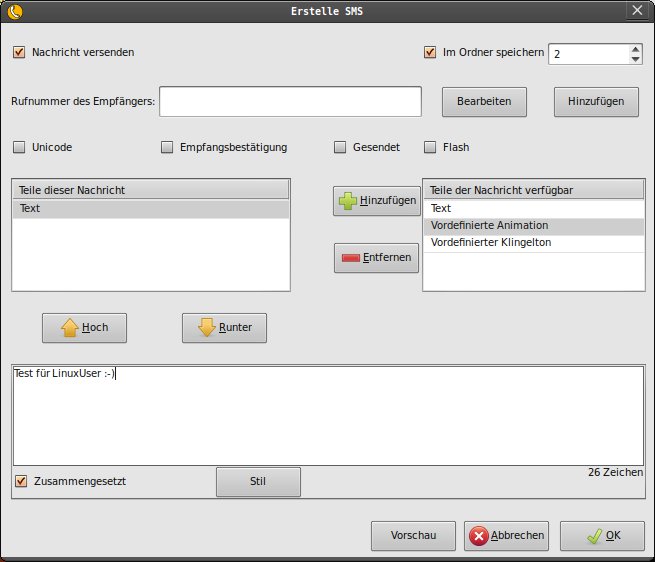
Abbildung 9: Der Dialog zum Versenden von Kurzmitteilung bietet viele Optionen, darunter auch eine Vorschau.
Sicherung der Telefondaten
Wammu bietet, wie bereits kurz erwähnt, das Sichern des Adressbuchs und der Kurmitteilungen an, um diese beispielsweise auf ein anderes Telefon zu übertragen. Eine mühselige Telefon-zu-Telefon-Verbindung entfällt damit. Im Test funktionierte das Aufspielen der Daten auf ein anderes Handy ohne Probleme.
Ebenfalls reibungslos klappt der Export von Kurzmitteilungen in ein E-Mail-Format (Mailbox, Maildir, IMAP) oder eine XML-Datei. Auf diesem Weg lesen Sie Kurzmitteilungen auch in einem Mailclient, selbst über eine IMAP-Konto: Wammu lädt die SMS auf den entsprechenden Server (Abbildung 10).
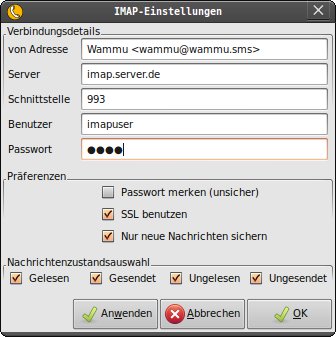
Abbildung 10: Mit Wammu laden Sie die Kurzmitteilungen des Mobiltelefons auf einen IMAP-Server.
Fazit
Wammu erweist sich als featurereiches und relativ leicht zu bedienendes Programm zur Synchronisation zwischen Mobiltelefonen und Linux-Rechnern. Noch haben die Entwickler allerdings nicht alle Funktionen implementiert, die Kommunikation zwischen Handy und Computer funktioniert nicht immer reibungslos. Stellenweise trüben etwas verwirrende Dialoge den sonst recht positiven Gesamteindruck.
Das Projekt-Team entwickelt Wammu jedoch aktiv weiter, sodass es sich nur um eine Frage der Zeit handelt, bis alle groben Fehler behoben sind. Bedenkt man, dass das Programm nicht nur ein spezielles Mobiltelefon oder eine einzelne Serie unterstützt, sondern die Geräte zahlreicher Hersteller und Baureihen bedient, erscheint der Funktionsumfang recht üppig. Falls Sie kleinere Fehler verschmerzen und auf spezielle Features der proprietären Software Ihres Handys verzichten können, können wir Wammu nur wärmstens empfehlen.
Glossar
-
Wine
-
“Wine Is Not An Emulator”. Die Laufzeitumgebung [5] übersetzt die Windows-Funktionsaufrufe von Anwendungen in für Linux verständliche Anweisungen. Zum Starten der Anwendungen ist also keine Windows-Installation notwendig.
-
AT
-
Der AT-Befehlssatz wurde ursprünglich zur Konfiguration und Parametrisierung für Modems von der Firma Hayes Communications entwickelt. Er mauserte sich schnell zum Industriestandard und kommt auch bei GSM-Geräten wie Mobiltelefonen zum Einsatz.
-
Obex
-
Object Exchange. Ein Übertragungsprotokoll, das Datenobjekte näher definiert. Ursprünglich wurde es von der IrDA (Infrared Data Association) eingeführt. Es dient zur einfachen Datenübertragung zwischen zwei Geräten und ähnelt FTP. Obex findet überwiegend Einsatz in der drahtlosen und seriellen Kommunikation (Infrarot, Bluetooth).
Infos
[1] Gammu/Wammu-Homepage: http://www.wammu.eu
[2] Aktuelle Versionen: http://www.wammu.eu/download/
[3] AT-Befehle für Handys: http://www.nobbi.com/atgsm.html
[4] Von Wammu unterstützte Handys: http://www.wammu.eu/phones/
[5] Wine-Homepage: http://www.winehq.org





