



Das auf Ubuntu Netbook Remix basierende Jolicloud will Netbook-Besitzer mit zahlreichen Webanwendungen in einer Cloud vernetzen. Unser Test zeigt, wie weit das Vorhaben bereits gediehen ist.
Das auf Ubuntu Netbook Remix basierte Jolicloud-System [1] versucht Anwendern eine intuitiv bedienbare Oberfläche für die Kleingeräte zu bieten, die das eigentliche System weitestmöglich verbirgt. Dabei folgt Jolicloud dem Anspruch, zukünftig seine Nutzer in einer “Wolke” miteinander zu vernetzen. Derzeit stehen dafür zwar kaum Applikationen bereit, aber twitterähnlich folgen Sie schon heute den Mitgliedern des sozialen Netzwerks.
Jolicloud einspielen
Weil Netbooks meist vorinstallierte Systeme und keine optischen Laufwerke besitzen, installieren Sie das ISO-Image zuerst auf ein externes USB-Medium und starten das installierbare System von diesem. Das Prozedere mag auf den ersten Blick umständlich und kompliziert anmuten. Ein sauber programmiertes Shell-Skript und ein USB-Stick ab 1 GByte Speichervolumen bringen aber das neue Jolicloud-System ohne große Probleme auf ein Netbook. Der Kasten “Jolicloud installieren” erklärt den Vorgang.
Im Test kam ein Asus Eee PC 4G zum Einsatz. Jolicloud unterstützte problemlos sämtliche Komponenten des Gerätes inklusive WLAN und Webcam. Als Dateisystem wählten die Entwickler Ext4.
Jolicloud installieren
Um das Jolicloud-Linux auf Ihr Netbook zu bringen, benötigen Sie einen USB-Stick, der über mindestens 1 GByte Speicherplatz verfügt, einen Bittorrent-Client sowie das etwa vier MByte große Skript jolicloud-usb-creator-1.2.0.sh, das Sie auf der Heft-DVD oder über den Downloadlink auf der Homepage [2] unter Punkt 2 finden. Denken Sie daran, dass während des Installationsvorganges alle Daten auf dem USB-Stick verloren gehen. Gnome-Nutzer installieren gegebenenfalls noch die Bibliothek libqt4-gui und die Abhängigkeiten, da das Skript eine Qt-Oberfläche verlangt. KDE-Anwender nutzen diese Bibliothek bereits.
Das Jolicloud-ISO-Image laden Sie von der Heft-DVD oder über das Bittorrent-Netzwerk: Nach einem Klick auf den Downloadbutton der Projektseite [1] (Get Jolicloud | Jolicloud ISO | Download) erhalten Sie also nur den Torrent-Link, den Sie mit dem Client (zum Beispiel Transmission) öffnen. Das ISO-Image liegt auf so vielen Rechnern bereit, dass Sie sehr hohe Datenraten erreichen.
In der Konsole starten Sie mittels sh jolicloud-usb-creator-1.2.0.sh die simple Oberfläche (Abbildung 1) und stellen die Pfade für das ISO-Image und den angeschlossenen USB-Stick ein. Ein Klick auf Create zaubert aus all den Zutaten einen bootfähigen Jolicloud-Stick.
Stellen Sie nun im BIOS den USB-Port als Bootgerät ein und starten Sie das Netbook neu. Auch ohne Linux-Installationserfahrungen klicken Sie sich schnell durch die sieben Schritte der Installation oder probieren Jolicloud erst einmal aus, ohne Ihr vorinstalliertes System zu berühren.
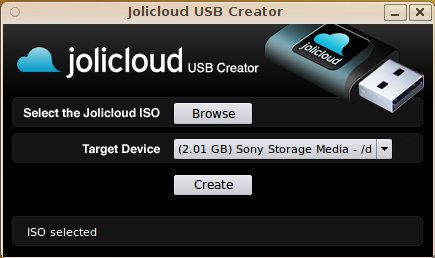
Abbildung 1: Über eine simple Qt-Oberfläche steuern Sie das Installationsskript, mit dem Sie Jolicloud auf den USB-Stick bannen.
Offline-Bereich
Beim Desktop von Ubuntu Netbook Remix, der Grundlage von Jolicloud, handelt es sich im Prinzip um einen verborgenen Gnome-Desktop, der alle relevanten Informationen per Icon auf die Oberfläche bringt. Auf der dreigeteilten Oberfläche finden Sie links das Applikationsmenü und in der Mitte den Inhalt des aktivierten Bereichs. Die rechte Spalte entspricht im Wesentlichen dem Gnome-Menü Orte (Abbildung 2).
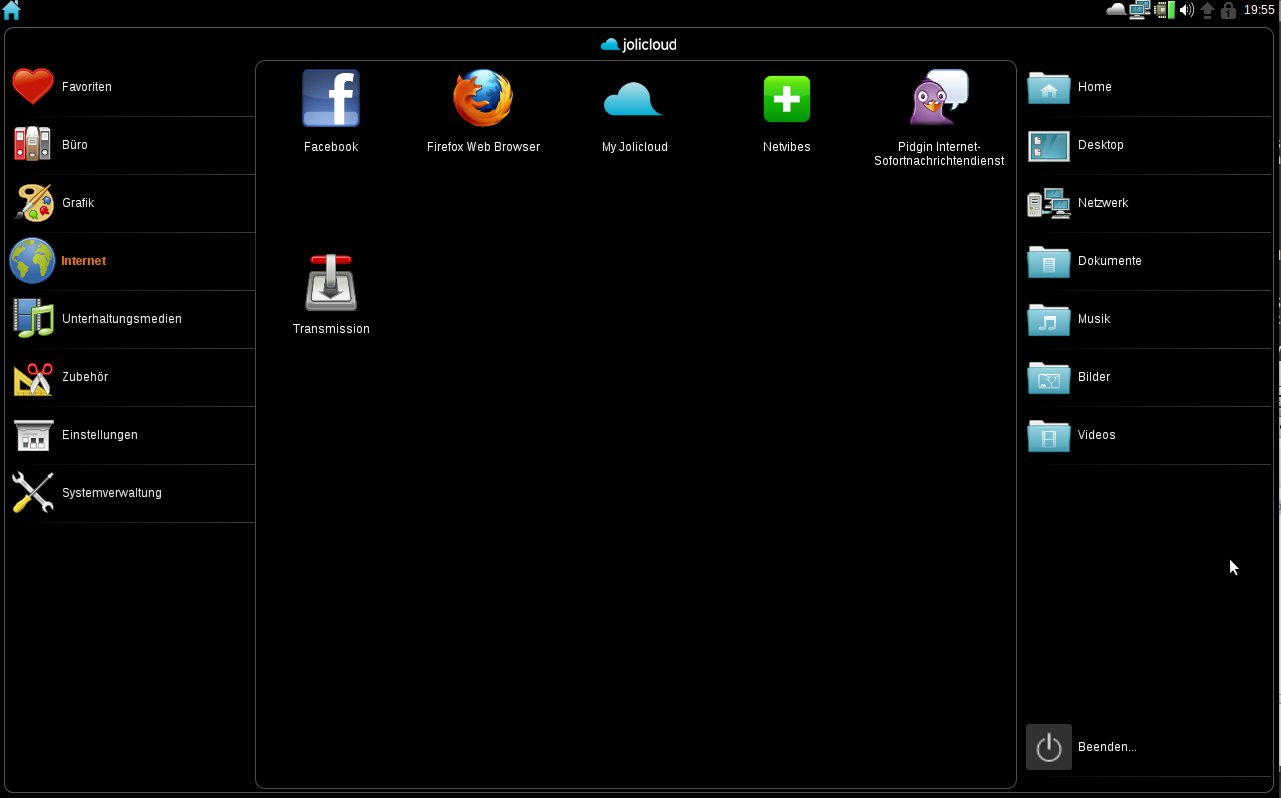
Abbildung 2: Der übersichtliche Desktop basiert auf Ubuntu Netbook Remix.
Mit einem Klick auf das Haus-Symbol in der linken oberen Ecke gelangen Sie aus geöffneten Anwendungen wieder auf den Desktop, wobei offene Programme daneben als farblose Icons erscheinen. Die rechte obere Ecke enthält die Informationen zu Netzwerkverbindungen, möglichen Updates, dem Prozessortakt und den Systemdiensten.
Ein Klick auf ein Programmsymbol genügt, um das klassische Ubuntu-Gnome unter der schicken Oberfläche zu entdecken. Der erste Weg führt dabei ganz Ubuntu-typisch im Bereich Systemverwaltung zur Sprachunterstützung. Zwar steht Jolicloud nicht komplett auf deutsch bereit, verfügbare Sprachpakete lädt das System aber nach.
Die Softwareauswahl bei Jolicloud fällt sehr mager aus. Im Bereich Büro enthält das System gerade mal ein Wörterbuch, unter Grafik wartet lediglich der Bildbetrachter F-Spot auf seinen Einsatz. Internet-Software liegt Jolicloud allerdings in großer Zahl bei: Firefox, Pidgin, Transmission für das Bittorrent-Netzwerk und ein Facebook-Client erlauben umfangreichen Kontakt zur Außenwelt.
Angesichts der Philosopie von Jolicloud leuchtet der Verzicht auf zu große Software-Brocken wie OpenOffice oder Gimp ein: Die Idee hinter Jolicloud liegt in der künftigen Vollvernetzung über Webapplikationen.
Prinzipiell erlaubt Jolicloud natürlich das Nachinstallieren jeder gewünschten Applikation. Wer will, benutzt sein Netbook mit Jolicloud wie einen gängigen PC. Allerdings finden Sie dazu auf der Oberfläche keine Symbole. Über die Tastenkombination [Alt]+[F2] geben Sie den Programmaufruf gksu synaptic nebst Passwort ein und erhalten Zugriff auf Ubuntus reiche Softwarequellen.
Online-Bereich
An den Kern von Jolicloud gelangen Sie aber erst durch den Aufruf der blauen Herzchenwolke Get Started im Menü Favoriten. Wer sich mit einem frei wählbaren Benutzernamen und einer gültigen Mailadresse anmeldet (Abbildung 3) und anschließend den per E-Mail zugesendeten Freischaltcode eingibt, dem beweist eine nun blaue Herzchenwolke im Nachrichten-Bereich der Startleiste die Verbundenheit mit der neuen Community. Parallel öffnet sich die Cloud-Applikation My Jolicloud.
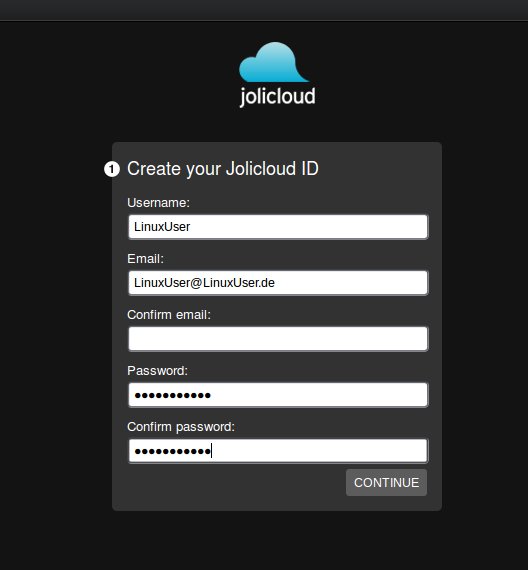
Abbildung 3: Das Anmelden für die Jolicloud-“Community” erfordert lediglich einen Benutzernamen und eine gültige Mailadresse.
Dort gibt das Dashboard einen Überblick über Ihre letzten Aktionen und erlaubt das Systemupdate. Der Bereich App Directory enthält ordentlich sortiert die nachinstallierbaren Programme und Webapplikationen (Abbildung 4). Damit suggeriert Jolicloud, dass Sie erst der Community beitreten müssten, um Skype oder Gimp nachzuinstallieren. Selbst das Systemupdate haben die Entwickler in den anmeldepflichtigen Bereich verschoben.
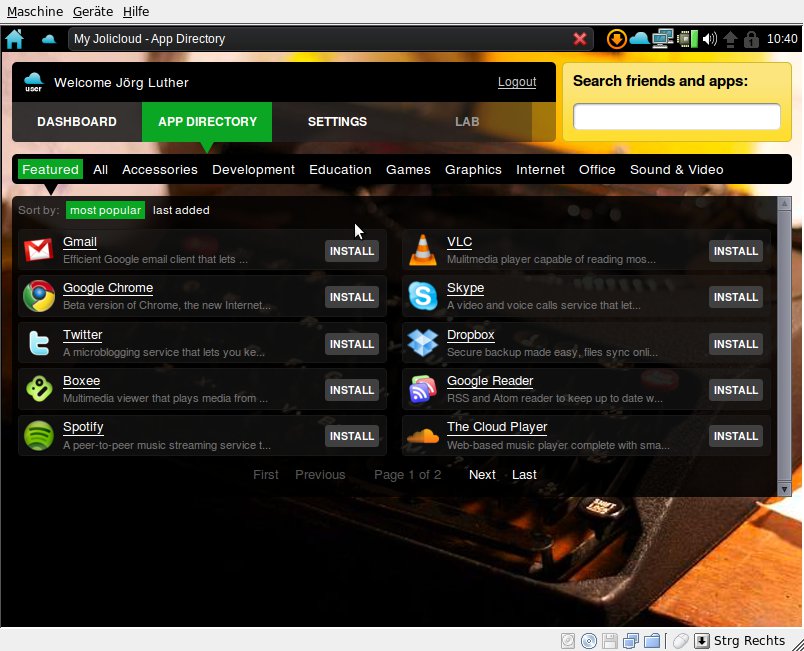
Abbildung 4: Bestenfalls Cirrostratus:
Das ist jedoch völlig unnötig, wie der Paketmanager beweist: Die gesamte zusätzliche Software und auch die Prism-Webanwendungen wie etwa Dropbox liegen als normale DEB-Pakete im Repository. Sie installieren sie auch ganz ohne Cloud über Synaptic oder gleich per Konsole (sudo apt-get install Paket) nach.
Der Begriff Cloud oder SocialOS, wie ihn die Projektseite propagiert, trifft auf den derzeitigen Pre-Final-Stand des Betriebssystems ebenso wenig zu. Im Prinzip bietet das Anmelden an der Jolicloud-Community keinerlei Vorteile oder gar Speicherplatz für seine Benutzer. Lediglich die Möglichkeit anderen Benutzern zu “folgen” erlaubt den (recht nutzlosen) Einblick, welche Geräte andere einsetzen und welche Applikationen sie zuletzt installiert haben.
In Kontakt mit Ihren Online-Freunden bleiben Sie nach wie vor über Facebook, Pidgin und Twitter (wozu Jolicloud entsprechende Webanwendungen liefert), wofür Sie natürlich jeweils einen eigenen Account brauchen. Für Backups benötigen Sie Dropbox (Abbildung 5) – und dürfen sich schon wieder einen neuen Account zulegen. Die Sinnhaftigkeit, Jolicloud zu benutzen, um der Community beizuwohnen, erschließt sich daher nicht.
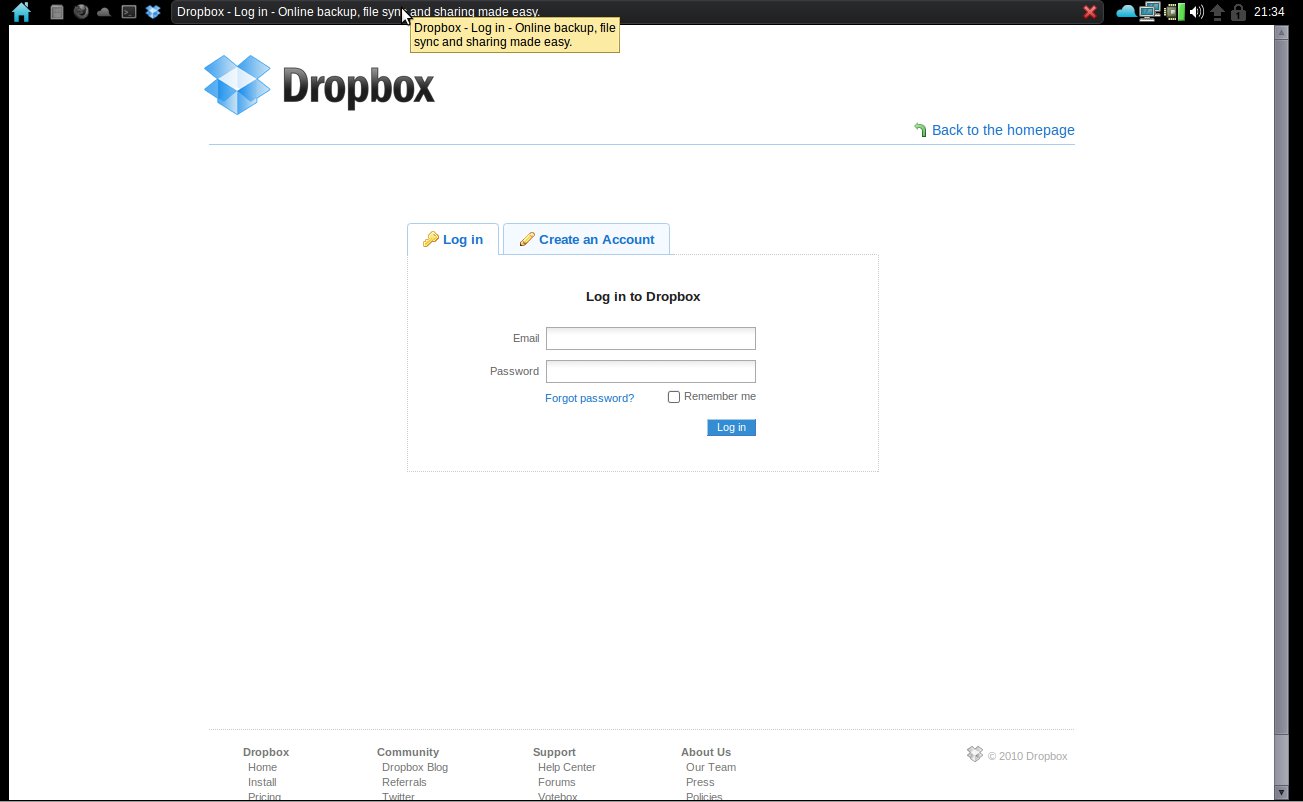
Abbildung 5: Backups laufen nicht direkt über Jolicloud, sondern bedürfen eines externen Anbieters – im Beispiel die Webapp für Dropbox.
Der letzte Bereich, Settings ordnet Ihre benutzten Computer (falls Sie mehr als ein Netbook verwenden) und sortiert Ihre “Verfolgungen”. Im Unterpunkt Profile dürfen Sie sich der Community vorstellen oder gleich die preisgegebenen Informationen Ihres Facebook-Accounts importieren.
Fazit
Jolicloud fußt auf der durchdachten Oberfläche von Ubuntu Netbook Remix und profitiert davon. Der anmeldepflichtige Bereich glänzt mit einer sehr übersichtlichen One-Click-Install-Lösung für Software, punktet darüber hinaus aber noch nicht. Es bleibt abzuwarten, wie Jolicloud seine Community-Mitglieder in Zukunft sinnvoll untereinander vernetzen möchte.
Infos
[1] Projekt-Homepage: http://www.jolicloud.com
[2] USB-Creator: http://www.jolicloud.com/guides/partition-install





