


Die Editoren Marave und PyRoom verstecken alle GUI-Elemente während der Arbeit. Damit lenkt Sie beim Schreiben nichts von Ihren Gedankengängen ab.
Für Windows und Mac OS/iPhone gibt es sie schon länger – die Distraction Free Editors ([1],[2]): Texteditoren, Sie während der Arbeit nicht vom Text ablenken, indem sie alle Oberflächenelemente ausblenden, die zum Schreiben nicht notwendig sind. Die Projekte PyRoom [3] und Marave [4] liefern zwei in Python implementierte Editoren für Linux mit gleichem Fokus.
PyRoom
Als Grundlage für diesen Test diente die Version 0.4.1. Trotz des frühen Projektstadiums funktionierte das Programm problemlos. Abstürze gab es nicht, auch das Setup (siehe Kasten “PyRoom installieren”) verlief ohne größere Hürden. PyRoom setzt das Konzept des minimalistischen Editors konsequent um. Nach dem Programmstart sehen Sie ein Textfeld auf dem Bildschirm, der Hintergrund ist schwarz, die Schrift grün. Bedienelemente finden sich keine (Abbildung 1).

Abbildung 1: Nach dem ersten Start zeigt der Bildschirm bei der Arbeit mit PyRoom nur den schwarzen Hintergrund mit dem grünen Text.
PyRoom installieren
PyRoom steht für Ubuntu (“Hardy”, “Jaunty” und “Intrepid”) als Launchpad-Repository bereit, Fedora bringt seit der Version Core 8 eigene Pakete mit und für Gentoo gibt es ein Overlay, das Sie mit dem Kommando layman -a tante && emerge pyroom nutzen. Außerdem finden sich auf der Homepage ein sogenannter Release-Tarball (aktuell: pyroom-0.4.1.tar.gz).
Wollen Sie das Programm aus dem Quelltext übersetzen, laden Sie diesen von der Homepage des Editors herunter und entpacken ihn mit dem Befehl tar -xzvf pyroom-Version.tar.gz. Danach wechseln Sie in das Verzeichnis pyroom-Version/pyroom und geben mit administrativen Rechten den Befehl python setup.py install ein. Er richtet das Programm ein. Anschließend rufen Sie es mit dem Befehl pyroom & in einem Terminal auf.
Mit PyRoom erstellen Sie im wesentlichen unformatierte Texte, deren Daten UTF-8-kodiert auf der Festplatte landen. Funktionen zum Erleichtern der Arbeit wie Syntax-Highlighting, eine Rechtschreibprüfung oder komfortables Suchen und Ersetzen gibt es nicht. Auch bietet die Software keine Möglichkeit, die Texte auszudrucken.
PyRoom verfügt über eine deutsch lokalisierte Benutzeroberfläche. Sie steuern es vollständig über Tastenkombinationen (siehe Tabelle “Tastenkürzel”). Es gibt schlicht keine Oberflächenelemente, die Sie mit der Maus bedienen könnten. Statusmeldungen, die das Programm unterhalb des Textfeldes ausgibt, blenden sich nach kurzer Zeit wieder aus, so dass Ihr Fokus stets auf dem Text bleibt.
Tastenkürzel
| [Strg]+[H] | Hilfe zum Programm in einem eigenen Textfenster anzeigen |
| [Strg]+[P] | Dialog für die Programmeinstellungen aufrufen |
| [Strg]+[N] | Neuen Text beginnen |
| [Strg]+[O] | Text in neuem Fenster öffnen |
| [Strg]+[S] | Text speichern |
| [Strg]+[Umschalt]+[S] | Text unter anderem Namen speichern |
| [Strg]+[W] | Aktuellen Text schließen |
| [Strg]+[I] | Informationen über den aktuellen Text einblenden |
| [Strg]+[Q] | Programm beenden |
| [Strg]+[Z] | Letzten Bearbeitungsschritt rückgängig machen |
| [Strg]+[Y] | Letztes Rückgängig korrigieren |
| [Strg]+[Bild auf] | Zum vorherigen Text wechseln |
| [Strg]+[Bild ab] | Zum nächsten Text wechseln |
Über [Strg]+[H] blendet die Applikation einen Hilfetext in einem neuen Textfenster ein, der das Bedienkonzept des Programms in wenigen Worten erläutert. Das Programm verfügt nur über wenige Optionen. Über [Strg]+[P] erreichen Sie einen Dialog, in dem Sie einige Einstellungen vornehmen, wie zum Beispiel das Intervall zwischen zwei automatischen Sicherungen, ob ein Rahmen um den Text erscheint oder welchen Font die Software für den Text verwendet (Abbildung 2). Die Option Neue Absätze einrücken sorgt dafür, dass die erste Zeile eines jeden Absatzes um etwa drei Zeichen nach rechts eingerückt erscheint.
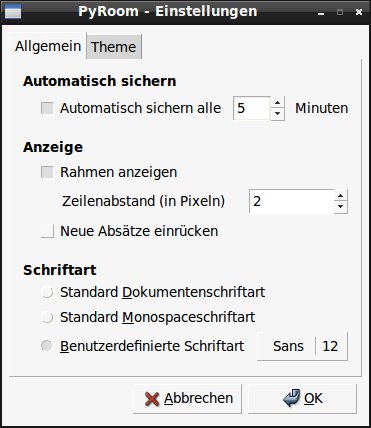
Abbildung 2: PyRoom bietet nur wenige Optionen zum Anpassen des Programms.
Wenn Ihnen der Retro-Look von PyRoom mit grünem Text auf schwarzem Hintergrund nicht zusagt, stellen Sie unter Theme eine neue Farbkombination für Text und Hintergrund ein (Abbildung 3). Das Programm bringt eine Reihe von Themes mit; Sie haben aber zusätzlich die Möglichkeit, die Farben von Text und Hintergrund sowie die Breite und Höhe des Textfeldes relativ zur Bildschirmfläche noch anzupassen.
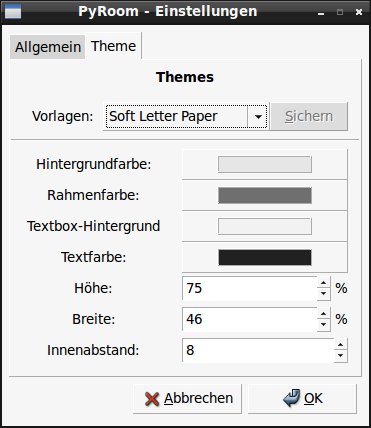
Abbildung 3: Mittels sogenannter Themes passen Sie PyRoom an Ihre Sehgewohnheiten an.
Marave
Marave verfügt wie PyRoom über eine aufgeräumte deutschsprachige Oberfläche, lässt sich aber im Gegensatz zu PyRoom mehr an die eigenen Vorlieben anpassen. Darüber hinaus verfügt es über Eingabehilfen wie eine Rechtschreibprüfung und ein experimentelles Syntax-Highlighting für viele Skript- und Programmiersprachen. Auch Marave speichert die Texte UTF-8-kodiert. Auf Wunsch untermalt es die Arbeit mit Musik von Internet-Radiostationen. Als Grundlage für diesen Artikel diente Version 0.7 des Programms.
Marave installieren
Die Installation von Marave gestaltet sich recht einfach. Sie benötigen neben Python in einer aktuellen Version noch PyQt 4.5. Falls Sie die automatische Rechtschreibprüfung benutzen möchten, ist darüber hinaus PyEnchant erforderlich,
Nach dem Download des Quelltextarchivs marave-Version.tar.gz (aktuell: 0.7) von der Homepage [2] entpacken Sie das Paket mit dem Befehl tar -xzvf marave-Version.tar.gz. Nun wechseln Sie in das neu entstandene Verzeichnis marave-Version und installieren mit Root-Rechten das Programm mittels des Befehls python setup.py install. Durch Eingabe von marave & in einer Terminalemulation starten Sie das Programm.
Marave kommt mit einer ebenso spartanischen Oberfläche daher wie PyRoom. Nach dem Start sehen Sie rechts neben dem Texteingabefeld noch acht Schaltflächen, über die Sie verschiedene Programmfunktionen erreichen. Während des Schreibens blenden sich diese Schaltflächen aus, erscheinen aber wieder, sobald Sie die Maus über den Bereich bewegen. Statusmeldungen erscheinen unterhalb des Textfeldes und verschwinden nach kurzer Zeit wieder (Abbildung 4). Marave zeigt alle Dialoge unterhalb des Textes im Textfenster an, es gibt keine Fenster außerhalb des Programmfensters.
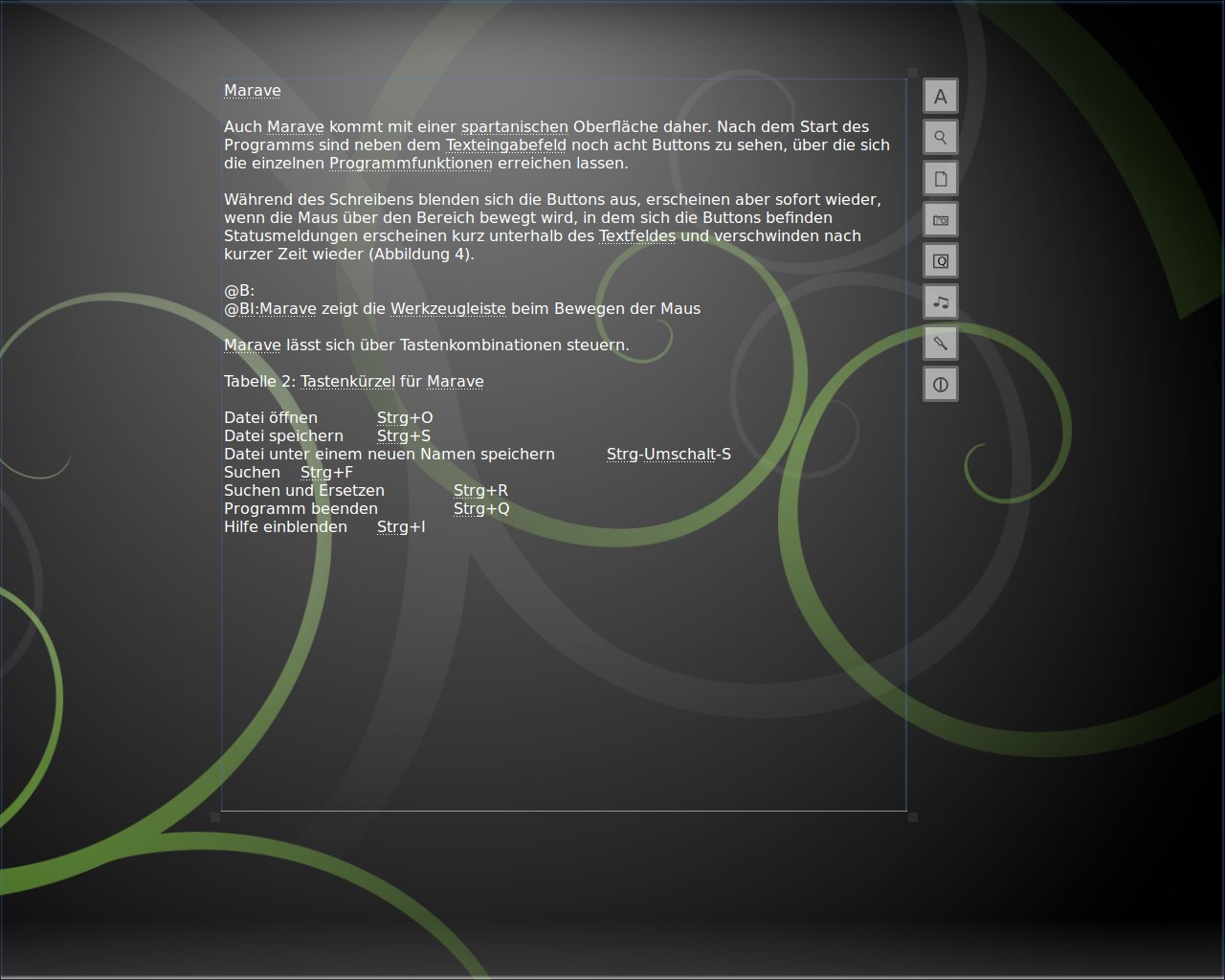
Abbildung 4: Marave zeigt die Werkzeugleiste beim Bewegen der Maus
Bedienung
Die wichtigsten Programmfunktionen zum Arbeiten mit Text erreichen Sie über Tastenkombinationen, so dass Sie während des Schreibens die Hände nicht von der Tastatur nehmen müssen.
Tastenkürzel Marave
| [Strg]+[O] | Datei öffnen |
| [Strg]+[S] | Datei speichern |
| [Strg]+[Umschalt]+[S] | Datei unter einem neuen Namen speichern |
| [Strg]+[F] | Suchen |
| [Strg]+[R] | Suchen und Ersetzen |
| [Strg]+[Q] | Programm beenden |
| [Strg]+[I] | Hilfe einblenden |
Die Werkzeugleiste am rechten Rand des Textfeldes erlaubt den Zugriff auf Funktionen, die Sie zum Teil nicht über Tastenkombinationen erreichen. Ein Klick auf das Symbol mit dem Buchstaben A ermöglicht die Auswahl von Schriftart und -größe für den Editor. Über das Symbol mit der Lupe öffnen Sie den Dialog zum Suchen und Ersetzen im Text. Hinter dem Button mit dem Blatt Papier verbergen sich die Funktionen zum Öffnen und Speichern von Dateien.
Ein Klick auf das Symbol mit dem Fotoapparat fördert zwei Pfeile zutage, mit deren Hilfe Sie durch die verfügbaren Hintergründe für den Editor blättern. Über einen Farbauswahldialog stellen Sie eine einheitliche Hintergrundfarbe ein. Das Symbol mit der Taste eröffnet die Möglichkeit, einen Klang zu wählen, der beim Drücken einer Taste auf der Tastatur erklingt – beispielsweise das charakteristische Klappern einer alten Schreibmaschine. Falls Sie lieber in Ruhe schreiben, stellen Sie den Ton an dieser Stelle ab.
Das Symbol mit der Note erlaubt den Zugriff auf Hintergrundmusik. Sie schalten hier einen voreingestellten Internet-Radiosender weiter oder zurück oder deaktivieren die Tonausgabe. Ein Klick auf das Symbol mit dem Schraubenzieher öffnet den Dialog zum Einstellen der Programmoptionen, den Marave im unteren Teil des Textfensters einblendet (Abbildung 5).
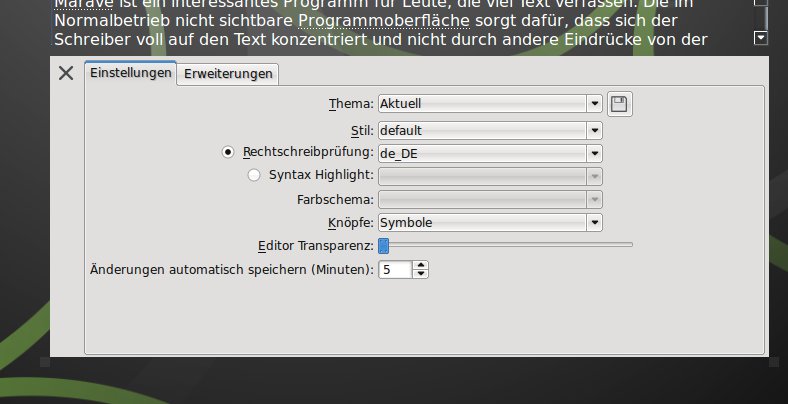
Abbildung 5: Auch Marave verfügt über einige Kontrollelemente, mit denen Sie das Aussehen des Editors an Ihre Bedürfnisse anpassen.
Optionen
In den Programmoptionen legen Sie unter Thema und Stil das Aussehen des Editors fest. Sie bestimmen, ob die Schaltflächen der Werkzeugleiste nur Symbole, nur Text oder beides zeigen, und stellen ein, in welchem Intervall das Programm den Text automatisch speichert.
Unter Editor Transparenz legen Sie fest, wie stark der Hintergrund hinter dem Textfeld zu sehen ist. Die Rechtschreibprüfung und das Syntax-Highlighting schalten Sie hier bei Bedarf ein oder aus. Hinter dem Reiter Plugins verbergen sich Erweiterungen des Programms. Die in der getesteten Version mitgelieferten Plugins funktionierten noch nicht und brachten den Editor reproduzierbar zum Absturz.
Extras
Seit kurzem findet sich in Marave die Möglichkeit, Programmcode mit Hilfe von Syntax-Highlighting übersichtlicher zu machen. Allerdings gilt diese Funktion noch als experimentell: Sie funktioniert nämlich nicht immer sicher. Um das Syntax-Highlighting zu aktivieren, benötigen Sie die Pakete GNU Source-highlight [5] und Source-highlight-qt [6] sowie SIP, das in PyQt bereits enthalten ist. Nach der Installation dieser Pakete rufen Sie im Verzeichnis mit dem Marave-Quelltext die Befehle python setup.py build_hl und als Root python setup.py install auf. Hat alles geklappt, schalten Sie das Syntax-Highlighting in den Optionen ein.
Auf einem aktuellen Ubuntu-System ließ sich Marave mit Syntax-Highlighting nicht konfigurieren. Mit Mandriva 2010.0 klappte zwar die Installation, doch das Programm erwies sich als unbenutzbar, da sich der Bildschirmaufbau bei aktiviertem Highlighting äußerst zäh gestaltete.
Die Musik, die im Hintergrund läuft, oder die Töne, die das Tastendrücken untermalen, passen Sie bei Bedarf an Ihre Vorlieben an. Dazu kopieren Sie die Dateien in die entsprechenden Unterverzeichnisse des Marave-Programmverzeichnisses, das sich bei der Installation aus dem Quellcode unter /usr/local/lib/python2.6/dist-packages/marave verbirgt.
Neue Hintergrundbilder gehören ins Verzeichnis backgrounds, nach wav kommen neue Klangdateien für Tastenklicks. In die Datei radio.txt im Programmverzeichnis tragen Sie Internet-Radiostationen ein, die Marave auf Wunsch abspielt. Dabei geben Sie pro Zeile die URL einer Station ein.
Wie PyRoom enthält auch Marave einen integrierten Hilfetext, den Sie mit [Strg]+[I] aufrufen. Das Entwickler-Blog [7] enthält zudem Tipps und Hinweise zum Umgang mit dem Programm und zur Konfiguration des Editors.
Fazit
Das Arbeiten mit den hier vorgestellten Editoren macht Spaß. Obwohl die Programme noch nicht in einer stabilen Version vorliegen, zeigten sie sich recht robust und stürzten selten ab.
Marave hat aufgrund seiner Anpassungsfähigkeit leicht die Nase vorn. Das Syntax-Highlighting funktioniert allerdings noch nicht, auch die Plugins benötigen noch einiges an Arbeit. Die Möglichkeit in Marave, Töne für Tastendrücke einzustellen und eine Hintergrundmusik abzuspielen, läuft dem eigentlichen Konzept ein wenig zuwider. Es besteht aber immerhin die Option, alle Effekte abzustellen.
Wer den Editor nicht zum Programmieren nutzt oder auf Makros oder andere Schreibhilfen verwendet, für den lohnt ein Blick auf diese beidem Programme. Sie ermöglichen tatsächlich ein konzentriertes Arbeiten. Beide Kandidaten bräuchten jedoch dringend die Möglichkeit, Geschriebenes auszudrucken.
Infos
[1] Dark-Room: http://they.misled.us/dark-room
[2] Write-Room: http://www.hogbaysoftware.com/products/writeroom
[3] PyRoom: http://pyroom.org
[4] Marave: http://code.google.com/p/marave/
[5] Gnu-sourcehighlight: http://www.gnu.org/software/src-highlite/
[6] Source-highlight-qt: http://srchiliteqt.sourceforge.net
[7] Marave-Entwicklerblog: http://lateral.netmanagers.com.ar





