



Openshot sorgt für frischen Wind in der Video-Editor-Szene: Das pfiffige Schnittprogramm verhilft auch Einsteigern schnell zu ansehnlichen Ergebnissen.
Anfang 2008 probierte Jonathan Thomas zum ersten Mal Ubuntu Linux aus. Schnell war er von dem freien Betriebssystem begeistert, fand jedoch einfach kein passendes Videoschnittprogramm. Daher erstellte er kurzerhand ein eigenes. Das sollte einfach zu benutzen, leistungsfähig und stabil sein. Das Ergebnis taufte er Openshot Video Editor [1]. Seit der Geburtsstunde schreitet die Entwicklung in rasendem Tempo voran, im Januar 2010 erreichte das Projekt die Version 1.0.
Für eine so junge Anwendung besitzt Openshot bereits einen beachtlichen Umfang, der sich zwischen jenem von Kdenlive [2] und dem des vor sich hin dümpelnden Kino [3] bewegt. So bietet der Editor die Möglichkeit, Videoschnipsel zu trimmen, zu schneiden und auf beliebig vielen Spuren zu einem Gesamtkunstwerk zu arrangieren. Für den letzten Pfiff sorgen Videoübergänge, über 20 Effekte und natürlich Titeleinblendungen. Openshot verdaut alle Video- und Audioformate, die auch Ffmpeg kennt – einschließlich der hochauflösenden Formate HDV und AVCHD.
Probierstube
Das pfiffige Videoschnittprogramm findet sich derzeit nur in wenigen Repositories. Aufgrund der zahlreichen Abhängigkeiten gestaltet sich die Installation zudem etwas knifflig. Möchten Sie Openshot erst einmal unverbindlich ausprobieren, laden Sie am Besten die 1 GByte große Live-DVD AV Linux [4] herunter, brennen das Image auf einen Datenträger und startet mit diesem den PC (Abbildung 1). Das Live-System enthält eine reiche Auswahl von Multimedia-Programmen; Openshot finden Sie unter Sound**&**Video | Openshot Video Editor.
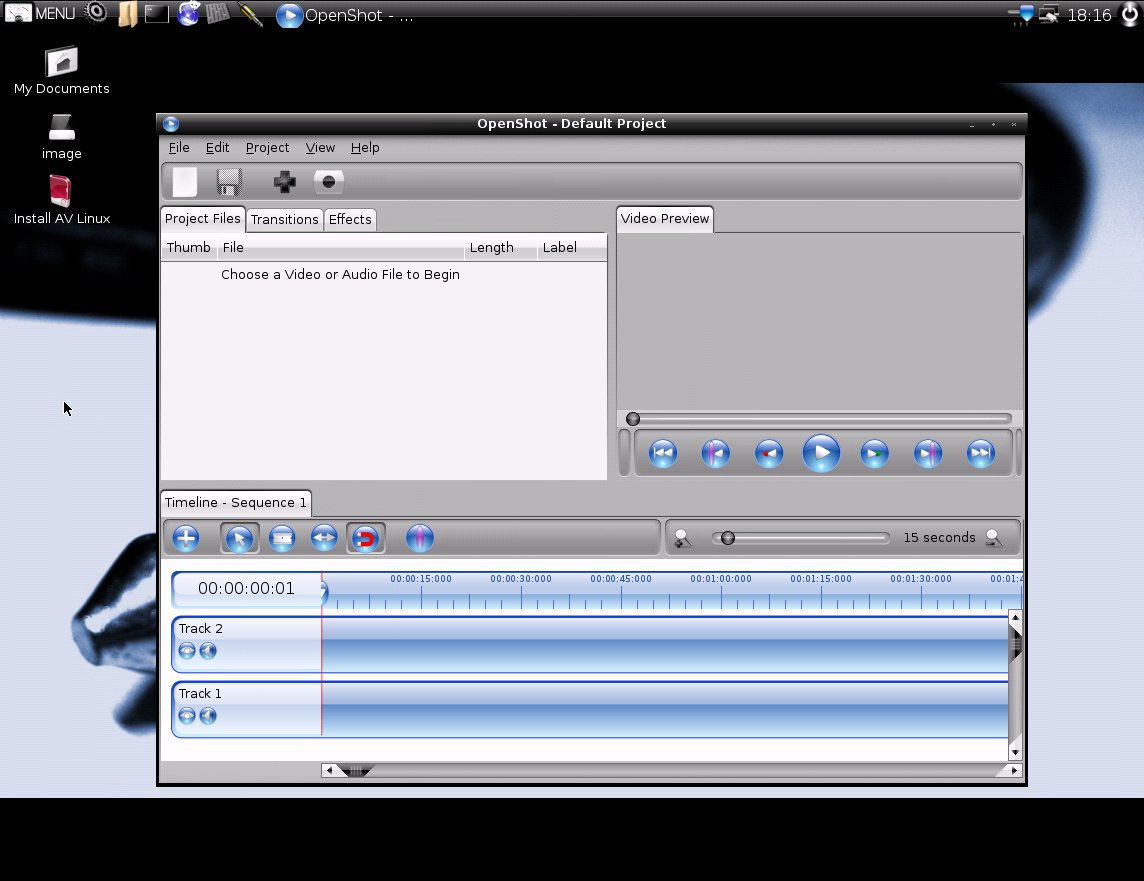
Abbildung 1: Die Live-DVD von AV Linux erlaubt einen ersten unverbindlichen Rundgang durch Openshot.
Um das Schnittprogramm zu installieren, statten Sie der Projekt-Homepage von Openshot einen Besuch ab und wechseln dort in den Bereich Download. Unter Download Installer stellen Sie ein, welchen Prozessortyp Ihr Rechner verwendet (Select CPU, im Zweifel 32 bit) und wählen in der Auswahl rechts die verwendete Distribution. Über den oder die darauf angezeigten Links laden Sie die Pakete herunter. Bislang liegen allerdings nur Pakete für Ubuntu sowie die letzten beiden Fedora-Ausgaben vor.
Koala und Chamäleon
Für Ubuntu-Versionen bis einschließlich 9.04 entpacken Sie als erstes das Archiv dependencies_Version.tar.gz und installieren jeweils mit einem Doppelklick alle darin enthaltenen Pakete. Anschließend spielen Sie das Paket openshot_Version.deb ein, gefolgt von der Dokumentation in openshot-docs_Version.deb.
Sofern Sie Ubuntu 9.10 “Karmic Koala” einsetzen, zapfen Sie stattdessen besser das Openshot-Repository an. Öffnen Sie dazu ein Terminalfenster (Anwendungen | Zubehör | Terminal) und tippen Sie die drei Befehle aus Listing 1 ein.
$ sudo add-apt-repository ppa:jonoomph/openshot-edge
$ sudo apt-get update
$ sudo apt-get install openshot openshot-docs
Das erste Kommando verlangt einmalig die Eingabe des Benutzerpassworts, die Rückfrage des dritten Kommandos beantworten Sie mit [J] und [Eingabe]. Das Repository bietet den Vorteil, dass Sie künftig automatisch Openshot-Updates erhalten.
Für OpenSuse hält das Packman-Repository Openshot-Pakete bereit. Um es zu aktivieren, rufen Sie in YaST im Bereich Software den Punkt Software-Repositories auf, klicken auf Hinzufügen, wählen Community/Gemeinschafts-Repositories und setzen bei Packman Repository einen Haken. Nach einem Klick auf OK finden Sie Openshot im Paketmanager (Software installieren oder löschen).
Quellcode
Steht für die von Ihnen verwendete Distribution kein fertiges Openshot-Paket bereit, installieren Sie zunächst über den hauseigenen Paketmanager Python in Version 2.5 oder höher, GTK, PyGTK, GooCanvas, das passende Python-Binding sowie MLT (das “Media Lovin’ Toolkit”) nebst Python-Binding. MLT selbst verlangt nach verschiedenen weiteren Multimedia-Bibliotheken und Paketen.
Haben Sie alle Abhängigkeiten aufgelöst, laden Sie von der Homepage oder der Heft-DVD dieser Ausgabe den Sourcecode-Tarball herunter, entpacken ihn in Ihr Heimatverzeichnis und starten das Schnittprogramm anschließend per python ~/openshot-1.0.0/bin/openshot in einem Terminal. Textmeldungen nennen eventuell noch fehlende Bibliotheken und Pakete. Sobald das Hauptfenster erscheint, installieren Sie die Software mit folgenden Befehlen im System:
$ cd openshot-1.0.0
$ sudo python setup.py install
Absturzfreudig
Zeigt die Videovorschau das Material wie in Abbildung 2 grundsätzlich gequetscht, und neigt das Programm immer wieder zu Abstürzen, benutzt die von Ihnen verwendete Distribution eine veraltete, fehlerhafte Version der SDL-Bibliothek. Das Problem tritt vor allem unter Ubuntu 9.10 auf. Solange Canonical keine Aktualisierung auf SDL 1.2.14 bereitstellt (Paket libsdl1.2debian), greifen Sie stattdessen auf das Repository eines Openshot-Benutzers zurück. Dazu öffnen Sie ein Terminalfenster und tippen die folgenden Befehle ein:
$ sudo add-apt-repository ppa:jonoomph/openshot-edge
$ sudo apt-get update
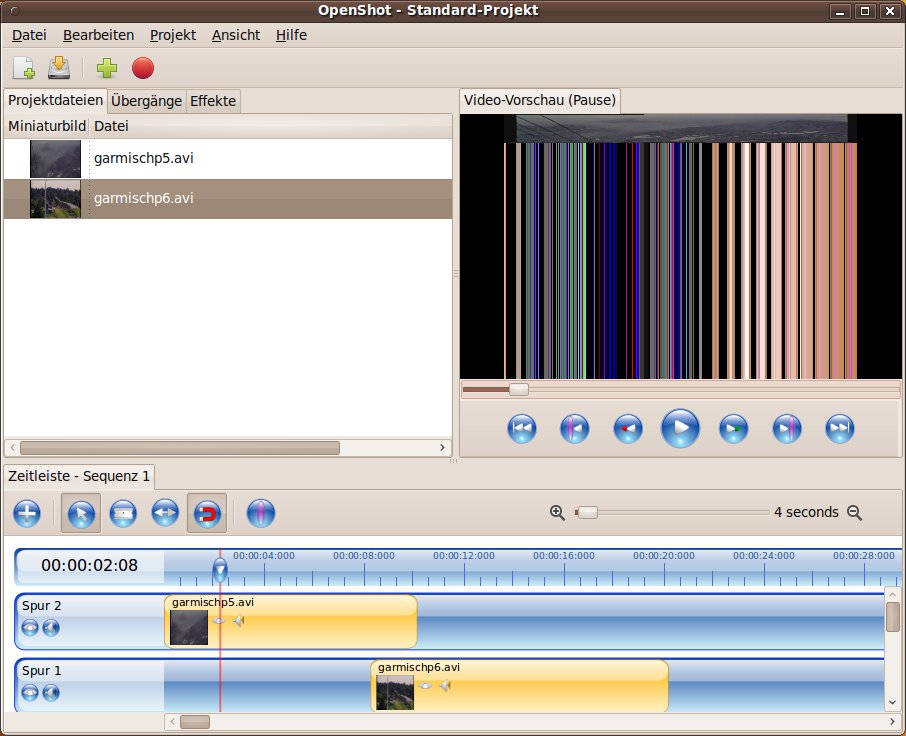
Abbildung 2: Sollte die Vorschau auf das Videomaterial wie in dieser Abbildung aussehen, nutzt die von Ihnen eingesetzte Distribution eine fehlerhafte SDL-Bibliothek. In diesem Fall helfen die Hinweise aus dem Kasten “Absturzfreudig” weiter.
Vertraute Umgebung
Nach erfolgreicher Installation finden Sie den Openshot Video Editor im Startmenü wieder, bei Ubuntu zum Beispiel unter Anwendungen | Unterhaltungsmedien. Nach dem Start des Editors erscheint das Hauptfenster (Abbildung 3). Die aufgeräumte Oberfläche orientiert sich an den gängigen Standards für Schnittprogramme: Links oben auf dem Register Projektdateien zeigt die Software das Rohmaterial, rechts daneben sitzt eine kleine Vorschau, und auf der Zeitleiste am unteren Rand arrangieren Sie die Videoschnipsel zu einem kompletten Film.
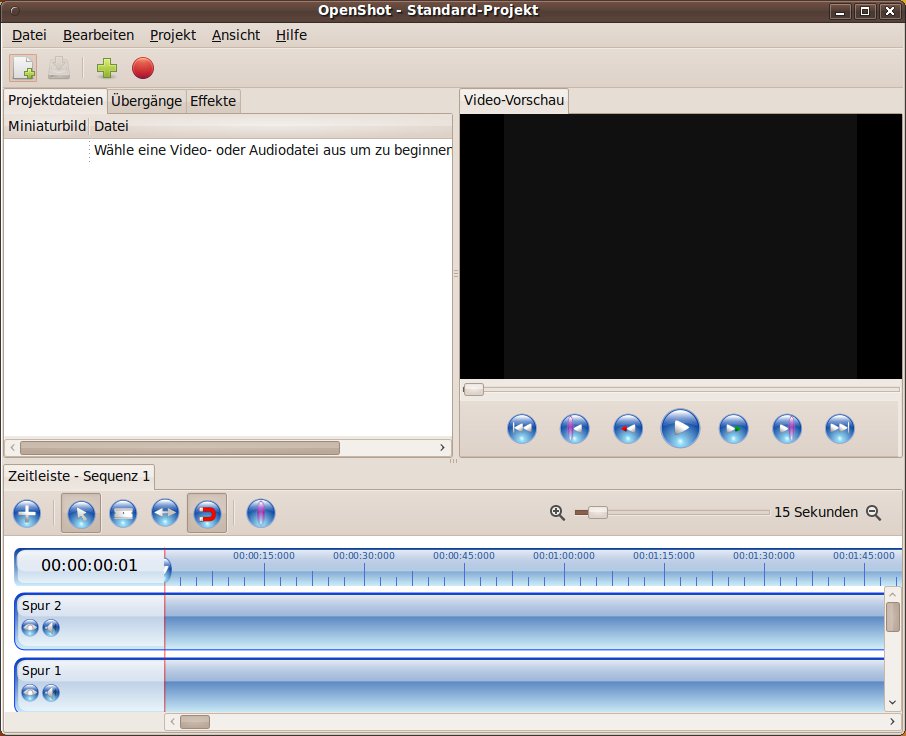
Abbildung 3: Der Aufbau des Hauptfensters orientiert sich am Layout anderer gängiger Schnittprogramme.
Bevor Sie mit dem Videoschnitt beginnen,legen Sie unter Datei | Neues Projekt … ein paar Informationen fest, wie zum Beispiel einen Namen für das Resultat und die Rahmendaten für das Werk (Abbildung 4). Besonders Augenmerk verdient hier die Auswahl Projekttyp: Hier wählen Sie das Ausgangsformat aus, in dem die Videos vorliegen. Drehen Sie beispielsweise noch mit einer alten DV-Kamera, wäre DV PAL richtig, andernfalls entscheiden Sie sich gemäß der Kameraeinstellungen für das passende, hochauflösende Format. Der Projektordner dient im weiteren Verlauf als Arbeitsverzeichnis, in dem Sie auch die Videodateien ablegen sollten.
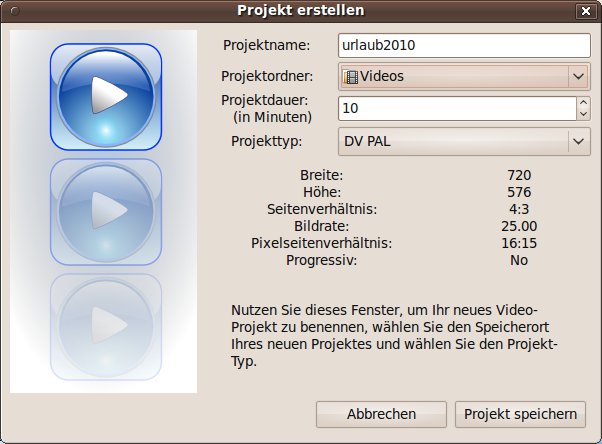
Abbildung 4: Die Projekteinstellungen dienen als Basis für alle weiteren Schritte und Aktionen in Openshot. Im Beispiel stammt das Quellmaterial aus einer DV-Kamera, der fertige Film ist auf 10 Minuten Spieldauer angelegt.
Warenanlieferung
Wie diese Daten auf die Festplatte gelangen, hängt von der verwendeten Kamera ab: Moderne, hochauflösende Modelle stöpseln Sie für gewöhnlich einfach an den USB-Port des Rechners. Linux bindet die Kamera dann automatisch wie einen USB-Massenspeicher ein. In welchem Unterverzeichnis die Videos liegen, verrät die Anleitung der Kamera. Bei älteren Modellen mit Bandlaufwerk müssen Sie ein externes Programm bemühen, wie etwa Kino oder das Kommandozeilenprogramm Dvgrab. Openshot selbst bietet hier im Moment keine Hilfe an.
Haben Sie die Videos auf der Festplatte geschaufelt, gilt es sie dem Projekt hinzuzufügen. Dazu wählen Sie in Openshot Datei | Dateien importieren… oder klicken auf das große, grüne Pluszeichen in der Symbolleiste. Alternativ ziehen Sie die Videodateien aus Nautilus per Drag & Drop auf das Register Projektdateien. Mit einem Doppelklick öffnen Sie jeweils die entsprechende Datei in der Videovorschau. Einen dort laufenden Film stoppen Sie mit einem erneuten Klick auf den Wiedergabeknopf. Haben Sie versehentlich einen falschen Clip importiert, wählen Sie ihn in der Liste mit der rechten Maustaste an und klicken auf Datei(en) entfernen.
TIPP
Openshot versteckt viele nützliche Funktionen im Kontextmenü, das Sie über die rechte Maustaste erreichen.
Trimmen
Meist brauchen Sie nur einen Teil des angefallenen Videomaterials – sei es, weil mitten in der Aufnahme ein Bus durch das schöne Alpenpanorama fuhr oder der Vater am Ende einer Szene das Ausschalten der Kamera vergaß und minutenlang seine Füße filmte. Um ein Video zu beschneiden, ziehen Sie es aus der Liste auf eine beliebige Spur der Zeitleiste – wohin genau, ist im Moment noch egal.
Das Video erscheint dort als gelber Balken (Abbildung 5). Für den Schnitt stehen Ihnen jetzt in der Symbolleiste der Zeitleiste zwei Werkzeuge bereit: Das Werkzeug unter dem Rasierklingensymbol zerteilt das Video an einer von Ihnen gewählten Stelle, während jenes unter dem Doppelpfeil den Stream an den Enden kürzt. Das Ausgangsmaterial auf der Festplatte bleibt dabei übrigens unverändert, Openshot merkt sich lediglich jede Aktion.
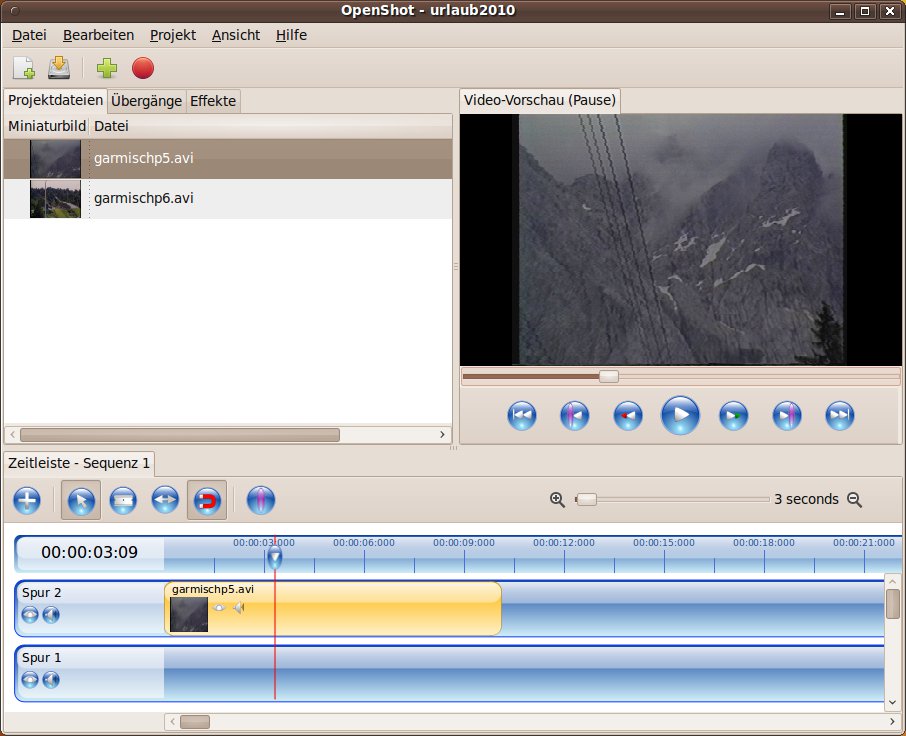
Abbildung 5: Jedes Video dürfen Sie beliebig oft auf der Zeitleiste ablegen und dort individuell zuschneiden.
Um zunächst das Filmstück mit den Füßen des Vaters zu entfernen, klicken Sie den Doppelpfeil an und fahren mit der Maus ans Ende des Videos. Sobald sich der Zeiger verändert, halten Sie die linke Maustaste gedrückt und schieben den Balken zusammen – Experten sprechen hier von Trimmen. Die Videovorschau zeigt dabei stets das neue Ende des Schnipsels an. Analog kürzen Sie den Anfang des Videos. Haben Sie versehentlich zu viel weggeschnitten, ziehen Sie den Bereich wieder in Gegenrichtung bis zur ursprünglichen Länge.
TIPP
Mit den Lupensymbolen verändern Sie den Maßstab der Zeitleiste. Auf diese Weise schneiden und trimmen Sie Videos genauer.
Schneiden
Bleibt noch der ungeliebte Omnibus. Um die Szene herauszuschneiden, navigieren Sie zunächst mit der Videovorschau an eine Stelle, kurz bevor das Fahrzeug ins Bild fährt. Beobachten Sie dabei die Zeitleiste, auf der ein roter Strich mitwandert. Diese so genannte Zeitnadel markiert die Position des gerade angezeigten Vorschaubilds – und in diesem Fall gleichzeitig auch die Stelle, an der Sie das Video zerteilen müssen.
Positionieren Sie mit dem Schneidewerkzeug (Rasierklinge) die gestrichelte Hilfslinie über der Zeitnadel und klicken Sie mit der linken Maustaste auf das Video. Ab sofort haben Sie zwei Clips. Fahren Sie jetzt in der Vorschau an die Position, an der der Bus die Szene verlassen hat, und setzen Sie einen weiteren Schnitt (Abbildung 6).
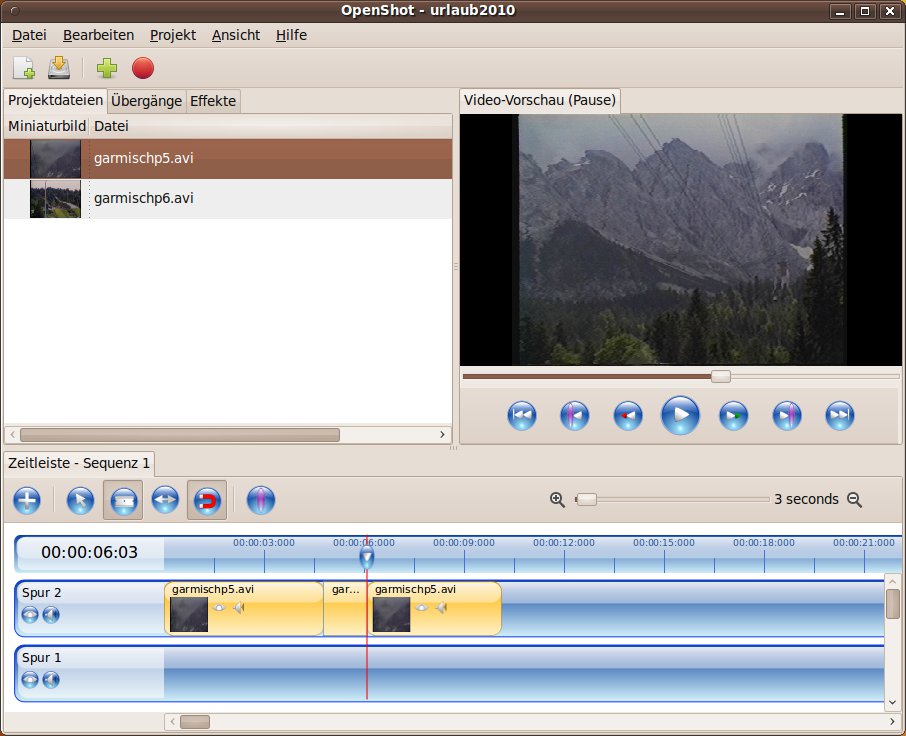
garmisch5.avi mit dem dem Rasiermesser in drei Teile zerschnitten.” width=”300″ height=”244″ />
Abbildung 6: Hier wurde das Videogarmisch5.avi mit dem dem Rasiermesser in drei Teile zerschnitten.Das mittlere Videostück, in dem der Bus durch das Bild braust, klicken Sie mit der rechten Maustaste an und entfernen den Clip über den entsprechenden Menüeintrag. Damit klafft allerdings eine Lücke. Um sie zu schließen, aktivieren Sie wieder das Auswahlwerkzeug (links neben der Rasierklinge) und ziehen mit ihm den rechten Clip an das Ende des ersten. Er sollte dort automatisch einrasten; tut er das nicht, aktivieren Sie das Magnetsymbol (Einschnapp-Werkzeug). Damit ist der Bus Geschichte.
Überlegen Sie sich gut, wo und wann Sie einen Schnitt setzen: Openshot besitzt momentan keine Rückgängig-Funktion. Haben Sie sich verschnitten, müssen Sie zunächst die zerschnittenen Clips über die rechte Maustaste entfernen, dann das Ursprungsvideo aus der Liste links oben wieder auf die Zeitleiste ziehen, und zu guter Letzt Ihr Glück erneut versuchen.
Überleitung
Sind die unerwünschten Szenen herausgeschnitten, arrangieren Sie die Filmschnipsel zu einem kompletten Video. Im einfachsten Fall reihen Sie diese dazu auf einer Spur in der gewünschten Folge aneinander. Die zweite Spur kommt in Spiel, sobald Sie zwei Szenen effektvoll ineinander überblenden möchten: Platzieren Sie dazu die beiden beteiligten Clips auf benachbarten Spuren. Die beiden Teilstücke sollten sich zudem wie in Abbildung 7 leicht überlappen. In diesem Bereich findet später das Überblenden statt.
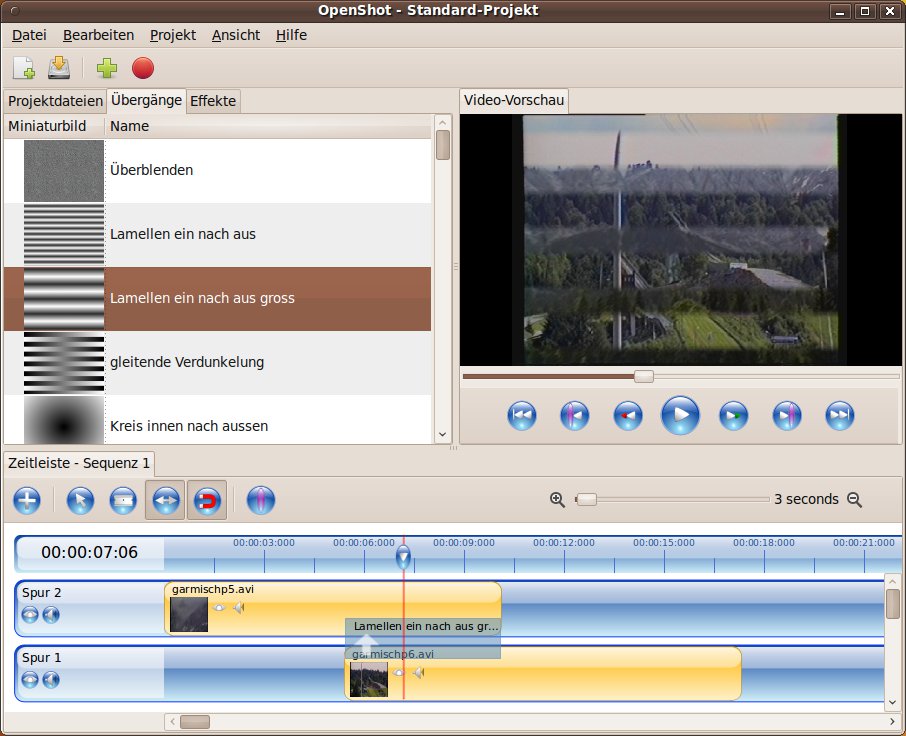
Abbildung 7: Wie die Vorschau bestätigt, wurde hier die Lamellen-Überblendung gewählt.
Wechseln Sie jetzt auf das Register Übergänge und ziehen Sie den gewünschten Effekt zwischen die beiden überlappenden Clips auf der Zeitleiste. Die Überblendung erscheint jetzt als blauer Kasten, dessen Dauer Sie mit dem Trimmwerkzeug beeinflussen. Der weiße Pfeil zeigt an, von welchen Clip Openshot wohin überblendet. Über einen Rechtsklick darauf können Sie die Richtung umkehren. Im Kontextmenü erreichen Sie zudem die Eigenschaften der Überblendung.
TIPP
Setzen Sie Überblendungen sparsam ein. Profis kommen mit harten Schnitten und weichen Überblendungen aus.
Wem die Überblendungen noch nicht ausreichen, der darf noch weitere Effekte vom gleichnamigen Register auf einzelne Clips in der Zeitleiste ziehen. Beispielsweise verleiht Graustufen einem Clip die Optik aus der Zeit des Schwarzweißfernsehens. Um an die Einstellungen eines Effekts zu gelangen oder ihn wieder zu entfernen, klicken Sie den betroffenen Clip mit der rechten Maustaste an, wählen Eigenschaften und wechseln auf das Register Effekte.
Reichen zwei Spuren für Ihr Projekt nicht mehr aus, rufen Sie auf einer der beiden mithilfe der rechten Maustaste das Kontextmenü auf und wählen den Eintrag zum Hinzufügen einer weiteren Spur. Generell funktionieren die Spuren in der Zeitleiste wie ein Papierstapel: Ein Video verdeckt alle Clips auf den Spuren darunter.
Dieses Prinzip nutzen Sie, wenn Sie Text einblenden wollen. Einen neuen Titel erstellen Sie über Projekt | Neuer Titel…. Im darauf folgenden Fenster (Abbildung 8) suchen Sie in der Auswahl rechts oben ein Layout aus, klicken auf Neuen Titel erstellen, geben dem Titel einen projektinternen Namen und tippen schließlich den später im Video sichtbaren Text sowie die Unterzeile ein. Nach dem Anwenden steht der Titel bei den Projektdateien. Von dort ziehen Sie ihn in eine Spur über den anderen Videos (Abbildung 9).
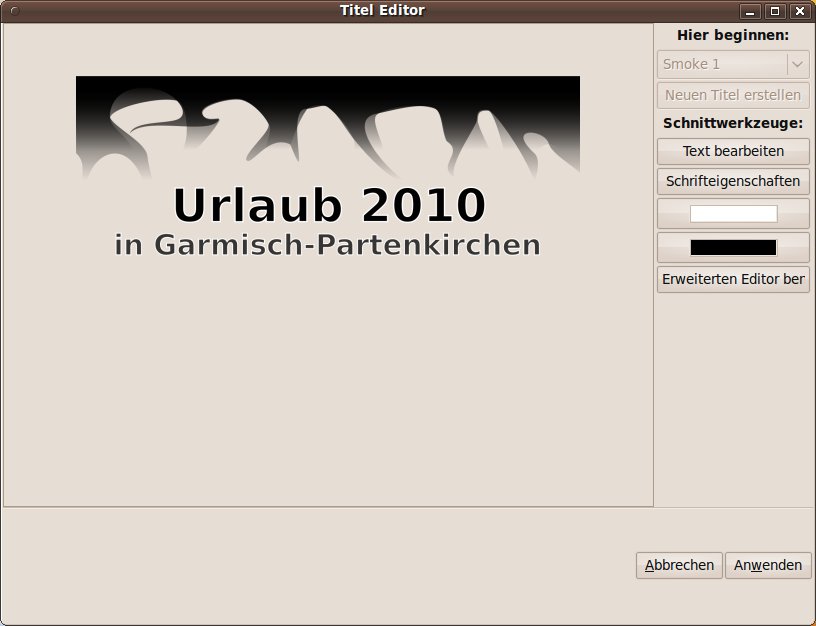
Erweiterten Editor in Inkscape auf.” width=”300″ height=”230″ />
Abbildung 8: Eingeblendete Titel polieren Sie bei Bedarf viaErweiterten Editor in Inkscape auf.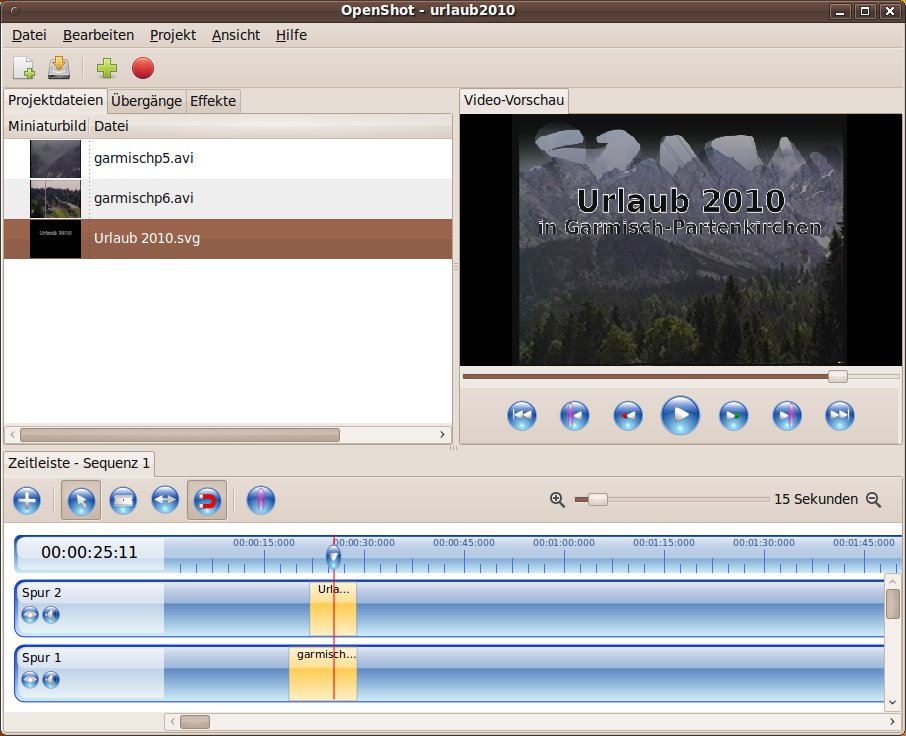
Abbildung 9: Die Anzeigedauer des Titels ändern Sie mit dem Trimmen-Werkzeug.
TIPP
Bilddateien behandelt Openshot wie Videodaten: Sie importieren sie einfach in ein Projekt und arrangieren sie dann auf der gewünschten Spur.
Export
Haben Sie die Teile des Films fertig arrangiert, erstellt Openshot auf Wunsch die Ausgabedatei. Dazu rufen Sie den entsprechenden Dialog unter Datei | Video exportieren… auf, wählen auf dem Register Einfach das gewünschte Ausgabeformat und nehmen in den Ausklapplisten darunter die passenden Feineinstellungen vor (Abbildung 10). Per Video exportieren erstellt Openshot den Film, was je nach Umfang des Videos und Leistungsfähigkeit der Hardware ein paar Minuten bis zu einigen Stunden in Anspruch nimmt.
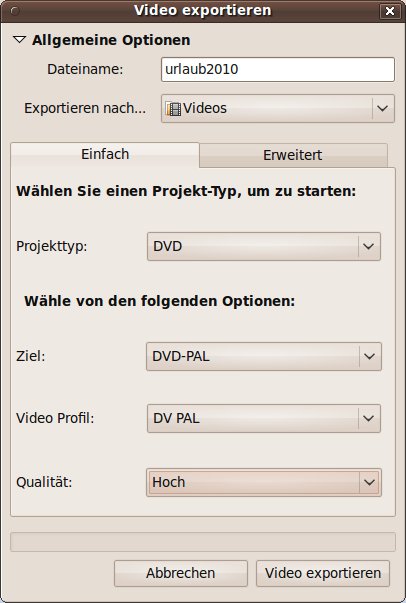
Abbildung 10: Mit diesen Einstellungen generiert Openshot ein Video, das Sie anschließend mit einer Authoring-Anwendung wie QDVDAuthor auf eine DVD brennen können.
Fazit
Openshot bietet schon in seiner ersten Version einen ansehnlichen Leistungsumfang. Dieser reicht zwar noch nicht ganz an den Konkurrenten Kdenlive heran, die einfache Bedienung spricht aber gerade Einsteiger an. Jonathan Thomas behält momentan zudem das hohe Entwicklungstempo bei: In der bereits angekündigten Version 1.1 dürfen sich Benutzer auf einen verbesserten Titeleditor und eine höhere Arbeitsgeschwindigkeit freuen. Die Zukunft des Videoschnittprogramms verspricht somit äußerst spannend zu werden.
Infos
[1] Openshot Video Editor: http://www.openshotvideo.com/
[2] Kdenlive: http://www.kdenlive.org
[3] Kino: http://www.kinodv.org/
[4] AV Linux Live-DVD: http://www.bandshed.net/AVLinux.html





