


Schnelles Dateischieben und Kopieren erledigen Sie am einfachsten mit dem Tux Commander: Der Norton-Klon arbeitet zuverlässig auch auf alter Hardware.
Als Urvater der Dateimanager, an dem sich alle Nachfolger messen lassen müssen, gilt der 1984 entwickelte Norton Commander. Seine Zwei-Spalten-Ansicht betrachten viele Profis und Technikbegeisterte noch heute als das Nonplusultra optimaler Bedienbarkeit. Zwar bieten einige in die Desktops integrierte Datenschubser eine ebensolche Ansicht an, doch setzte sich zugunsten der Mausbedienung gerade in jüngster Zeit unter allen drei großen Betriebssystemen mehrheitlich die einfache Fensteransicht durch.
Der relativ junge Norton-Klon Tux Commander [1] schwimmt gegen den Strom: In einer klassischen Zwei-Spalten-Ansicht verspricht er flottes Arbeiten – vor allem über die Tastatur. Der Maintainer entwickelt das Gtk-basierte Programm seit einigen Jahren als One-Man-Show. Das erklärt, warum zwischen dem letzten Release und der aktuellen Version 0.6.70 über ein Jahr ins Land ging.
Das Kleinod hat es zwar bereits in die Verzeichnisse einiger großer Distributoren geschafft, doch das aktuelle Release gelangt meist nur händisch ins System. Die Homepage des Entwicklers verrät nichts über die Installation der Plugins – lesen Sie dazu den Kasten “Tux Commander startklar machen”.
Tux Commander startklar machen
Unter Debian, Ubuntu oder Fedora installieren Sie das Programm zumindest in der älteren, fast featuregleichen Version 0.6.50 bequem über den Paketmanager. Das Paket tuxcmd-modules hängt vom Hauptpaket ab und installiert sich gleich mit.
Alternativ gibt es auch auf allen Distributionen verwendbare Binärpakete des Programms. Laden Sie aus dem Netz [2] die Archive tuxcmd-0.6.70-bin-i386.tar.bz2 und tuxcmd-modules-0.6.70-bin-i386.tar.bz2 herunter. (Falls Sie ein 64-Bit-System betreiben, saugen Sie statt der i386-Versionen die x86_64-Dateien.) Nun entpacken Sie beide Archive und kopieren mit Root-Rechten die Datei tuxcmd des ersten Verzeichnisses mittels sudo cp tuxcmd /usr/bin in einen systemweiten Binary-Ordner.
Erstellen Sie nun mit dem Befehl sudo mkdir /usr/lib/tuxcmd einen neuen Ordner für die drei Plugins. Die finden Sie in dem zweiten entpackten Verzeichnis tuxcmd-modules. Wechseln Sie mit cd /Pfad/tuxcmd-modules-0.6.70 in diesen Ordner und führen Sie nun den Befehl sudo cp *.so /usr/lib/tuxcmd aus. Die Plugins ermöglichen unter anderem den Zugriff auf zahlreiche Arten von Netzwerkverbindungen und Container-Formate.
Tux rennt
Einmal installiert rufen Sie den Kommandeur über den Befehl tuxcmd entweder in einer Konsole oder mittels [Alt]+[F2] auf. Schon der erste Blick (Abbildung 1) zeigt die deutliche Anlehnung an die alten Vorbilder Total Commander (Windows) respektive Midnight Commander (Unix). Die erste Zeile unter der Menüleiste zeigt die eingehängten Geräte, gefolgt von den beiden Spalten. Jede Verzeichnisbaum-Spalte für sich lässt sich noch einmal mit Reitern bestücken ([Strg]+[T]). An welcher Stelle im Verzeichnisbaum Sie sich gerade befinden, zeigt die Zeile oberhalb der jeweiligen Spalte an. Mit [Tabulator] wechseln Sie zwischen den beiden Spalten.

Abbildung 1: Der Tux Commander orientiert sich deutlich an den Oberflächen bekannter Dateimanager.
Im unteren Bereich finden Sie eine Befehlszeile mit vorangestelltem Ort und Benutzernamen. Allerdings funktioniert hier die Dateinamen-Vervollständigung nicht, weil [Tabulator] bereits belegt ist. Für Befehle mit langen Verzeichnisketten klicken Sie daher besser auf die Schaltfläche öffne ein Terminal. Wichtige Funktionen wie Bearbeiten, Verzeichnis erstellen oder Kopieren erreichen Sie über die Funktionstasten [F2] bis [F8] oder per Mausklick über die untere Leiste.
Ein erster Test in den traditionell umfangreichen Ordnern /usr/bin und /usr/lib zeigt auf einem etwas betagteren Rechenknecht (Intel Centrino, 1,5 GHz, 512 MByte RAM) keine Ruckler beim Aufbau der Verzeichnisbäume. Das Kopieren größerer Datensätze geht ebenfalls recht flott vonstatten. Sie markieren mit [Einfg] die gewünschten Dateien und Ordner in der einen Dateiliste, um sie dann mittels [F5] an den Ort zu schaufeln, den die gegenüberliegende Seite zeigt. Wer viel mit dem Midnight Commander auf Linux-Konsolen arbeitet, dem fällt das Arbeiten im Tux Commander nicht schwer. Die meisten Tasten-Belegungen decken sich.
Einstellungssache
Vorkonfiguriert arbeitet Gedit als Editor mit dem Dateimanager zusammen. Sie ändern dies bei Bedarf über den Menüpunkt Einstellungen | Programme. Weitere Dateitypen ordnen Sie mithilfe des Menüpunkts Einstellungen | Dateitypen der jeweiligen Anwendung zu.
Ein deutlicher Nachteil der schlecht als recht ins System integrierten Software: Tux Commander schert sich hier nicht um die Gnome- oder KDE-Voreinstellungen. Das bedeutet für Sie, dass Sie jeden einzelnen Dateityp neu zuordnen müssen (Abbildung 2). Dafür weisen Sie auf Wunsch den Dateien unterschiedliche Farben zu, was durchaus für Ordnung auf den ersten Blick sorgt.

Abbildung 2: Unter Tux Commander gilt es, noch einmal allen Dateitypen per Hand die passenden Anwendungen zuzuordnen, obwohl das System diese in vielen Fällen bereits kennt.
Das Durchforsten der weiteren Einstellungsmöglichkeiten erfordert kein Handbuch: Verweilen Sie mit dem Mauszeiger über einer Funktion, so erscheint ein kleiner erklärender Hilfetext. Die deutsche Lokalisierung ist für ein so kleines Projekt außergewöhnlich gut gelungen. Die Dialoge erscheinen sauber übersetzt und die kleinen Hilfetexte verständlich. Neben Englisch und Deutsch spricht Tux Commander noch 14 weitere Sprachen.
Wer es nicht schafft, jeden Shortcut im Kopf zu behalten, dem steht für alle Funktionen auch die Maus zur Verfügung. Die Kontextmenüs für Ordner und Dateien erlauben zum Beispiel angeklickte Verzeichnisse im Hintergrund in einem weiteren Reiter zu öffnen. Außerdem bestimmen Sie hier die Rechtevergabe oder fügen symbolische Links hinzu.
Die vier Schaltflächen mit den Symbolen =, ~, / und .. bringen Sie schnell zu den wichtigen Orten auf Ihrer Festplatte. Die Tilde steht für den Home-Ordner, der Schrägstrich für das Wurzelverzeichnis, die beiden Punkte bringen Sie eine Ebene höher. Das Gleichheitszeichen öffnet in der jeweils gegenüberliegenden Spalte das selbe Verzeichnis. Für alle anderen Orte verfügt Tux Commander über ein einfaches Lesezeichensystem.
Plugins
Über die Grenzen des Rechners hinaus streckt Tux Commander seine Fühler mit Hilfe des GVFS-Plugins aus. Dieses sorgt dafür, dass Sie mittels [Strg]+[F] zum Beispiel eine Netzwerkverbindung zu einem entfernten FTP-Server aufbauen (Abbildung 3). Klicken Sie auf den Schalter Add**Site und tragen Sie im folgenden Dialog die entsprechenden Serverdaten ein.
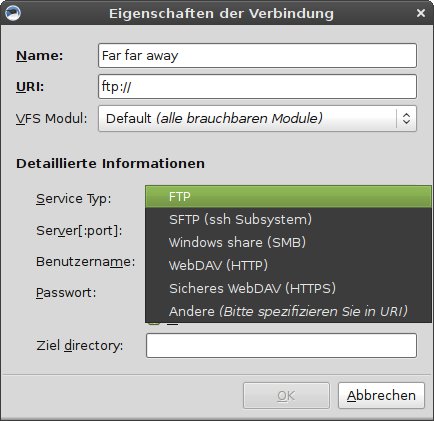
Abbildung 3: Über die Protokolle SSH, FTP, Samba und WebDAV bauen Sie Verbindungen zu entfernten Rechnern auf.
Der Dateimanager zeigt den entfernten Rechner nun in der rechten Spalte an, und Sie benutzen das Programm wie einen herkömmlichen FTP-Browser. Das Modul GVFS unterstützt neben FTP auch die Protokolle SMB (Samba), SFTP, ObexFTP (Bluetooth), sicheres und normales WebDAV sowie SSH.
Die beiden anderen Plugins sorgen für Durchblick bei verschiedenen Paketformaten und Archiven. Das Zip-Plugin unterstützt neben den Lese- und Schreibmöglichkeiten auch passwortgeschützte Zip-Archive. Sie bewegen sich in solchen Archiven, als wären es normale Ordner. Das Programm sieht zwar kein Erstellen von Zip-Archiven vor; Sie fügen aber bei Bedarf vorhandenen Archiven Dateien und Ordner hinzu.
Das Libarchive-Plugin arbeitet in ähnlicher Weise für das Format TAR, dessen gepackte Varianten sowie CPIO. Selbst in ISO-Images und DEB-Archive gewährt das Plugin Einsicht. Im Gegensatz zum Zip-Plugin bleibt es aber bei diesen Leserechten: Das Libarchive-Plugin arbeitet read-only.
Fazit
Profis geben vermutlich dem Midnight Commander den Vorrang, da dieser auch ohne X-Server arbeitet. Für Otto Normalanwender, der für seine Fotos und Musikstücke bereits im Dateimanager eine Vorschau erwartet, eignet sich der Tux Commander ebenfalls nicht. Wer jedoch einer schlanken Distributionen mit ressourcenschonenden Desktops wie XFCE oder LXDE den Vorzug gibt, findet mit Tux Commander ein schönes grafisches Werkzeug zum Datenstöbern. Das Programm arbeitet auch auf älterer Hardware überraschend flink.
Infos
[1] Tux Commander: http://tuxcmd.sourceforge.net
[2] Download: http://tuxcmd.sourceforge.net/download.php






im debian unstable repository gibt es bereits tux commander 0.6.70+dfsg-1.