



Kleine Datenbanken planen Sie leicht auf Papier. Sobald die Strukturen aber komplexer ausfallen, hilft MySQL Workbench dabei, die Übersicht zu behalten.
In Zeiten des Web 2.0 kommen nur noch wenige Anwendungen ohne Datenbank aus. Je komplexer die Projekte, desto aufwändiger, zeitraubender, unübersichtlicher und fehleranfälliger fallen die Strukturen der dazu passenden Datenbanken aus. Das wissen auch die Softwarehersteller – und so tummeln sich auf dem Markt viele Werkzeuge, um eine Datenbank visuell zu planen und anschließend zu generieren.
Unter Linux fällt das Angebot derartiger Anwendungen sehr übersichtlich aus. Hier haben Entwickler die Wahl zwischen kommerziellen oder kostenlosen Applikationen, wobei letztere meist von den Herstellern der Datenbanken stammen. Während die kommerziellen Tools in der Regel mehrere Datenbanken unterstützen, beschränken sich die Anwendungen der jeweiligen Datenbankanbieter oft auf ihr Produkt. MySQL Workbench [1] gehört zu diesen Werkzeugen.
Da MySQL zu den am häufigsten eingesetzten Datenbankmanagementsystemen (DBMS) zählt, kam im Test die stabile Version 5.1 des Werkzeugs auf den Prüfstand. Die Software steht für viele Betriebssysteme bereit, basiert auf Erfahrungen und Feedback zum Datenmodellierer DBDesigner 4 [2] und steht unter der GPLv2.
MySQL Workbench gibt es in einer Community- und einer Standardversion. Letztere unterscheidet sich von der Community-Variante dadurch, dass sie 79 Euro jährlich kostet, das Prüfen von Datenbankschema und Datenbankmodell übernimmt und die Dokumentation der Datenbank anbietet.
Die Community-Version bringt bereits einen reichen Funktionsumfang mit. Mit ihr können Datenbankadministratoren und Entwickler Tabellen, Views, Indexe, Stored Procedures und Trigger planen, die Schemas vorhandener Datenbanken einlesen und so visualisieren (“Reverse Engineering”), Schema-Synchronisierungen an bestehenden Datenbanken vornehmen (“Change Management”) sowie Modelldiagramme exportieren und ausdrucken. Bei MySQL Workbench handelt es sich um eine reine Datenbank-Design-Software, die sich nicht zum Abfragen oder Ändern von Datensätzen eignet. Für derartige Aufgaben bietet Sun den MySQL Query Browser an.
Installation
Für Ubuntu und Fedora stehen Binärpakete von MySQL Workbench bereit [5]. Mit etwas Glück finden Sie die Software auch im Repository von anderen Distribution oder bei Drittanbietern. Für Debian hat beispielsweise Norbert Tretkowski ein Workbench-Paket [6] geschnürt.
Falls Sie bestimmte Modifikationen dringend brauchen, dann holen Sie den Quellcode des Tools, entpacken das gezippte Tar-Archiv, wechseln in das neu entstandene Verzeichnis und werfen am besten erst einmal einen Blick in die Datei README. Dort finden Sie Informationen zu den Abhängigkeiten der Software. Anschließend übersetzen Sie die Software mit ./autogen.sh --prefix=Pfad und make -j3 install in einem Terminal.
Den Pfad ersetzen Sie durch den Namen desjenigen Verzeichnisses, in dem Sie die Software installieren möchten. Das eigentliche Übersetzen dauerte im Test zwar relativ lange, lief aber dank korrekter Voraussetzungen letztendlich problemlos durch.
Erster Start
Haben Sie MySQL Workbench installiert (siehe Kasten “Installation”), starten Sie die Applikation mittels mysql-workbench auf der Kommandozeile (Abbildung 1). In der Übersicht erstellen Sie neue Datenbankmodelle entweder visuell über EER-Diagramme (Erweiterte Entitäten-Relationen-Diagramm) oder über die Eingabe eines Schemas. Die visuelle Methode fällt vielen Anwendern leichter, daher kam sie auch im Test zum Einsatz.
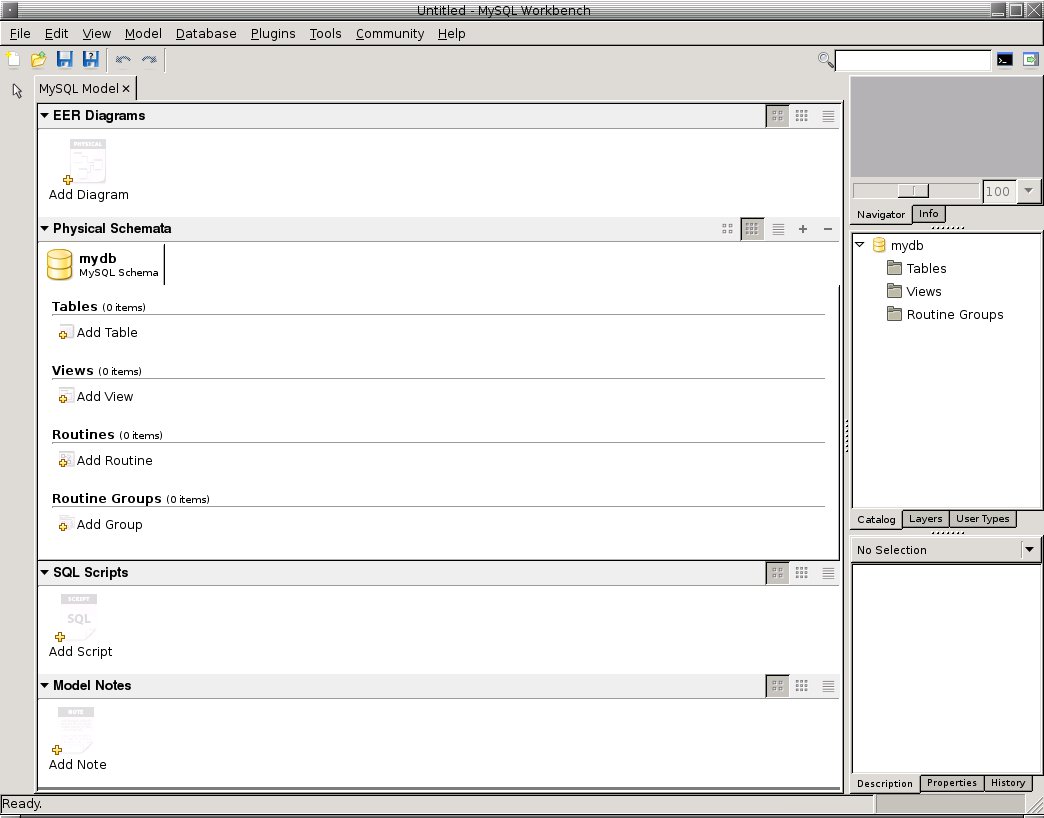
Abbildung 1: Nach dem Start präsentiert MySQL Workbench einen aufgeräumten Arbeitsbereich.
Aufgrund des intuitiven Bedienkonzepts bedarf es keiner großen Einarbeitungszeit. Die Arbeitsfläche hat klar umrissene Bereiche: Links befindet sich eine Werkzeugleiste für die am häufigsten gebrauchten Arbeitsschritte, rechts liegen der Navigator (der sich bei großen Datenbanken als hilfreich erweist), der Katalog (über den Sie Tabellen, Views und Prozeduren gezielt ansteuern) sowie eine Infobox. Im unteren Bereich der Applikation finden Sie, sobald Sie Objekte erstellt oder geöffnet haben, die jeweiligen Objekt-Editoren. Mit diesen bearbeiten Sie die Eigenschaften der Objekte. Als Beispiel richten wir im Folgenden eine einfache Kontaktdatenbank mit Verleihübersicht ein.
Als erstes erstellen Sie dazu die Tabelle Personen, die neben Vor- und Nachnamen auch eine Spalte (“Attribut”) mit Integer-Werten enthält, die den sogenannten Primärschlüssel aufnimmt. Um die Tabelle zu erstellen, nutzen Sie das entsprechende Icon im rechten Fensterbereich oder drücken [T]. Sobald Sie die Tabelle platziert haben, legen Sie über die Reiter im Tabelleneditor den Namen der Tabelle, die Spaltennamen und -typen, alle Fremdschlüssel, Trigger sowie die Aufteilung (“Partitionen”) fest.
Unter jedem Punkt öffnen sich weitere Dialoge, etwa um Datentypen, Bedingungen, Primärschlüssel oder die Optionen beim Einsatz von Fremdschlüsseln festzulegen. Auf dem Arbeitsblatt zeigt die Software dann die Attribute unterhalb des Tabellennamens als Liste an. Vor jedem Attribut finden Sie ein farbiges Symbol, anhand dessen Sie auf einen Blick sehen, um was für ein Attribut es sich handelt. Ein Schlüsselsymbol zeigt beispielsweise einen Primärschlüssel an. Im Test aktualisierten sich die Markierungen beim nachträglichen Ändern der Spalten allerdings immer erst recht spät, so dass Sie im Zweifelsfall ein Blick in den Tabelleneditor werfen sollten.
Fremdschlüssel und Layer
Nachdem Sie die erste Tabelle erstellt haben, legen Sie weitere Tabellen an und beginnen damit, Fremdschlüsselbeziehungen zu definieren. Diese zeigen Beziehungen zwischen den Feldern verschiedener Tabellen an. Sie erstellen sie entweder über die Werkzeugleiste oder den Tabelleneditor. Da das Programm beim Erstellen von Fremdschlüsseln über die Werkzeugleiste im Test recht eigenwillig agierte, empfiehlt es sich, den Editor zu verwenden. Dazu wechseln Sie zum Reiter Foreign Keys und generieren einen neuen Fremdschlüssel, der auf die erste Tabelle zeigt.
Um das zu bewerkstelligen, reicht ein Mausklick in das entsprechende Feld: MySQL Workbench schlägt einen Namen für den Fremdschlüssel vor und zeigt eine Auswahlliste mit allen Tabellen in der Datenbank an. Im Bereich neben den Namen der Fremdschlüssel und referenzierten Tabellen blendet die Software mögliche Kandidaten ein. Dabei berücksichtigt das Programm nur Felder mit plausiblen Datentypen (Abbildung 2). Rechts im Dialog legen Sie fest, wie die Datenbank im Falle eines Updates auf die Daten oder beim Löschen von betroffenen Einträgen verfährt.

Abbildung 2: Fremdschlüssel definieren Sie am einfachsten über den Tabelleneditor.
In der Regel legt Workbench nur Beziehungen an (sogenannte Relationen), die zu den Datentypen passen. So könnte beispielsweise ein Personendatensatz auf mehrere Adressdatensätze und viele Telefonnummern zeigen. In diesem Fall handelt es sich um eine One-to-many-Relation, bei der ein Datensatz auf mehrere zeigt. Stimmt die Art der Relation einmal nicht, hilft ein Rechtsklick auf die Beziehung, um den Relationeneditor aufzurufen und dort Änderungen vorzunehmen. Enthält eine Tabelle mehrere Fremdschlüssel, markiert die Software diese in unterschiedlichen Farben, sobald Sie mit dem Mauszeiger darüber fahren.
Um bei umfangreichen Datenbanken zusammenhängende Bereiche im Blick zu behalten, bietet MySQL Workbench Ebenen (“Layer”) als Hilfsmittel an. Diese erlauben es, mehrere Tabellen farblich zu hinterlegen und so optisch zu einer Einheit zusammenzufassen. Um Ebenen zu nutzen, gehen Sie entweder über die Toolbar oder drücken [L] und ziehen den Mauszeiger über alle Objekte, die in der Ebene enthalten sein sollen (Abbildung 3).

Abbildung 3: Layer helfen Ihnen, in umfangreichen Projekten die Übersicht zu bewahren.
Routinen
Auch Ansichten, die bereits erwähnten Views, legen Sie bei Bedarf ähnlich wie Tabellen im EER-Diagramm an. Dagegen konstruieren Sie Prozeduren und Funktionen (Stored Procedures und Functions) nicht im Diagramm, sondern im physikalischen Schema. In MySQL Workbench heißen gespeicherte Prozeduren und Funktionen auch Routinen. Im vorliegenden Beispiel kommt eine kleine Prozedur zum Einsatz, die ermittelt, wie viele Gegenstände derzeit verliehen sind.
Dazu wechseln Sie vom EER-Diagramm zum MySQL-Modell und klicken hier auf Add Routine im Bereich Routines. Im unteren Fensterbereich öffnet sich der Editor für Routinen, mit dem Sie Ihre Prozedur schreiben (Abbildung 4). Das EER-Diagramm zeigt lediglich Gruppen von Routinen an. Dazu erstellen Sie ähnlich der Routine eine Gruppe, und ziehen hinterher die gewünschten Routinen per Drag & Drop in den Routine Group Editor.

Abbildung 4: Für das Schreiben von Prozeduren und Funktionen bietet das Programm keine visuelle Unterstützung.
Reverse Engineering
Haben Sie Ihr Modell fertig geplant, übertragen Sie es entweder direkt an einen Datenbank-Server oder in eine Datei (“Forward Engineering”). Um das zu tun, verwenden Sie den Menüpunkt File | Export | Forward Engineer Create SQL Script ([Umschalt]+[Strg]+[G]), geben einen Dateinamen an (ohne Dateinamen zeigt die Applikation das Skript nur an, speichert es aber nicht) und markieren gegebenenfalls die gewünschten Optionen. Im zweiten Schritt fragt die Software ab, welche Objekte Sie in den Export einbeziehen möchten (Abbildung 5), um letztendlich das ersehnte Skript zu erzeugen.
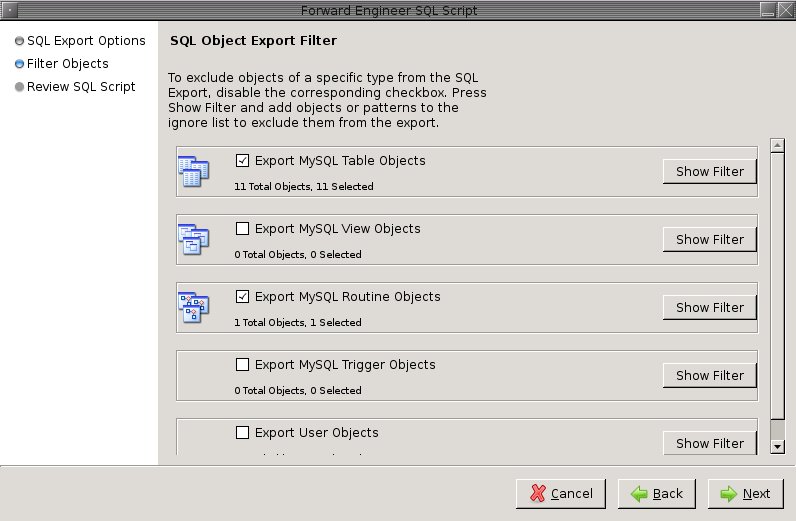
Abbildung 5: Mit wenigen Klicks stellen Sie zusammen, was MySQL Workbench in die Skripte einbezieht.
Möchten Sie das Modell direkt an einen Datenbank-Server übertragen, geben Sie vorab unter Database | Manage Connections die nötigen Parameter zum Verbinden mit dem Server an. Um das frisch entworfene Schema gleich an den Server zu schicken, nutzen Sie nun den Eintrag Forward Engineering unter Database. Hier genügt es, sich Schritt für Schritt durchzuklicken, und schon landet die Datenbank am gewünschten Ort.
Ähnlich geschwind lesen Sie bereits vorhandene Datenbankmodelle ein (“Reverse Engineering”). Sie importieren das Modell entweder über ein SQL-Skript oder von einem laufenden Datenbankserver. Für letztere Methode existiert ein Wizard unter dem Menüpunkt Databases. Hier fragt das Programm neben den Verbindungsdaten noch das gewünschte Schema ab. Enthält ein Schema mehr als 15 Tabellen, gerät die Hauptansicht leicht unübersichtlich: Die im Test importierten 145 Tabellen eines Krankenhausinformationssystems überlagerten sich so stark, dass eine große Aufräumaktion erforderlich war (Abbildung 6).
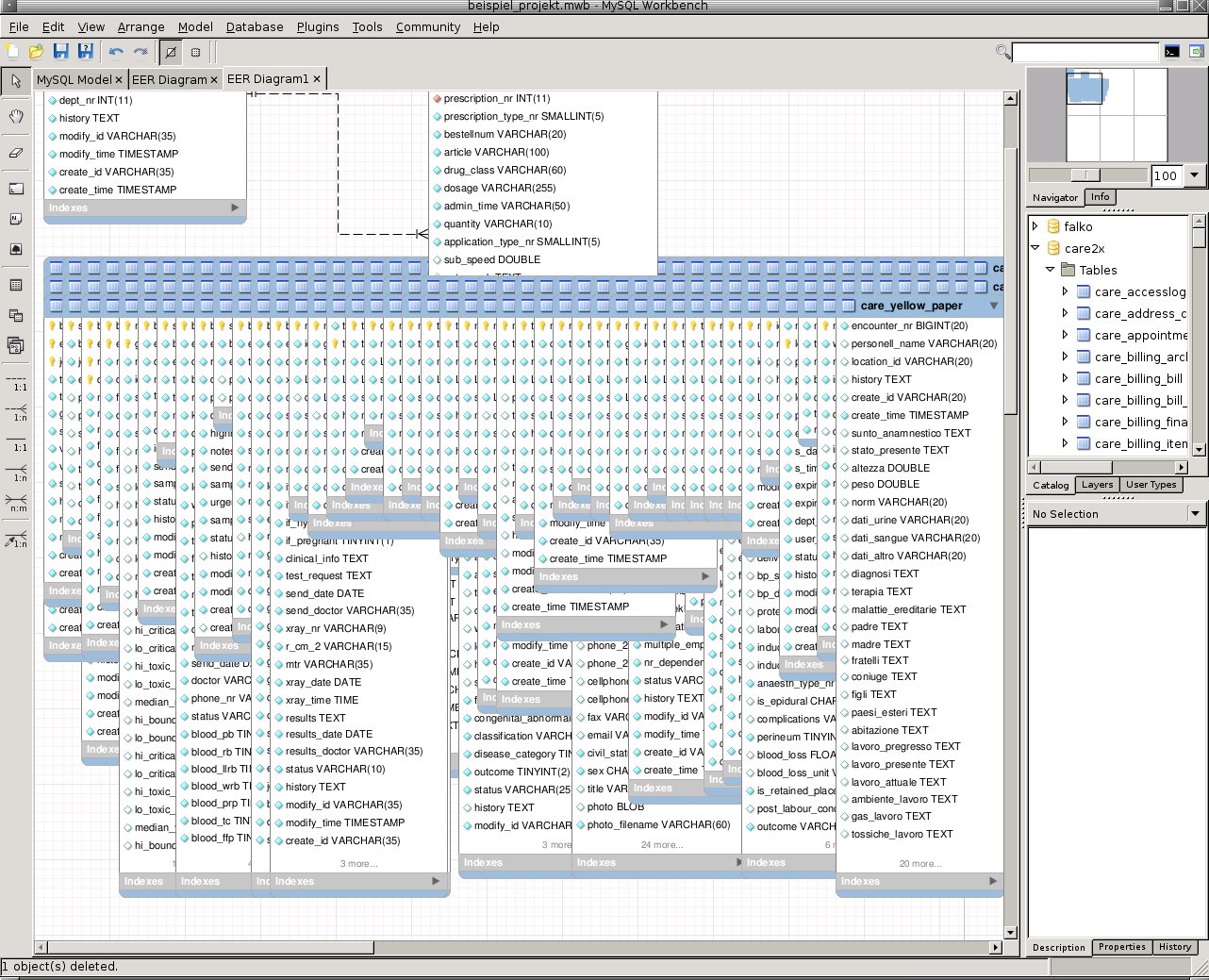
Abbildung 6: Bei vielen importierten Tabellen leidet die Übersicht im EER-Diagramm.
Über Forward und Reverse Engineering hinaus lässt sich MySQL Workbench auch dazu verwenden, die Schemata vorhandener Datenbanken zu ändern und anschließend zu synchronisieren (Database | Synchronize Model oder File | Export | Synchronize with SQL Create Script).
Fazit
MySQL Workbench bietet einige Features, die gerade beim Planen umfangreicher Datenbanken helfen. Allerdings erwies sich die Software als recht ressourcenhungrig und lief auf dem etwas betagteren Testrechner (Pentium 4 2,5 GHz, 1 GByte RAM) mitunter etwas zäh. Zudem stürzte das Programm im Test mehr als einmal ab – hier wäre eine Funktion wünschenswert, die die Arbeit in vorgegebenen Zeitintervallen automatisch sichert.
Zum Planen von Datenbanken anderer DBMS eignet sich MySQL Workbench nur bedingt. Wer so etwas braucht, sollte vielleicht doch über ein anderes Werkzeug nachdenken, wie zum Beispiel Database Visual Architekt [3], Sybase Powerdesigner [4] oder den nicht mehr ganz frischen DBDesigner 4 [2]. Wer allerdings viel mit dem Design von MySQL-Datenbanken zu tun hat und ein kostenloses Hilfsmittel sucht, der ist mit der vorliegenden Software gut bedient. Sie wartet mit einem reichhaltigen Funktionsumfang auf, die Datenbankenentwicklern und -administratoren das Leben erleichtern.
Die in den Startlöchern stehende Version 5.2 unterstützt über das Planen von Datenbankmodellen hinaus auch Abfragen an den Server und administrative Tätigkeiten. Dafür integrierten die Entwickler Teile von MySQL Query Browser und MySQL Administrator in die Applikation.
Glossar
-
Datenbankschema
-
Informationen darüber, wie die Daten in einer Datenbank strukturiert sind, sprich: Tabellen, Trigger, Indices.
-
Datenbankmodell
-
Das Datenbankmodell beschreibt den Aufbau einer Datenbank. Neben dem relationalen Datenmodell (MySQL, Oracle) gibt es unter anderem auch objektorientierte Datenmodelle (Db4o) oder XML-basierte Dokumentenmodelle (Tamino).
-
Index
-
Ermöglicht den schnellen Zugriff auf allen Einträge über einen Suchschlüsselwert, erfordern jedoch Speicherplatz.
-
Trigger
-
Reagiert automatisch auf vordefinierte Ereignisse, indem er vom Benutzer erstellte Anweisungen ausführt.
-
View
-
In einer View (Ansicht) speichern Sie oft benötigte Anfragen, was das Formulieren vereinfacht und bessere Zugriffskontrollen ermöglicht.
-
Stored Procedures
-
Unterprogramme (Prozeduren und Funktionen), die Sie in der Datenbank speichern und direkt auf dem Datenbankserver ausführen, um den (Netzwerk-)Traffic zu verringern.
Infos
[1] MySQL Workbench: http://www.mysql.de/products/workbench/
[2] DBDesigner 4: http://www.fabforce.net/dbdesigner4/
[3] Database Visual Architekt: http://www.visual-paradigm.com/product/dbva/
[4] Sybase Powerdesigner: http://www.sybase.com/products/modelingdevelopment/powerdesigner
[5] MySQL-Workbench herunterladen: http://dev.mysql.com/downloads/select.php?id=8
[6] MySQL Workbench für Debian “Lenny”: http://tretkowski.de/blog/categories/3-Debian





