



Der Etikettendruck mit herkömmlichen Textverarbeitungsprogrammen gerät gerne zur Geduldsprobe. Mit Glabels drucken Sie schneller und effektiver.
Zu den oft im Alltag anfallenden, jedoch aufwändigen Arbeiten für ordnungsliebende Menschen gehört das Bedrucken von Etiketten. Ob Ordnerrücken, CD-Labels, profane Adressetiketten oder auch Omas Marmeladengläser – überall sorgen sauber bedruckte Aufkleber für Ordnung und erleichtern die Suche nach bestimmten Gegenständen.
Wesentlich problematischer gestaltet sich dagegen das Beschriften der Etiketten: Die liegen meist als selbstklebende und vorgestanzte Blankoformulare in verschiedensten Größen im Handel. Gängige Textverarbeitungen können schon aufgrund der Vielfalt der Formate keine entsprechenden Druckvorlagen liefern, und das manuelle Anlegen einer solchen Vorlage überfordert so manchen Anwender.
Doch Linux-Nutzer können aufatmen: Kostenlos und sehr einfach zu bedienen präsentiert sich das kleine GPL-Programm Glabels, mit dessen Hilfe Sie im Handumdrehen für jeden Zweck die passenden Etiketten entwerfen – auch inklusive grafischer Elemente.
Installation
Glabels hat sich aufgrund seiner intuitiven Bedienbarkeit, des großen Funktionsumfangs und der permanenten Pflege und Weiterentwicklung quasi zum Standard für den Etikettendruck unter Linux entwickelt. Debian- und Ubuntu-Anwender finden in den Repositories entsprechende Pakete; für Distributionen, die das RPM-Paketmanagement nutzen, stehen im Web [1] verschiedene Binärpakete bereit. Auf der Projektseite von Glabels finden Sie zudem den Quellcode, aus dem Sie – die geforderten Abhängigkeiten vorausgesetzt – mit dem Dreisatz ./configure && make && make install die Software kompilieren und installieren.
Für Ubuntu-Anwender hält die Projektseite zusätzlich ein spezielles Goodie bereit: Aufgrund des rasanten Entwicklungstempos der beliebten südafrikanischen Distribution sowie von Glabels selbst stehen in den Repositories älterer Ubuntu-Varianten oft nur Softwarepakete bereit, die zum Erscheinungsdatum der jeweiligen Betriebssystemversion aktuell waren. Um diesem Manko abzuhelfen, bietet das Getdeb-Repository die Möglichkeit, auch bereits etwas betagte Versionen von Ubuntu mit taufrischer Software zu versorgen.
Um das Repository mitsamt dem GPG-Schlüssel zur Authentifizierung auf Ihrem Rechner einzubinden, finden Sie im Kasten “Getdeb einbinden” eine entsprechende Anleitung. Diese lässt sich jedoch nur für Ubuntu in den Versionen 9.04 und 9.10 nutzen. Verwenden Sie Ubuntu 8.04 LTS-Version oder dessen Nachfolger 8.10, so können Sie aktuelle Softwarepakete unter [3] erhalten. Hier müssen Sie die gewünschten Pakete noch manuell suchen und anschließend per Mausklick über den grafischen Installer in das System einbinden.
Getdeb einbinden
Am einfachsten klappt das Zusammenspiel mit Getdeb, indem Sie das auf der Website [2] angebotene Paket installieren. Alternativ editieren Sie über die Einstellungen für das Paketmanagement (System | Administration | Softwarequellen) die Quellen von Drittanbietern. Hier fügen Sie die folgende Zeile hinzu:
deb http://archive.getdeb.net/ubuntu karmic-getdeb apps
Danach importieren Sie noch den Schlüssel der Maintainer, um die Echtheit von Paketen aus dieser Quelle zu prüfen:
wget -q -O- http://archive.getdeb.net/getdeb-archive.key | sudo apt-key add -
Danach haben Sie die Möglichkeit, über die Website per Klick auf den Link bei der gewünschten Software das Paket zu installieren. Allerdings erreichen Sie damit nur Pakete für die Ubuntu-Versionen 9.04 und 9.10. Möchten Sie Programme für ältere Versionen installieren, wechseln Sie auf eine separate Website [3].
Los geht’s
Nach erfolgreicher Installation befindet sich im Menü Anwendungen | Büro ein Starter mit der Bezeichnung gLabels Label Designer. Ein Klick auf diesen fördert zunächst ein überwiegend leeres, mit verschiedenen meist inaktiven Buttons am oberen und unteren Rand versehenes Fenster zutage. Lediglich die beiden Schaltflächen Neu und Öffnen sind aktiv.
Ein Klick auf Neu führt zu einem Fenster, in dem Sie ein vordefiniertes Etikettenformat auswählen. Hier offeriert das Programm mehrere Hundert verschiedene im Handel erhältliche Blankoetiketten-Formate nach Herstellernamen und Namen sortiert, sodass Sie das gewünschte Format einfach per Mausklick auswählen.
Sollte sich beim ersten Start des Programms das gewünschte Format nicht finden, so prüfen Sie die über der Formatanzeige befindlichen Auswahlflächen: Hier steht das Papierformat im Auswahlmenü Seitenformat werksseitig auf Letter. Per Auswahlliste ändern Sie dies in das hierzulande übliche DIN-A4-Format. Außerdem suchen Sie hier Etiketten eines Herstellers oder einer bestimmten Kategorie aus (Abbildung 1).
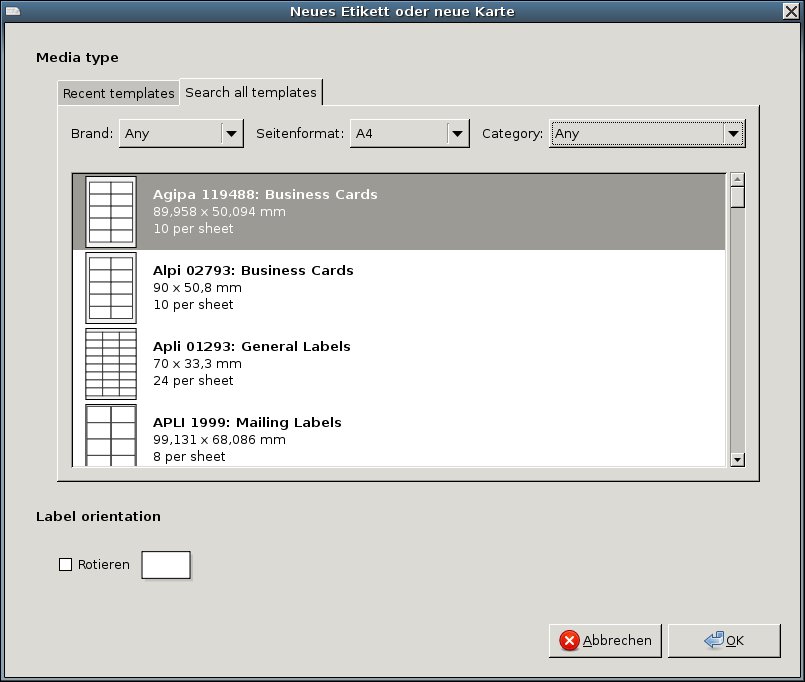
Abbildung 1: Für viele Aufgaben bietet Glabels bereits die richtigen Vorlagen.
Haben Sie das passende Format gefunden und ausgewählt, sehen Sie wieder das Editorfenster – diesmal jedoch mit aktiven Schaltflächen. Gegenüber älteren Glabels-Versionen wirkt das Editorfenster durch die dreidimensionalen Buttons deutlich moderner, wobei die Software jedoch keine revolutionären Änderungen im Bedienkonzept erfahren hat.
Hinter dem aktuelle Etikett liegt ein (nicht druckbares) Raster, das Ihnen hilft, die Text und grafische Elemente zu positionieren. Schriftart, Größen, Farben und weitere Attribute sowie die Ausrichtung stellen Sie komplett über die Button- und Auswahlleiste am unteren Rand des Programmfensters ein. Grafische Elemente erzeugen Sie dagegen mithilfe von Schaltflächen in der über dem Editorfenster befindlichen Auswahlleiste.
Mit deren Hilfe fügen Sie auch Bilder oder Barcodes ein. Sollte die Größe des angezeigten Etiketts zum Positionieren der Elemente nicht detailliert genug ausfallen, vergrößern Sie durch den Einsatz der verschiedenen Lupen-Symbole in der oberen Auswahlleiste das Etikett, um auch kleinste Details exakt angezeigt zu bekommen (Abbildung 2).
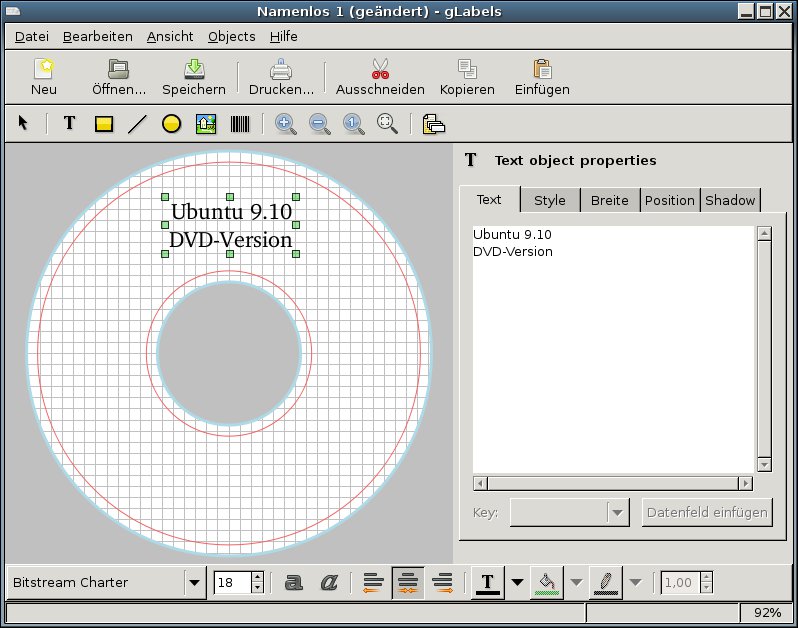
Abbildung 2: Die Etiketten entwerfen Sie in einem intuitiv zu bedienenden Editor.
Speichern und Drucken
Sobald Sie per Mausklick auf einen der Auswahlbuttons ein grafisches Element oder den einfachen Textentwurf für Ihre Etiketten ausgewählt haben, blendet Glabels im rechten Bereich des Editorfensters zusätzliche Gestaltungsoptionen ein, die sich auf verschiedene Registerkarten verteilen und kontextsensitiv reagieren. Hier dürfen Sie Ihrer Kreativität beispielsweise beim Entwurf von Visitenkarten freien Lauf lassen.
Haben Sie Ihr Etikett fertig entworfen, so speichern oder drucken Sie das Ergebnis über die Schaltflächen oben im Programmfenster. Hier können Sie auch Teile eines Etiketts kopieren oder ausschneiden, wenn Sie diese anderweitig nochmals verwenden wollen, beispielsweise mit weiteren Etikettenformaten. Alle Funktionen lassen sich auch konventionell über die Menüleiste oben im Programmfenster nutzen.
Sehr einfach fallen die Möglichkeiten zur Modifikation verschiedener grundlegender Optionen aus: Glabels erlaubt im Menü Bearbeiten | Einstellungen lediglich das Anpassen der Papierformate sowie der Standardschrift und deren Attribute. Weitergehende Konfigurationsmöglichkeiten finden Sie hier nicht. Die Druckereinstellungen übernimmt das Programm aus den System, wobei die Software jedoch in gesonderten Dialogen Zusatzoptionen bietet.
Dazu gehört beispielsweise das spiegelbildliche Ausdrucken oder das Ausdrucken von Rändern, um die korrekte Position von Elementen im Ausdruck auf Normalpapier zu prüfen, ohne dabei jedesmal teure Original-Etiketten verwenden zu müssen. Hier legen Sie auch fest, ob Sie auf einer Seite nur eines, mehrere oder gleich alle Etiketten ausdrucken wollen. Diese Einstellung erlaubt den schnellen seitenweisen Ausdruck identischer Etiketten, ohne dazu die Vorlage zunächst umständlich manuell duplizieren zu müssen (Abbildung 3).
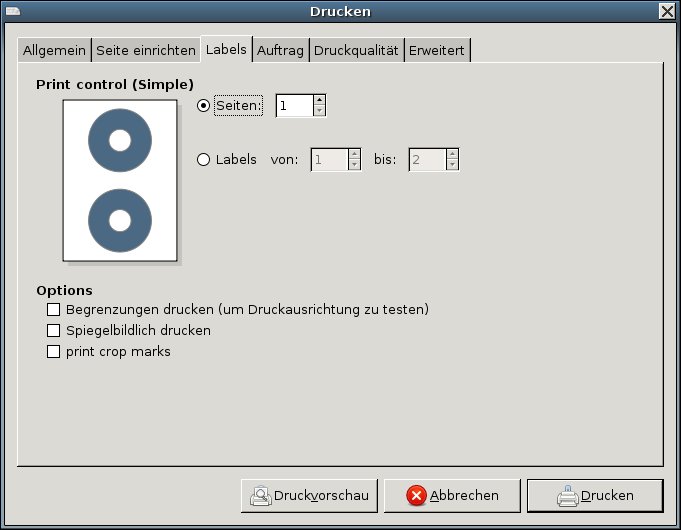
Abbildung 3: Mit wenigen Mausklicks drucken Sie die fertigen Etiketten aus.
Mischbetrieb
Um Adressetiketten – beispielsweise für Mailing-Aktionen – in großer Zahl mit variablem Inhalt auszudrucken, benötigen Sie eine Anbindung an externe Datenbestände. Hierbei haben sich verschiedene Standards etabliert. Glabels kommt sowohl mit kommaseparierten oder semikolonseparierten Textdateien zurecht als auch mit Daten, die im vCard-Format vorliegen. Zusätzlich beherrscht die Software den Umgang mit Adressen, die aus einer Evolution-Datenbank stammen.
Dabei brauchen Sie nicht komplette Datenbanken zu übernehmen, sondern wählen jeweils die gewünschten Datensätze aus. Glabels fasst diese Mischfunktion samt der entsprechenden Einstellmöglichkeiten im Menü Objects | Merge properties zusammen. Sie erreichen sie aber auch einfacher über einen Mausklick auf die rechte Schaltfläche in der mittleren Buttonleiste. Nach Auswahl der entsprechenden Optionen stehen die Adressetiketten korrekt ausgewählt zum Ausdruck bereit.
Fazit
Glabels eignet sich aufgrund seines durchdachten Aufbaus und seiner Funktionsvielfalt sowohl für den Textschaffenden, der gelegentlich ein paar Etiketten beschriften möchte, als auch für den Profi, der beispielsweise bei Mailing-Aktionen Tausende von Etiketten innerhalb kürzester Zeit ausdrucken will. Sinnvolle und an gängigen Standards orientierte Auswahlmöglichkeiten setzen dabei dem professionellen Einsatz kaum Grenzen.
Das Einbinden grafischer Elemente und entsprechende Manipulationsmöglichkeiten bieten auch kreativen Köpfen viel Spielraum. Zusätzlich beherrscht das Programm die üblichen Barcode-Standards, sodass sich mit Glabels auch Daten aus der elektronischen Logistik verarbeiten lassen.
Im praktischen Einsatz gefällt die Software zudem durch ihr außerordentlich stabiles und wieselflinkes Arbeiten, wobei sie sich erfreulicherweise als ressourcenschonend erweist. Durch die Verfügbarkeit von Binärpaketen für viele Linux-Distributionen und die gute Integration in den Gnome-Desktop ist das Programm im Linux-Umfeld hervorragend aufgestellt.
Für den professionellen Einsatz braucht es zudem kaum Einarbeitungszeit, da die Software im Grunde nur wenige Funktionen mitbringt. Alte Hasen, die ältere Versionen des Programms bereits kennen, dürften zudem erfreut feststellen, dass die Bedienoberfläche weitgehend der der Vorversionen gleicht. Einziger Wermutstropfen: die stellenweise unvollständige deutsche Lokalisierung. Sie stellt aber selbst ungeübte Anwender vor keine ernsthaften Probleme.
Infos
[1] Projektseite: http://glabels.sourceforge.net/download
[2] Getdeb-Repository: http://www.getdeb.net/updates/#how_to_install
[3] Getdeb für ältere Versionen: http://old.getdeb.net/distro_select.php





