



Mit Sigil bearbeiten Sie E-Books im EPUB-Format so komfortabel wie mit einer ganz normalen Textverarbeitung.
E-Books erobern langsam aber sicher die virtuellen Regale von Buchhändlern und Lesern. Wie in den Bereichen Musik und Video hat sich auch hier ein Vielzahl an Formaten entwickelt. Als freies Format für E-Books erfreut sich EPUB großer Beliebtheit, lesen sich doch die meisten Lesegeräte – mit Ausnahme von Amazons Kindle – die entsprechenden Dateien. Kostenloses Lesefutter in diesem Format gibt es unter anderem beim Projekt Gutenberg [1].
Sigil [2] hilft Ihnen beim Erstellen und Konvertieren von E-Books. Das Programm läuft unter Linux ebenso wie unter Windows und Mac OS X, so dass einem Einsatz in heterogenen Umgebungen nichts entgegen steht.
Sigil erlaubt das Editieren der Texte im WYSIWYG-Modus ebenso wie die Arbeit im XHTML-Quelltext des E-Books. Das Programm ist erst ein paar Monate alt, erfreut sich aber schon einer großen Beliebtheit bei Autoren. Wir stellen Ihnen die Version 0.1.6b des E-Book-Editors vor.
Installation
Die Installation von Sigil gestaltet sich erfreulich einfach. Auf der Homepage des Projekts finden Sie ein fix und fertig vorkompiliertes Binary mit einem Installationsprogramm für 32- und 64-Bit-Systeme. Das Installationsprogramm enthält alle zum Ausführen von Sigil notwendigen Bibliotheken.
Nach dem Download der Datei Sigil-0.1.6b-Linux-x86-Setup.bin machen Sie das Installationsprogramm mit dem Befehl chmod +x Sigil-0.1.6b-Linux-x86-Setup.bin ausführbar und starten das Setup mit dem Befehl sudo ./Sigil-0.1.6b-Linux-x86-Setup.bin. Sie geben einen Speicherort für das Programm an, anschließend landen die zum Ausführen notwendigen Dateien in diesem Verzeichnis. Der Installer bietet eine deutschsprachige Lokalisierung an, das Programm selbst ist jedoch noch nicht übersetzt: Menüs und Dialoge erscheinen in englischer Sprache.
Falls Sie Sigil aus dem Quelltext übersetzen möchten, finden Sie auf der Homepage das Archiv Sigil-0.1.6-Code.zip, das Sie mit dem Befehl unzip Sigil-0.1.6-Code.zip entpacken. Zum Kompilieren der Software benötigen Sie zwingend das brandneue Qt 4.6; mit älteren Versionen von Qt klappt das Übersetzen nicht.
Jetzt wechseln Sie in das neu entstandene Verzeichnis Sigil-0.1.6 und erzeugen mit dem Befehl cmake . die zum Übersetzen nötigen Makefiles. Die Befehle make und sudo make install übersetzen schließlich den Quelltext und befördern das Programm an die richtige Stelle im Verzeichnisbaum.
Nach dem Ende der Installation starten Sie Sigil aus dem Programmmenü (wo das Installationsprogramm eine eigene Gruppe anlegt) oder durch Eingabe von sigil & in einem Terminalfenster (Abbildung 1).
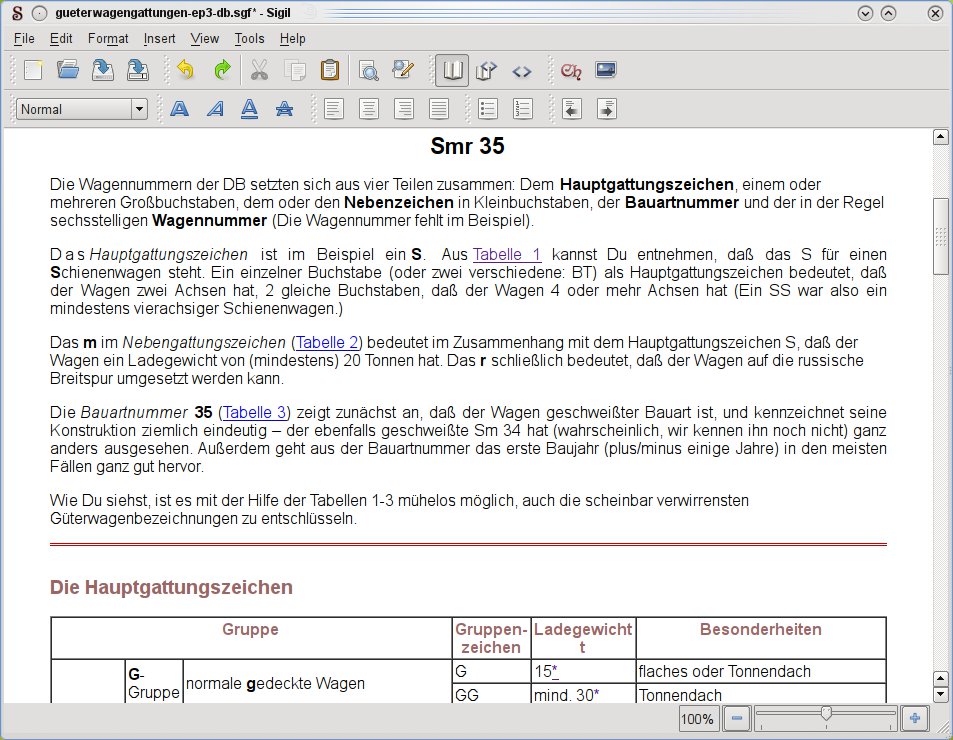
Abbildung 1: Sigil sieht aus wie ein einfaches Textverarbeitungsprogramm.
Textverarbeitung
In Book View, der als Standard eingestellten Ansicht, schreiben Sie Ihren Text im WYSIWYG-Modus. Dabei gilt es zu beachten, dass EPUB-Dateien nur sehr begrenzt Formatierung unterstützen – schließlich sind die Texte für unterschiedliche, meist sehr kleine Bildschirme gedacht.
Sigil setzt das Konzept um, indem es nur wenig Formatwerkzeuge anbietet. Diese erlauben es, die Texte linksbündig, rechtsbündig, zentriert und als Blocksatz auszugeben. Zur Zeichenformatierung stehen die Varianten Fett, Kursiv, Unterstrichen und Durchgestrichen bereit. Auch Bullet-Listen und nummerierte Listen dürfen Sie einfügen. Um Zitate oder andere Textblöcke hervorzuheben, rücken Sie Textblöcke ein und aus. Überschriften stehen in sechs verschiedenen Größen bereit.
Formate, die Sigil mit bordeigenen Werkzeugen nicht erzeugt – etwa Tabellen oder unterschiedliche Schriftgrößen und -farben – zeigt das Programm dennoch an und setzt sie auch in der EPUB-Datei um. Falls Sie derartige Formatierungen in Ihrem Dokument benötigen, fügen Sie sie in der Quelltextansicht ein.
Wenn Sie ein E-Book lieber im XHTML-Quelltext bearbeiten möchten, bietet Ihnen Sigil eine Ansicht an, in der Sie direkt im Quelltext arbeiten. Vor dem Speichern überprüft das Programm mit Hilfe von Tidy, ob der Quelltext standardkonform ausfällt, und beseitigt gegebenenfalls Fehler.
Die Quelltextansicht aktivieren Sie, indem Sie [F11] drücken oder View | Code View aus dem Menü wählen. Im Split View, zu erreichen über [F10] oder durch den Menübefehl View | Split View, sehen Sie Text und Quelltext übereinander. Der Quelltexteditor bietet Syntax-Highlighting für HTML (Abbildung 2).

Abbildung 2: Bei Bedarf bearbeiten Sie ein E-Book direkt im XHTML-Quelltext.
Neu hinzugekommen sind in der aktuellen Programmversion Funktionen zum Suchen und Ersetzen von Text. In der WYSIWYG-Ansicht arbeitet Suchen und Ersetzen etwas träge, im Quelltext geht es dagegen flink voran. Beim Suchen verwenden Sie neben den üblichen Wildcards ? und * für einzelne oder mehrere Buchstaben bei Bedarf auch reguläre Ausdrücke.
Strukturen
Um den Text in seine Teile zu zerlegen, fügen Sie mit dem Befehl Insert | Chapter Break an der Cursorposition eine Marke in Form einer roten Doppellinie ein. An dieser Stelle teilt Sigil beim Speichern des Dokuments den Text in zwei XHTML-Dateien.
Das Programm erstellt beim Speichern des Textes im EPUB-Format automatisch ein Inhaltsverzeichnis aus den Überschriften der Ebenen 1 bis 6. Falls Sie dieses und die Überschriften vor dem Speichern noch einmal überarbeiten möchten, drücken Sie [F7] oder wählen Tools | TOC Editor aus dem Menü. Es öffnet sich ein Dialog, der in einer Baumansicht alle Überschriften enthält (Abbildung 3).
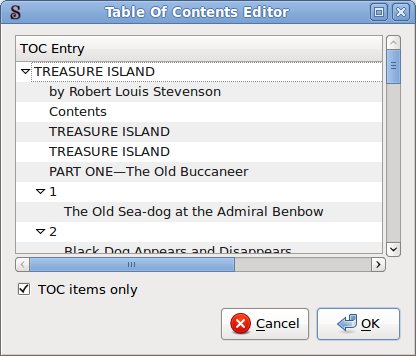
Abbildung 3: Das Inhaltsverzeichnis des E-Books formatieren Sie in einem eigenen Dialog.
Durch einen Doppelklick auf eine Überschrift bearbeiten Sie den entsprechenden Text. Die geänderte Überschrift erscheint dann sowohl im Inhaltsverzeichnis als auch in der Datei. Durch Setzen oder Entfernen eines Häkchens unter Include entscheiden Sie, ob die Überschrift im Inhaltsverzeichnis des EPUB-Textes auftaucht oder nicht. Die Option TOC Items only am unteren Rand des Dialogs bestimmt, ob nur Überschriften in der Liste zu sehen, die auch im Inhaltsverzeichnis auftauchen.
Buch-Infos
Wichtig für das Indizieren und Sortieren von elektronischen Büchern sind Informationen zu Autor und Text, die Sie als Metadaten im Text speichern. Über [F8] oder Meta Editor aus dem Menü Tools rufen Sie einen Dialog auf, in dem Sie die Metadaten eingeben (Abbildung 4).
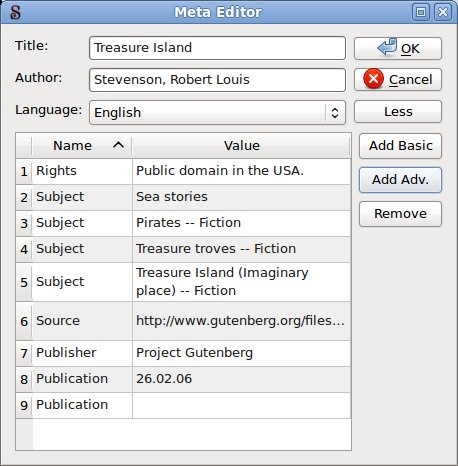
Abbildung 4: Metadaten helfen, einen Text im EPUB-Format zu indizieren und zu sortieren.
Die wichtigsten Daten stehen oben im Dialog: Autor, Titel und Sprache. Diese Daten braucht jedes Dokument. Fehlen sie, weigern sich einige Programme, die Datei zu öffnen. Klicken Sie auf More, öffnet sich im unteren Teil des Dialogs eine Liste mit weiteren Metadaten. Hier haben Sie die Möglichkeit, mehr als 200 weitere Werte einzugeben.
Um den Text zu beschreiben, sollten Sie zumindest die Felder Description und Rights ausfüllen. Ersteres enthält typischerweise eine kurze Inhaltsangabe, letzteres die Lizenz, unter der der Text steht. Weitere Felder nehmen das Erstellungsdatum, den Zeitpunkt der letzten Modifikationen oder Daten wie die Namen von Lektor, Verlag oder Illustrator auf. Um einen Eindruck vom Einsatz der Metadaten zu bekommen, laden Sie am besten ein E-Book vom Projekt Gutenberg herunter und werfen einen Blick in die dort verwendeten Metadaten.
Ein- und Ausgabe
Zur Zeit unterstützt Sigil nur den Import von Texten im HTML- und Textformat, wobei die Kodierung dabei keine Rolle spielt. Zum Speichern verwendet das Programm dann UTF-8. Als Ausgabeformat bietet Sigil ein programmeigenes, XML-basierendes Format mit der Dateiendung .sgf sowie das freie Format EPUB an.
Für die Zukunft plant der Entwickler ein Framework zum Import von Texten, das dann das unabhängige Entwickeln von Importfiltern erlaubt. Als nächstes Format für den Import steht das Rich Text Format an, das viele Textverarbeitungen unterstützen. Der Import und das Öffnen von langen Texten dauert zuweilen einige Zeit, auch auf gut ausgestatteten Systemen. Ähnliches gilt für das Speichern derartiger Texte.
Grafiken akzeptiert Sigil im JPG-, PNG- und SVG-Format. Auch hier ist geplant, die Zahl der unterstützten Formate zu vergrößern. Über den Befehl Insert | Image fügen Sie eine Grafik an der Cursor-Position ins Dokument ein. Mit Hilfe der Absatzformatierungen richten Sie Grafiken im Textfluss aus. Ein Umfließen der Grafiken mit Text oder ein Anpassen der Bildgröße beherrscht Sigil jedoch nicht.
Hilfe
Sigil verfügt noch nicht über eine eingebaute Hilfe. Auf der Website Mobilread.com finden Sie aber ein Forum von und für Sigil-Anwender [3], in dem auch Strahinga Markovic liest und schreibt, der Autor von Sigil. Bei Problemen mit dem Programm erhalten Sie dort Hilfe. Dort finden Sie auch Anleitungen zum Arbeiten mit Sigil und Ankündigungen für neue Programmversionen.
Wenn Sie das Ergebnis Ihrer Arbeit überprüfen möchten, aber keinen E-Book-Reader besitzen, nutzen Sie eines von vielen Programmen, die EPUB anzeigen. Für Nutzer von Firefox bietet sich das Addon EPUBReader [4] an, das entsprechende Dokumente direkt im Browser anzeigt. Als einfaches Leseprogramm eignet sich der FBReader [5], den es für verschiedene Distributionen gibt. Allerdings zeigt dieses Programm Tabellen nicht korrekt an.
Fazit
Sigil macht einen guten Eindruck. Das einfach zu bedienene Programm arbeitet, abgesehen vom Öffnen umfangreicher Dokumente, recht flott und die Oberfläche macht einen aufgeräumten Eindruck. Die Möglichkeiten zum Formatieren fallen zwar begrenzt aus, zum Bearbeiten von Texten für EPUB-E-Books reicht das aber allemal aus. Für größere Projekte oder das Konvertieren von Texten aus verschiedensten Formaten eignet sich Calibre [6] besser.
Sigil weist noch einige Schwächen auf, was mit Blick auf das geringe Alter und die damit einhergehende niedrige Versionsnummer verständlich erscheint. So stürzt das Programm gelegentlich nicht reproduzierbar ab, wobei Änderungen meist unwiederbringlich verloren gehen. Ärgerlich fällt in diesem Zusammenhang auf, dass das Programm keine Sicherungskopie des letzten Zustandes einer Datei anlegt. Die Zahl der Abstürze sinkt jedoch von Version zu Version, das aktuelle Sigil 0.1.6b erweist sich bereits als recht stabil.
Für die voraussichtlich Anfang 2010 erscheinende Version 0.2 von Sigil verspricht der Autor eine bessere Stabilität des Programms und eine breitere Palette von Ein- und Ausgabeformaten. Wenn das Programm seine kleinen ärgerlichen Instabilitäten ablegt, entsteht daraus unter Umständen eins der benutzerfreundlichsten Werkzeuge zum Erstellen von E-Books.
Glossar
-
EPUB
-
Electronic Publication. Ein auf XML basierendes Format für E-Books, das vom International Digital Publishing Forum (IDPF) stammt. Dateien im EPUB-Format sind plattformunabhängig. Die Datei besteht aus einem Zip-Archiv, die das E-Book in Form mehrerer XML-Files enthält.
-
WYSIWYG
-
What You See Is What You Get. Im Idealfall stellt ein Programm ein Dokument so auf dem Bildschirm dar, wie es später auf dem Ausdruck erscheint.
-
Tidy
-
Das Programm Tidy untersucht HTML-Quelltext auf Syntaxfehler und beseitigt diese weitgehend, um standardkonformes HTML zu erzeugen.
Infos
[1] Projekt Gutenberg: http://www.gutenberg.org/browse/languages/de
[2] Sigil: http://code.google.com/p/sigil/
[3] Sigil-Forum: http://www.mobileread.com/forums/forumdisplay.php?f=203
[4] EPUBReader für Firefox: https://addons.mozilla.org/de/firefox/addon/45281
[5] FBReader: http://www.fbreader.org
[6] Calibre: http://calibre-ebook.com





