


Whyteboard ist die digitale Version der in Klassenzimmern und Seminarräumen so beliebten Whiteboards. Statt auf einer Tafel malen Sie hier auf PDF-Dokumenten oder Grafiken.
Als moderner und vor allem deutlich staubfreier als die grüne Schultafel gelten sogenannte Whiteboards: weiße, emaillierte Metallflächen, auf denen der Präsentierende eilig mit Spezialstiften herumquietscht. Das digitale Pendant dazu nennt sich ebenfalls so und hat spätestens seit den ersten Tagen von Microsoft Netmeeting einen festen Platz in vielen Büroetagen. Mit dem Redmondschen und ähnlichen Tools malen gleich mehrere, miteinander verbundene Anwender auf dem Desktop Gedankenblasen und Beziehungspfeile.
Der Entwickler Steven Sproat geht mit seiner in Python geschriebenen Software Whyteboard [1] noch einen Schritt weiter und benutzt als Grundlage zum Präsentieren und Erklären nicht nur eine weiße Oberfläche, sondern auch PDF- und Postscript-Dateien. Anders als beispielsweise im KDE-Werkzeug Okular speichert Whyteboard die Änderungen, indem es das PDF neu generiert.
Pakete für Alle
Die Installation von Whyteboard gelingt denkbar einfach: Die aktuelle Version 0.39.1 liegt sowohl als RPM- wie auch DEB-Paket vor. Somit sollten sämtliche Debian-Abkömmlinge über ihren Paketmanager das neue Programm schlucken, und auch in RPM-basierten Distributionen wie Fedora oder OpenSuse macht das Päckchen keinen Ärger.
Eventuelle Abhängigkeiten bezüglich der Python-Installation (Python und wxPython sind gefragt) lösen die Systeme zuverlässig auf. Über die dringend obendrein benötigten ImageMagick-Tools [2] verliert das Paket allerdings kein Wort. Achten Sie also darauf, dass das passende Päckchen bereits auf der Festplatte liegt. Anderenfalls bekommen Sie es mit sonderbaren Fehlermeldungen zu tun, die nicht vorrangig an die fehlenden Grafikwerkzeuge erinnern, auf denen Whyteboard nun einmal basiert.
Whyteboard fügt nach geglückter Installation im Menübereich Grafik einen neuen Eintrag hinzu. Neben den Sprachen Englisch, Französisch und Spanisch wählen Sie im Menü unter Edit | Preferences auch Deutsch aus. Allerdings verwandeln Sie die Menüs dadurch nur in eine gut geschüttelte Deutsch-Englisch-Kombination (Abbildung 1).
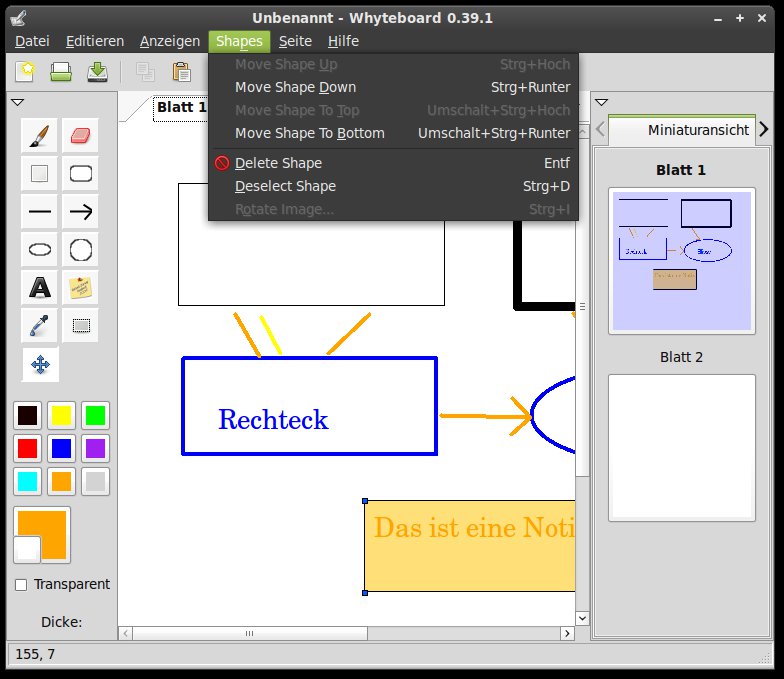
Abbildung 1: Trotz deutscher Lokalisierung bleiben ganze Menüs in englischer Sprache.
Malen auf der Tafel
Das dreiteilige Programmfenster stellt im linken Bereich Werkzeuge für rudimentäre Zeichenelemente bereit, wie etwa Rechtecke, Kreise, Ellipsen und Pfeile. Mit [Strg]+[T] fügen Sie dem Arbeitsbereich weitere, in Tabs geordnete Blätter hinzu. Rechts sehen Sie diese und eventuell darauf enthaltene Notizen in Miniaturansichten. Der Entwickler hat jeder Funktion eine Tastenkombination zugewiesen. Diese erscheint, sobald Sie mit der Maus länger über der jeweiligen Schaltfläche eines Werkzeugs verweilen.
Die Arbeitsweise der simplen Software erschließt sich durch das intuitive Bedienkonzept sehr schnell. Klicken Sie in der linken Palette auf das gewünschte Objekt und ziehen Sie dieses auf dem Arbeitsblatt bei gedrückter linker Maustaste auf die gewünschte Größe. Durch Anwählen des Symbols mit den gekreuzten Pfeilen verschieben Sie jedes Objekt oder ändern es in seiner Größe. An den Ecken verwandelt sich der Mauszeiger zu einem Kreispfeil. Halten Sie die linke Maustaste nun gedrückt und ziehen die Maus, rotiert das ausgewählte Element.
Aktivieren Sie ein Farbfeld, erscheint das Objekt in entsprechender Tönung. Der Auswahlschalter Dicke bezieht sich nicht nur auf Linien oder Pfeile, sondern bestimmt auch die Stärke der Rechteckrahmen. Aktivieren Sie mittels [N] die Notizfunktion, zeichnet Whyteboard den bekannten Merkzettelchen nachempfundene gelbe Textkästchen.
Text fügen Sie an beliegen Stellen über die Schaltfläche mit dem “A” oder einen Druck auf [T] ein. Sie dürfen Text in einem Objekt oder neben dieses platzieren. Sie schreiben ihn einfach in den dafür vorgesehenen Dialog, der auch Schaltflächen zum Ändern der Schriftart und -größe bereitstellt.
Ihr abgeschlossenes Werk speichern Sie entweder im programmeigenen WTBD-Format oder exportieren das Ganze in eines der gängigen Grafikformate PNG, JPEG, TIFF und BMP. Daneben erlaubt das Whyteboard über den Menüpunkt Datei | Export File | as PDF auch eine Ausgabe in ein PDF-Dokument.
PDFs bemalen
Die Software zeichnet sich durch die Möglichkeit aus, PDF- oder Postscript-Dateien einzulesen und diese mit Pfeilen und Gedankenblasen zu erweitern. Das funktioniert aber auch mit den genannten Grafikformaten. Je nach Größe der Datei benötigt Whyteboard einige Sekunden, um die Daten zu konvertieren. Das Programm liest problemlos mehrere hundert Seiten starke Dokumente ein, braucht dann aber entsprechend lange für die Konvertierung. Die Seiten eines PDF-Dokuments stellt Whyteboard jeweils in eigenen Arbeitsblättern dar. Die Zeichenfunktionen stehen nach dem Einlesen sofort zum Bearbeiten der Datei bereit (Abbildung 2).
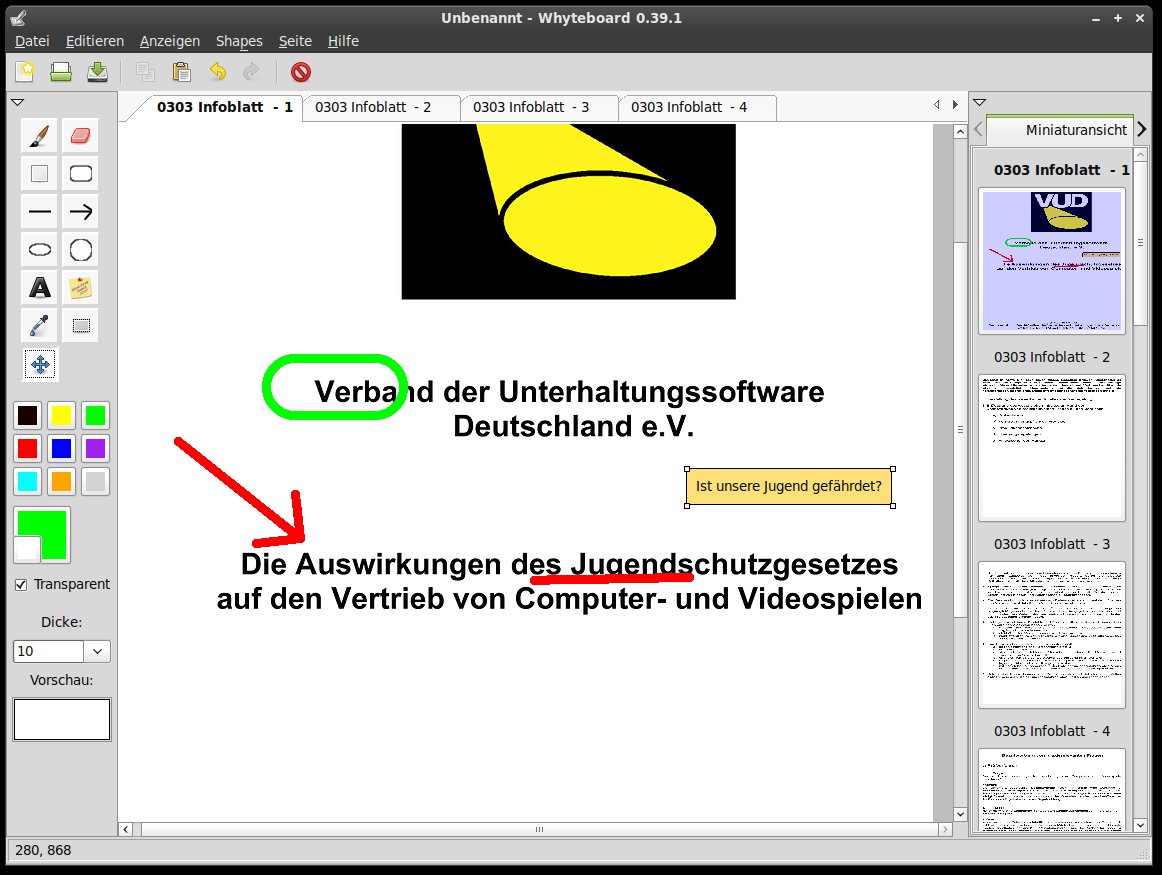
Abbildung 2: Statt einer weißen Tafel bearbeitet Whyteboard auch PDF-Dateien und diverse Grafikformate.
Angestrichene Textpassagen, eingefügte Bezugspfeile und frische Gedankenblasen speichern Sie verlustfrei im softwareeigenem Format. Möchten Sie über den Menüpunkt Datei | Export File | as PDF oder [Strg]+[E] Ihr Werk wieder in das portable Dokumentenformat bringen, müssen Sie aber mit deutlichen Verlusten rechnen: Trotz der Einstellung am Besten in den Preferences (Reiter PDF Conversion) stellten sich im Test deutliche Abweichungen in der grafischen Darstellung ein.
Abbildung 3 zeigt oben ein Original-Dokument, in der Mitte und unten das gleiche Papier nach einem Standard-Export und dem optimierten Export. Das schwammige Aussehen bereitet vor allem bei Kleingedrucktem Probleme – das Ausgabeformat erweist sich dabei als unerheblich. Eingelesene JPEGs oder TIFFs kommen nach einem erneuten Export auch nicht mehr an ihre Originalqualität heran.
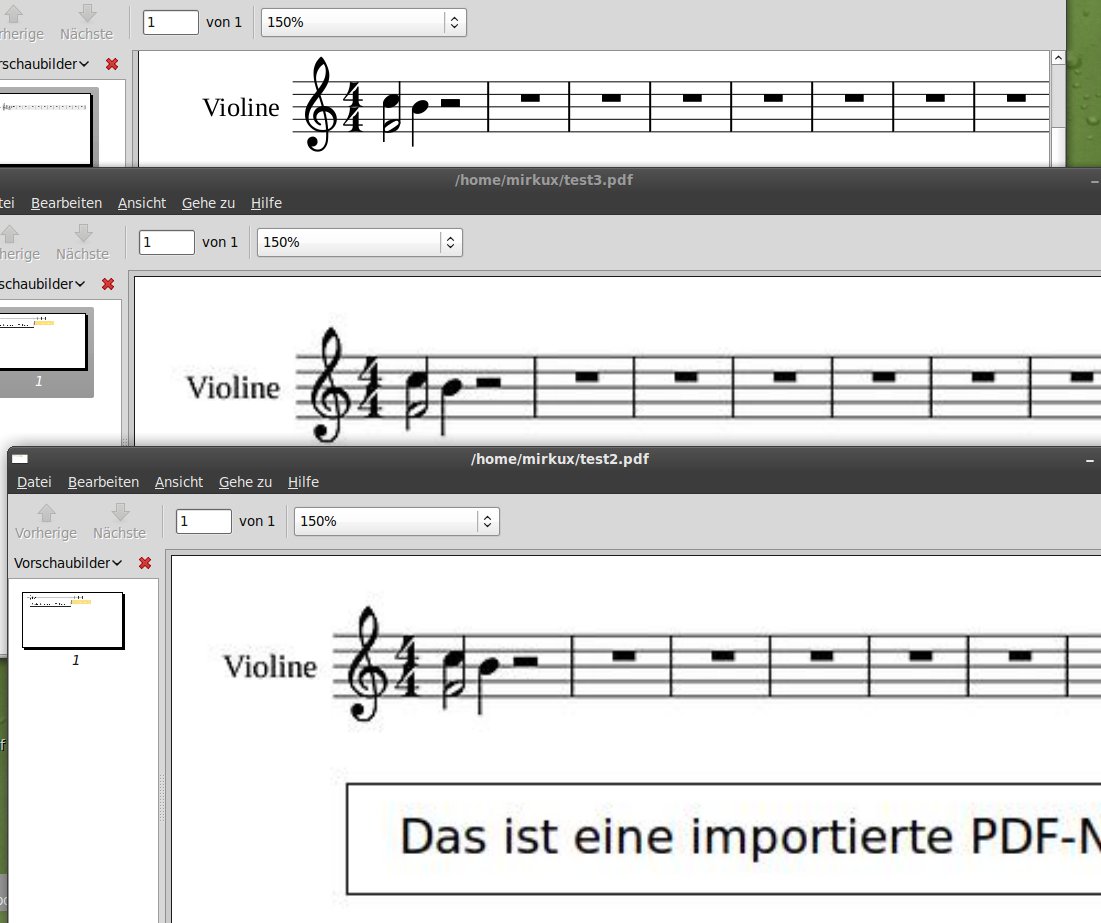
Abbildung 3: Nach einem erneuten PDF-Export verschlechtert sich die Grafikausgabe deutlich.
Whyteboard merkt sich den Verlauf Ihrer Eingaben für jedes Arbeitsblatt gesondert und nimmt diese auch entsprechend dieser Reihenfolge auf Wunsch wieder zurück. Um die letzten Gedankengänge beim Bearbeiten einer weißen Tafel noch einmal nachzuvollziehen, hilft das nette Gimmick Verlauf anschauen aus dem Menü Anzeigen ([Strg]+[H]). Das Programm spielt dann alle ausgeführten Pinselstriche und gezeichneten Rechtecke noch einmal filmartig ab.
Quo vadis, Whyteboard?
Insgesamt erschließt sich bei Whyteboard allerdings noch nicht so ganz die Zielgruppe. Whiteboards, auf denen man mittels Pfeilen und Figuren Zusammenhänge erklärt, bedürfen heute keiner gesonderten Software mehr. Interessanter wäre hier ein Vernetzen mehrerer Mitarbeiter, die am selben Projekt arbeiten. Vielleicht fügt der Entwickler demnächst eine entsprechende Funktion hinzu.
Der Ansatz, bereits vorhandene Dokumente als Whiteboard zu nutzen, erscheint dagegen äußerst interessant und nützlich. Um sich hier von anderer Software abzusetzen, die ähnliche Ziele verfolgt, wäre allerdings eine bessere grafische Qualität der PDF- und Grafik-Exporte wünschenswert.
Ein Youtube-Video [3] verrät, dass demnächst Multimedia-Elemente in Whyteboard Einzug halten werden. So sehen Sie dort, wie der Programmierer ein Videofenster auf ein Arbeitsblatt bringt.
Fazit
Bei Whyteboard handelt es sich um ein sehr einfach gehaltendes Werkzeug – mehr sollten Sie auch nicht erwarten. Dafür arbeitet die Software ausgesprochen stabil, was bei einer so frühen Versionsnummer ja durchaus keine Selbstverständlichkeit darstellt. Netzwerkfähigkeit und eine gelungenere PDF-Ausgabe würden der Software allerdings neue Nischen öffnen.
Infos
[1] Whyteboard: https://launchpad.net/whyteboard
[2] ImageMagick: http://www.imagemagick.net
[3] YouTube-Video zu Whyteboard: http://www.youtube.com/watch?v=_rDPekXQayM&feature=related





