



Cloud-Computing bedeutet nicht unbedingt, dass Sie Ihre Daten in die Hände eines Webanbieters geben müssen. Mit Tonido setzen Sie im Handumdrehen im lokalen Netz einen eigenen Cloud-Server auf.
Cloud-Computing gilt aktuell als der wichtige Trend in der IT. Die Idee, alle Anwendungen und Daten künftig in der großen WWW-Wolke zu halten, förderte unter anderem den Verkauf der mittlerweile so weit verbreiteten Netbooks. Üblicherweise verbindet sich mit dem Begriff Cloud-Computing der Einsatz internetbasierter Anwendungen und Dienste von Drittherstellern. Es spricht jedoch nichts dagegen, zu Hause eine eigene kleine Wolke zu betreiben. Das ist einfacher, als es sich zunächst anhört: Mit dem Tool Tonido [1] – einer zwar unfreien, aber zumindest für den Privateinsatz kostenlosen Software – rüsten Sie einen Ubuntu-Rechner binnen weniger Minuten zum Cloud-Rechner auf.
Einen eigenen Server zu betreiben, bedeutet für Sie zusätzlichen Aufwand beim Warten und Verwalten der Maschine. Es bringt aber einige wesentliche Vorteile: Vor allem behalten Sie auf diese Weise die Kontrolle über Ihre Daten, statt diese einem Drittanbieter zu überlassen. Während viele Webapplikationen (beispielsweise Google Groups oder Calendar) eine ständige Internetverbindung voraussetzen, benötigt Sie diese beim Betrieb eines Tonido-Servers nicht unbedingt. Sie greifen auf alle Anwendungen und Daten über das lokale Netz zu. Daher eignet sich Tonido als Plattform für die Zusammenarbeit im Team, ohne dass Sie dabei der Außenwelt alle Daten und Verfahren offenbaren.
Einstieg in Tonido
Das multiplattformfähige Tonido gibt es für Linux bislang ausschließlich in Form eines DEB-Pakets für 32-Bit-Ubuntu und dessen Ableger. Es setzt also eine funktionsfähige Installation des Canonical-Betriebssystems oder eines entsprechenden Derivats voraus. Sie installieren das Tonido-Paket wahlweise grafisch über Gdebi oder mittels des Kommandozeilenbefehls
$ sudo dpkg -i TonidoSetup_i686.deb
Nach der Installation rufen Sie Tonido über das Menü Anwendungen | Internet auf. Nach dem Start öffnet es ein Fenster im voreingestellten Webbrowser und fordert Sie auf, ein Tonido-Profil auf dem lokalen Server anzulegen. Das erledigen Sie im Handumdrehen durch Angabe eines eindeutigen Profilnamens, eines Passworts und einiger weiterer Informationen. Dazu gehört auch die gewünschte Sprache für das Interface. Zwar gibt es auch eine “deutsche” Lokalisierung, die jedoch später die Bedienung aufgrund weitestgehend unbrauchbarer Übersetzungen (“Liste der fordert, dass Sie willkommen.”) sehr erschwert und sich obendrein nicht mehr umstellen lässt. Wir empfehlen daher, es von vornherein bei der englischsprachigen Bedienoberfläche zu belassen, die wir im Folgenden auch in den Screenshots ausschließlich verwenden.
Aus diesem Benutzer-Account übermittelt die Software den Profilnamen, ein zugehöriges Token sowie die IP-Adresse des Rechners an den Tonido-Hersteller CodeLathe [2], der diese Angaben auf dem Tonido Domain Server speichert. Die Angaben ermöglichen es später zum einen Kommunikationspartnern, Ihren Tonido-Server zu finden und darauf zuzugreifen. Zum anderen nutzt der Hersteller die Daten, um Informationen über anstehende Updates an die einzelnen Tonido-Instanzen zu versenden. Weitergehende Informationen speichert CodeLathe nach eingenen Angaben nicht; genaueres finden Sie in der Privacy-Policy des Unternehmens [3].
TIPP
Im Support-Bereich der Tonido-Website finden sich in den FAQ Anleitungen, um Tonido auf 64-Bit-Ubuntu sowie unter OpenSuse 11 zu installieren [5]. Außerdem arbeiten die Entwickler derzeit an einer eigenen Version für 64-Bit-Distributionen.
Erste Schritte
Nach dem Anmelden am Server landen Sie auf der Startseite (Abbildung 1), über die Sie schnellen Zugriff auf alle Module und Features haben. In der Voreinstellung akzeptiert Tonido ausschließlich Logins aus dem lokalen Netz – möchten Sie aus dem Internet auf die Maschine zugreifen, müssen Sie diese Funktion erst freischalten. Dazu klicken Sie im Bereich Summary auf den Link Setup rechts neben der Server-URL. Daraufhin startet der Assistent für den Internetzugriff, über den Sie die entsprechenden Parameter festlegen. Falls Sie noch kein Port-Forwarding eingerichtet haben, hilft der Assistent Ihnen dabei, dies einzurichten, sofern der Router UPnP unterstützt.
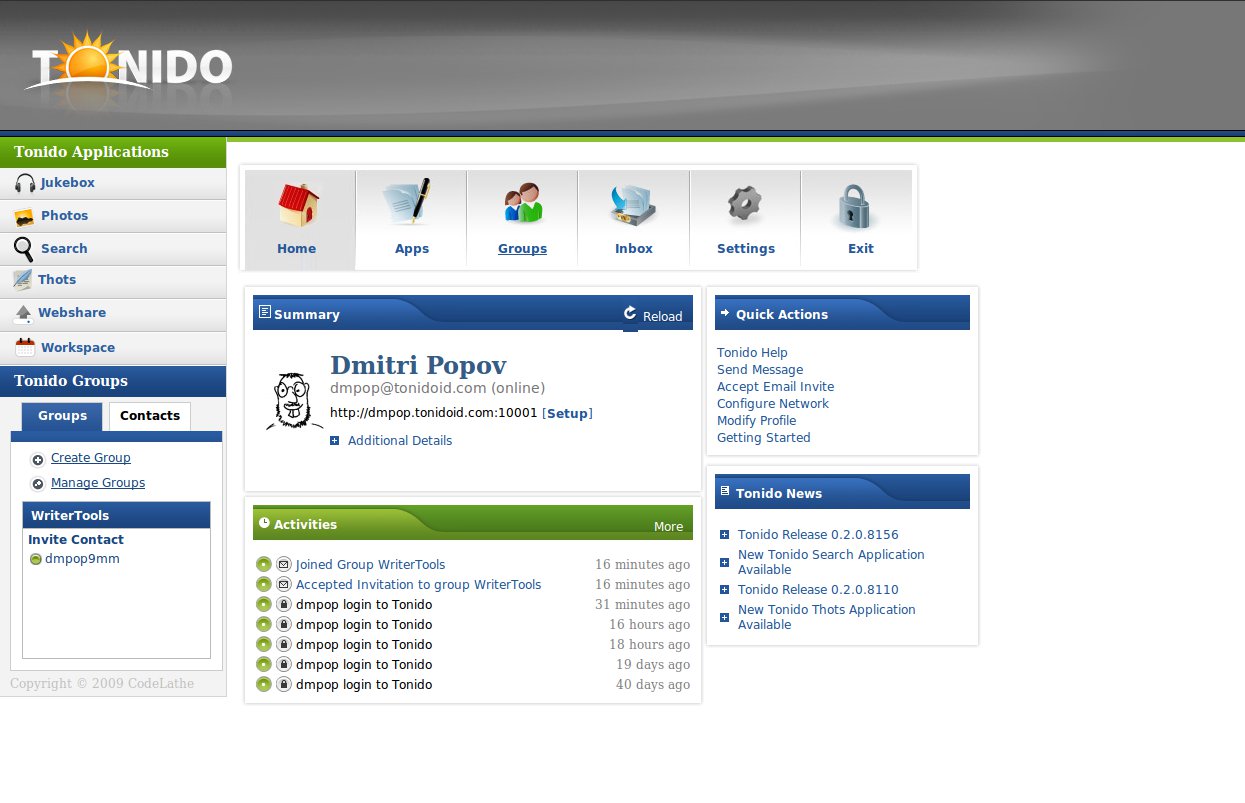
Abbildung 1: Die Startseite des Servers zeigt einen Überblick über alle Module der Software.
Haben Sie vor, den Server für die Teamarbeit und den gemeinsamen Datenzugriff mehrerer Benutzer einzusetzen, dann gilt es jetzt Gruppen einzurichten und die anderen Benutzer zur Anmeldung einzuladen. Dazu wechseln Sie in den Bereich Groups, klicken dort auf den Reiter Create, geben die notwenigen Informationen für die neue Arbeitsgruppe ein und klicken abschließend auf den Schalter Create Group. Nachdem Sie auf diese Weise die Gruppe angelegt haben, sprechen Sie Einladungen an andere Benutzer aus.
Bei Anwendern, die Sie bereits in Ihrer Tonido-Kontaktliste haben, genügt dazu eine Einladung mit der Tonido-eigenen ID. Allen anderen schreiben Sie eine Einladungs-Mail mit einer entsprechenden Nachricht sowie einem speziellen Token. Der Eingeladene muss nun ebenfalls Tonido auf seiner Maschine installieren und darin die Einladung unter Angabe des Tokens bestätigen. Auf diese Weise kommt eine sichere Peer-to-peer-Verbindung zwischen den beiden Instanzen zustande, und der jeweils andere Benutzer landet automatisch in der Kontaktliste.
Anwendungen
Der Server dient nur als Plattform für Web-Anwendungen, von denen die aktuelle Version der Software bereits einige mitbringt: Jukebox, Photos, Thots, Webshare und Workspace.
Über Jukebox nutzen und verwalten Sie Ihre Musikdateien und bieten anderen Benutzern Zugriff auf Ihre Musiksammlung (Abbildung 2). Die Anwendung erstellt für den Zugriff automatisch einige dynamische Playlists, etwa mit den am häufigsten gehörten oder den neuesten Stücken. Daneben erstellen Sie mit Jukebox eigene Abspiellisten. Mit dem eingebauten Tag-Editor bearbeiten Sie die Meta-Informationen zu den Stücken, über den Schalter EXT öffnen Sie die aktuelle Playlist in einem externen Player.
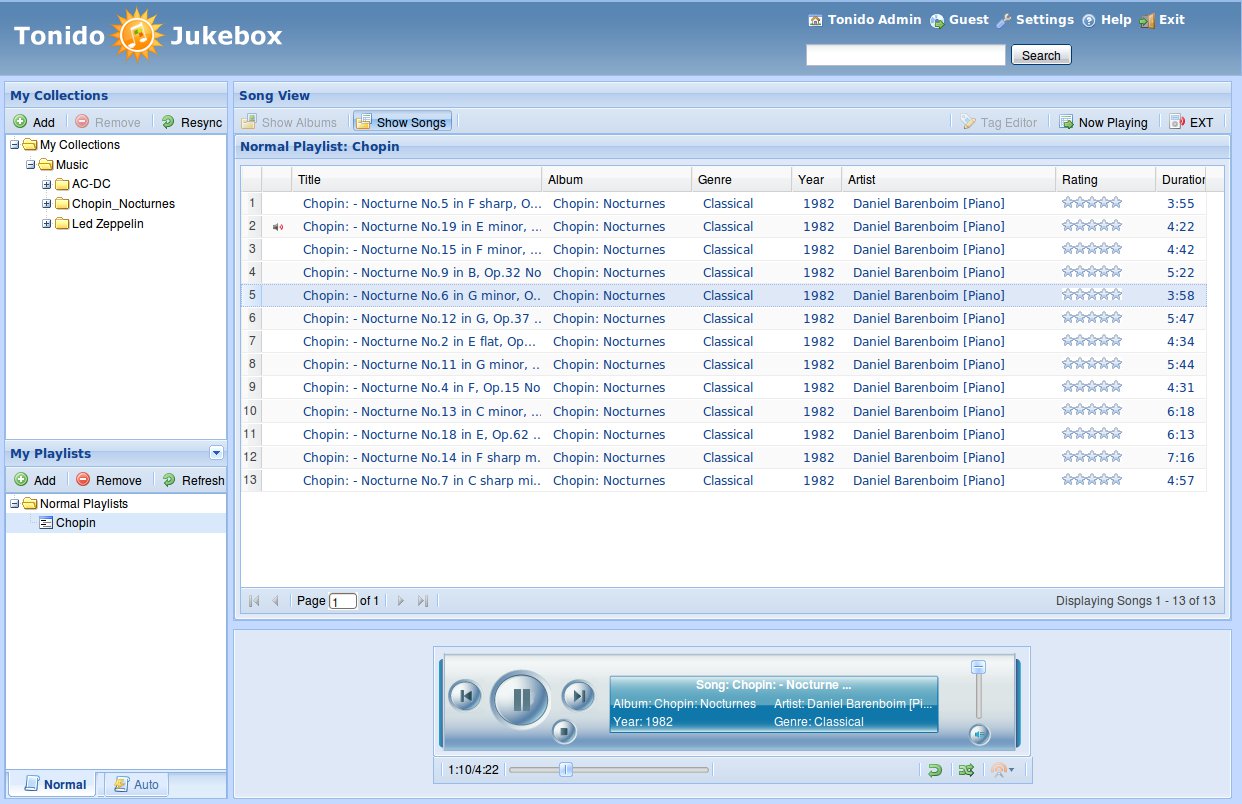
Abbildung 2: Mit dem Modul Jukebox verwalten Sie Ihre Musiksammlung und hören einzelne Stücke oder ganze Playlists an.
Zwar gestattet Jukebox nicht das gemeinsame Nutzen der Musikbibliothek mit anderen Anwendern; Sie können jedoch für diese Gast-Konten anlegen. Jedem davon ordnen Sie eine oder mehrere Playlists zu und gewähren auf diese Weise zumindest einen eingeschränkten Zugriff auf die Musikdateien. Anstatt einer vollständigen Jukebox-Benutzeroberfläche erhalten die Gäste lediglich Zugriff auf eine Art Mini-Jukebox, die nur die wichtigsten Bedienelemente enthält. Über eigene Settings wählt jeder Gast einen auf die von ihm benutzte Internetverbindung optimierten Modus.
Wie schon der Name unschwer erraten lässt, dient das Modul Photos dazu, Bilder mit anderen Benutzern zu teilen und auszutauschen (Abbildung 3). Um einen Bilderordner freizugeben, wechseln Sie zu Photos und klicken links in der Sektion Shared Folders auf den Link Manage. Dort wählen Sie Add New Share an, geben die gewünschte Benutzergruppe an (oder richten schnell eine neue ein) und klicken abschließend auf OK. Danach verteilt Tonido Ihre Fotos an alle Benutzer der von Ihnen gewählten Gruppe, und die von den anderen Benutzern freigegebenen Bilder tauchen auf Ihrem Rechner auf.
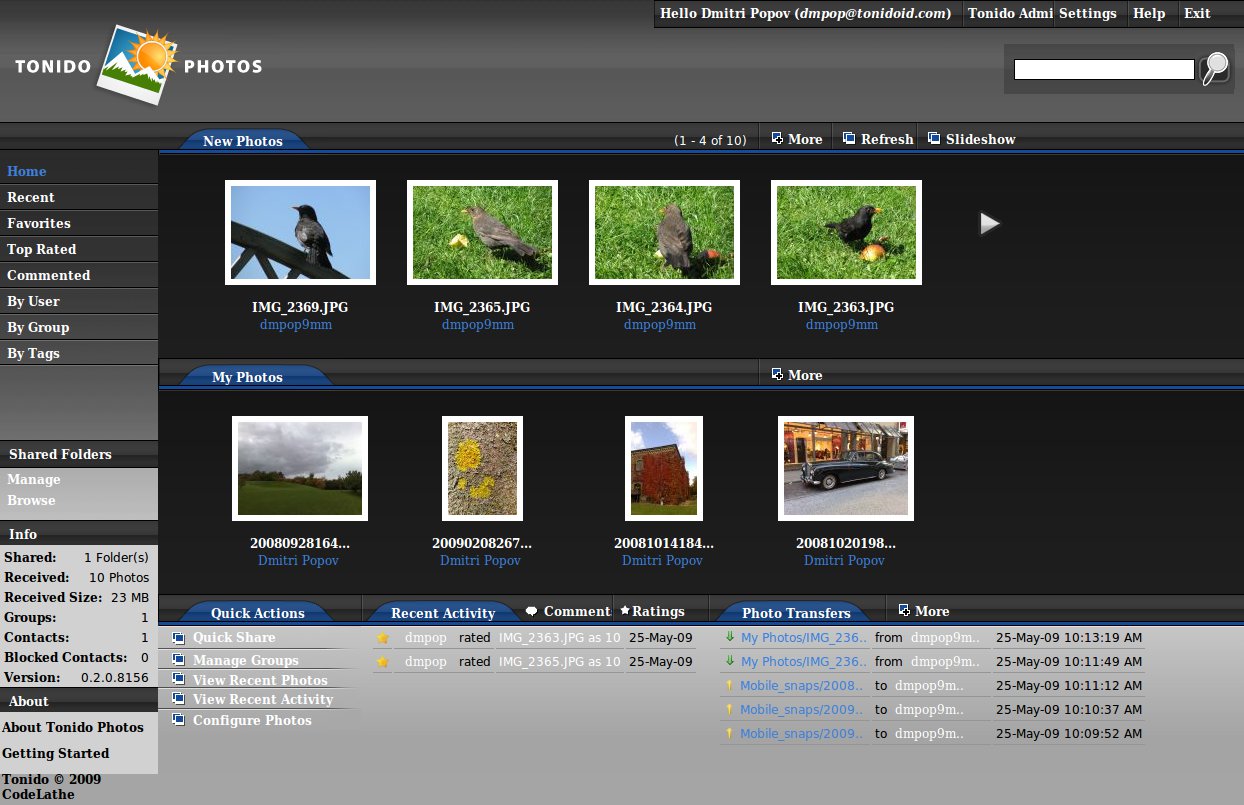
Abbildung 3: Mit Photos verschlagworten, kommentieren und bewerten Sie Bilder und erlauben anderen User den Zugriff auf die Daten.
Dabei kopiert die Software die Fotos jeweils auf die andere Maschine, sodass diese selbst dann bereit stehen, wenn der Rechner des Gegenübers gerade offline ist. Ähnlich wie bei Flickr oder anderen Webanwendungen zum gemeinsamen Nutzen von Bildern können Sie die Fotos verschlagworten, bewerten, kommentieren und als Favoriten markieren. Über die Befehl in der links angesiedelten Kontrollleiste wählen Sie Bilder nach Schlagworten, Bewertung und Herkunft aus. Alternativ sehen Sie sich über dynamische Listen nur die neuesten Zugänge oder nur Fotos einer bestimmten Gruppe an.
Mithilfe des Moduls Thots verwalten Sie einfache Weblogs. Freilich konkurriert die Software dabei weder mit WordPress noch mit anderen fortgeschrittenen Blogging-Engines. Dafür bietet das pflegeleicht Blog einige andere pfiffige Eigenschaften: So integriert es sich beispielsweise nahtlos in Ihren Twitter-Account, in den Sie direkt Postings einstellen. Mithilfe des Firefox-Addons Clipthots [4] nutzen Sie ein Thots-Blog als Speicherplatz für interessante Textauszüge und Links, die Sie mit Anderen teilen möchten.
Den gemeinsamen Zugriff auf Dateien und Verzeichnisse auf Ihrem Rechner wickeln Sie über Webshare (Abbildung 4) ab. Um darüber Inhalte nach außen freizugeben, genügen einige wenige einfache Schritte. Zunächst wählen sie über Add New Share ein entsprechendes Verzeichnis aus und geben ein zugehörige Beschreibung ein. Optional legen Sie hier ein Ablaufdatum für die Freigabe fest. So regeln Sie einen zeitlich begrenzten Zugriff. Schließlich räumen Sie noch einzelnen Usern den Zugang ein – das war’s schon. Über Send URL via Email informieren Sie abschließend die Benutzer über die neue Freigabe. Diese greifen über einen Browser auf die Dateien zu.
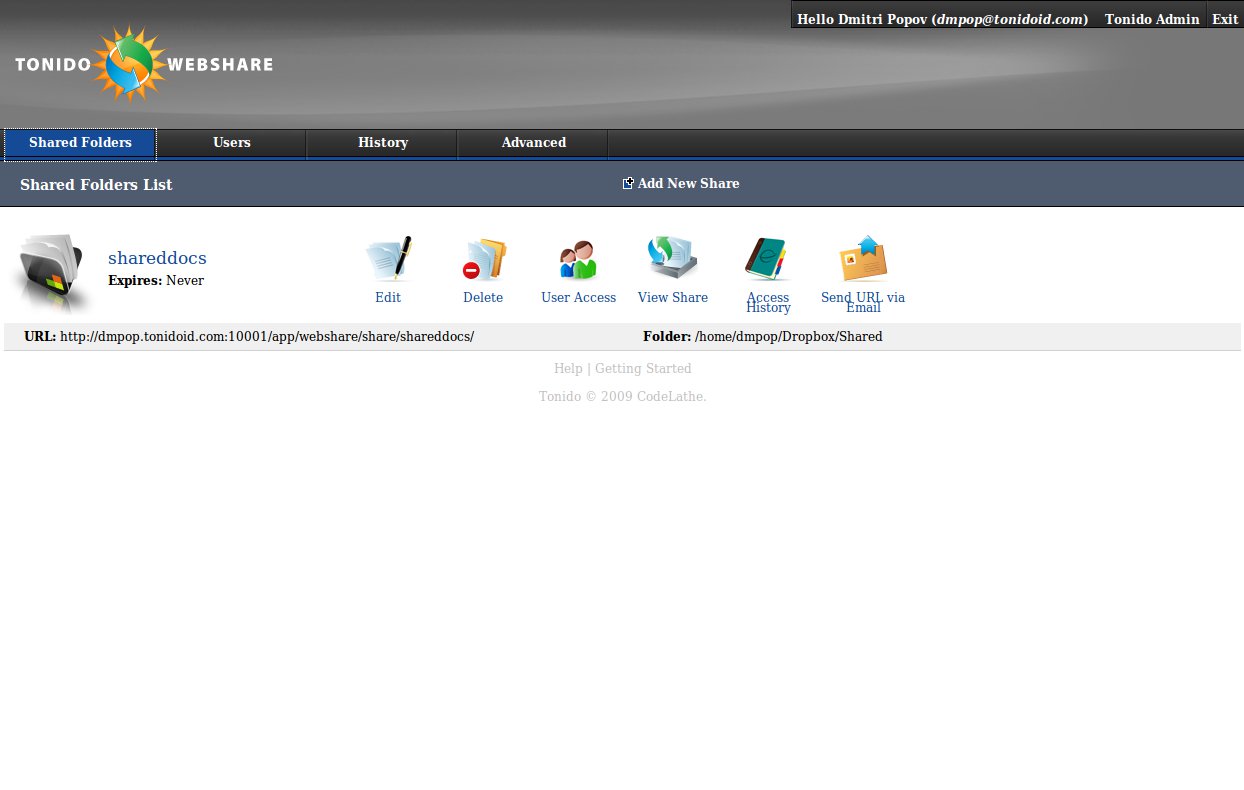
Abbildung 4: Mit Webshare stellen Sie Dateien für den Zugriff via Internet bereit.
Als einfache Groupware für die Zusammenarbeit mit anderen Anwendern dient Workspace (Abbildung 5). Hier verwalten Sie Termine, Aufgaben, Kontakte, Notizen und Dateien. Dazu legen Sie beliebig viele einzelne Workspaces an, sodass sich für jede Gruppe oder jedes Projekt ein separater Bereich schaffen lässt. Das Anlegen solcher Workspaces fällt nicht schwerer als das Definieren von Gruppen, und tatsächlich gibt es auch die Möglichkeit, mit wenigen Mausklicks einer Gruppe einen solchen Workspace zuzuweisen.
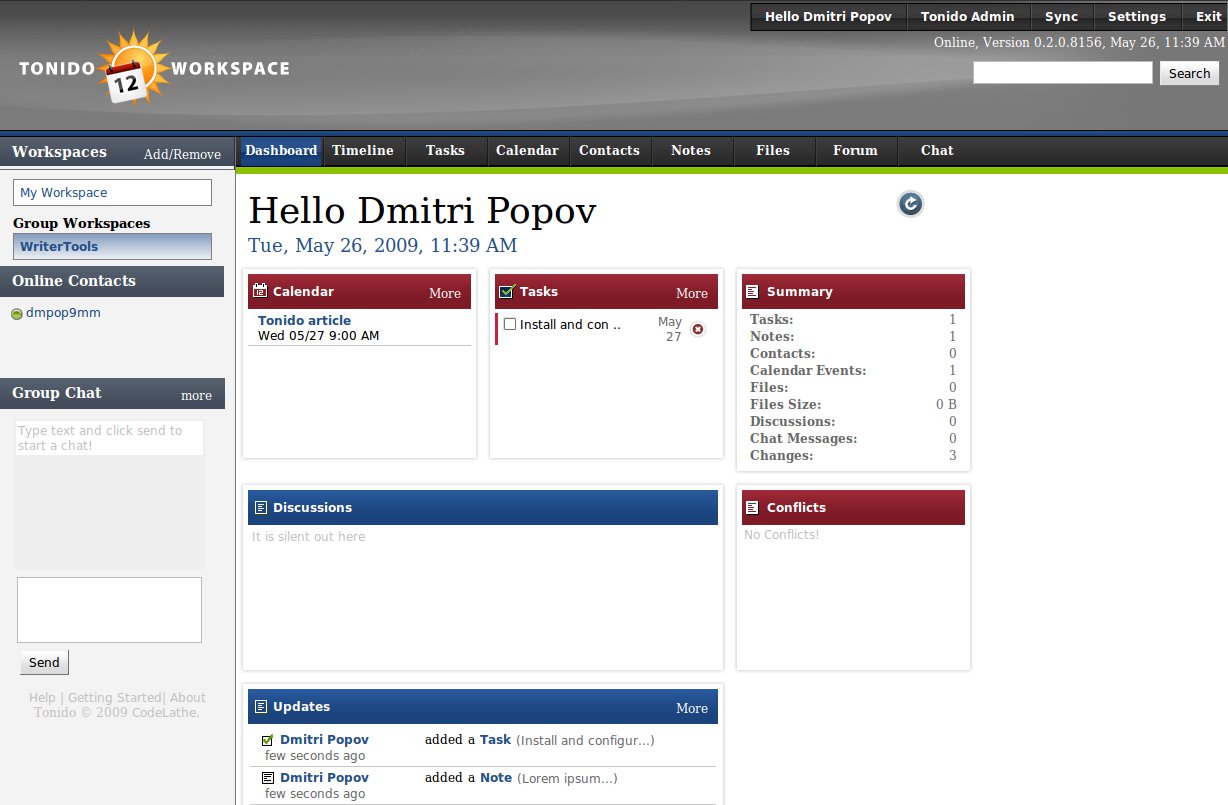
Abbildung 5: Für das Verwalten von Terminen und Aufgaben hält die Server-Software ein Modul namens Workspaces bereit.
Die einzelnen Workspace-Komponenten bringen eine Reihe von nützlichen Fähigkeiten mit: So liest der Kalender beispielsweise Termine aus iCal-Dateien ein, und sofern Sie bei Anlegen des Workspaces die Option Enable Public Display aktiviert haben, erscheinen die Kalendereinträge automatisch bei anderen Mitgliedern. Über den Button Print drucken Sie den Kalender als übersichtlich formatierte Liste. Aufgaben priorisieren Sie nach Ablaufdatum sowie Wichtigkeit und ordnen Sie einzelnen Benutzern zu. Über den Filter-Schalter zeigen Sie sie anders herum nach Priorität, Datum oder Benutzer gesiebt an. Das Modul für Notizen (Abbildung 6) erlaubt ein weitgehendes Formatieren der Aufzeichnungen.
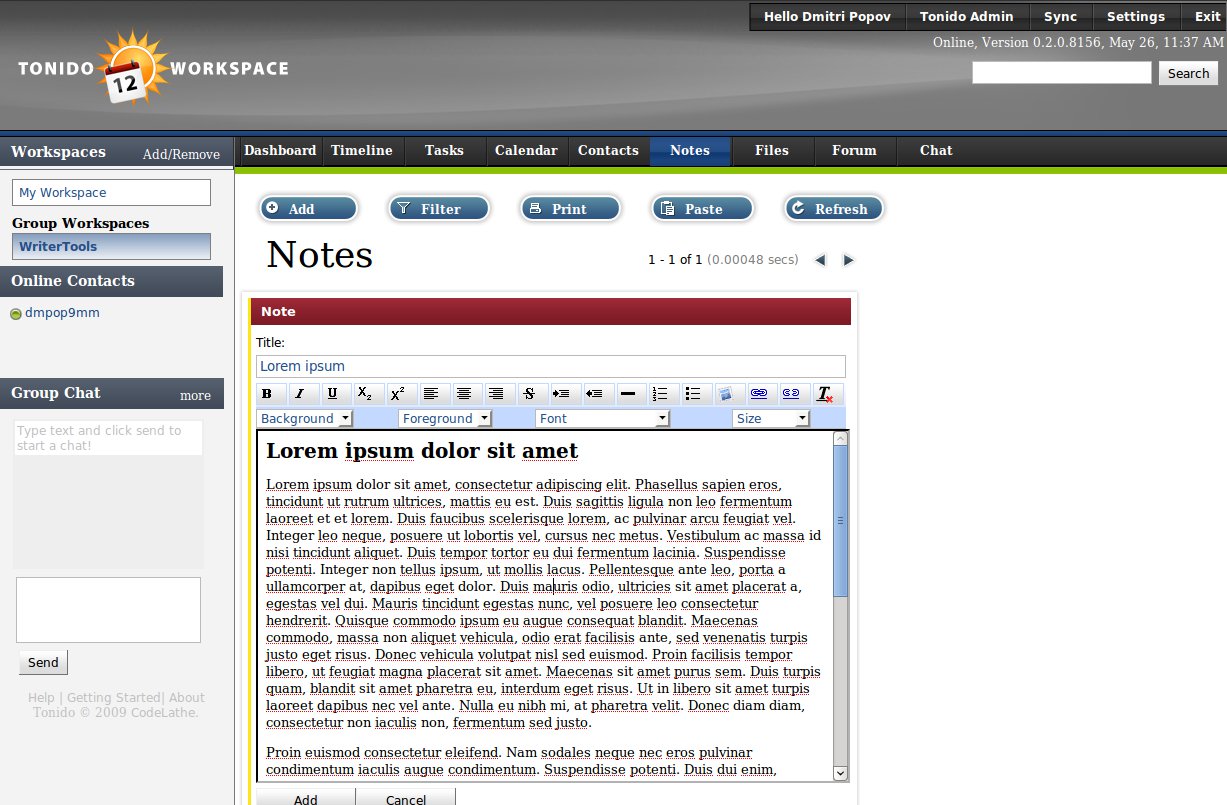
Abbildung 6: Das Modul Notes bringt einen schlanken grafischen Editor mit.
Über das Feature Timeline erhalten Sie einen schnellen Überblick, wer wann was im Workspace vorgenommen hat. So bleiben Sie jederzeit über die Aktivitäten der anderen Benutzer auf dem Laufenden. Gibt es einmal kurzfristig Besprechungsbedarf, nutzen Sie dazu den integrierten Gruppen-Chat, für längerfristige Diskussionen oder zum Pflegen einer gemeinsamen Wissenssammlung umfasst Workspaces auch eine Forumssektion.
Fazit
Tonido gehört sicher nicht zu den technologisch fortschrittlichsten Server-Lösung für gemeinsames Arbeiten. Ganz sicher gehört sie aber zu den eleganteren und benutzerfreundlicheren Varianten. Sie verwandeln damit in nur wenigen Minuten einen beliebigen Ubuntu-Rechner in eine vielseitige Plattform für die netzwerkgestützte Kollaboration. Obendrein lässt sich Tonido praktisch beliebig um weitere Anwendungen erweitern. Momentan gibt es allerdings nur die beschriebenen Applikationen.
Glossar
-
UPnP
-
Universal Plug and Play. Protokollsuite zur herstellerübergreifenden Ansteuerung von Geräten über ein IP-basierendes Netzwerk mit oder ohne zentrale Kontrollinstanz.
Infos
[1] Tonido: http://www.tonido.com
[2] CodeLathe: http://www.codelathe.com
[3] Privacy Policy: http://www.codelathe.com/privacy/
[4] Clipthots-Extension für Firefox: http://www.tonido.com/site_thots_home.html#clipthots
[5] Tonido auf 64-Bit-Rechnern und unter OpenSuse 11: http://www.tonido.com/support/Tonido_Linux_Installation_FAQ





