


Mit einem einfachen Trick stellen Sie über Cups Drucker im Netzwerk bereit, die Windows von Haus aus nur lokal ansprechen könnte.
Viele preisgünstige USB-Drucker arbeiten tadellos mit Cups zusammen. Dazu braucht es einzig eine zum Gerät passende PPD-Datei. Diese Datei im ASCII-Format beschreibt, wie das System die Hardware anspricht und welche Optionen es bereitstellt. Haben Sie einen Drucker im Cups-Server konfiguriert, steht er mit all seinen Features im Netzwerk bereit.
Wer eben mal schnell von Windows aus über Cups drucken will, erlebt bei der Installation des originalen Druckertreibers oft eine böse Überraschung: Gerade Treiber von USB-Geräten verlangen zwingend, dass Sie den Drucker lokal anschließen. Ausdrucke über das Netzwerk – und damit über den Cups-Server – klappen so erstmal nicht.
Abhilfe schafft der generische Postscript-Treiber von Adobe für Windows XP, der in verschiedenen Sprachversionen im Web [1] bereit steht. Die deutschsprachige Version findet sich unter Adobe Universal PostScript Windows Driver Installer 1.0.6 – German. Dieser Druckertreiber unterstützt von Haus aus das Drucken im Netzwerk und erlaubt den Einsatz beliebiger PPD-Dateien.
TIPP
Der Adobe-Treiber taugt nicht für Windows Vista: Selbst im Kompatibilitätsmodus Windows XP (Service Pack 2) scheitern Installationsversuche bei der Eingabe des Netzwerkpfades.
Bei der Installation dieses Treibers geben Sie den Netzwerkpfad des Druckers an – im Beispiel https://hermes:631/printers/EPSON_Stylus_Office_BX300F_USB_1. Falls Sie diesen nicht genau wissen, öffnen Sie die Webseite des eigenen Cups-Servers in einem Browser und navigieren zum gewünschten Drucker. Die vollständige URL-Zeile des Browsers übernehmen Sie dann per Copy & Paste in das Installationsfenster.
Im nächsten Fenster bestätigen Sie, dass Sie einen eigenen Treiber verwenden möchten. Anschließend wählen Sie die passende PPD-Datei aus. Statt hier die von Adobe mitgelieferte defprtr2.ppd zu verwenden, laden Sie aus dem Web [2] die zum Drucker passende PPD-Datei herunter und wählen sie im Dialog aus.
Haben Sie Lesezugriff auf das Verzeichnis /etc/cups/ppd/ auf dem Cups-Server, steht Ihnen noch ein anderer Weg offen: Übertragen Sie die zum Drucker passende PPD-Datei zum Beispiel via USB-Stick auf den Windows-Rechner und wählen diese dann im Installationsdialog des Adobe-Treibers aus.
Verfügt der Drucker über zusätzliche Papiereinzüge oder einen größeren Speicher, so konfigurieren Sie dies im letzten Schritt des Dialogs (Abbildung 1). Nach Abschluss der Installation stehen sofort alle Feature des Druckers bereit.
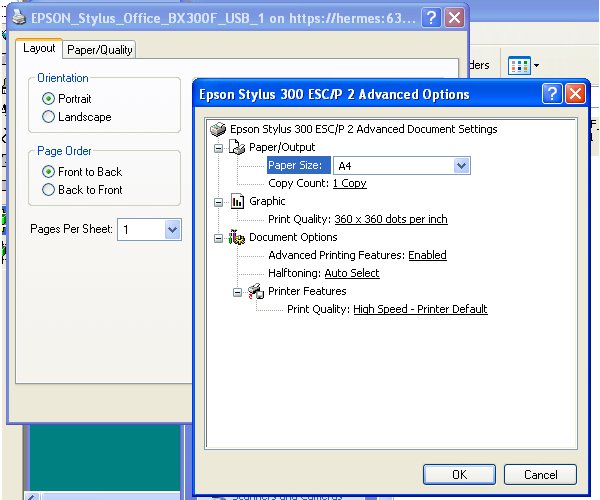
Abbildung 1: Ob Papiereinzug oder Druckformate – nach erfolgreicher Installation stehen Ihnen alle Optionen des Druckers bereit.
Infos
[1] Universal-Postscript-Treiber: http://www.adobe.com/support/downloads/product.jsp?product=44&platform=Windows
[2] Linux-Printing.org: http://www.linuxprinting.org





