


Der Wayland-Compositor Wayfire eignet sich besonders für fortgeschrittene Benutzer, die Wert auf eine hohe Anpassbarkeit und eine moderne Desktop-Umgebung legen.
Als Vermittler zwischen grafischen Bedienoberflächen und dem Linux-Kernel etabliert sich Wayland zunehmend als Alternative zu X11, dem klassischen Fenstersystem unter Linux. Um die Stabilität, Effizienz und Sicherheit ihrer Desktops zu verbessern, setzen KDE Plasma und Gnome bereits auf das neue Grafikprotokoll als Standard. Neben den Wayland-Displayservern der beiden großen Desktop-Umgebungen KDE und Gnome gibt es zahlreiche weniger bekannte Compositoren. Einer der interessantesten davon heißt Wayfire [1]. Er wird vermutlich auch bei einfacheren Desktops wie XFCE und Mate als Compositor zum Einsatz kommen, sobald die Entwickler sie auf Wayland umstellen.
Konzipiert wurde Wayfire nach dem Vorbild von Compiz, dem Fenstermanager für X11, der vor knapp zwanzig Jahren mit visuellen Effekten wie dem Desktop-Würfel Cube und Wackelfenstern den Linux-Desktop prägte. Zusammen mit einigen Hilfsprogrammen avanciert Wayfire zu einer interessanten eigenständigen Desktop-Lösung und stellt eine ressourcenschonende Alternative für minimalistische Systeme dar.
Installation
Die meisten Linux-Distributionen führen Wayfire bereits seit geraumer Zeit in ihren Repositories. Unter Debian und dessen Ablegern installieren Sie die Anwendung mit sudo apt install wayfire. Für Arch Linux und dessen Abkömmlinge findet sich das Programm im AUR (yay -S wayfire) beziehungsweise im Chaotic AUR (sudo pacman -S wayfire).
Debian Stable (“Bookworm”) enthält den Compositor in der Version 0.7.3, die vor mehr als zwei Jahren erschien. Dieses Release ist funktionell und von der Stabilität her zwar prinzipiell zu gebrauchen, allerdings mit einigen Einschränkungen. So lässt sich das Programm beispielsweise nicht mit allen Displaymanagern aufrufen und einige Anwendungen scheinen nicht zu starten.
Als Standard-Terminalemulator nutzt Wayfire Alacritty. Installieren Sie daher im Zweifel auch dieses Paket. Ändern Sie ansonsten den Terminalemulator in der Konfiguration von Wayfire. Sehr nützlich ist auch ein Programmmenü wie Wofi oder Bemenu. Darüber hinaus benötigen Sie noch Hilfsprogramme wie einen Dateimanager, Texteditor und Bildbetrachter. Da Wayfire GTK3 für die Fensterdekorationen nutzt, empfehlen sich dafür GTK3-basierte Programme wie etwa Thunar oder Geany.
Für die grundlegendsten Funktionen benötigen Sie neben Wayfire zumindest einen Terminalemulator und einen Programmstarter. Um die Verbindung zu einem kabellosen Netzwerk über eine grafische Bedienoberfläche herzustellen, empfehlen wir NetworkManager und eine Systemleiste wie Waybar, denn Sie greifen über ein Tray-Symbol auf das Nm-Applet zu. Praktisch ist aber auch Nwg-look, mit dem Sie auf eine einfache Weise das GTK-Theme und somit das Aussehen von Wayfire und den GTK-basierten Anwendungen ändern. Darüber hinaus erweisen sich einige GTK-Themes wie Arc oder Orchis als nützlich.
Weder Debian Stable noch Ubuntu 24.04 führen Nwg-look in den Repositories. Am besten installieren Sie die Software mithilfe des Paketmanagers Nix. Um sie einzurichten, geben Sie den Befehl aus der ersten Zeile von Listing 1 als Root in einem Terminalfenster ein. Der Installer stellt Ihnen ein paar Fragen und spielt dann das Programm ein. Nach Abschluss des Vorgangs schließen Sie das Terminalfenster und öffnen es erneut. Mit dem Befehl aus der zweiten Zeile installieren Sie danach Nwg-look.
Listing 1
Nwg-look installieren
# sh <(curl -L https://nixos.org/nix/install) --daemon
# nix-env -iA nixpkgs.nwg-look
Vorbereitungen
Theoretisch könnten Sie Wayfire jetzt schon starten, doch ohne das Anpassen einiger Zeilen in der Konfigurationsdatei funktionieren die meisten Tastaturkürzel nicht. So konnten wir im Test unmittelbar nach der Installation weder ein Terminalfenster noch das Programmmenü Wofi starten. Das liegt vermutlich daran, dass die Standardkonfiguration kein Tastaturlayout definiert.
Die als Beispiel mitgelieferte Konfigurationsdatei wayfire.ini finden Sie im Verzeichnis /usr/share/doc/wayfire/examples/. Kopieren Sie sie nach ~/.config/ und öffnen Sie sie in einem Texteditor. Um Wayfire halbwegs sinnvoll zu nutzen, bearbeiten Sie zunächst die Konfigurationszeilen, die sich auf das Tastaturlayout beziehen. Entfernen Sie dafür die Auskommentierungen (#) vor den Zeilen 15 und 16 und ersetzen Sie anschließend in Zeile 16 us,fr durch de.
Um den Terminalemulator zu ändern, suchen Sie im Abschnitt [command] den Eintrag command_terminal = alacritty. Hier ersetzen Sie alacritty durch den Namen des gewünschten Terminals, etwa konsole oder xfce4-terminal. Wechseln Sie anschließend zum Eintrag command_launcher = wofi. Das Starten des Programmmenüs funktioniert so nicht, da der Befehl wofi unvollständig ist. Hängen Sie hier entweder --show run an das Ende der Zeile an oder ersetzen Sie wofi durch bemenu-run.
Nutzen Sie einen hochauflösenden Bildschirm, ändern Sie am besten auch den Output, also den Skalierungsfaktor, damit die einzelnen Elemente der Bedienoberfläche und die Schriften nicht zu klein erscheinen. Wechseln Sie zum Abschnitt # Output configuration und fügen Sie an dessen Ende den Code aus Listing 2 ein.
Listing 2
Bildschirmskalierung
[output]
mode = auto
position = auto
scale = 2.5
transform = normal
vrr = false
Unter Ubuntu beobachteten wir außerdem das Phänomen, dass verschiedene Programme sehr langsam starten. Dieses Problem ließ sich lösen, indem wir Wayfire innerhalb einer neuen Desktop-Bus-Sitzung ausführten. Öffnen Sie dazu die Datei /usr/share/wayland-sessions/wayfire.desktop mit einem Texteditor und ersetzen Sie die beiden Zeilen, die mit Exec und TryExec beginnen, durch Exec=dbus-run-session wayfire. Allerdings starten danach Programme, die via Snap installiert wurden, nicht mehr. Mögliche Workarounds wären das Deinstallieren von Snapd und aller Snap-Pakete oder der Einsatz von Appimages.
Erste Schritte
Um Wayfire zu starten, melden Sie sich von der bisherigen Desktop-Umgebung ab, wählen im Displaymanager Wayfire aus und melden sich anschließend erneut an. Beim Displaymanager SDDM etwa befindet sich das Ausklappmenü mit den verfügbaren Desktop-Umgebungen meist in der linken unteren Bildschirmecke. Es kommt aber auch vor, dass nach dem Anmeldeversuch wieder derselbe Displaymanager erscheint. Das deutet in der Regel darauf hin, dass er nicht in der Lage ist, Wayfire zu starten. Versuchen Sie in diesem Fall, Wayfire vom Terminal aus aufzurufen. Drücken Sie einen der Shortcuts [Strg]+[Alt]+[F1] bis [Strg]+[Alt]+[F4], um in den Konsolenmodus zu wechseln, und geben Sie den Befehl wayfire ein.
Zunächst erscheint ein dunkelgrauer Hintergrund. Drücken Sie [Super] und die Eingabetaste, um ein Terminalfenster zu starten. Mit [Super]+[Umschalt]+[Eingabe] rufen Sie das Programmmenü Wofi oder Bemenu auf. Bei Bemenu sehen Sie daraufhin am oberen Bildschirmrand eine dünne, dunkle Leiste. Ganz links befindet sich ein Eingabefeld, in das Sie den Namen des Programms eintippen, das Sie starten möchten. Tippen Sie zum Beispiel fire, erscheinen rechts davon alle auf dem System vorhandenen Programme, die fire im Namen enthalten. Die Anwendung, deren Name dieser Zeichenfolge am ähnlichsten ist, markiert die Software rot. Durch einen Druck auf den Tabulator wechseln Sie zum nächsten Vorschlag. Drücken Sie die Eingabetaste, um das betreffende Programm zu starten.
Bei Wofi erscheint in der Mitte des Bildschirms ein helles Fenster, in dem sich das Eingabefeld befindet. Auch hier erscheinen schon bei der Eingabe der ersten Buchstaben alle Anwendungen, deren Name diese Zeichenfolge enthält. Wählen Sie das gewünschte Programm mit [Pfeil-oben]+ und [Pfeil-unten] aus und starten Sie es durch einen Druck auf die Eingabetaste.
Ansonsten gestaltet sich das Bedienen von Wayfire verhältnismäßig einfach. Alle Fenster weisen die bekannten Fensterdekorationen auf. Mit [Alt]+[Tab] oder [Alt]+[Esc] wechseln Sie zwischen geöffneten Fenstern. Mit [Strg]+[Umschalt]+[Super] und den Pfeiltasten schieben Sie die aktive Anwendung auf die nächste virtuelle Arbeitsfläche (Abbildung 1). Den Desktop-Würfel Cube (Abbildung 2) zum Umschalten zwischen virtuellen Arbeitsflächen aktivieren Sie, indem Sie [Strg]+[Alt] und die linke Maustaste gedrückt halten und gleichzeitig die Maus bewegen. Mit [Strg]+[Alt]+[Rück] beenden Sie Wayfire.
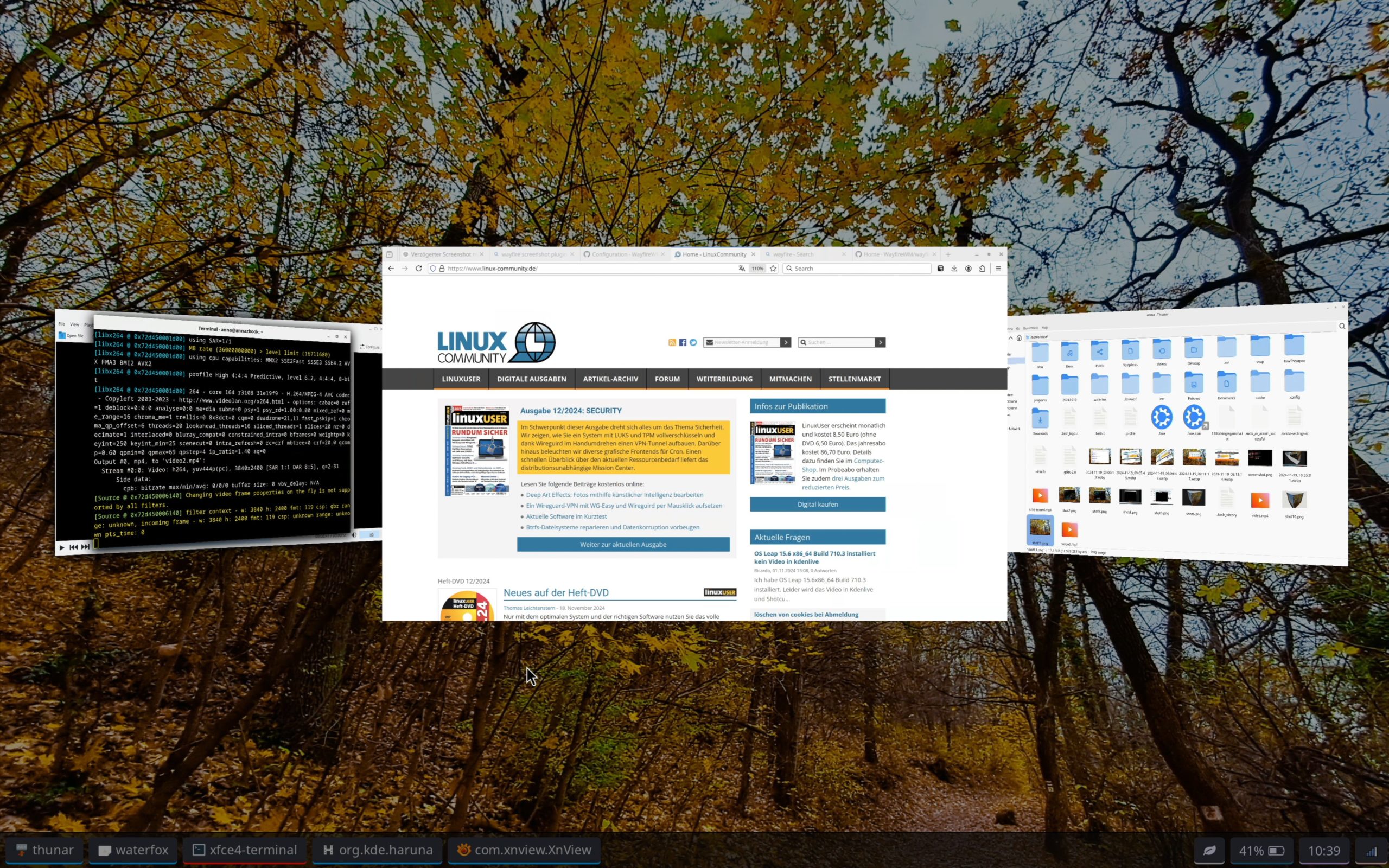
Abbildung 1: Der Wechsel zwischen Fenstern erfolgt mit 3D-Effekten.
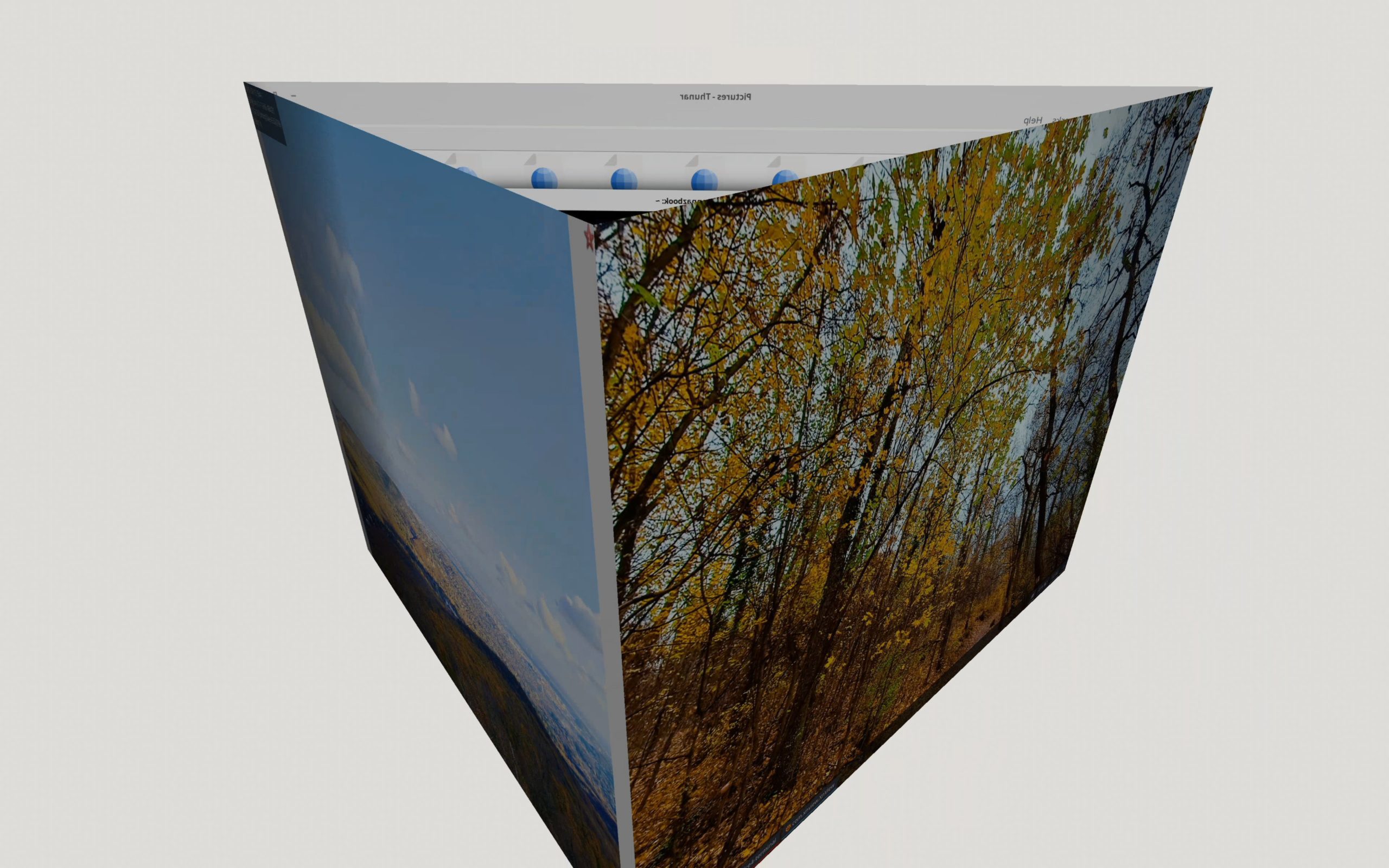
Abbildung 2: Für den 3D-Desktop-Würfel Cube diente Compiz als Vorbild.
Netzwerk konfigurieren
Die Entwickler von Wayfire stellen für ihren Compositor ein einfaches Panel einschließlich Task-Leiste zur Verfügung, womit Sie unter anderem ein Hintergrundbild auf den Desktop zeichnen. Unter Debian und dessen Derivaten installieren Sie diese Funktionen mit dem Paket wf-shell.
Wir empfehlen als System- und Task-Leiste jedoch das Programm Waybar [2]. Es ist ästhetisch ansprechender, bietet mehr Funktionen und lässt sich besser konfigurieren als Wf-Shell. Installieren Sie Waybar unter Ubuntu 24.04, 24.10 und Debian Testing/Sid wie beschrieben mithilfe des Paketmanagers Nix – die im Debian-Repo bereitgestellte Version funktioniert nicht einwandfrei. Waybar ist auch nötig, wenn Sie via NetworkManager eine WLAN-Verbindung herstellen möchten.
Suchen Sie in der wayfire.ini den Eintrag # panel = wf-panel, entfernen Sie die Raute davor und ersetzen Sie wf-panel durch waybar. Starten Sie nun Wayfire neu, sehen Sie am oberen Bildschirmrand die bunte Waybar-Systemleiste. Sie enthält verschiedene in der Waybar-Standardkonfiguration festgelegte Widgets, etwa für die Temperatur der CPU oder die Belegung des Arbeitsspeichers.
Rufen Sie das Programm nm-applet auf, um die Verbindung zu einem kabellosen Netzwerk herzustellen. Am rechten Ende der Waybar erscheint daraufhin das Tray-Symbol für den Netzwerkmanager. Klicken Sie darauf, um das NetworkManager-Menü anzuzeigen. Um Nm-Applet jedes Mal beim Start von Waybar und Wayfire aufzurufen, fügen Sie in der wayfire.ini am Ende des Abschnitts [autostart] den Eintrag network = nm-applet ein und speichern Sie die Änderung.
Task-Leiste
Sie haben zudem die Möglichkeit, eine Task-Leiste in Waybar zu integrieren, die die geöffneten Fenster verwaltet. Dazu ergänzen Sie die Standardkonfiguration der Leiste um einige Zeilen.
Waybar besitzt zwei Konfigurationsdateien. In config.jsonc legen Sie im Wesentlichen fest, welche Widgets die Leiste enthalten und was genau sie anzeigen sollen. Die style.css enthält die Gestaltungsvorgaben für Waybar, etwa welches Element welche Farbe besitzt. Für beide Konfigurationsdateien finden Sie im Verzeichnis /etc/xdg/waybar/ Beispiele.
Kopieren Sie beide Dateien nach ~/.config/waybar/ und öffnen Sie danach config.jsonc mit einem Texteditor. Fügen Sie unmittelbar unter "modules-left": [ die Zeile "wlr/taskbar", ein. Sie legt fest, dass Waybar das Taskbar-Widget beim Start lädt. Suchen Sie anschließend den Abschnitt, in dem die Konfiguration von "custom/power" endet, und setzen Sie ein Komma nach der geschweiften Klammer. Fügen Sie dann darunter die Zeilen 2 bis 5 aus Listing 3 ein. Sie definieren die Details des Taskbar-Widgets.
Listing 3
Taskbar-Widgets
# config.jsonc
"wlr/taskbar": {
  "format": "{icon} {app_id}",
  "on-click": "minimize-raise",
}
# style.css
#taskbar button.active {
  color: red;
}
Der Code legt fest, dass das Widget auf jeder Schaltfläche, die eine geöffnete Anwendung repräsentiert, das Icon des Programms und dessen Namen anzeigt. Die zweite Zeile definiert, dass ein Klick auf das Icon das Programm minimiert respektive in den Vordergrund schiebt. Darüber hinaus lassen sich in style.css verschiedene Gestaltungsvorgaben für das Widget vorgeben. Mit den Zeilen 7 und 8 aus Listing 3 definieren Sie beispielsweise, dass der Text der aktiven Task-Schaltfläche rot eingefärbt erscheint. Fügen Sie die Zeilen am Ende der Datei ein.
Sinnvoll ist bei der Konfiguration von Waybar für Wayfire auch das Anzeigen der Leiste am unteren Bildschirmrand. Die Fenster besitzen bei Wayfire Fensterdekorationen, die oben den Namen der Anwendung anzeigen. Löschen Sie dafür in der config.jsonc die zwei Schrägstriche am Anfang des Eintrags "position": "bottom",.
Hintergrund
Zum Zeichnen eines Hintergrundbilds auf dem Desktop empfehlen wir das Kommandozeilenprogramm Swaybg. Wf-Shell arbeitete in unseren Tests nicht zuverlässig, unter anderem passt es die Form des Bilds nicht an den Bildschirm an. Um das Bild ~/Bilder/bild.jpg als Desktop-Hintergrund festzulegen, suchen Sie in der wayfire.ini im Abschnitt [autostart] die Zeile # background = wf-background und ersetzen sie durch die Zeile aus Listing 4.
Listing 4
Background
background = swaybg -m fill -i ~/Bilder/bild.jpg
Das Festlegen von benutzerdefinierten Tastaturkürzeln gestaltet sich bei Wayfire einfach. Suchen Sie dafür in der wayfire.ini den Abschnitt [command] und fügen Sie die erforderlichen Konfigurationszeilen dort ein. Um beispielsweise Firefox per [Super]+[Alt]+[F] zu starten, erstellen Sie zuerst den Eintrag binding_firefox = <super> <alt> KEY_F. Um festzulegen, welcher Befehl ausgeführt wird, fügen Sie die Zeile command_firefox = firefox in die Gruppe ein.
Inaktivität und Standby
Um den Bildschirm nach einer bestimmten Inaktivitätsdauer automatisch auszuschalten und den PC anschließend in den Standby zu versetzen, empfehlen wir die Hilfsprogramme Swaylock und Swayidle. Erstellen Sie zunächst im Verzeichnis ~/.config/wayfire/ ein kleines Shell-Skript namens sleep.sh (Listing 5).
Listing 5
sleep.sh
swayidle -w \
  timeout 300 'swaylock -f -c 000000' \
  timeout 600 'systemctl suspend' \
  before-sleep 'swaylock -f -c 000000' &
Darin legen Sie fest, dass das Programm Swaylock den Bildschirm nach fünf Minuten sperrt und das System nach weiteren fünf Minuten in den Standby wechselt. Danach erstellen Sie in wayfire.ini einen Autostarteintrag für sleep.sh. Suchen Sie die Zeile idle = und fügen hinter = ~/.config/wayfire/sleep.sh ein.
Visuelle Effekte
Die Konfiguration von visuellen Effekten erledigen Sie am einfachsten mit dem Wayfire Configuration Manager. Das Paket heißt bei den meisten Distributionen wcm, allerdings fehlt es in den Repos von Ubuntu und älteren Systemen. In diesem Fall installieren Sie das Programm am besten mithilfe des Paketmanagers Nix.
Interessant ist bei Wcm vor allem die Gruppe Effects. Standardmäßig ist der erste Effekt Animate aktiviert, der sich auf die Aktion beim Öffnen und Schließen von Fenstern bezieht. Wenn Sie auf das Animate-Icon klicken, sehen Sie, dass Zoom ausgewählt ist. Beim Starten eines Programms erscheint das Fenster zuerst verkleinert in der Bildschirmmitte bis es innerhalb von Sekundenbruchteilen auf seine normale Größe wächst. Beim Schließen von Fenstern sehen Sie den umgekehrten Ablauf. Es stehen aber auch noch andere Effekte für diese Aktionen bereit, etwa Fire (Abbildung 3). Wenn Sie diese Animation für das Schließen von Fenstern aktivieren, fängt das Fenster am unteren Rand Feuer und verbrennt allmählich von unten nach oben.
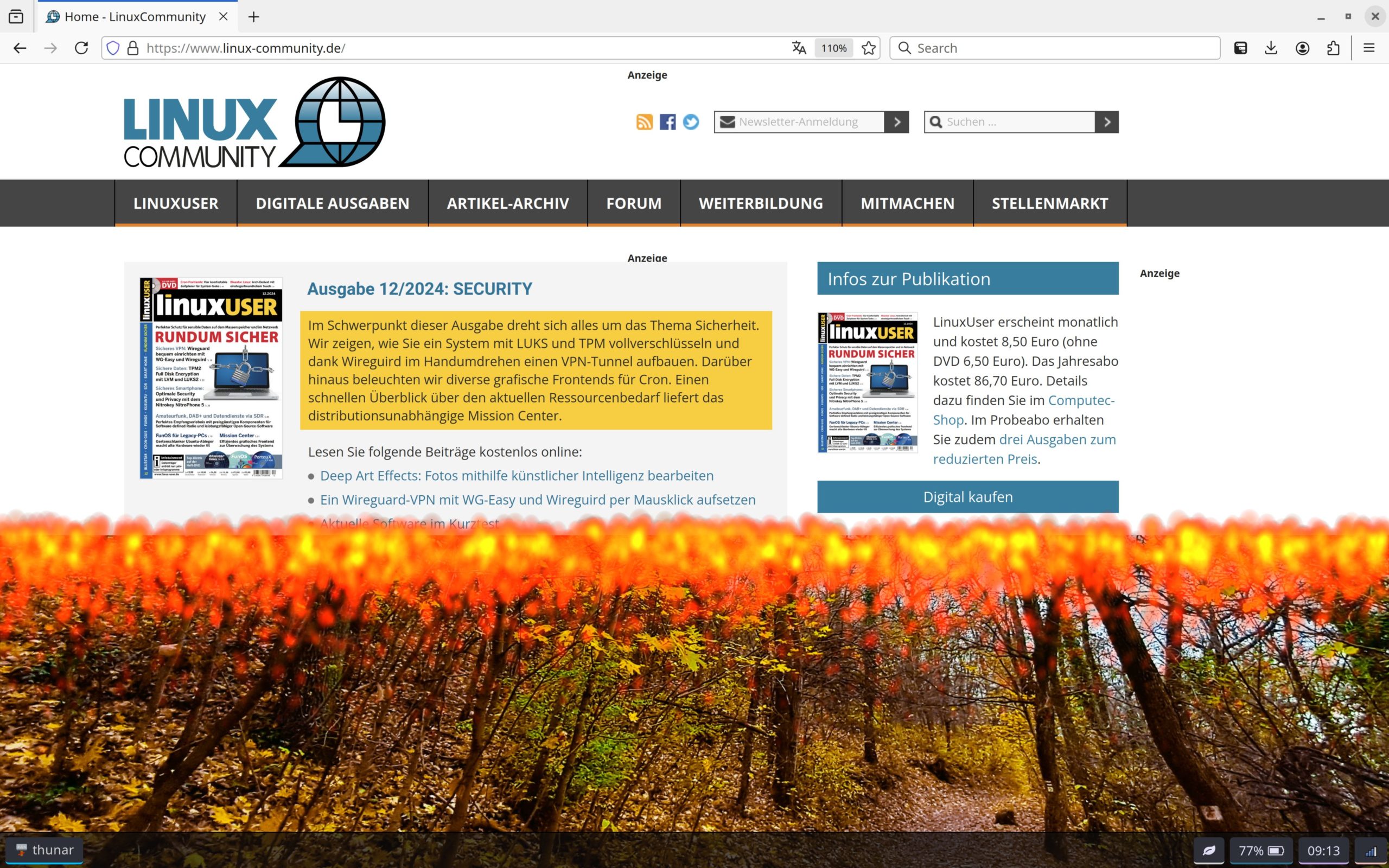
Abbildung 3: Beim Effekt Fire fängt das Fenster beim Schließen Feuer und verbrennt sukzessive von unten nach oben.
Interessant ist auch der Effekt Rotate, der Fenster in 2D und 3D rotiert. Sie sehen in Wcm, dass dafür die Shortcuts [Strg]+[Super] plus Rechtsklick der Maus beziehungsweise [Umschalt]+[Super] und Rechtsklick eingestellt sind. Beim Drücken dieser Kombination fängt das Fenster unter dem Mauszeiger an, sich im oder gegen den Uhrzeigersinn zu drehen. Auf diese Weise können Sie ein Fenster zum Beispiel auf den Kopf stellen (Abbildung 4). Ähnliches geschieht bei [Umschalt]+[Super] und Rechtsklick: Dann dreht sich das Fenster je nach Mausbewegung im Raum (Abbildung 5).
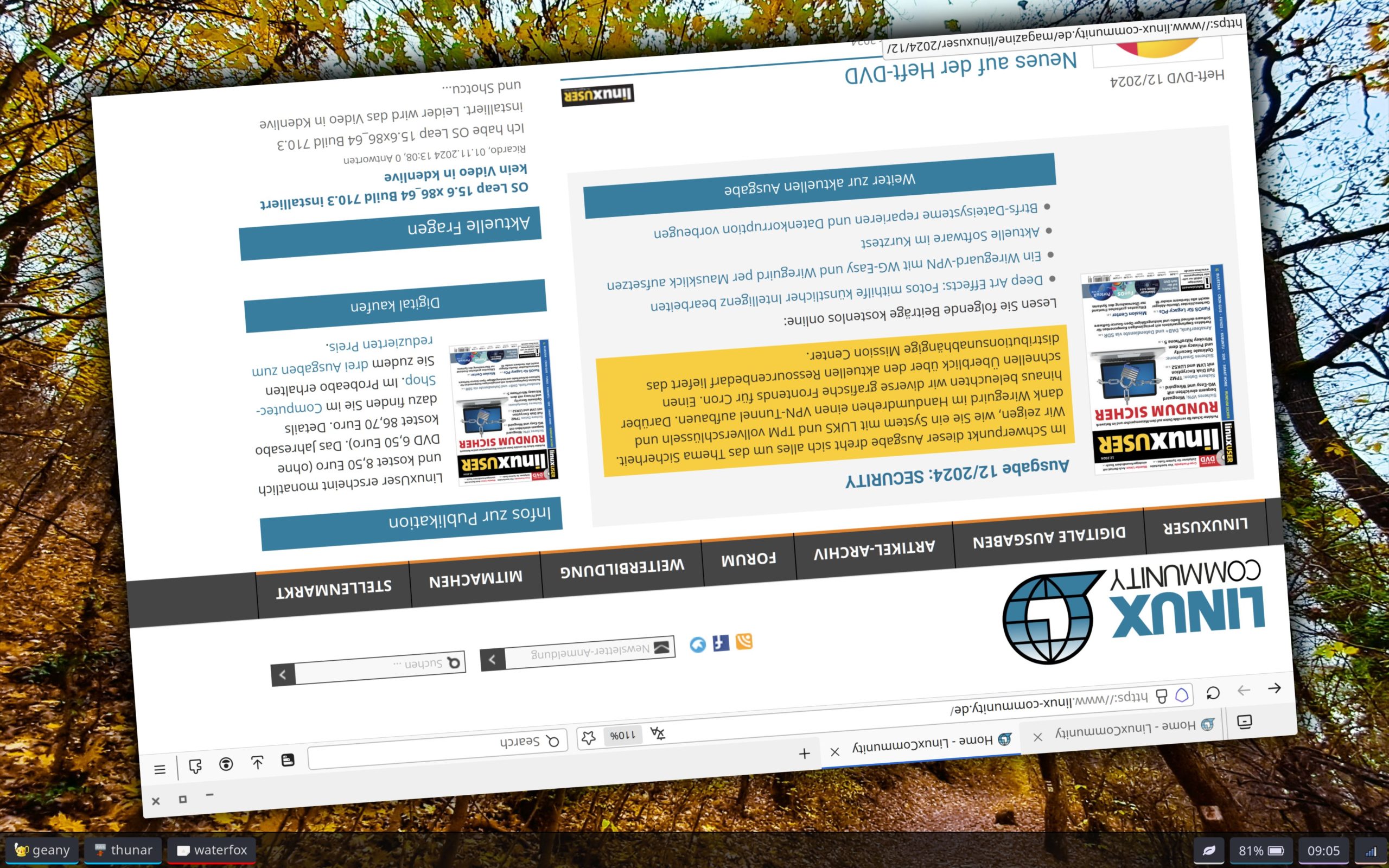
Abbildung 4: Mithilfe des Effekts Rotate 2D stellen Sie Fenster auf den Kopf.
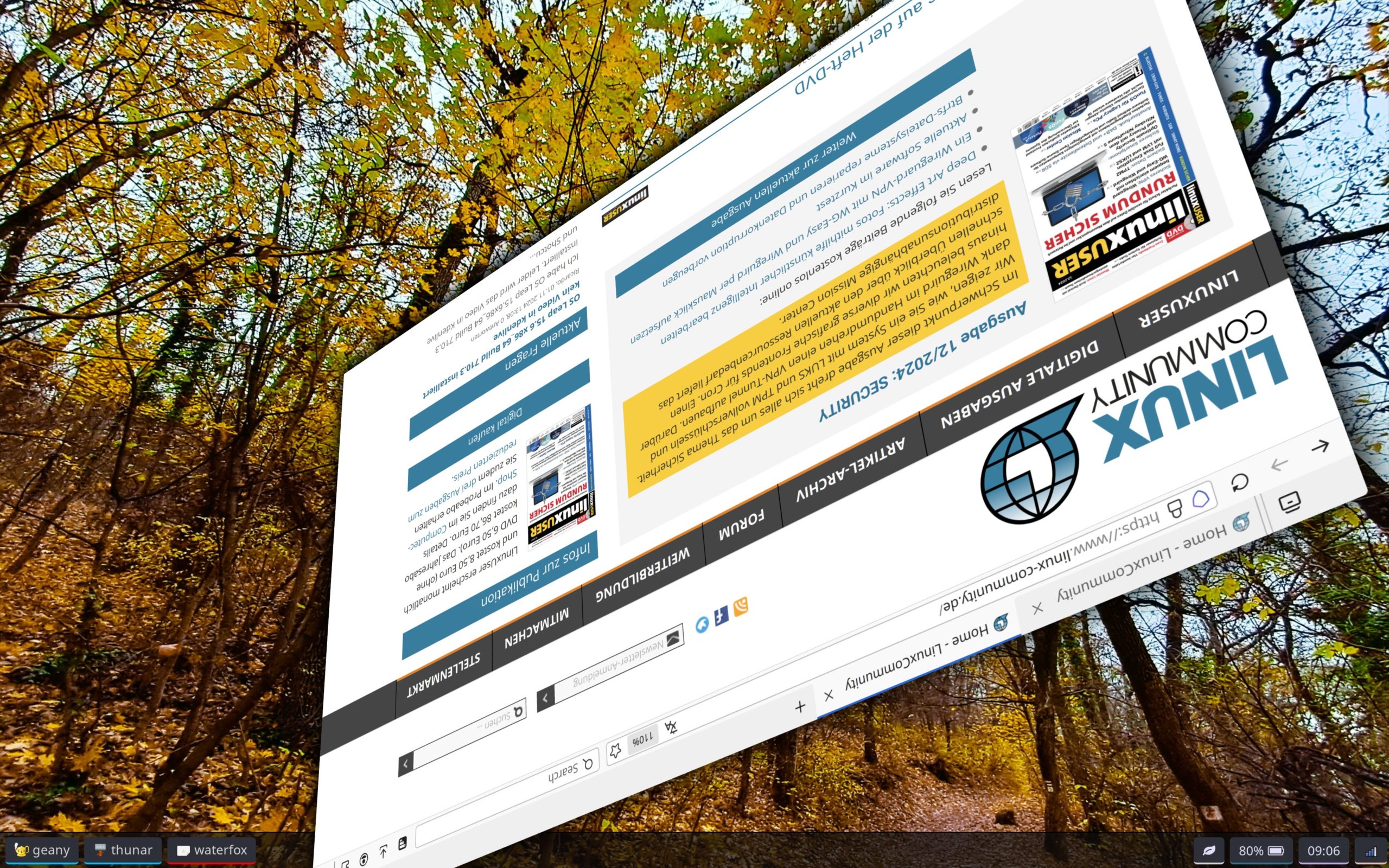
Abbildung 5: Die 3D-Version des Rotate-Effekts-Fensters im dreidimensionalen Raum.
Einen guten Eindruck von den Fähigkeiten des Wayland-Compositors gewinnen Sie, indem Sie die Distribution ArcoLinux mit dem vorkonfigurierten Wayfire-Desktop installieren. Laden Sie dafür das ISO-Image Arcoplasma oder Arconet herunter [3] und wählen Sie bei der Installation als Wayland-Desktop Wayfire aus. Nach der Installation können Sie dann im Displaymanager neben anderen Desktop-Umgebungen auch Wayfire verwenden.
Die Konfigurationsdateien von ArcoLinux Wayfire stehen übrigens auf Github bereit [4], sodass Sie nicht die gesamte Distribution installieren müssen, um die Konfiguration zu studieren.
Fazit
Der Wayland-Compositor Wayfire zeichnet sich durch Flexibilität, moderne Grafikfunktionen und Anpassbarkeit aus. Er kombiniert die Effizienz eines schlanken Designansatzes mit der Leistungsfähigkeit neuer Grafikbibliotheken wie Wlroots, um eine stabile und optisch ansprechende Desktop-Erfahrung zu bieten. Besonders hervorzuheben sind die 3D-Effekte und Plugins, die Wayfire zu einer idealen Wahl für Nutzer machen, die Wert auf eine dynamische und individuelle Benutzeroberfläche legen. Für Anwender, die bereit sind, sich auf ein weniger konventionelles System einzulassen, bietet Wayfire eine spannende Alternative im wachsenden Wayland-Ökosystem. (tle)
Infos
-
Wayfire-Wiki: https://github.com/WayfireWM/wayfire/wiki
-
Waybar & Wofi: Anna Simon, “Effizientes Duo”, LU 07/2024, S. 20, https://www.linux-community.de/50830
-
Arco Linux herunterladen: https://ant.seedhost.eu/arcolinux/iso/
-
Konfigurationsdateien für Arco Linux Wayfire: https://github.com/arcolinux/arcolinux_repo/blob/main/x86_64/arcolinux-wayfire-git-24.10-02-any.pkg.tar.zst





