


Für bestimmte Aufgaben lassen sich in Vim spezielle Features aktivieren. Wir präsentieren dazu Tipps und Tricks, die sich im Alltag bewährt haben.
Unbestritten scheiden sich am Texteditor Vim die Geister. Ob seines spezifischen, kommandoorientierten Bedienkonzepts liebt man ihn entweder oder verabscheut ihn eben. Zugegeben mag das Bedienkonzept von Vi(m) nicht für alle eingängig wirken. Das mitunter nötige Ausprobieren braucht durchaus seine Zeit. Darüber hinaus beginnt es von vorn, sobald frische Ideen und Konzepte beispielsweise in Form von Plugins in den Editor einfließen.
Für die ersten Schritte mit Vim existieren unzählige Anleitungen, von Tutorials [1] und Cheatsheets [2] über Schreibtischunterlagen, bedruckte Tassen und Mauspads bis hin zu dicken Büchern. Zu Letzteren gehört das Standardwerk “Vi Improved – Vim” von Steve Oualline, das Sie als PDF frei herunterladen können [3]. Für den spielerischen Einstieg und zum Erlernen der Grundbedienung können Sie nicht nur auf Vimtutor zurückgreifen (Abbildung 1), sondern auch auf ein an “The Legend of Zelda” angelehntes, browserbasiertes Spiel namens Vim Adventures [4]. Dabei navigieren Sie mithilfe der Bewegungstasten von Vim durch ein 3D-Labyrinth (Abbildung 2).
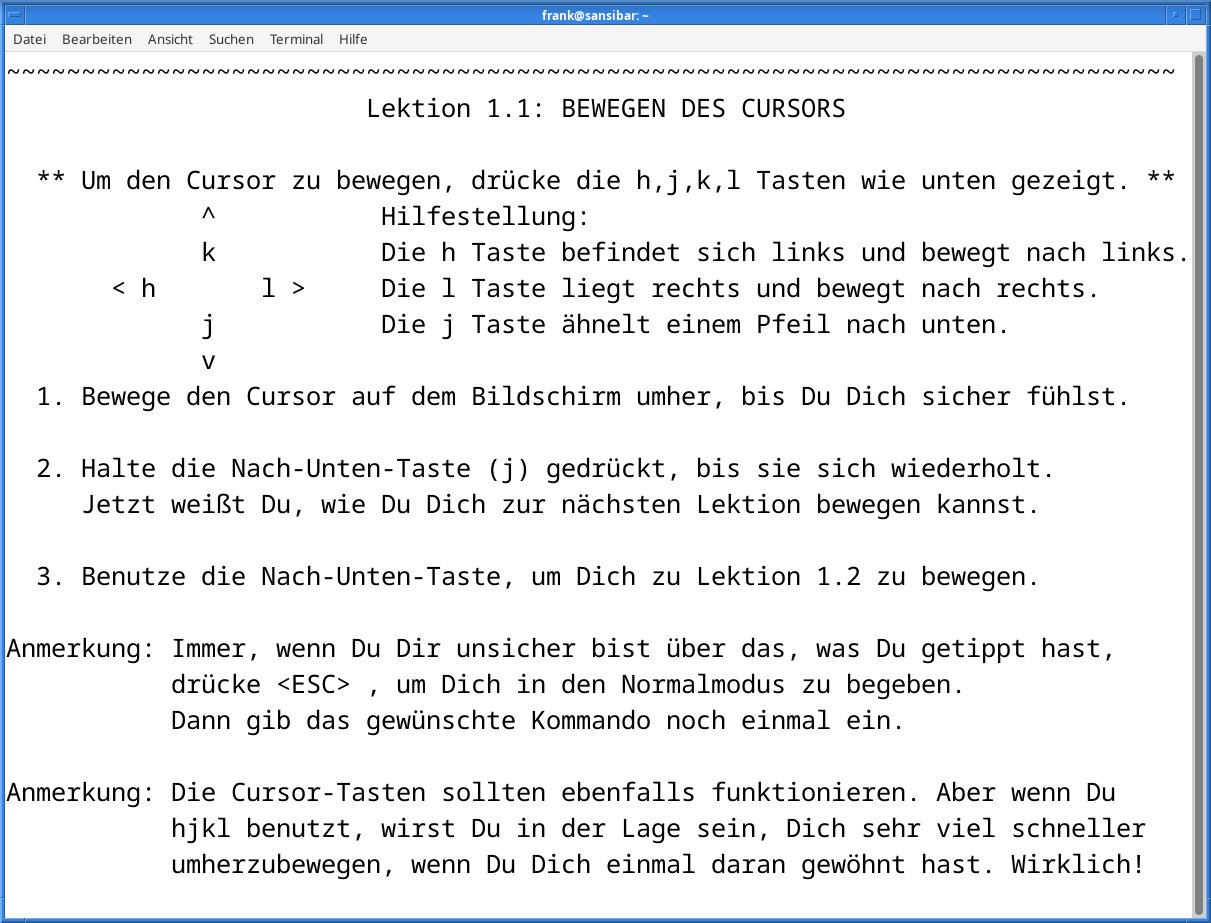
Abbildung 1: Vimtutor dient unter anderem als Lernhilfe für die Navigation innerhalb des Editors.
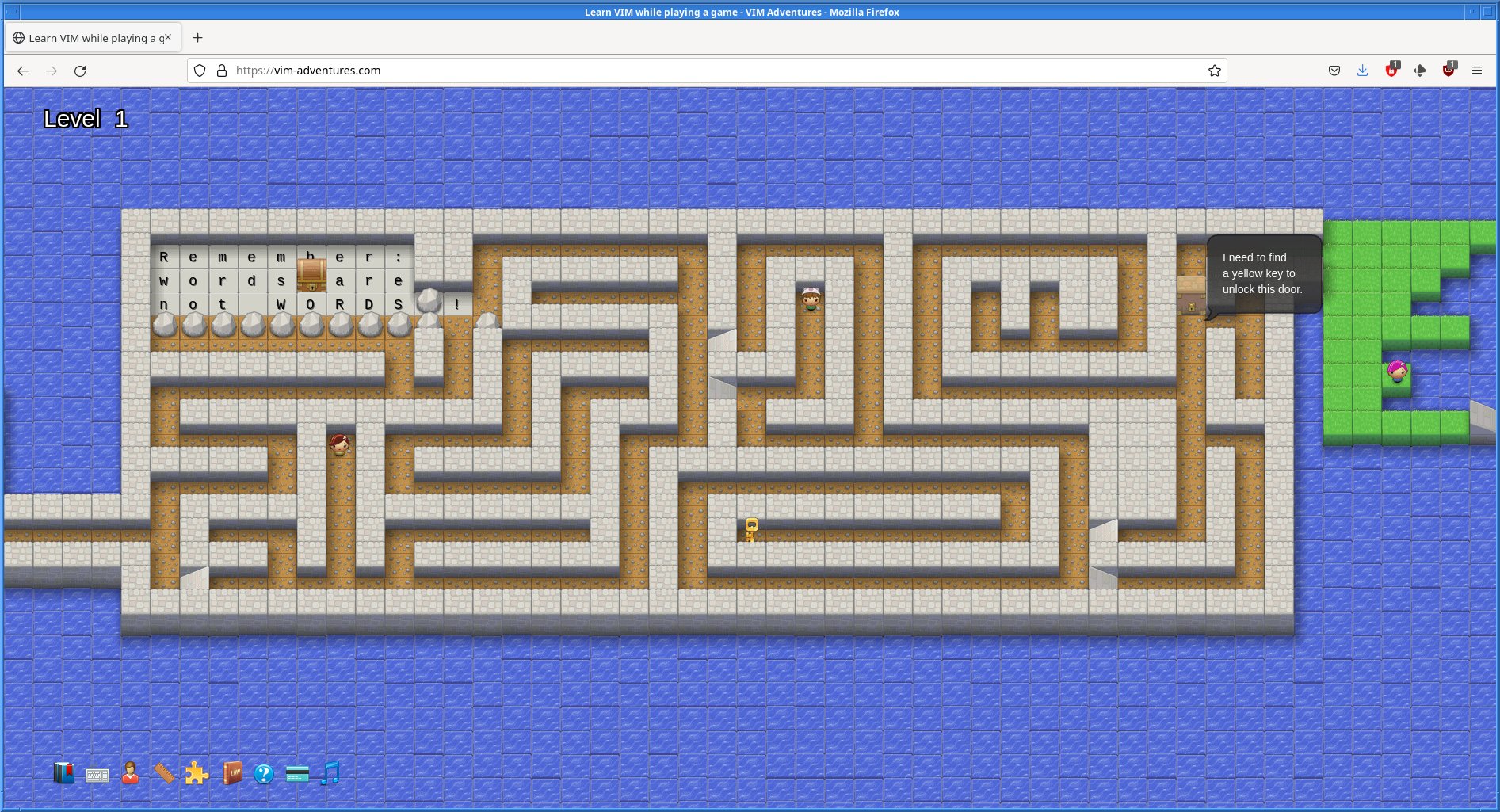
Abbildung 2: Vim Adventures erinnert etwas an den Spieleklassiker “The Legend of Zelda”.
Möchten Sie Ihren Wissensstand bezüglich Vim überprüfen, bietet sich Vimgolf [5] an. Dahinter steckt ein Wettbewerb, bei dem Sie Aufgaben mit der jeweils kürzesten Tastenfolge lösen müssen. Hier gilt es beispielsweise, Zeilen zu sortieren, Zeilennummern zu entfernen oder ein Schachbrett zu füllen. Ausführlicher stand Vimgolf bereits in der LU 08/2019 im Mittelpunkt [6].
Praktische Einstellungen
Eine Auswahl von Schaltern und Kommandos [7] erweist sich als hilfreich bei der Feineinstellung [8] von Vim [9]. Die Tabelle “Kommandos und Abkürzungen” stellt die Kommandos samt deren Kurzformen einander gegenüber, sofern uns diese bekannt sind (es gibt bestimmt noch mehr davon).
|
Aktion |
Kommando |
Kurzform |
|---|---|---|
|
Zeilennummern anzeigen |
|
|
|
Zeilennummern abschalten |
|
|
|
Zeilenbreite festlegen |
|
– |
|
Aktuelle Zeile markieren (ein) |
|
– |
|
Aktuelle Zeile markieren (aus) |
|
– |
|
Aktuelle Spalte markieren (ein) |
|
– |
|
Aktuelle Spalte markieren (aus) |
|
– |
|
Syntaxhervorhebung ein |
|
|
|
Syntaxhervorhebung aus |
|
|
|
Schriftart festlegen |
|
– |
|
Farbschema festlegen |
|
|
Im Kommandomodus von Vim ergänzt ein einfacher Druck auf die Tabulatortaste das Kommando. Durch wiederholtes Drücken rotiert die Anwendung durch die möglichen Befehle oder passenden Optionen. Damit verringert sich als netter Nebeneffekt die potenzielle Fehlerrate bei schwierigen englischsprachigen Worten, etwa beim Kommando :set numberwidth. Dank der Autovervollständigung genügt es, nu einzugeben und schlicht den Tabulator zu betätigen, bis das gewünschte Ergebnis erscheint.
Spaß mit Zeilennummern
Das Kommando :set number schaltet die Anzeige von Zeilennummern ein, :set nonumber schaltet sie aus. Vim kennt außerdem eine Negation durch Ergänzen eines Ausrufezeichens am Ende des Befehls, etwa :set number! für das Ausschalten (Abbildung 3). Das funktioniert ebenso mit Abkürzungen, wie :se nu! für :set number! (Abbildung 4).
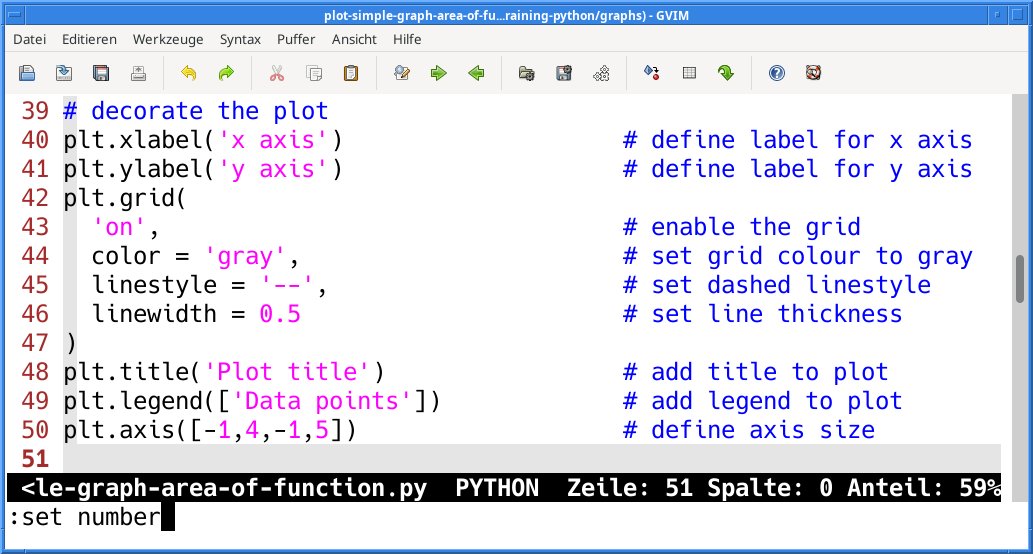
Abbildung 3: Das Aktivieren der Zeilennummerierung klappt mit :set number.
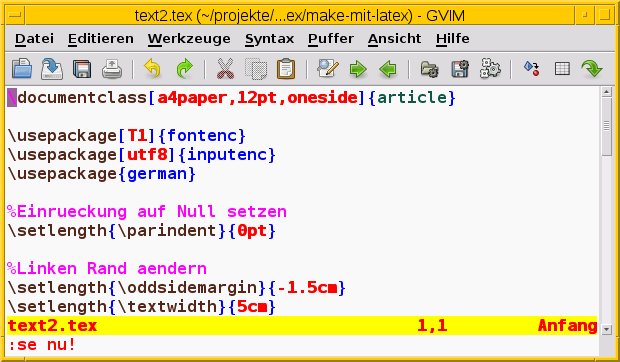
Abbildung 4: Das Deaktivieren der Zeilennummerierung durch Negation des Kommandos.
Um den Cursor flink in die gewünschte Zeile zu bewegen, genügt als Kommando ein Doppelpunkt, gefolgt von der Zeilennummer, also :23 für die Zeile 23. Die oberste Zeile des Editorfensters erreichen Sie mit [Umschalt]+[H], die mittlere mit [Umschalt]+[M] und die unterste mit [Umschalt]+[G].
Das Kommando :set numberwidth steuert die Anzahl von Zeichen, die Vim zum Darstellen der Zeilennummern nutzt. Voreingestellt sind das vier Zeichen. Sechs Zeichen Breite stellen Sie über den Aufruf :set numberwidth=6 ein. Bitte beachten Sie hier die spezifische, mit der Konvention der Bash identische Schreibweise zur Wertzuweisung: Zwischen dem Variablennamen und dem Gleichheitszeichen sowie zwischen dem Gleichheitszeichen und dem Zahlenwert für die Breite darf kein Leerzeichen stehen.
Syntaxhervorhebung
Der Befehl :syntax on aktiviert die Syntaxhervorhebung, :syntax off deaktiviert sie wieder. Die gewählten Farben sind unabhängig vom verwendeten Farbschema festgelegt. Im Gvim (vimGTK) heißen die dazugehörigen Menüeinträge Syntax | Ein beziehungsweise Syntax | Aus. Vim färbt dabei nicht nur Strukturen bei den üblichen Verdächtigen wie den Programmiersprachen C, Python oder PHP ein, sondern kann genauso mit dem Format diverser Konfigurationsdateien umgehen. Abbildung 5 zeigt eine Konfigurationsdatei zum Webserver Apache.
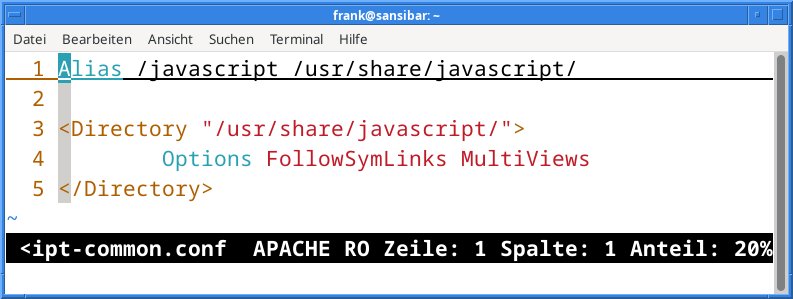
Abbildung 5: Vim hebt zusätzlich die Syntax in Konfigurationsdateien mit hervor.
Schriftart und Farbschema
Die gewählte Schriftart und das Farbschema beeinflussen ein präzises Arbeiten am Bildschirm über längere Zeit hinweg. Für Programmierer eigenen sich vor allem serifenlose, nichtproportionale Schriften [10] wie Hack [11] und FiraCode [12]. Unter Debian und Ubuntu heißen die dazugehörigen Softwarepakete fonts-hack und fonts-firacode. Falls sie noch nicht auf dem System installiert sind, laden Sie die beiden Pakete über die Paketverwaltung nach. Anschließend legen Sie über das Vim-Kommando :set guifont samt Angabe der Schriftart als Parameter die gewünschte Schriftart fest. Um diesen Schritt nicht bei jedem Start von Vim neu vornehmen zu müssen, bietet sich hier der Eintrag set guifont=Hack\ 18 in der Vim-Konfiguration an. Dadurch verwendet Vim die Schriftart Hack in der Größe 18 Punkt.
Wie erwähnt, wirkt sich das gewählte Farbschema [13] auf die Lesbarkeit des Texts im Editorfenster aus. Farbschema bezeichnet hier unter anderem eine Zusammenstellung der Farbwerte für den dargestellten Text, die Hintergrundfarbe sowie die Hervorhebung für eine Markierung und die Zeilennummern. Zu jedem Farbschema gehört eine namensgleiche Konfigurationsdatei im Verzeichnis /usr/share/vim/vim90/colors/, beispielsweise darkblue.vim für das Farbschema Darkblue.
Das Standardfarbschema mit einem hellen Hintergrund und schwarzer Schrift erweist sich nicht für alle Situationen als ideal. Mithilfe des Aufrufs :colorscheme morning stellen Sie für die aktuelle Vim-Sitzung das Farbschema Morning ein. Um zum Farbschema Default zurückzukehren, genügt dann der Befehl :colorscheme default. Mit dem Kommando :colorscheme, gefolgt von einem Leerzeichen und [Strg]+[D], listet der Editor alle installierten Farbschemata auf.
Darüber hinaus lohnt sich ein Blick auf Ethan Schoonovers Farbschema Solarized [14], das durch eine bewusste Farbwahl sowohl auf einen hellen als auch auf einen dunklen Hintergrund zugeschnitten ist. Farblich erinnert die helle Variante an das Schreiben auf Pergament oder an das Common Desktop Environment (CDE) von HP-UX. Ein Großteil dieses Artikels wurde mit der dunklen Einstellung verfasst; der Text ließ sich gut lesen, da die Farben nicht so grell ausfallen. Für eine Präsentation oder Vorführung mit einem Projektor eignet sich das Farbschema jedoch wegen des geringen Kontrasts weniger (Abbildung 6). Sie beziehen das Farbschema über die Webseite Vim Awesome [15] oder als fertiges Paket für Debian GNU/Linux und Ubuntu [16].
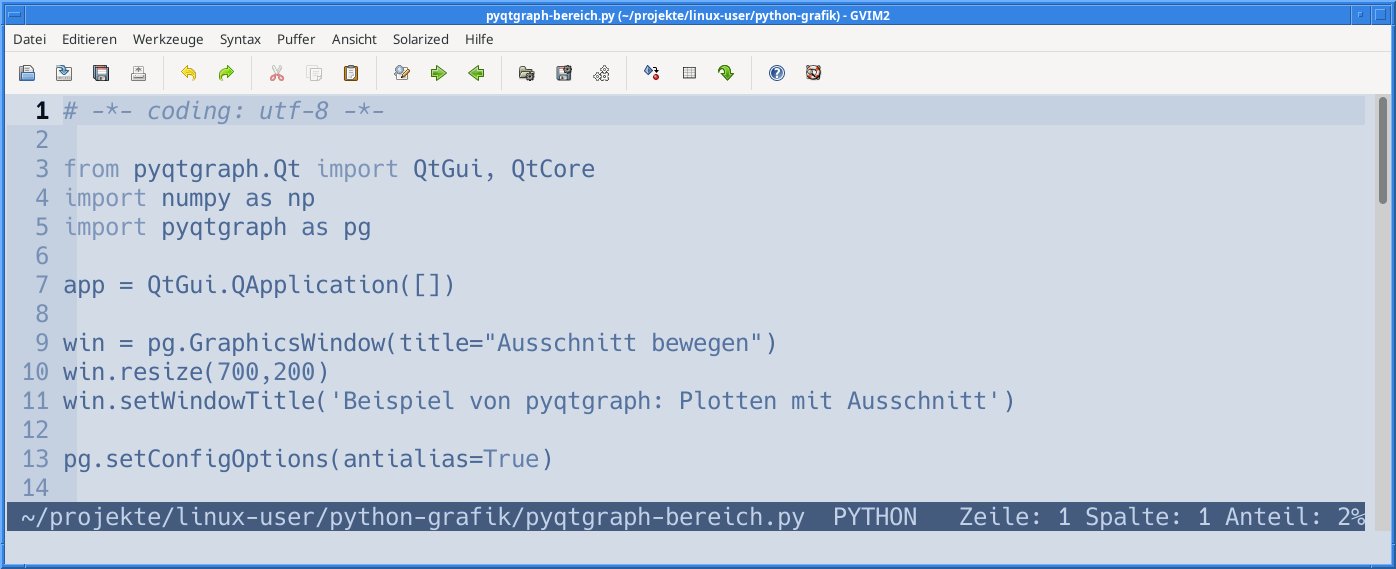
Abbildung 6: Das Farbschema Solarized erweist sich bei der Bearbeitung von Python-Code als gut lesbar.
Erst auf den zweiten Blick fällt ein zusätzlicher Eintrag in der Menüleiste namens Solarized auf (Abbildung 7). Über die darin enthaltenen Auswahlpunkte regeln Sie beispielsweise den Kontrast und schalten zwischen dem hellen und dem dunklen Farbschema um (Solarized | Background | Toggle Background).
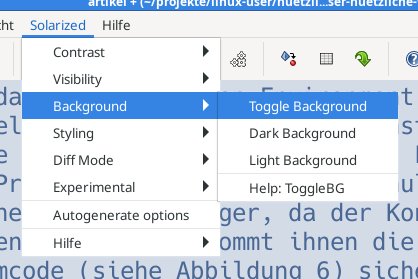
Abbildung 7: Das Auswahlmenü zum Plugin Solarized befindet sich nicht besonders prominent untergebracht in der Menüleiste.
Das sechste und siebte Kommando drehen sich um die Markierung der aktuellen Cursor-Position im Editorfenster. Während sich :set cursorline auf die aktuelle Zeile bezieht, markiert Vim mit :set cursorcolumn die aktuelle Spalte. Markierung oder Hervorhebung bedeutet hier, dass die Anwendung den Hintergrund heller einfärbt. Als nützlich erweisen sich die beiden Kommandos, wenn Sie Text genau unter- oder nebeneinander anordnen müssen, besonders auf einem großen Bildschirm.
Erweiterungen und Plugins
Dem Thema Plugins widmeten wir bereits einen Beitrag [17]. Zur Verwaltung der Plugins nutzte die Autorin Anzela Minosi damals das Werkzeug Vundle (“Vim Bundle” [18]). Es funktioniert gut, liegt aber nicht als Paket für Debian GNU/Linux vor. Alternativen dazu sind zum Beispiel Vim-plug [19], Pathogen [20], Dein.vim [21], Volt [22] und der Addon-Manager [23]. Letzterer kommt für diesen Artikel zum Einsatz, ungeachtet dessen, dass das Werkzeug bereits etwas älter ist.
Der Addon-Manager beinhaltet die beiden Ruby-Skripte vim-addon-manager und vim-addons zur lokalen respektive systemweiten Verwaltung von Vim-Plugins. Genauer betrachtet handelt es sich eigentlich um ein einziges Werkzeug: vim-addons ruft als Abkürzung lediglich das Skript vim-addon-manager mit der Option status auf.
Um sich einen ersten Überblick zu verschaffen, welche Plugins für Vim installiert sind, genügt der Aufruf vim-addon-manager list. Die Ausgabe führt die Namen der Plugins zeilenweise untereinander auf (Listing 1). Dazu durchforstet der Addon-Manager (unter Debian GNU/Linux) das Verzeichnis /usr/share/vim/registry/ und findet darin Jinja, Tpp und Youcompleteme.
Listing 1
Installierte Plugins
$ vim-addon-manager list
jinja
tpp
youcompleteme
Die Ausgabe in Listing 1 sagt noch nichts darüber aus, für welche Benutzer diese drei Plugins zur Verfügung stehen. Jetzt kommt zur Aufklärung das Kommando vim-addons ins Spiel. Listing 2 zeigt in Zeile 1 den Aufruf ohne jegliche Parameter. Das Ergebnis (Zeile 2 bis 5) umfasst drei Spalten: den Namen (Name) des Plugins links, den Status der Installation für den aktuellen Benutzer in der Mitte (User Status) sowie den systemweiten Status rechts (System Status). Daraus geht hervor, dass lediglich Youcompleteme verwendet werden kann, und zwar ausschließlich vom aktuellen Benutzer. Die Angabe removed in der zweiten und dritten Spalte besagt, dass das jeweilige Plugin nicht für die entsprechende Benutzergruppe eingerichtet ist. Ob es vorher schon einmal eingerichtet war, lässt sich aus der Angabe nicht verlässlich ableiten.
Listing 2
Status der Vim-Plugins
$ vim-addons
# Name                 User Status  System Status
jinja                   removed       removed
tpp                     removed       removed
youcompleteme           installed     removed
$ vim-addon-manager install youcompleteme
[...]
# vim-addon-manager -w install tpp
Info: installing removed addon 'tpp' to /var/lib/vim/addons
# vim-addons | grep tpp
tpp                     removed       installed
Neben der bereits in Listing 1 genutzten Option list kennt das Werkzeug Addon-Manager noch die Optionen install, remove, enable und disable. Damit lassen sich Vim-Plugins installieren, entfernen, aktivieren und deaktivieren. Installierte Plugins sind automatisch aktiviert und somit sofort für den gewählten Anwenderkreis verwendbar. Mittels enable und disable schalten Sie die Benutzung explizit ein oder aus, ohne jedoch das Plugin vollständig zu entfernen. Das ist hilfreich, wenn Sie Plugins testen oder nur für bestimmte Benutzer zugänglich machen möchten.
Ohne weitere Angaben gelten obige Aufrufe nur für den Benutzer, der das Kommando gerade aufruft. Um den Zustand aus den ersten fünf Zeilen von Listing 2 zu erreichen, verwenden Sie den Aufruf aus Zeile 6. Um ein Plugin systemweit für alle Benutzer zur Verfügung zu stellen, müssen Sie den Aufruf um die Option -w (Langform: --system-wide) ergänzen und als Root ausführen. Das Listing demonstriert das in Zeile 8 für das Plugin Tpp. Der Addon-Manager quittiert den Aufruf mit einer Mitteilung zur erfolgreichen Einrichtung des Plugins. Mit dem Aufruf aus der Kombination von Vim-addons und Grep in Zeile 10 überprüfen Sie als Root den vorherigen Schritt und erhalten ein positives Ergebnis. Jeder Benutzer, der Vim jetzt neu startet, kann das Plugin Tpp einsetzen.
Favoriten
In der Liste der hilfreichen Plugins aus dem Artikel von Anzela Minosi fallen vor allem zwei positiv auf: Syntastic und Youcompleteme. Die persönliche Favoritenliste des Autors zeigt die Tabelle “Praktische Vim-Plugins”. Eine detailliertere Beschreibung dazu liefert Vim Awesome, eine Art Sammelstelle für Vim-Plugins [24].
|
Name |
Funktion |
|---|---|
|
Syntastic |
Syntaxüberprüfung des Programmcodes |
|
Youcompleteme |
Vervollständigung von Programmcode |
|
Fugitive |
Anbindung an die Versionsverwaltung mit Git |
|
Tagbar |
Extrafenster für Namen von Funktionen, Klassen und Methoden |
|
Commentary |
Kommentare ergänzen oder wieder aufheben |
|
Powerline |
Farbige Statuszeile |
Syntastic finden Sie im Debian-Paket vim-syntastic [25]. Das Plugin überprüft Programmcode auf syntaktische Korrektheit. Es stellt beispielsweise sicher, dass alle Schlüsselworte fehlerfrei sind, die Einrückung stimmt und es zu allen offenen Klammern passende schließende Klammern gibt. Bereits vor der Übersetzung und Ausführung sehen Sie durch eine farbliche Hervorhebung und zusätzliche Markierungen am Rand des Vim-Fensters, ob der Programmcode mögliche Fehler enthält.
Das Plugin Youcompleteme steuert eine automatische Ergänzung von Schlüsselworten und besonderen Begriffen bei, etwa Namen von Klassen, Methoden, Funktionen und Variablen im Programmcode. Es greift sogar auf Bibliotheken und Module zu und zeigt Vorschläge an, welche Bezeichner infrage kommen. In Abbildung 8 liefert es die Informationen zum Python-Modul Re. Die Vorauswahl ergibt sich aus der Zeile 885 des Beispielprogramms und leitet sich von den bereits getippten Buchstaben ab, hier genügt re. Youcompleteme steht für Debian GNU/Linux über das Paket vim-youcompleteme [26] zur Installation bereit.
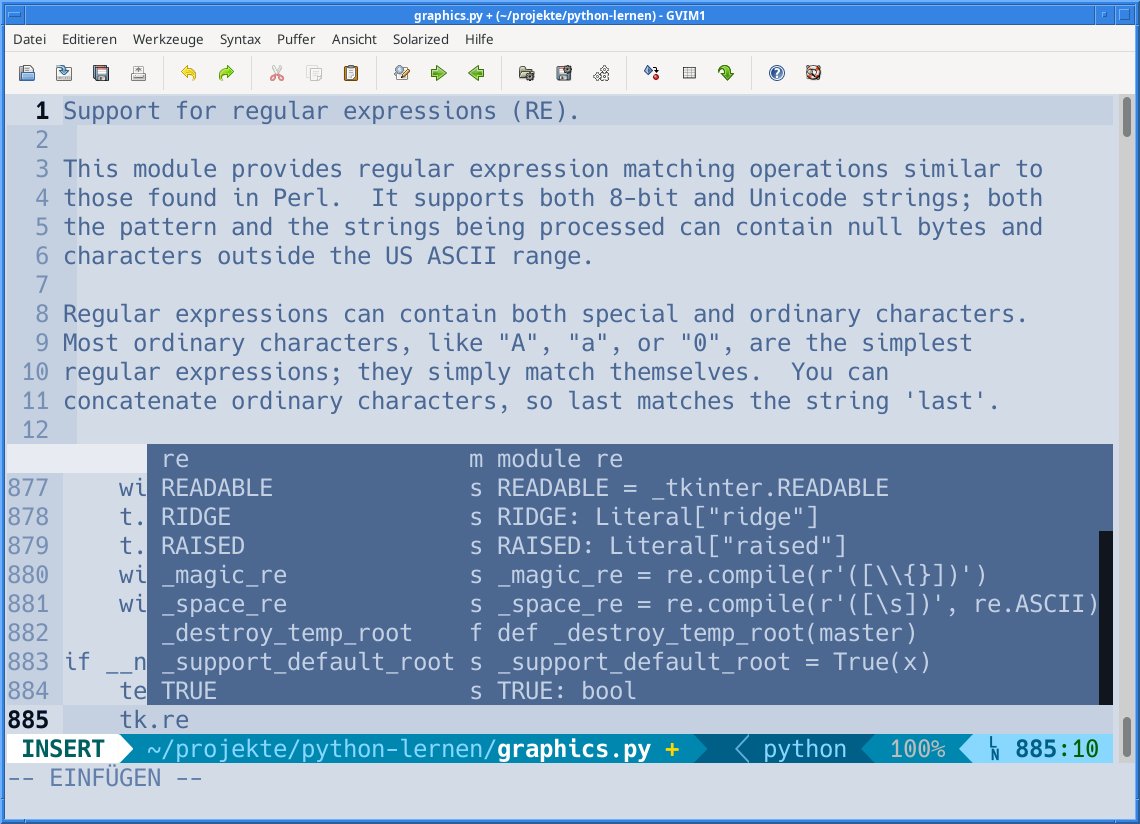
Abbildung 8: Das Plugin Youcompleteme bietet die automatische Ergänzung von Schlüsselworten.
Programmcode, Texte und Daten verwaltet der Editor mithilfe von Versionskontrollsystemen, um die Änderungen darin nachvollziehen zu können. Das Plugin Fugitive verbindet Vim mit dem etablierten Versionskontrollsystem Git über das Debian-Paket Vim-fugitive [27]. Nach dem Einrichten können Sie auf zusätzliche Vim-Kommandos zurückgreifen, mit denen Sie Git-Kommandos aus Vim absetzen, ohne den Editor dabei verlassen zu müssen. Alle zusätzlichen Vim-Kommandos beginnen mit :Git beziehungsweise :G, gefolgt von der gewünschten Aktion. Abbildung 9 zeigt eine typische Ausgabe zum Kommando :Git push nach dem Aufruf in Vim.
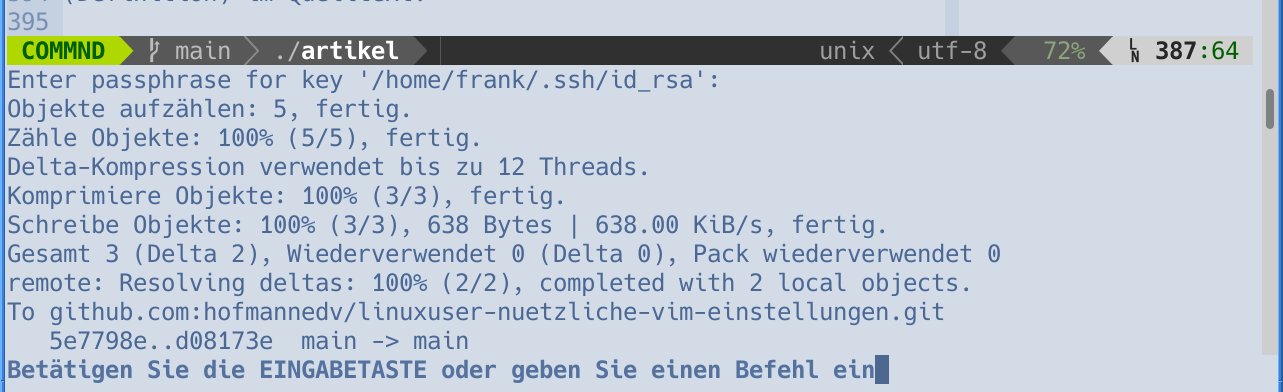
Abbildung 9: Das Aufrufen von Git-Kommandos in Vim funktioniert, ohne dabei den Editor zu verlassen.
Die beiden Plugins Tagbar und Commentary fallen recht kompakt aus, sind aber für das Bearbeiten von Programmcode dennoch sehr hilfreich. Tagbar [28] analysiert den Programmcode im Editor und liefert in einem separaten Vim-Fenster einen Überblick zu den Klassen und Methoden darin. Mit einem Doppelklick auf einen gefundenen Bezeichner springt der Cursor im Hauptfenster zur entsprechenden Position (Definition) im Quelltext. Das hilft vor allem beim Editieren größerer Modulen, sich darin schneller zurechtzufinden. Commentary [29] unterstützt Sie an einer anderen Stelle im Umgang mit Programmcode: Mit einem Tastendruck kommentieren Sie Zeilen ein oder wieder aus. Dazu binden Sie die Funktion vorab an eine Taste oder Tastenkombination Ihrer Wahl.
Bunte Statuszeile
Vergleichen Sie Abbildung 3, Abbildung 8 und Abbildung 9 miteinander, fällt Ihnen sicher die farbige Statuszeile auf. Während sie in Abbildung 3 recht schlicht daherkommt, wirkt sie in den beiden anderen Abbildungen deutlich prominenter. Dafür sorgt das Plugin Powerline [30] aus dem gleichnamigen Debian-Paket.
Die Farbe der Statuszeile ändert sich damit abhängig vom Modus, in dem sich Vim gerade befindet. Im Normal- und Kommandomodus ist sie schwarz-grau mit hellgrünem Dreieck, im Einfügemodus blau-türkis mit weißem Dreieck, im visuellen Modus schwarz-grau mit orangefarbenem Dreieck und im Ersetzen-Modus schwarz-grau mit rotem Dreieck (Abbildung 10). Außerdem berücksichtigt die Statuszeile den Zustand der gerade bearbeiteten Datei in Git (modifiziert oder gespeichert) sowie den Zweig im Git-Repository, in dem Sie gerade arbeiten. In der Abbildung 8 befindet sich der Editor im Einfügemodus sowie im Git-Hauptzweig, in Abbildung 9 im Kommandomodus.
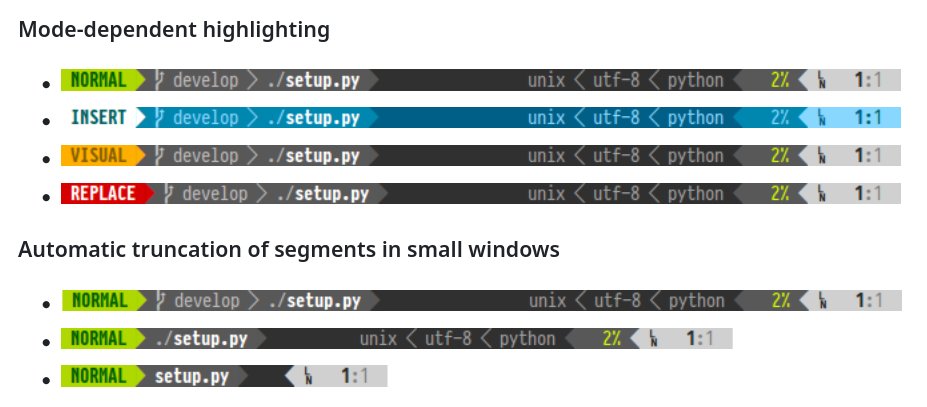
Abbildung 10: Die Farben der Statuszeile richten sich nach dem aktiven Modus.
Das gelbe Pluszeichen in Abbildung 8 besagt, dass Änderungen im Inhalt vorgenommen wurden. Taucht daneben zusätzlich ein M auf, haben Sie die geänderte Datei zwar gespeichert, aber noch nicht in Git eingepflegt. In der Statuszeile folgen das Betriebssystem, der verwendete Zeichensatz, die Position in der Datei in Prozent, der Typ des Zeilenumbruchs sowie die Position in der Datei in Form von Zeile und Spalte. Abbildung 10 zeigt die Standardmodi, bei Bedarf lassen sich Farbe und Abfolge der Elemente konfigurieren.
Bei der Recherche stolperten wir außerdem über das Debian-Paket vim-scripts [31]. Es enthält zu einem Paket zusammengefasste Erweiterungen für Vim. Dazu gehören beispielsweise die Plugins Gnupg zur transparenten Bearbeitung von mit GnuPG verschlüsselten Dateien, Calendar für den Umgang mit Kalenderdaten und Po zur Bearbeitung mehrsprachiger Übersetzungsdateien.
Fazit
Mit den beschriebenen Erweiterungen vereinfacht sich der Arbeitsfluss Stück für Stück und verhilft zu einer besseren Orientierung in der sonst spartanischen Bedienoberfläche von Vim. Das Laden der Plugins erfolgt blitzschnell, eine Verzögerung beim Start von Vim beobachteten wir nicht.
Die Auswahl der Plugins vereinfacht sich, sobald Sie wissen, wonach Sie suchen. Mitunter läuft die Installation etwas hakelig und ist meist vom Entwickler aus seiner Sicht dokumentiert, sprich: Die Doku muss nicht zwangsläufig mit dem eigenen Setup übereinstimmen. Wir empfehlen Ihnen daher, sich Zeit zu nehmen, um die Erweiterungen gründlich auszuprobieren. (csi)
Danksagung
Der Autor bedankt sich bei Oliver Rath für seinen spannenden Vortrag zu Vim [9] und bei Axel Beckert, Thomas Winde und Werner Heuser für ihre Hilfe und Kritik bei der Vorbereitung des Artikels.
Infos
-
“Eine kurze Einführung in Vim”: https://home.uni-leipzig.de/muellerg/vimintro.pdf
-
“Graphical Vi-Vim Cheat Sheet and Tutorial”: http://www.viemu.com/a_vi_vim_graphical_cheat_sheet_tutorial.html
-
“Vi iMproved (VIM)”: https://www.e-booksdirectory.com/details.php?ebook=7909
-
Vim Adventures: https://vim-adventures.com
-
Vimgolf: https://www.vimgolf.com
-
Vimgolf: Frank Hofmann, Mandy Neumeyer, “Einlochen”, LU 09/2018, S. 48: https://www.linux-community.de/40761
-
Vim Reference Guide: https://learnbyexample.github.io/vim_reference/
-
Vimrc Configuration Guide: https://www.freecodecamp.org/news/vimrc-configuration-guide-customize-your-vim-editor/
-
“Vim für Fortgeschrittene reloaded”: https://www.luga.de/Angebote/Vortraege/2016-04-30-Vim_fuer_Fortgeschrittene/
-
Fonts für Programmierer: Axel Beckert, Frank Hofmann, “Form follows function”, LU 05/2021, S. 61: https://www.linux-community.de/46063
-
FiraCode: https://github.com/tonsky/FiraCode
-
Vimcolorschemes: https://vimcolorschemes.com
-
Solarized: https://ethanschoonover.com/solarized/
-
Plugin Vim-colors-solarized: https://vimawesome.com/plugin/vim-colors-solarized-ours
-
Vim-solarized (Debian-Paket): https://packages.debian.org/bookworm/vim-solarized
-
Vim-Plugins: Anzela Minosi, “Angebaut”, LU 01/2019, S. 84: https://www.linux-community.de/41594
-
Vim-plug: https://github.com/junegunn/vim-plug
-
Vim-pathogen (Debian-Paket): https://packages.debian.org/bookworm/vim-pathogen
-
Dein.vim: https://github.com/shougo/dein.vim
-
Vim-addon-mananger (Debian-Paket): https://packages.debian.org/bookworm/vim-addon-manager
-
Vim Awesome: https://vimawesome.com
-
Vim-syntastic (Debian-Paket): https://packages.debian.org/bookworm/vim-syntastic
-
Vim-youcompleteme (Debian-Paket): https://packages.debian.org/bookworm/vim-youcompleteme
-
Vim-fugitive (Debian-Paket): https://packages.debian.org/bookworm/vim-fugitive
-
Commentary: https://github.com/tpope/vim-commentary
-
Powerline: https://github.com/powerline/powerline
-
Vim-scripts (Debian-Paket): https://packages.debian.org/bookworm/vim-scripts





