



Von einfachem Text über Markdown, HTML und LaTeX bis hin zu Programmiersprachen – der Texteditor Sublime Text ist ein wahrer Tausendsassa.
Sublime Text [1] schlicht einen Texteditor zu nennen, wäre eine Untertreibung. In der Grundausstattung zeigt sich das Programm auf den ersten Blick schlank und minimalistisch. Über Erweiterungen lässt es sich jedoch deutlich ausbauen, bis hin zu einer rudimentären Entwicklungsumgebung.
Sublime Text liegt derzeit in Version 4 (Build 4126) vom 21. Dezember 2021 vor. Geschrieben ist der proprietäre Texteditor in C++ und Python. Das Programm gibt es bisher nur englischsprachig. Über die Projektseite können Sie Versionen für alle gängigen Betriebssysteme herunterladen, darunter für verschiedene Linux-Distributionen [2]. Außerdem lässt sich Sublime Text in einigen Distributionen über den Paketmanager installieren. Alternativ bringen Sie das Programm über die distributionsübergreifende Paketverwaltung Snap auf Ihren Rechner (Listing 1). Auf diese Weise kommen auch Raspberry-Pi-Anwender an Sublime Text [3].
Listing 1
Snap installieren
$ sudo snap install sublime-text --classic
Grundlagen
Nach dem Start finden Sie in Sublime Text oben eine Menüleiste. Das Programm ist auf Tastaturbedienung ausgerichtet, eine Symbolleiste suchen Sie deswegen vergebens. Links blendet der Editor die Zeilennummern ein. Rechts oben sehen Sie eine sogenannte Minimap, also eine Miniaturansicht der aktuellen Datei, durch die Sie sich insbesondere in umfangreicheren Files besser zurechtfinden.
In der Fußzeile erscheint die aktuelle Cursor-Position mit Zeile und Spalte, was sich vor allem bei Textdateien als nützlich erweist. Rechts unten zeigt Ihnen Sublime Text den Typ der gerade geöffneten Datei an. Das Programm beherrscht diverse Auszeichnungssprachen wie Markdown, HTML oder LaTeX sowie einige Programmiersprachen inklusive passender Syntaxhervorhebung. Abbildung 1 zeigt Sublime Text mit einer geöffneten LaTeX-Datei.
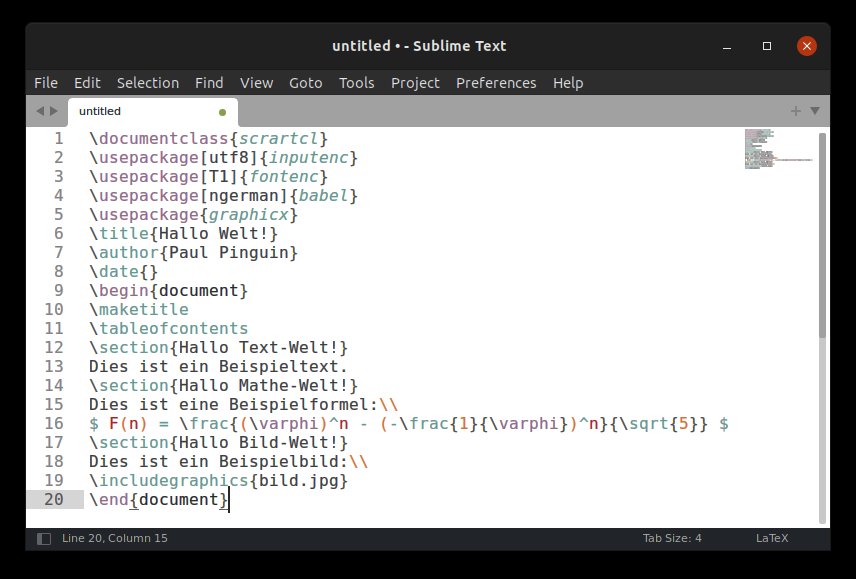
Abbildung 1: Hier hat Sublime Text die geöffnete Datei als LaTeX-Dokument erkannt und wendet die passende Syntaxhervorhebung an.
Neue Dokumente legen Sie mithilfe von [Strg]+[N] an, [Strg]+[O] öffnet, [Strg]+[S] speichert und [Strg]+[W] schließt Dateien. Alternativ nutzen Sie für die beschriebenen Aktionen das Menü File und dessen Unterpunkte. Trifft die Anzeigegröße der Schrift Ihre Bedürfnisse nicht, passen Sie sie mit [Strg]+[+] respektive [Strg]+[-] an.
Üblicherweise erscheint eine geöffnete Datei im Hauptfenster. Bei mehreren geöffneten Dateien bildet Sublime Text jede Datei in einem eigenen Reiter ab. Zwischen den einzelnen Reitern wechseln Sie mit [Strg]+[Tab]. Mit [Alt]+[Reiternummer] springen Sie direkt zu einem bestimmten Reiter, beispielsweise mit [Alt]+[ 3] zum dritten der geöffneten Tabs.
Sie können sich im Hauptfenster aber auch mehrere Dateien anzeigen lassen. Das erweist sich als hilfreich, wenn Sie an Projekten arbeiten, die sich auf mehrere Dateien aufteilen. Drücken Sie dazu [Alt]+[Umschalt]+[2…4], um zwei, drei oder vier Fenster nebeneinander zu erhalten. Arbeiten Sie lieber mit vier Fenstern in 2×2-Aufteilung, drücken Sie [Alt]+[Umschalt]+[ 5]. Wollen Sie die Fenster hingegen untereinander anordnen, dann ordnet [Alt]+[Umschalt]+[8…9] zwei oder drei Fenster untereinander an. Mit [Alt]+[Umschalt]+[ 1] gelangen Sie wieder zur Ausgangsaufteilung mit einem Fenster zurück.
TIPP
Drücken Sie [Strg]+[Umschalt]+[P], um eine Befehlspalette einzublenden. Tippen Sie nun den Befehl, den Sie suchen, in das Suchfeld ein, um ihn auszuführen.
Einstellungen
Die Einstellungen passen Sie über das Menü Preferences | Settings an. Allerdings öffnet sich anschließend kein Fenster mit einem Dialog, in dem Sie Häkchen setzen oder entfernen. Stattdessen sehen Sie in einem zweigeteilten Fenster zwei Textdateien, die Daten im JSON-Format enthalten. Die Datei links enthält die globalen Einstellungen, die für alle Benutzer gelten, die Datei rechts die benutzerspezifischen Einstellungen für den aktuellen User.
Um die Datei links zu bearbeiten, benötigen Sie in der Regel Root-Rechte. Es empfiehlt sich ohnehin, den Inhalt der linken Datei unverändert zu lassen und alle Änderungen in die anfangs noch leere Datei rechts einzutragen. Der Inhalt links wirkt auf den ersten Blick recht komplex, doch sind die Einträge dort gut kommentiert und erläutert, sodass Sie das Gesuchte sicher schnell finden. Sind Sie beim gewünschten Eintrag angelangt, kopieren Sie die passenden Zeilen einfach in die Datei rechts und passen Sie die Werte dort an. Wollen Sie beispielsweise die Schriftgröße von der Standardeinstellung 10pt auf 12pt vergrößern, tragen Sie den Text aus Listing 2 in die Datei rechts ein.
Listing 2
Schriftgröße ändern
{
"font_size": 12
}
TIPP
Die Datei mit den benutzerspezifischen Einstellungen liegt unter dem Namen Preferences.sublime-settings im Verzeichnis ~/.config/sublime-text/Packages/User/. In diesem Verzeichnis finden Sie weitere Dateien mit benutzerspezifischen Einstellungen. Alle liegen im JSON-Format vor und lassen sich mit einem beliebigen Texteditor bearbeiten.
Navigation
In umfangreicheren Textdateien ist es aufwendig, nur mit den Pfeiltasten zu navigieren. Sublime Text bietet verschiedene Möglichkeiten, gezielt eine bestimmte Stelle innerhalb der Datei anzuspringen. Mit [Strg]+[G] wechseln Sie direkt zu einer Zeile innerhalb der Datei. An die aktuelle Cursor-Position setzen Sie mit [Strg]+[F2] ein Lesezeichen oder löschen es, falls es bereits vorhanden ist. Auf diese Weise markieren Sie wichtige Stellen innerhalb einer Datei. Mit [F2] springen Sie innerhalb der Lesezeichen vorwärts, mit [Umschalt]+[F2] rückwärts.
Drücken Sie [Strg]+[C], ohne vorher etwas zu markieren, kopiert Sublime Text die komplette Zeile, in der sich der Cursor gerade befindet. Mit [Strg]+[Umschalt]+[D] kopieren Sie markierten Text oder die komplette Zeile direkt, ohne den Inhalt der Zwischenablage zu überschreiben.
TIPP
Zum ablenkungsfreien Arbeiten drücken Sie [Umschalt]+[F11]. Sublime Text wechselt in den Vollbildmodus, sodass Sie sich ganz auf Ihr Projekt konzentrieren können.
Klammern
Klammern – egal, ob rund, eckig oder geschweift – spielen in Auszeichnungs- und Programmiersprachen eine wichtige Rolle. Gerade verschachtelte Klammern führen jedoch schnell dazu, dass der Überblick verloren geht.
Sublime Text hat diverse Funktionen in petto, die das Verwenden von Klammern erleichtern. So fügt das Programm automatisch eine schließende Klammer hinter dem Cursor an, wenn Sie eine Klammer öffnen. Dadurch sparen Sie sich einiges an Tipparbeit, und die häufige Fehlerquelle fällt weg, eine schließende Klammer zu vergessen. Das Feature greift auch bei verschachtelten Klammern. Drücken Sie die Tastenkombination mehrfach, erweitert sich die Markierung innerhalb der Verschachtelung von innen nach außen.
Insbesondere bei CSV-Dateien kann es erforderlich sein, den Inhalt alphabetisch zu sortieren. Markieren Sie dazu den Bereich, den Sie alphabetisch sortieren möchten, und drücken Sie [F9]. Aber Vorsicht: Haben Sie nichts markiert, ordnet Sublime Text den gesamten Inhalt der Datei alphabetisch. Markierten Text in Kleinbuchstaben wandeln Sie mit [Strg]+[K]+[U] in Großbuchstaben um. Umgekehrt verwandeln Sie markierte Großbuchstaben mit [Strg]+[K]+[L] in Kleinbuchstaben.
Suchen und ersetzen
Beim Suchen ([Strg]+[F]) sowie Suchen und Ersetzen ([Strg]+[Umschalt]+[F]) unterstützt Sublime Text reguläre Ausdrücke. Damit ändern Sie in einem Durchgang ähnliche Textstellen in der Datei. Haben Sie beispielsweise eine HTML-Datei geöffnet, aus der Sie sämtliche HTML-Tags entfernen möchten, wäre es sehr mühsam, alle von Hand einzeln durchzugehen. Einfacher geht das mit regulären Ausdrücken.
Stellen Sie dazu den Suchdialog mit [Alt]+[R] zunächst auf die Verwendung regulärer Ausdrücke um, und suchen Sie dann nach dem Regex </?[a-zA-Z0-9]+> (Abbildung 2). Die spitzen Klammern am Anfang und Ende des regulären Ausdrucks bezeichnen den Beginn und das Ende eines HTML-Tags, das ja stets in spitzen Klammern steht. Schließende Tags kennzeichnet ein führender Schrägstrich, hier im regulären Ausdruck von einem Fragezeichen gefolgt, da der Schrägstrich vorkommen darf, aber nicht muss. Es folgt eine Buchstaben- und Zahlenkombination, in der (das sagt das Pluszeichen am Ende aus) Zeichen mehrfach auftauchen dürfen. Treffer ersetzt Sublime Text in diesem Fall durch nichts, das Feld bleibt also leer. Drücken Sie nun Replace, dann verschwinden sämtliche HTML-Tags aus der Datei.
Die Suchen-und-Ersetzen-Funktion beschränkt sich in Sublime Text nicht auf die aktuell geöffnete Datei. Um mehrere Dateien in einem Durchgang zu bearbeiten, wählen Sie im Suchen-Dialog im Feld Where alle Dateien aus, die Sie ändern möchten. Das erweist sich vor allem bei der Arbeit an Projekten als nützlich, die sich auf verschiedene Dateien verteilen.

Abbildung 2: Die Suchen-Funktion beherrscht auch reguläre Ausdrücke. In diesem Beispiel findet Sublime Text alle HTML-Tags.
Mehrfachmarkierungen
Eine sehr hilfreiche Funktion in Sublime Text sind Mehrfachmarkierungen. Mit [Strg]+[D] markieren Sie das Wort an der aktuellen Cursor-Position. Drücken Sie die Tastenkombination ein weiteres Mal, hebt der Editor das nächste Vorkommen dieses Worts hervor, bei einem dritten Druck auf die Tasten das übernächste, und so weiter. Wollen Sie alle Stellen markieren, an denen das Wort an der aktuellen Cursor-Position auftaucht, drücken Sie [Alt]+[F3]. So können Sie die ausgewählten Stellen zusammen bearbeiten und beispielsweise mehrfach gemachte Tippfehler in einem Rutsch korrigieren. Mit [Esc] heben Sie die Mehrfachmarkierungen wieder auf.
Mehrfach-Cursor helfen dabei, an verschiedenen Stellen denselben Text einzufügen. Halten Sie dazu [Strg]+ gedrückt und klicken Sie mit der Maus an die fragliche Stelle. Der Cursor wandert dann nicht dorthin, sondern es erscheint ein zusätzlicher Cursor. Auf dieselbe Weise setzen Sie die Schreibmarke an weitere Stellen im Text. Was Sie nun eintippen, fügt Sublime Text an allen Positionen im Text ein, an denen sich ein Cursor befindet. Mit [Esc] schalten Sie die Mehrfach-Cursor wieder aus.
Vorlagen einfügen
Es gibt Text und Code, der sich in Projekten stetig wiederholt. In einem solchen Fall ersparen Sie sich durch Text- und Codevorlagen viel Tipparbeit. Wählen Sie dazu im Menü den Punkt Tools | Developer | New Snippet … aus. Es öffnet sich eine neue Textdatei, deren Inhalt dem Beispiel aus Listing 3 ähnelt. In den Zeilen 3 bis 12 findet der Text oder Code seinen Platz, im Beispiel ist es das Grundgerüst einer LaTeX-Datei. In Zeile 14 tragen Sie ein Kurzwort ein, über das Sie den Text oder Code abrufen wollen. Im Beispiel tippen Sie im Dokument latex und drücken den Tabulator, um den LaTeX-Code einzufügen.
Listing 3
Textvorlage erstellen
<snippet>
<content><![CDATA[
\documentclass[12pt,a4paper]{scrartcl}
\usepackage[utf8]{inputenc}
\usepackage[T1]{fontenc}
\usepackage[ngerman]{babel}
\title{}
\author{}
\date{}
\begin{document}
\maketitle
\end{document}
]]></content>
<tabTrigger>latex</tabTrigger>
</snippet>
TIPP
Sublime Text bringt eine vordefinierte Textvorlage mit: Tippen Sie lorem ein und drücken den Tabulator, fügt der Editor Blindtext ein.
Automatisches Vervollständigen reduziert ebenfalls die Tipparbeit. Geben Sie nur den Beginn eines Befehls einer Auszeichnungs- oder Programmiersprache ein und drücken Sie dann [Strg]+[Leer]. Aus der dann angezeigten Liste mit Vorschlägen suchen Sie sich einfach das passende Kommando heraus. Das funktioniert nicht nur mit Code, sondern auch mit Text. In diesem Fall macht der Editor seine Vorschläge anhand von Wörtern, die im Text häufiger vorkommen.
Rechtschreibprüfung
Nutzen Sie Sublime Text für die Arbeit an Textdateien wie etwa einem LaTeX-Projekt, dann greift Ihnen eine Rechtschreibprüfung unter die Arme. Vorinstalliert ist eine Rechtschreibprüfung für Englisch. Eine Version für Deutsch lässt sich nachrüsten, was sich allerdings etwas kompliziert gestaltet.
Zunächst brauchen Sie ein passendes deutsches Wörterbuch. Hier bedienen Sie sich einfach des Wörterbuchs von LibreOffice [4]. Laden Sie zunächst die Datei dict-de-de-frami-2017-01-12.oxt herunter. Im nächsten Schritt machen Sie daraus eine ZIP-Datei und entpacken sie, um an die darin enthaltenen Dateien zu kommen. Hierzu genügen zwei kurze Kommandos in der Shell (Listing 4, Zeile 1 und 2).
Listing 4
ZIP-Datei erstellen und entpacken
$ mv dict-de-de-frami-2017-01-12.oxt dict-de-de-frami-2017-01-12.zip
$ unzip dict-de-de-frami-2017-01-12.zip
$ cd de_DE_frami
$ iconv -f iso-8859-1 -t utf-8 de_DE_frami.aff >> de_DE.aff
$ iconv -f iso-8859-1 -t utf-8 de_DE_frami.dic >> de_DE.dic
[...]
$ mkdir ~/.config/sublime-text/Packages/de_DE/
$ cp de_DE.* ~/.config/sublime-text/Packages/de_DE/
Wechseln Sie nun ins Verzeichnis de_DE_frami, wo Sie die Dateien de_DE_frami.aff und de_DE_frami.dic vorfinden. Beide verwenden den Zeichensatz ISO 8859-1, für Sublime Text brauchen Sie aber UTF-8. Daher konvertieren Sie die zwei Dateien mithilfe von Iconv (Zeile 4 und 5).
Nun erscheinen im Verzeichnis die beiden neuen Dateien de_DE.aff und de_DE.dic mit dem richtigen Zeichensatz. In der Datei de_DE.aff gilt es das allerdings noch zu vermerken. Öffnen Sie die Datei dazu mit einem beliebigen Texteditor (Sublime Text bietet sich hier an) und suchen Sie dort nach der Zeile SET ISO8859-1, die Sie in SET UTF-8 abändern.
Zuletzt müssen Sie die beiden Dateien noch in das Konfigurationsverzeichnis von Sublime Text kopieren. Legen Sie dazu einen neuen Ordner für die deutsche Rechtschreibprüfung an (Listing 4, Zeile 7) und verschieben Sie die beiden Dateien dorthin (Zeile 8).
Das Einrichten kostete zwar etwas Mühe, aber nun haben Sie die nötigen Dateien für eine deutsche Rechtschreibprüfung zusammen. Im Menü View | Dictionary erscheint jetzt ein neues Untermenü de_DE. Hier setzen Sie ein Häkchen bei de_DE, um die deutsche Rechtschreibprüfung auszuwählen. Um sie ein- oder wieder auszuschalten, drücken Sie [F6].
Code ausführen
Sublime Text lässt sich zu einer kleinen Entwicklungsumgebung ausbauen (Abbildung 3). Um den Code aus der aktuell geöffneten Datei auszuführen, brauchen Sie nicht in ein Terminal zu wechseln. Stattdessen wählen Sie einfach aus dem Menü Tools | Build System den passenden Erstellungsprozess aus. Zur Auswahl stehen unter anderem C, Java, Lua, Perl, Python und Shell Scripts. Setzen Sie den Haken bei Automatic, erledigt Sublime Text anhand des aktuell geöffneten Dateityps die Auswahl für Sie. Ist der korrekte Erstellungsprozess eingestellt, starten Sie ihn mittels [Strg]+[B].
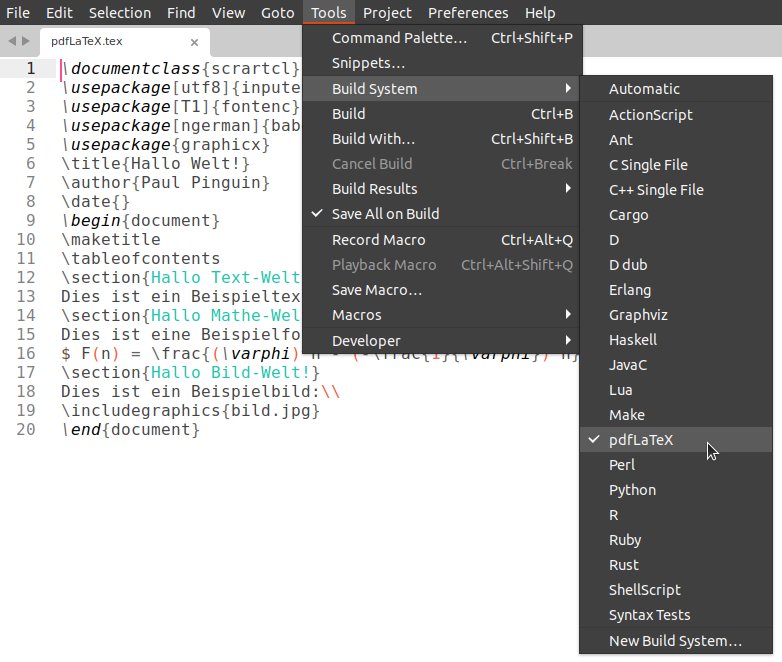
Abbildung 3: Sublime Text lässt sich zu einer kleinen Entwicklungsumgebung ausbauen, um Code direkt aus dem Editor heraus auszuführen. Hier wird die geöffnete LaTeX-Datei mit PDFLaTeX verarbeitet.
Rufen Sie einen Erstellungsprozess auf, reicht das Programm die aktuell geöffnete Datei einfach an den passenden Befehl weiter. Sie können beliebige weitere Erstellungsprozesse hinzufügen. Dazu wählen Sie den Menüpunkt Tools | Build System | New Build System aus. Es öffnet sich eine neue Textdatei im JSON-Format, deren Inhalt dem Beispiel aus Listing 5 ähnelt. In der zweiten Zeile vergeben Sie einen Namen für den Prozess, in der nächsten findet der passende Shell-Befehl seinen Platz. Dabei steht $file für die aktuell geöffnete Datei. Zum Schluss speichern Sie die Datei im Ordner ~/.config/sublime-text/Packages/User/ ab. Im Menü Tools | Build System erscheint nun der neue Eintrag.
Listing 5
Erstellungsprozess
{
"name": "PDFLaTeX",
"shell_cmd": "pdflatex $file"
}
Projekte
Größere Projekte verteilen sich häufig auf mehrere Dateien. Damit Sie auch bei umfangreicheren Vorhaben den Überblick behalten, bringt Sublime Text eine rudimentäre Projektverwaltung mit. Allerdings gibt es keine Funktion, um ein Projekt direkt neu anzulegen. Stattdessen erzeugen Sie zunächst die einzelnen Dateien und verbinden sie anschließend über den Menüpunkt Project | Save Project As … zu einem Projekt. In der linken Seitenleiste, die Sie über View | Side Bar | Show Side Bar einblenden, sehen Sie anschließend alle Dateien im Projektordner (Abbildung 4). Mit einem Klick auf einen Eintrag öffnen Sie das fragliche File im Editor.
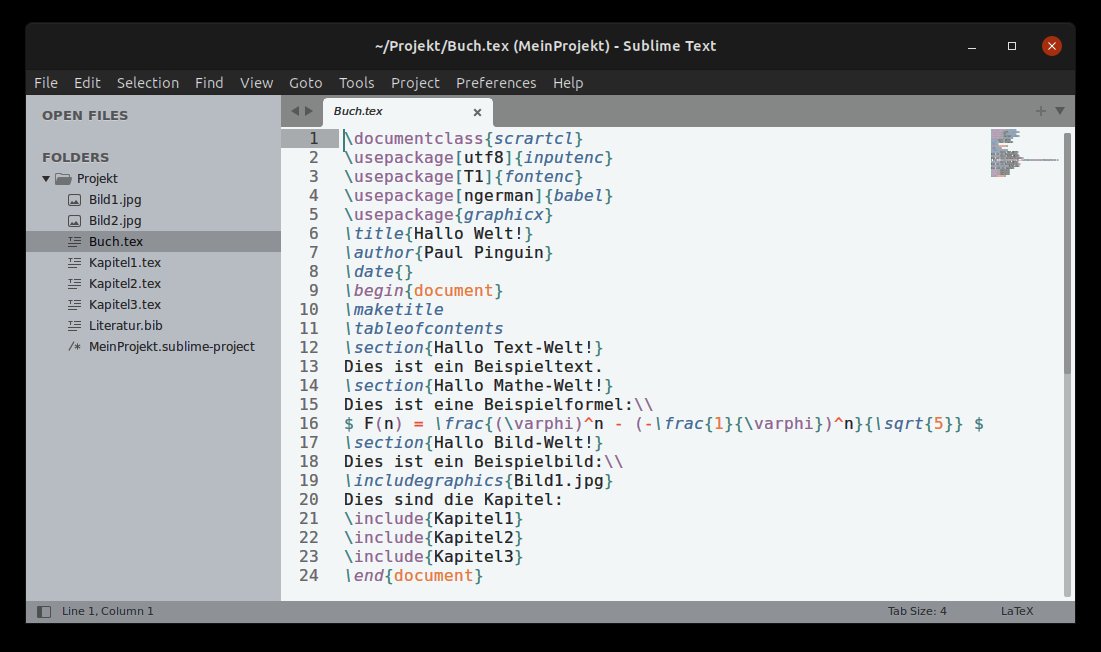
Abbildung 4: Die rudimentäre Projektverwaltung von Sublime Text listet die Dateien eines Projekts in der linken Seitenleisten auf.
Im Projektordner liegt nun eine JSON-Datei Projekt.sublime-project, deren Inhalt sich nach dem Schema aus Listing 6 aufbaut. Der Parameter "path" in Zeile 5 nennt den relativen oder absolute Pfad zum Projektordner. Hier besagt der Punkt, dass es sich um denselben Ordner handelt, in dem sich auch die Datei befindet. In Zeile 6 vergeben Sie optional einen Namen für das Projekt. Den passenden Erstellungsprozess dafür fügen Sie in den Zeilen 9 bis 16 hinzu.
Listing 6
Projektdefinition
{
"folders":
[
{
"path": ".",
"name": "Mein Projekt"
}
],
"build_systems":
[
{
"name": "PDFLaTeX",
"shell_cmd": "pdflatex $file"
}
]
}
Mit Paketen erweitern
Für Sublime Text gibt es eine Vielzahl von Erweiterungen in Form von Paketen. Die einfachste Möglichkeit, ein solches Addon zu installieren, bietet der integrierte Paketmanager, den Sie jedoch zunächst einrichten müssen. Drücken Sie dazu [Strg]+[Umschalt]+[P] und tippen Sie im Suchfeld, das sich nun öffnet, install package control ein. Anschließend drücken Sie [Strg]+[Umschalt]+[P] und tragen in das sich daraufhin öffnende Suchfeld die Anweisung install ein. Es erscheint eine alphabetisch sortierte Liste mit verfügbaren Paketen und einer kurzen Erläuterung.
Nutzen Sie beispielsweise in Ihrer Textverarbeitung die Rechtschreib- und Grammatikprüfung LanguageTool [5], lässt sie sich über ein Zusatzpaket auch in Sublime Text nutzen. Das setzt allerdings voraus, dass LanguageTool auf Ihrem System bereits vorliegt. Suchen Sie nach dem Paket languagetool und bringen Sie es mit einem Klick auf den Eintrag auf Ihren Rechner. Die Erweiterung steht sofort zur Verfügung: Mit [Alt]+[Umschalt]+[C] starten Sie die Rechtschreib- und Grammatikprüfung.
Fazit
Hinter Sublime Text steckt mehr als nur ein einfacher Texteditor. Das auf die Bedienung über die Tastatur ausgerichtete Programm bringt viele hilfreiche Funktionen mit, die Ihnen die Arbeit mit Dokumenten und Code erleichtern. Mit der Möglichkeit, Projekte zu erstellen und Code direkt aus dem Editor heraus auszuführen, lässt sich Sublime Text als rudimentäre Entwicklungsumgebung einsetzen. Außerdem steht eine Vielzahl nützlicher Erweiterungen zur Verfügung. (csi)
Glossar
- JSON
- Javascript Object Notation. Populäres Dateiformat zum Speichern und zum Austausch von strukturierten Daten.
- LanguageTool
- Rechtschreib- und Grammatikprüfung, die sich als Erweiterung in verschiedene Programme integrieren lässt.
Infos
- Sublime Text: https://www.sublimetext.com
- Sublime Text für Linux: https://www.sublimetext.com/docs/linux_repositories.html
- Sublime Text für den Raspberry Pi: https://snapcraft.io/install/sublime-text/raspbian
- Deutsches Wörterbuch von LibreOffice: https://extensions.libreoffice.org/en/extensions/show/german-de-de-frami-dictionaries
- LanguageTool: https://languagetool.org


