



Mit seiner virtuellen Webcam bringt OBS Studio eine Extra-Prise Coolness in jede Videokonferenz.
Viele Broadcaster verwenden OBS Studio [1] als Live-Effektfilter für das Manipulieren von Videostreams zwischen Kamera- und Mikrofonaufnahme und Streaming-Diensten wie Twitch.tv oder Youtube. Schon in früheren Versionen konnte man mit dem separat installierbaren V4l2sink-Plugin [2] den Ausgabe-Videostream auf eine virtuelle Webcam umleiten, die wiederum in Videokonferenzsystemen als Videogerät OBS Virtual Camera erschien. In der in Knoppix 9.2 enthaltenen OBS-Version 26.1.1 benötigen Sie das Plugin nicht mehr. Stattdessen erledigt der Schalter Virtuelle Kamera starten in der Box Steuerung das Umleiten des Video-Streams automatisch.
Das Erzeugen der notwendigen virtuellen Kamerageräte /dev/video*, die ihre Daten von Software statt von Hardware erhalten, erfordert in jedem Fall das Installieren und Laden des Kernel-Moduls v4l2loopback. Es zählt bislang nicht zum Umfang des Standard-Linux-Kernels, lässt sich aber bei den meisten Distributionen durch Nachziehen des Pakets v4l2loopback-dkms einrichten. Auf der Knoppix-DVD dieser Ausgabe ist es bereits installiert. Das Laden des Moduls mit passenden Parametern erledigt OBS Studio in der neuen Version gleich mit, sobald Sie die virtuelle Kamera aktivieren.
Sobald OBS die echte (Hardware-)Kamera als Eingabestrom verwendet und deren Bild anzeigt, können andere Programme das Gerät nicht mehr nutzen: Der Zugriff auf die Kamera erfolgt immer exklusiv. Daher müssen Sie vorab sicherstellen, dass nicht schon ein anderes laufendes Programm die Kamera belegt, wie etwa eine Videokonferenz-Software.
Sobald OBS Studio die virtuelle Kamera gestartet hat, bietet es sie anstelle der echten Kamera in der Auswahlliste an. Manche Videokonferenzprogramme müssen Sie dazu neu starten, Browser-basierte Varianten wie BigBlueButton oder Jitsi erkennen die virtuelle Kamera dagegen sofort.
Wichtige Interna
Die häufig vorhandenen Anfangsschwierigkeiten beim Verstehen von OBS hängen mit dessen komplexer Struktur zusammen, die sich auf den zweiten Blick aber durchaus logisch aufbaut.
Eine sogenannte Szene besteht aus verschiedenen Eingabequellen, zum Beispiel Webcam-Videos, Videodateien, Bildern, Screencasts von Fenstern oder Displays sowie anderen Multimediadaten. Diese Elemente stapelt OBS Studio übereinander, wobei die durchsichtigen Teile von Bildern oder Videos die darunterliegenden Elemente des Stapels erkennen lassen.
Filter ordnen Sie den Eingabequellen direkt zu. Auf diesem Weg machen Sie zum Beispiel den Hintergrund einer Webcam-Aufnahme transparent, indem Sie einen Farbbereich löschen. Mit weiteren Filtern lassen sich Bildausschnitte skalieren und zuschneiden sowie Helligkeit, Kontrast und Farben verändern. Die jeweiligen Filter erscheinen, sobald Sie auf eine Quelle klicken und Filter auswählen. Sie dürfen dieselben Filter für mehrere Eingabequellen und Szenen verwenden, wobei Sie die Möglichkeit haben, beim Einrichten des Filters jeweils einen eigenen Namen dafür festzulegen.
Mit einem Klick auf das Augen-Symbol in der Liste (de-)aktivieren Sie die Eingabequellen, um zum Beispiel Hintergrundbilder schnell auszutauschen, ohne jedes Mal im Dateimanager eine neue Datei zu laden.
Zu guter Letzt bietet OBS Studio die Möglichkeit, für eine geplante Videositzung vorab eine Sammlung von Szenen zu erzeugen, sodass sich die Streaming-Session auch mit Überblendeffekten strukturieren lässt. Das Programm speichert in der Voreinstellung beim Verlassen automatisch den aktuellen Zustand der Szenen, Filter und Eingabequellen und startet mit denselben Einstellungen wieder.
Grundeinstellungen
Im folgenden Beispiel geht es darum, das Kamerabild wahlweise mit einem Video oder einem Bild zu hinterlegen, mit der Möglichkeit des Überblendens.
Dazu richten Sie zunächst eine neue Szene ein. Bei den Quellen (linke Box im Hauptfenster) fügen Sie durch einen Klick auf das Plus-Symbol zunächst eine echte Webcam hinzu. Den vorgeschlagenen Namen Videoaufnahmegerät (V4L2) behalten Sie bei (Abbildung 1). Sie können ihn später in anderen Szenen wiederverwenden.
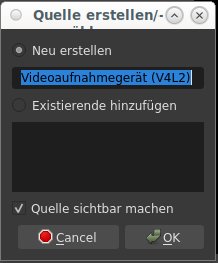
Abbildung 1: Für die echte Webcam behalten Sie den von OBS Studio vorgeschlagenen Namen bei.
Hier können Sie bereits eine für die Videokonferenz geeignete Auflösung, Bildwiederholrate und Helligkeit einstellen (Abbildung 2). Um Bandbreite zu sparen, sollten Sie nicht unbedingt die Maximalauflösung wählen. Zwar lässt sich durch Filter die Auflösung des Kamerabilds auch später noch auf ein konferenzgeeignetes Format reduzieren, was aber Rechenzeit beansprucht.
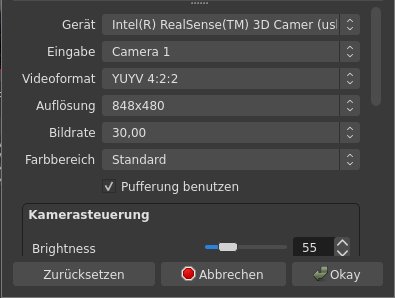
Abbildung 2: In den Webcam-Einstellungen geben Sie unter anderem Auflösung, Bildwiederholrate und Helligkeit vor.
Nach dem Bestätigen der Vorgaben erscheint bereits das Kamerabild im Vorschaufenster, und Sie können nun durch einen Klick auf den Filter-Button Effektfilter anwenden. Besitzt die Webcam ein starkes Makroobjektiv, lässt sich der Bildausschnitt über den Filter Zuschneiden/Pad bereits auf eine sinnvolle Größe begrenzen. Für unser Beispiel ist das aber nicht unbedingt erforderlich.
Volle Transparenz
Um den Hintergrund transparent darzustellen, aktivieren Sie nun den Filter Chroma Key für die Webcam-Quelle (Abbildung 3). Sie justieren ihn dabei für eine bestimmte Referenzfarbe, die im darzustellenden Teil des Bilds nicht vorkommt. In den meisten Fällen funktioniert hier Grün als Key-Farbtyp sehr gut, es sei denn, sie tragen während der Konferenz ein grünes T-Shirt oder ähnliches.
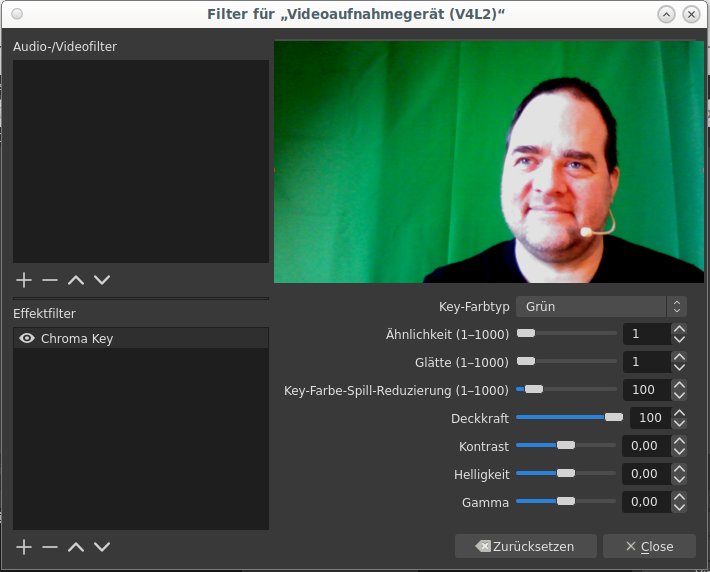
Abbildung 3: Über den Key-Farbtyp machen Sie eine bestimmt Referenzfarbe transparent.
Hier stehen auch andere Farben zur Auswahl, und Sie dürfen sogar eine Farbe aus dem Hintergrund picken, allerdings nicht Weiß oder Schwarz: Da die beiden sowohl im RGB- als auch im CMYK-Farbraum eine Mischung aller Farben darstellen, lassen sie sich nicht löschen, ohne dass andere Bildteile mit verschwinden.
In der Vorgabe zeigt das Vorschaubild die Einstellung für reines Grün, zunächst mit einer auf 0 gesetzten Ähnlichkeit. Noch sieht man, wie in Abbildung 3, das vorab an der Wand im Hintergrund befestigte grüne Stofftuch, wie man es für rund 20 Euro für Fotozwecke kaufen kann. Grüne Mülltüten oder eine hellgrün angestrichene Wand funktionieren aber ebenso gut.
Nun drehen Sie den Regler Ähnlichkeit so lange auf, bis der grüne Hintergrund vollständig verschwindet und stattdessen eine graue Fläche erscheint (Abbildung 4). Wählen Sie dabei einen zu hohen Wert, fangen Helligkeitsübergänge im Gesicht an zu flimmern, oder die Ränder zwischen Vorder- und Hintergrund sehen ausgefranst aus. Einzelnen flimmernden Pixeln bereiten Sie mit einer dezenten Einstellung von Glätte den Garaus. Alle Einstellungen können Sie später noch live nachregeln, was auch notwendig sein kann, wenn sich die Lichtverhältnisse ändern.
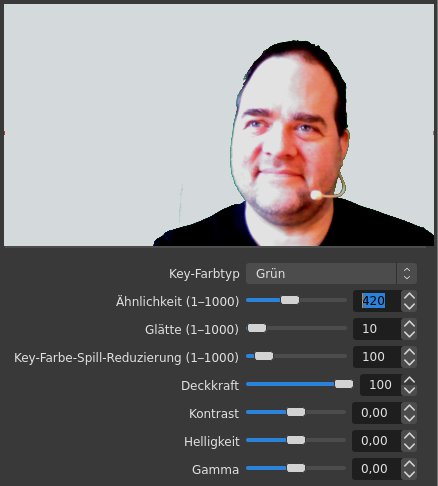
Abbildung 4: Über den Regler Ähnlichkeit blenden Sie die als Key-Farbtyp gewählte Farbe aus.
Speichern Sie jetzt den Filter, und wählen Sie anschließend ein Video als weitere Quelle für die Szene aus. Achtung: Der Quellentyp zum Beispiel für MP4-Videos heißt unter Linux VLC Videoquelle, nicht etwa Medienquelle. Sie können ein oder mehrere Videos als Datei auswählen. Danach positionieren Sie die neue Quelle mithilfe der Buttons mit den Pfeilen nach oben beziehungsweise unten in der Quellen-Liste unter die Webcam-Quelle. Dadurch wird das laufende Video durch die transparente Farbe des Webcam-Livebilds hindurch sichtbar (Abbildung 5).
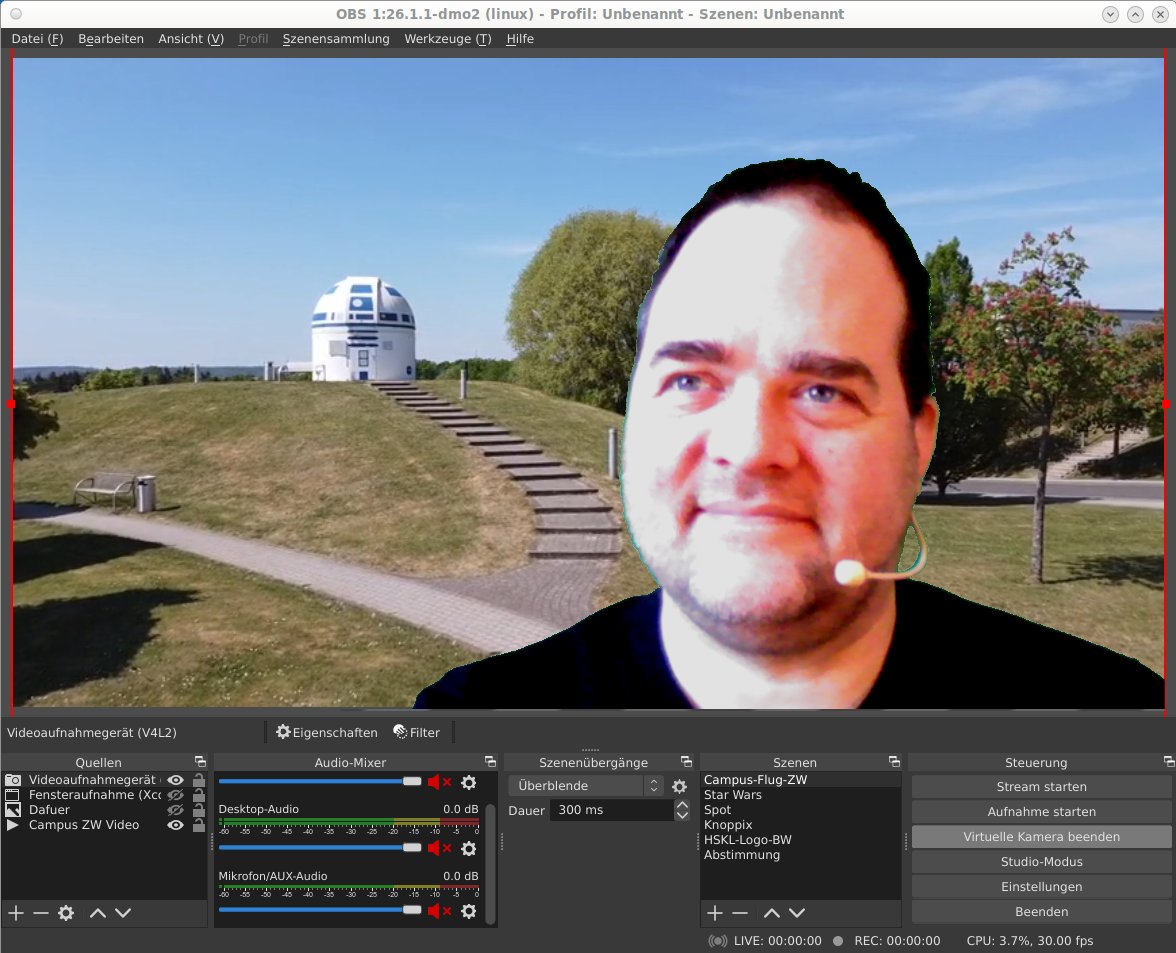
Abbildung 5: Die via Chroma Key ausgeblendete Fläche lässt sich durch ein (Video-)Bild aus einer zweiten Quelle ersetzen.
Weitere Möglichkeiten
Auch transparente PNG-Bilder lassen sich verwenden, um weitere, durchscheinende Elemente einzubauen und zu stapeln. Die beiden Quellen Bildschirmaufnahme und Fensteraufnahme ermöglichen das Einblenden des Live-Bilds eines zweiten Bildschirms oder eines Fensters als Hintergrund.
Es lohnt sich, für verschiedene Szenarien – zum Beispiel den Wechsel zwischen Chat und Unterricht – weitere Szenen zu definieren. Darin können Sie gegebenenfalls dieselben Quellen mit identischen Einstellungen wiederverwenden, sofern Sie sie nicht umbenennen. Sie wählen zum Beispiel als Quelle wieder Videoaufnahmegerät (V4L) aus, klicken dann jedoch in der Auswahlbox auf Existierende hinzufügen und fügen die bereits in Szene 1 ausgewählte Kamera hinzu. Als Hintergrund setzen Sie dann etwa ein Bild oder einen Screencast ein.
Zwischen den Szenen können Sie mithilfe der Szenenübergänge sanft überblenden.
Fazit
Mit wenigen Klicks und etwas grünem Tuch oder Folie lässt sich in OBS Studio leicht die von einigen Videokonferenzprogramme als “virtueller Hintergrund” apostrophierte Funktion nachbilden, auch mit bewegten Hintergründen. Zudem können Sie den Video-Stream für Präsentationen oder die Übertragung von live gemixten Videos zweckentfremden, sogar ganz ohne echte Webcam. (jlu)
Der Autor

Knoppix-Erfinder Klaus Knopper (mailto:knoppix@knopper.net) Dipl.-Ing. der Elektrotechnik, arbeitet als selbstständiger IT-Berater und Entwickler. Er ist Professor für Software-Technik und Software-Engineering an der Hochschule Kaiserslautern und gibt Kurse zu freier Software.
Infos
-
OBS Studio: https://obsproject.com/de
-
V4l2sink-Plugin: https://github.com/CatxFish/obs-v4l2sink





