



Admins und Power-User behalten gern die Auslastung ihrer Rechner im Auge. Mit Glances stellen Sie sofort fest, wenn irgendetwas nicht stimmt.
Unter Linux mangelt es nicht an Monitoring-Werkzeugen zum Überwachen von Hard- und Software-Komponenten. Da das freie Betriebssystem primär im Netzwerk und auf Servern jeder Größe zum Einsatz kommt, haben viele Entwickler solcher Software aber vor allem diese Anwendungsbereiche im Auge.
Für den Desktop gibt es dagegen viele kleinere Applikationen, die sich in aller Regel auf bestimmte Bereiche des Monitorings konzentrieren. Eine gleichermaßen für Desktops wie auch kleine Heimserver bestens geeignete Rundumlösung in Sachen Systemüberwachung bietet das Programm Glances [1], das Sie stets über den aktuellen Zustand des Systems auf dem Laufenden hält.
Glances erhalten Sie bei den gängigen Distributionen und deren Derivaten aus den Software-Repositories. Bei Debian, Ubuntu oder Linux Mint genügt also ein sudo apt install glances, um das Programm zu installieren. Darüber hinaus weist das Projekt auf seiner Webseite noch weitere Möglichkeiten aus, die in Python geschriebene Software zu beziehen.
Dazu gehört neben der Installation über die Python-eigene Paketverwaltung Pip auch die Option, die Applikation aus dem Quellcode für die von Ihnen genutzte Distribution zu übersetzen. Außerdem gibt es einen Glances-Container für Docker. Auf der Github-Seite stellen die Entwickler für alle Installationsoptionen eine ausführliche Dokumentation bereit [2].
Modi
Glances unterstützt mehrere Betriebsmodi, für die Sie die Ncurses-Applikation mit unterschiedlichen Parametern aufrufen. Im einfachsten Fall tippen Sie am Prompt schlicht den Befehl glances ein. Das Werkzeug liest dann die Werte von Hard- und Software aus, stellt sie im Terminal dar und aktualisiert die Prozessliste fortlaufend (Abbildung 1).
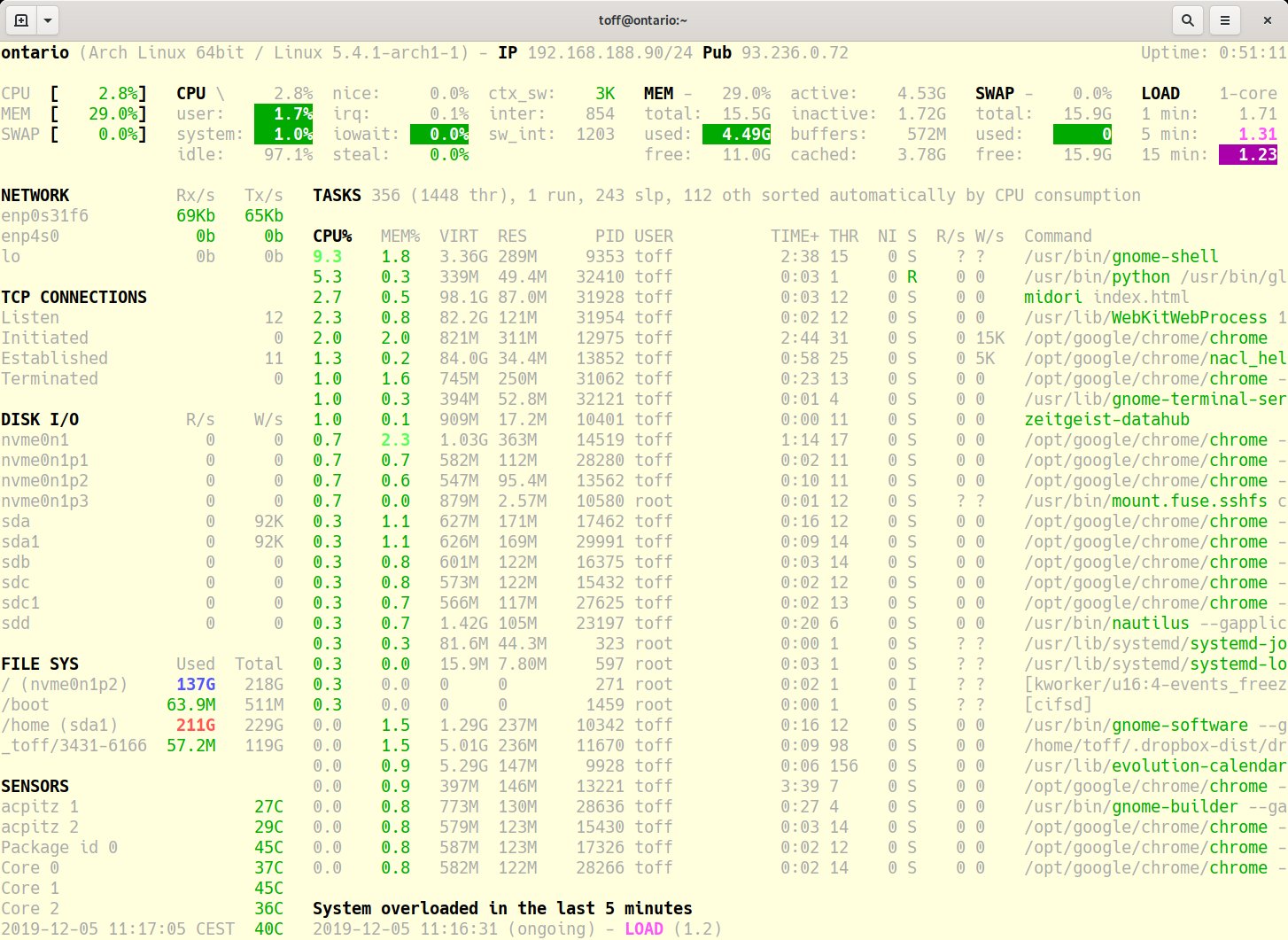
Abbildung 1: Glances liefert im Terminal fortlaufend eine Menge an Informationen über das laufende System.
Um im LAN von beliebiger Stelle aus den Server im Heimnetz im Auge zu behalten, rufen Sie auf diesem Glances mit dem Befehl glances -w auf. Der Parameter -w aktiviert dabei den Browser-Modus, der keinen eigenen Webserver benötigt, sondern auf dem Web-Framework Bottle basiert.
Über die Adresse http://Server-IP:61208 erreichen Sie nun das Programm von jeder anderen Arbeitsstation im Netz aus via Webbrowser (Abbildung 2) sowie lokal über die URL http://localhost:61208. Möchten Sie den Server via SSH von einer Workstation im LAN aus überwachen, rufen Sie die Software über das Terminal ohne Browser-Modus auf.
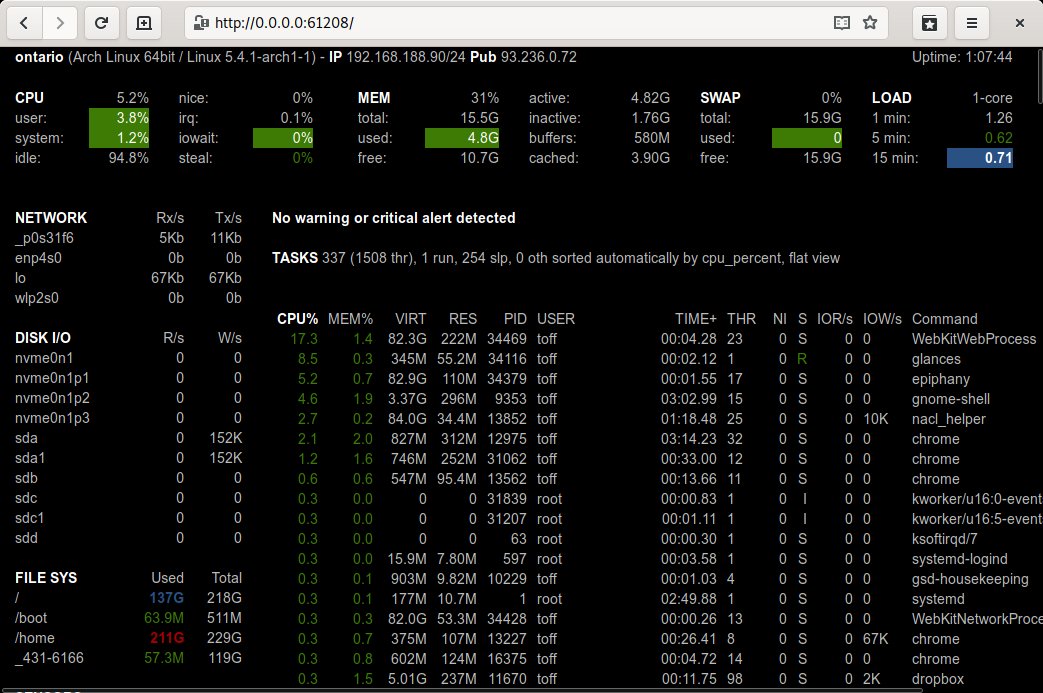
Abbildung 2: Über den integrierten Webserver lassen sich die Daten auch via Netzwerk in einem Webbrowser abrufen.
Zusätzlich stellt Glances einen Client-Server-Modus bereit, der ebenfalls den Aufruf des Servers von jeder beliebigen Arbeitsstation im Netz aus ermöglicht. Dazu starten Sie die Software auf dem Server mit dem Befehl glances -s und auf dem Client durch Eingabe von glances -c Server-IP. Voreingestellt lauscht Glances im Server-Betrieb auf dem Port 61209, bei Bedarf lässt sich mit dem Parameter -p auch ein anderer Port definieren.
Damit nicht Unbefugte auf den Glances-Server zugreifen und sich so einen Überblick über vorhandene Hardware-Kapazitäten verschaffen, besteht zudem die Option, mit dem Parameter --password ein Passwort auf dem Server zu setzen, das dieser beim Aufruf der Server-IP abfragt.
Anzeigen
Glances liefert weit mehr Informationen als die üblichen Programme zur Systemüberwachung. Im oberen Bereich der Anzeige finden Sie Angaben zur Distribution, dem verwendeten Kernel und der IP-Adresse des Systems. Darunter sehen Sie tabellarisch aufgelistet in mehreren Spalten Angaben zur CPU, dem Arbeitsspeicher und der Swap-Partition sowie deren aktuelle Auslastungswerte.
Ganz rechts erscheinen darüber hinaus Angaben zur Auslastung der CPU-Kerne und zur Betriebszeit des Computers. Darunter liefert Glances periodisch aktualisierte Angaben zu den im System vorhandenen Netzwerkschnittstellen, zu den Massenspeicherpartitionen, zur Belegung der Systempartition und zu den verbauten Sensoren.
Shortcuts
Diese Daten ergänzt Glances mit entsprechenden Durchsatzraten sowie bei Sensoren mit Temperaturwerten. Rechts daneben finden Sie eine Prozessanzeige, die nicht nur untereinander die einzelnen Prozesse aufführt, sondern links daneben in einer eigenen Spalte auch die je Prozess anfallende CPU- und Arbeitsspeicherauslastung. Die einzelnen Anzeigen erscheinen dabei grafisch aufbereitet, ähnlich wie bei den Lastanzeigen von Htop oder Top.
Glances bietet verschiedene Möglichkeiten, um das Erscheinungsbild anzupassen. So können Sie per Tastendruck bestimmte Lastanzeigen ein- oder ausschalten. Ein Druck auf [N] entfernt beispielsweise die Angaben zu den Netzwerkschnittstellen aus dem Glances-Fenster, gleichzeitig rücken die Massenspeicher- und I/O-Daten nach oben. Die Entwickler liefern eine ausführliche Dokumentation zu den im Programm interaktiv nutzbaren Tasten [3].
Farben
Generell hinterlegt Glances die Auslastungswerte der Hardware mit einem farbigen Hintergrund, wo das sinnvoll ist. So erkennen Sie als Administrator sofort, wo Probleme auftreten. Die Software kennt dabei vier Farben: Grün hinterlegte Werte bedeuten, dass sich die Auslastung der betreffenden Komponente im geringen bis durchschnittlichen Bereich bewegt. Ein blauer Hintergrund weist auf eine bereits überdurchschnittliche Last hin.
Erscheinen Werte auf einem violetten Hintergrund, sollten Sie die betreffende Komponente genauer unter die Lupe nehmen. Ein roter Hintergrund schließlich signalisiert ein eindeutiges Problem. In diesem Fall erscheinen zudem am unteren Fensterrand Warnmeldungen der Software. Die Zuordnung der jeweiligen Belastungswerte zu den Farben modifizieren Sie bei Bedarf in einer individuellen Konfiguration.
Konfiguration
Die Konfigurationsdatei von Glances finden Sie in den Ordnern /etc/glances/ oder ~/.config/glances/. Manche Distributionen, wie etwa Arch Linux, legen die Datei hingegen gar nicht erst an, sondern speichern lediglich unter /usr/share/doc/glances/ eine Vorlage.
Die glances.conf besteht nur aus Text, sodass Sie Modifikationen mit jedem Texteditor vornehmen können (Abbildung 3). Die zwar umfängliche, jedoch recht übersichtliche Konfigurationsdatei fasst die einzelnen Einstellungsoptionen in Gruppen zusammen. Dank aussagekräftiger Benennung der Optionen fällt es auch ungeübten Nutzern leicht, die Datei den eigenen Wünschen anzupassen.
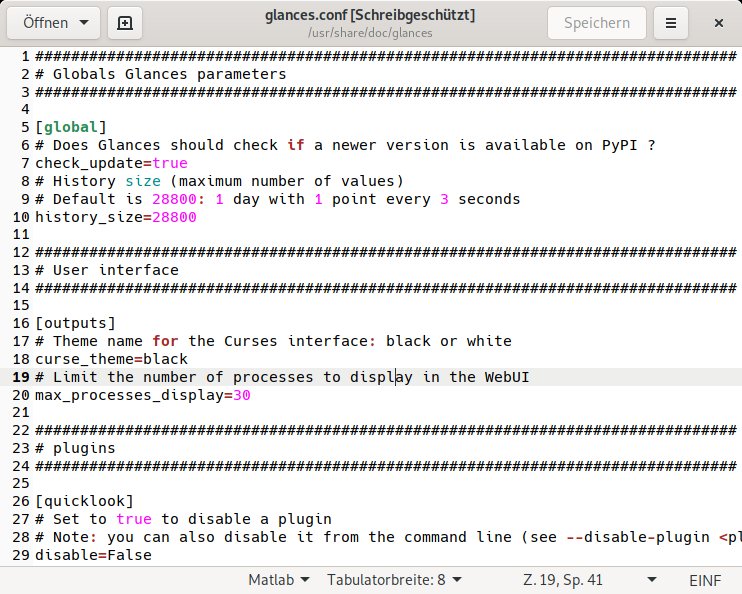
Abbildung 3: Bei Bedarf lässt sich Glances über die Konfigurationsdatei glances.conf bis ins Detail anpassen.
Hier definieren Sie über die Variablen *_careful, *_warning und *_critical auch die Schwellwerte für die farbige Anzeige der Hardware-Auslastung. Auf diesem Weg können Sie sich bei wichtigen Systemen schon bei relativ niedriger Last von Glances warnen lassen.
Datenexport
Glances unterstützt den Export der ermittelten Daten zur Weiterverarbeitung in verschiedensten Formaten, darunter auch JSON und CSV. Dazu starten Sie die Software mit dem Parameter --export, wobei Sie jeweils Dateiname und Pfad für die Zieldatei angeben müssen.
Teilweise lassen sich auch Daten aus Glances direkt in Datenbanken übernehmen. Dazu passen Sie die Konfigurationsdatei entsprechend an, um eine Verbindung zu einem Datenbankserver herzustellen. Ausführliche Beispiele liefert die Dokumentation [4].
Fazit
Glances eignet sich bestens zum Überwachen von Servern in kleineren Netzen, gibt aber auch auf dem Desktop eine ausgezeichnete Figur ab, wenn es um das Auffinden von Systemproblemen geht. Sie erhalten eine umfangreiche Auflistung der einzelnen Systemzustände, ohne dabei erst händisch viele Parameter eingeben oder gar verschiedene Programme starten zu müssen.
Die Software überzeugt außerdem durch eine einfache Konfigurationsmöglichkeit mithilfe einer Textdatei, die es ermöglicht, auch spezielle Hardware einzubinden. Auch Administratoren, die den Zustand von Systemen dokumentieren müssen, bietet Glances aufgrund seiner Exportoptionen in unterschiedliche Datei- und Datenbankformate eine wertvolle Hilfe.
Infos
-
Projektseite: https://nicolargo.github.io/glances/
-
Dokumentation zur Installation: https://glances.readthedocs.io/en/latest/install.html
-
Dokumentation zu interaktiven Tasten und Parametern: https://glances.readthedocs.io/en/latest/cmds.html
-
Anleitungen zum Datenexport: https://glances.readthedocs.io/en/latest/gw/index.html





