


KMyMoney wurde als einfach zu bedienende Buchführung vor allem für unerfahrene Benutzer konzipiert.
Zwar zaubern auch der beste Buchhalter und die akribischste Buchführung keinen Geldregen herbei, doch zumindest Letztere ist unerlässlich für Ordnung in den Finanzen. Das Finanzverwaltungsprogramm KMyMoney [1] aus dem KDE-Fundus wurde als einfach zu bedienende Buchführung vor allem für unerfahrene Benutzer konzipiert. Es richtet sich in erster Linie an Privatanwender, eignet sich aber auch für Freiberufler, kleinere Gewerbebetriebe und Vereine.
KMyMoney liegt zurzeit in der Version 5.0.7 vor und läuft keineswegs nur unter KDE Plasma, sondern auch unter Gnome, etwa auf Ubuntu. Auf der KDE-Webseite stehen die Quellen des Programms zum Herunterladen bereit. Mit den Befehlen aus Listing 1 installieren Sie im Terminal KMyMoney unterhalb von /opt/ . Dabei kommt Cmake [2] zum Einsatz, das die meisten gängigen Distributionen vorinstallieren; gegebenenfalls müssen Sie es für das von Ihnen verwendete System vorab nachziehen.
Listing 1
$ wget https://download.kde.org/stable/kmymoney/5.0.7/src/kmymoney-5.0.7.tar.xz
$ tar xf kmymoney-5.0.7.tar.xz
$ cd kmymoney-5.0.7
$ mkdir build
$ cd build
$ cmake .. -DCMAKE_INSTALL_PREFIX=/opt
$ make
$ sudo make install
Unter Ubuntu richten Sie KMyMoney über den Befehl sudo apt install kmymoney im Terminal ein. Nach der Installation steht entweder eine Verknüpfung bereit oder Sie starten das Programm über den Shell-Befehl kmymoney.
Richtig eingestellt
Beim ersten Start von KMyMoney führt Sie ein Assistent durch die Einrichtung des Programms (Abbildung 1). Zunächst geben Sie Ihre persönlichen Daten ein, entscheiden sich für eine Währung und erfassen die Daten Ihres Girokontos. Als Nächstes legen Sie einen Kontenrahmen fest. Lassen Sie sich dazu im Untermenü unter Ihrem Land die Auswahlmöglichkeiten anzeigen, die KMyMoney Ihnen anbietet. Im Untermenü für Deutschland bietet KMyMoney mit den Standardkontenrahmen SKR03 oder SKR04 Varianten für professionelle Anwender an – für Freiberufler und Gewerbetreibende eine gute Wahl.
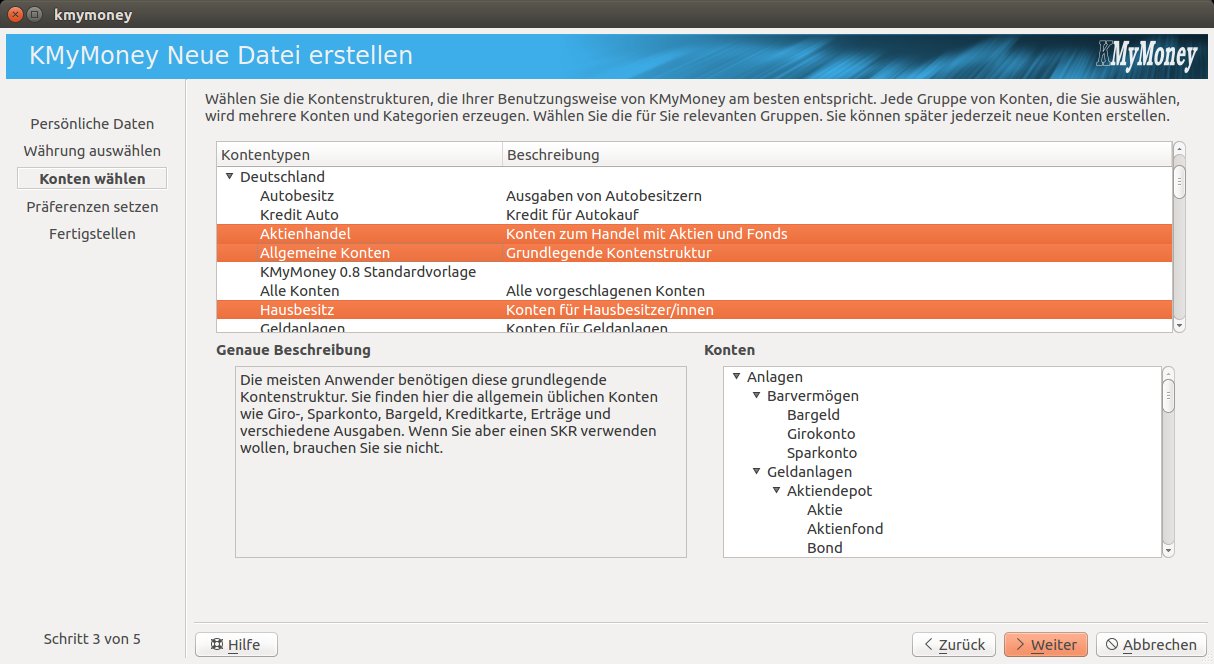
Abbildung 1: Dank des Einrichtungsassistenten erstellen Sie schnell und einfach eine neue Datei. Bei der Wahl des passenden Kontenrahmens finden Privatanwender ebenso wie Freiberufler und Gewerbetreibende, was sie brauchen.
Private Anwender kommen meist mit einem einfacheren System aus und sind mit der Auswahl des Kontentyps Allgemeine Konten gut bedient. Bei Bedarf ergänzen Sie noch weitere Kontentypen, wie Aktienhandel oder Hausbesitz. Entscheiden Sie sich hier zunächst für die Grundlagen; KMyMoney erlaubt es, den Kontorahmen später im Programm anzupassen. Zum Schluss legen Sie einen Dateinamen und einen Speicherort für die KMyMoney-Datei fest. Ein Klick auf Fertigstellen schließt die Einrichtung ab.
Daten importieren
Erledigen Sie Ihre Buchführung bislang mit einem anderen Programm, lassen sich die alten Daten beim Umstieg auf KMyMoney über den Menüpunkt File | Importieren übernehmen. Das Programm liest neben den verbreiteten Formaten QIF und OFX/QFX auch GnuCash-Dateien [3], sodass es dabei in der Regel wenig Probleme gibt.
Um die Daten vor unerwünschten Zugriffen zu schützen, verschlüsseln Sie Ihre KMyMoney-Datei mit GnuPG [4]. Dazu nutzen Sie das Schlüsselpaar, das Sie zum Verschlüsseln Ihrer E-Mails verwenden. Die Verschlüsselung richten Sie über das Menü Settings | Configure KMyMoney ein. Im entsprechenden Dialog wechseln Sie zu Verschlüsselung und setzen das Häkchen bei GPG-Verschlüsselung verwenden. Im Auswahlmenü Ihr Schlüssel listet KMyMoney alle GnuPG-Keys auf, die auf dem System eingerichtet sind. Daraus wählen Sie den passenden aus.
Darunter finden Sie den Eintrag Zusätzliche Schlüssel. Hier erlaubt KMyMoney, weitere GnuPG-Schlüssel hinzuzufügen und so die Wiederherstellungsfunktion [5] von KMyMoney zu nutzen. Dazu haben die Entwickler auf der Projektseite einen öffentlichen Schlüssel hinterlegt, den Sie bei Bedarf als Zweitschlüssel im Programm hinterlegen. Sollten Sie nun eines Tages Ihr eigenes Schlüsselpaar verlieren oder das zugehörige Passwort vergessen, können Sie Ihre KMyMoney-Datei an die Entwickler schicken, die sie für Sie wieder entschlüsseln.
Alles im Blick
Nach dem Start erscheint zunächst eine Übersicht über Ihre Finanzen (Abbildung 2). Welche Angaben in der Übersicht stehen, entscheiden Sie über das Menü Settings | Configure KMyMoney. Unter anderem finden Sie auf dem Startbildschirm eine Übersicht Ihrer Bestandskonten (Vermögenswerte und Verbindlichkeiten). Zudem berechnet KMyMoney Ihr Eigenkapital, also alle aufaddierten Vermögenswerte nach Abzug sämtlicher Verbindlichkeiten.
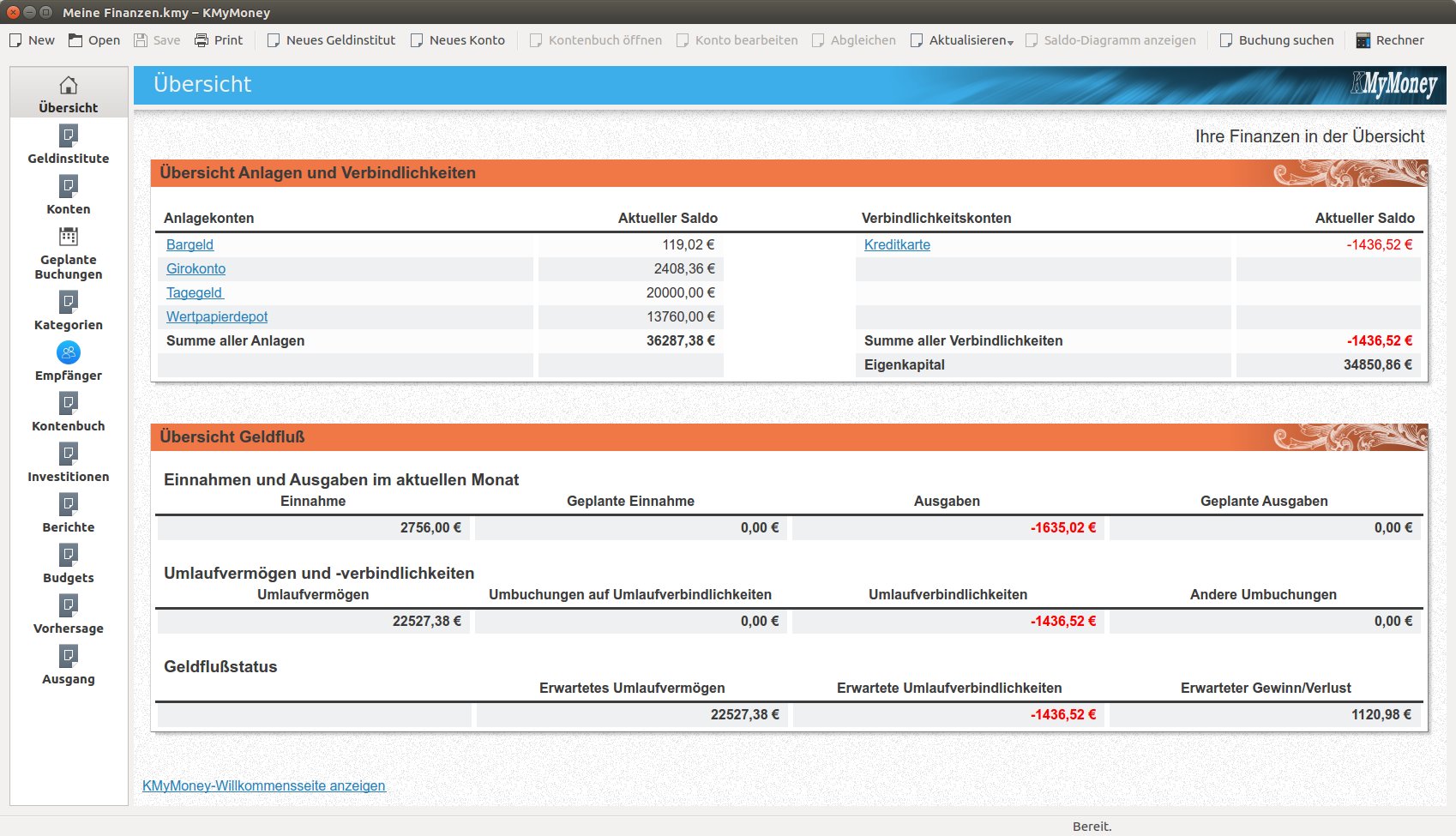
Abbildung 2: Einmal konfiguriert und mit den aktuellen Finanzdaten ausgestattet, zeigt KMyMoney beim Start eine Übersicht über die aktuellen Finanzen an.
Damit die Bestandskonten die richtigen Werte enthalten, gilt es zunächst, den Anfangsbestand eines jeden Kontos zu erfassen. Sie müssen also für jedes Bestandskonto eingeben, wie hoch das Guthaben beziehungsweise die Verbindlichkeit ausfällt. Klicken Sie dazu in der linken Seitenleiste auf das Symbol Konto. Es erscheint eine Übersicht jener Bestandskonten, die KMyMoney aufgrund des ausgewählten Kontenrahmens für Sie angelegt hat. Unter Anlagen | Barvermögen finden Sie beispielsweise das Sparkonto. Wählen Sie nach einem Rechtsklick darauf aus dem Kontextmenü die Option Konto bearbeiten aus.
Es öffnet sich ein neues Fenster mit den Kontendetails. Im Reiter Allgemein findet unter Saldo der Anfangsbestand seinen Platz. Unter Typ geben Sie an, ob es sich um ein Giro-, Spar- oder Bargeldkonto handelt. Ein Häkchen bei Bevorzugtes Konto fügt das Konto einer Übersicht auf dem Startbildschirm hinzu, sodass Sie den Kontostand direkt im Blick haben. Im nächsten Reiter Geldinstitut tragen Sie die Bank sowie IBAN und BIC ein. Wo innerhalb der Kontoübersicht das Konto erscheinen soll, bestimmen Sie im folgenden Reiter Hierarchie.
Steuererklärung
Für Ihre Finanzplanung wichtig sind die Beträge im Reiter Grenzwerte. Hier erfassen Sie, falls bei Ihrem Girokonto vorhanden, das Kreditlimit für das Konto. Bei einem Spar- oder Bargeldkonto erscheint das Feld ausgegraut. Außerdem legen Sie einen Mindestbetrag für das Saldo fest. Unterschreitet der Kontostand diese Summe, gibt KMyMoney eine Warnung aus. Im letzten Reiter Steuer legen Sie fest, ob die Buchungen auf dem Konto für Ihre Steuererklärung relevant sind.
Das Häkchen bei MwSt.-Konto setzen nur Unternehmer, die Umsatzsteuer abführen. Auch ein Häkchen bei In Steuerbericht aufnehmen braucht es nur bei Geschäftskonten. Für Privatpersonen sind in der Regel nicht alle Buchungen auf einem Konto relevant für die Steuererklärung. Sie legen daher später in den einzelnen Kategorien fest, was im Steuerbericht erscheinen soll. Ein Klick auf OK speichert die Einstellungen, und Sie gelangen in die Kontoübersicht zurück.
TIPP
Auf der Internetseite von KMyMoney finden Sie ein ausführliches Benutzerhandbuch sowie eine Mailingliste und ein Forum.
Nun gilt es, sich weiter durch die Kontenübersicht zu arbeiten. Konten, die Sie nicht brauchen, löschen Sie, damit der Kontenrahmen übersichtlich bleibt. Bei Bedarf fügen Sie weitere Konten hinzu. So erhalten Sie eine Übersicht über Ihr Girokonto, das Sparkonto, Bargeld und Ihr Wertpapierdepot ebenso wie über Ihre Kreditkarten und Kredite.
Nachdem Sie einmalig alle Anfangsbestände Ihrer Bestandskonten erfasst haben, errechnet KMyMoney in Zukunft den jeweils aktuelle Kontostand anhand vom Nutzer eingetragenen Buchungen (Abbildung 2). Zahlen Sie beispielsweise eine Kreditrate ab, sinken der Kontostand auf Ihrem Girokonto und die Verbindlichkeit auf dem Kreditkonto. Heben Sie Geld am Automaten ab, nimmt das Guthaben auf Ihrem Girokonto ab, dafür wächst der Bestand an Bargeld.
Gut angelegt
Eine Besonderheit unter den Anlagekonten stellen Wertpapierdepots dar: Deren Wert steigt oder fällt nicht nur, wenn Sie Wertpapiere kaufen oder verkaufen, sondern auch durch Kursschwankungen. Das Erfassen Ihrer Wertpapiere gestaltet sich aus diesem Grund etwas aufwendiger, aber dafür bietet KMyMoney stets eine aktuelle Übersicht über den Wert Ihrer Depots.
Nachdem Sie ein Bestandskonto für Ihr Wertpapierdepot angelegt haben, gilt es, Ihre Wertpapiere im Einzelnen zu erfassen. Dazu wechseln Sie in der linken Seitenleiste zu den Investitionen und wählen unter Konto wählen Ihr Wertpapierdepot aus. Nach einem Rechtsklick in die noch leere Übersicht darunter legen Sie eine Neue Investition an. Im sich daraufhin öffnenden Dialog erfassen Sie die Daten Ihrer Wertpapiere, die Sie den Unterlagen Ihrer Bank entnehmen (Abbildung 3). Die richtige ISIN im Feld Börsensymbol ist wichtig, damit KMyMoney den aktuellen Kurs aus dem Internet beziehen kann. Dazu bestimmen Sie im nächsten Schritt eine Online-Quelle aus der Auswahlliste. Ein Klick auf Finish beendet den Assistenten.
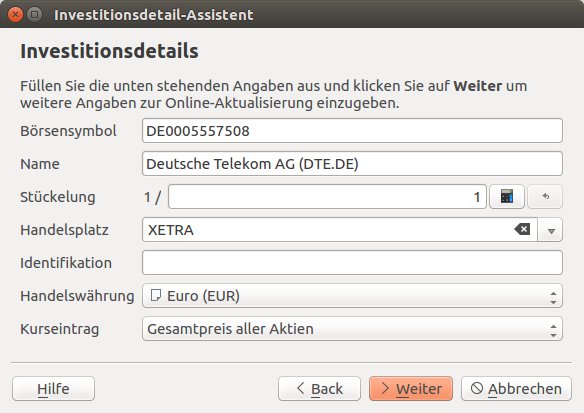
Abbildung 3: Die einmalige Bestandserfassung gestaltet sich, insbesondere wie hier im Bild bei Wertpapieren, etwas aufwendiger. Dafür werden Sie mit einer genauen Übersicht über Ihr Vermögen belohnt.
Zum Schluss gilt es noch, Anzahl und Preis Ihrer Wertpapiere zu erfassen. Die genauen Daten finden Sie auf der Wertpapierabrechnung oder dem Depotauszug Ihrer Bank. Klicken Sie dazu links in der Übersicht auf Kontenbuch, und wählen Sie oben links im Auswahlmenü das gewünschte Wertpapierdepot aus. Nach einem Rechtsklick in die noch leere Übersicht darunter entscheiden Sie sich für Neu. Im Auswahlmenü Aktivität stellt Wertpapiere hinzufügen die richtige Wahl dar, um Ihren Wertpapierbestand zu erfassen. Erwerben oder verkaufen Sie später Wertpapiere, entscheiden Sie sich stattdessen für Wertpapier kaufen oder Wertpapier verkaufen.
Im Menü Wertpapier wählen Sie das passende Wertpapier, dessen Daten Sie vorher wie oben beschrieben eingetragen haben, und ergänzen die Stückzahl, die Sie in Ihrem Depot halten. Um den aktuellen Wertpapierpreis einzutragen, gehen Sie in der Seitenleiste links wieder zurück auf Investitionen. Dort sehen Sie eine Übersicht Ihrer Wertpapiere, und nun erscheint dort auch deren Stückzahl. Mit einem Rechtsklick auf ein Wertpapier fügen Sie zum Schluss noch den Wertpapierpreis hinzu, den Sie über den Menüpunkt Manuelle Preisaktualisierung von Hand eingeben oder über Online-Preis aktualisieren aus dem Internet beziehen.
Schnell verbucht
Nach Abschluss der Bestandsaufnahme legen Sie mit dem Buchen los. Als System dazu verwendet KMyMoney die doppelte Buchführung. Nun kommen die Ertrags- und Aufwandskonten ins Spiel. KMyMoney nennt diese Konten, die Sie in der linken Seitenleiste finden, Kategorien. Es lohnt sich, zunächst die Liste durchzusehen und Kategorien, die Sie nicht brauchen, zu entfernen (nach einem Rechtsklick auf die Kategorie über das Kontextmenü Kategorie löschen) sowie noch fehlende Kategorien hinzuzufügen (über das Kontextmenü Neue Kategorie). Hier bearbeiten Sie auch die Kategorien (nach einem Rechtsklick auf die Kategorie über das Kontextmenü Kategorie bearbeiten).
So vergeben Sie einen neuen Namen oder verschieben die Position der Kategorie innerhalb des Kontenrahmens. Unternehmer legen hier außerdem eine Kategorie als relevant für die Umsatzsteuer fest. Das hat zur Folge, dass KMyMoney auf die Kategorie nur den Nettobetrag bucht und den Steuerbetrag automatisch der Kategorie für Umsatzsteuer zuordnet. Außerdem entscheiden Sie, ob eine Kategorie im Steuerbericht erscheinen soll. Legen Sie eigene Kategorien für Werbungskosten und Spenden an, und veranlassen Sie KMyMoney, sie in den Steuerbericht einzubeziehen. So haben Sie direkt die nötigen Daten für Ihre Einkommensteuererklärung zur Hand.
Um eine Buchung zu erstellen, klicken Sie in der linken Seitenleiste auf Kontenbuch. Dort entscheiden Sie sich über das Auswahlmenü oben für das richtige Bestandskonto, beispielsweise Bargeld. Nun sehen Sie eine Übersicht aller Buchungen auf diesem Konto. Mit [Strg]+[Einfg] oder über das Kontextmenü und den Eintrag Neu legen Sie eine neue Buchung an. Unten im Fenster erscheinen nun die Eingabefelder dafür.
Einkäufe abrechnen
Dort entscheiden Sie über die Reiter zuerst, ob es sich um eine Gutschrift (Einnahme), eine Umbuchung (von einem Bestandskonto auf ein anderes, etwa vom Girokonto zum Bargeld) oder um eine Belastung (Ausgabe) handelt. Kaufen Sie am Kiosk zum Beispiel die aktuelle Ausgabe dieser Zeitschrift, wäre Letzteres die richtige Wahl. Im Feld Zahlen an geben Sie den Empfänger an. In der linken Seitenleiste legen Sie über den Punkt Empfänger Datensätze für Kreditoren und Debitoren an.
Privatpersonen dürfen dieses Feld einfach leer lassen, wenn sie sich nicht die Mühe machen wollen, jeden einzelnen Zahlungsempfänger zu erfassen. Im Feld Kategorie hat das passende Aufwandskonto seinen Platz, in diesem Beispiel Zeitungen. Nun erfassen Sie Datum und Betrag, außerdem gibt es hier Platz für eine Notiz. Sofern Sie die Belege durchnummerieren, um sie später Ihrer Steuererklärung beizulegen, findet auch die Belegnummer hier ihren Platz.
TIPP
Erfassen Sie beim Gehaltseingang den Bruttobetrag als Einnahme und Steuern, Sozialversicherungsbeiträge sowie andere Abzüge als Ausgaben. So behalten Sie den genauen Überblick und haben direkt die korrekten Beträge für die Steuererklärung zur Hand.
Auf das Auswahlmenü Status können Sie für Bargeldkonten verzichten. Hier empfiehlt es sich, den Status immer auf Abgeglichen zu setzen, damit KMyMoney Ihnen keine offenen Buchungen im Bargeldkonto auflistet. Relevant ist der Status nur für Ihre Bankkonten, bei denen Sie so speichern, ob Sie Ihre Buchung bereits mit dem Kontoauszug Ihrer Bank abgeglichen haben.
KMyMoney beherrscht auch Splittbuchungen, also Buchungen, bei der Sie eine Zahlung mehreren Ertrags- oder Aufwandskonten zuordnen. Haben Sie beispielsweise im Supermarkt Lebensmittel, Kleidung, Büroartikel und Zeitschriften gekauft und per Kreditkarte bezahlt, erscheint auf Ihrem Kreditkartenkonto nur der Gesamtbetrag, den Sie auf die passenden Aufwandskonten aufteilen. Dazu gehen Sie wie oben beschrieben vor, lassen aber das Feld Kategorie zunächst leer und klicken stattdessen auf die kleine Schaltfläche dahinter. Es öffnet sich ein neuer Dialog, in den Sie die verschiedenen Kategorien und deren Teilbeträge eintragen (Abbildung 4).
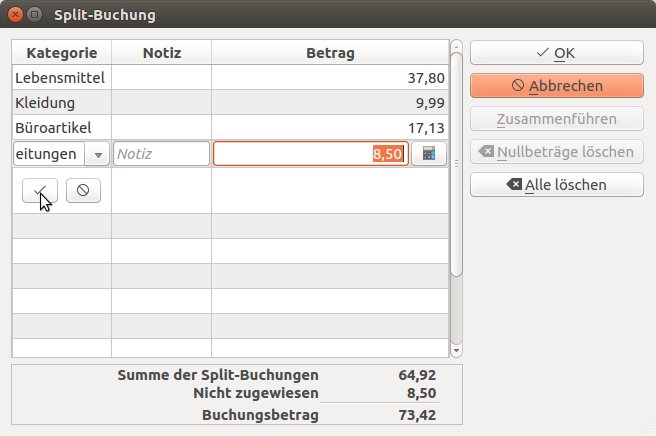
Abbildung 4: Ihre Einnahmen und Ausgaben erfassen Sie detailliert nach Kategorien, bei Bedarf auch wie hier im Bild als Splittbuchung, um einen genauen Überblick über Ihre Finanzen zu bekommen.
Online-Banking
Dank HBCI brauchen Sie die Umsätze Ihrer Bankkonten nicht von Hand zu erfassen, sondern rufen sie online ab. Dazu greift KMyMoney auf das Modul AqHBCI von AqBanking [6] zurück, das bereits bei der Standardinstallation mitinstalliert wurde. Sollten Sie bisher noch kein Online-Banking verwenden, lassen Sie dieses Verfahren zunächst von Ihrer Bank freischalten. Je nach Bank nutzen Sie entweder das PIN/TAN-Verfahren oder benötigen zusätzlich eine Chipkarte und ein passendes Lesegerät.
Um einen neuen Zugang im Programm einzurichten, sollten Sie die URL des Servers Ihrer Bank sowie Ihre Zugangsdaten zur Hand haben. Wählen Sie im Menü Settings | AqBanking einrichten aus. In einem neuen Dialog führt Sie nun ein Assistent durch den Einrichtungsvorgang, der sich von Bank zu Bank unterscheidet.
Nach der Konfiguration des Online-Bankings wechseln Sie über die linke Seitenleiste und das Symbol Konten zur Kontenübersicht. Hier ordnen Sie nun die online abzufragenden Konten dem Online-Banking zu, indem Sie nach einem Rechtsklick auf das Konto Einem Online-Konto zuordnen aus dem Kontextmenü auswählen. Im folgenden Dialog entscheiden Sie sich für KBanking und weisen dann das Konto dem zuvor konfigurierten Online-Banking-Zugang zu. Hat das geklappt, wählen Sie nach einem Rechtsklick auf das Konto aus dem Kontextmenü Konto aktualisieren, um die Daten von Ihrer Bank abzurufen.
Starten Sie den Online-Abgleich zum ersten Mal, entscheiden Sie zunächst, ab wann Sie die Daten abrufen möchten. Eine gute Wahl wäre zum Beispiel der 1. Januar des laufenden Jahrs. Dabei sollten Sie beachten, dass Sie vorher den richtigen Anfangsbestand erfassen müssen, also den Stand Ihres Girokontos zum 1. Januar, damit KMyMoney davon ausgehend alle Zu- und Abgänge richtig aufsummiert und den korrekten aktuellen Kontostand ermittelt. Holen Sie das nächste Mal die Daten von Ihrer Bank, entscheiden Sie sich für Letztes Abrufdatum. So erhalten Sie stets alle noch nicht abgefragten Umsätze.
Nach dem Abrufen der Umsätze gilt es, jede Buchung auf dem Girokonto von Hand zu kontieren. Dabei zeigt sich KMyMoney lernfähig. Das Programm erkennt wiederkehrende Buchungen und deren Kontierung, wie zum Beispiel den monatlichen Eingang des Gehalts oder die monatliche Rechnung für Telefon und Internet, und schlägt die entsprechenden Einträge bei folgenden Buchungen automatisch vor. Über das Abrufen von Umsätzen hinaus beherrscht KMyMoney allerdings keine weiteren Online-Banking-Funktionen. Insbesondere können Sie keine Online-Überweisungen freigeben – im Vergleich zu anderen kommerziellen und freien Finanzverwaltungsprogrammen das größte Manko des Programms.
TIPP
Da das Online-Banking von KMyMoney zurzeit nur das Abrufen von Umsätzen unterstützt, lohnt es sich eventuell erst gar nicht, das Online-Banking-Modul des Programms einzurichten. Optional laden Sie Ihre Kontoauszüge in Form von CSV-Dateien in das Programm. Diese Exportfunktion stellen viele Banken ihren Kunden im Webfrontend des Online-Bankings zur Verfügung. Eine solche CSV-Datei lesen Sie dann über das Menü File | Importieren | CSV in KMyMoney ein.
Überblick behalten
Die Mühe, die Sie sich mit Ihrer Buchführung geben, belohnt KMyMoney mit einem stets aktuellen und präzisen Überblick über Ihre Finanzen, sodass Sie besser planen können. Dazu wechseln Sie in der linken Seitenleiste in den Bereich Berichte. Hier zeigt KMyMoney beispielsweise an, wofür Sie Geld ausgegeben haben. So erfahren Sie, wo Möglichkeiten bestehen, Kosten einzusparen. Das Programm bietet zudem Berichte über den Stand Ihrer Investitionen, wodurch sich Empfehlungen für zukünftige Investitionen ergeben.
Aufgrund Ihrer früheren Buchungen erstellt KMyMoney außerdem eine Vorhersage Ihres künftigen Eigenkapitals sowie Ihrer künftigen Einnahmen und Ausgaben, was eine wichtige Hilfe für Ihre Finanzplanung darstellt. Der Steuerbericht unterstützt Sie bei Ihrer Steuererklärung. Alle Kategorien, die Sie vorher als steuerrelevant gekennzeichnet haben, wie Werbungskosten und Spenden, erscheinen automatisch im Steuerbericht. So haben Sie direkt die richtigen Werte für das Steuererklärungsformular zur Hand.
Fazit
Dieser Artikel liefert einen grundlegenden Überblick über die umfangreichen Funktionen von KMyMoney. Einsteiger müssen allerdings etwas Zeit und Mühe investieren: Es gilt, sich mit den Prinzipien der Buchführung und dem Programm vertraut zu machen sowie die Finanzbestände zu sortieren und zu erfassen. Ist diese Hürde genommen, präsentiert sich KMyMoney als übersichtliches und einfach zu bedienendes Finanzverwaltungsprogramm. Das Konzept der Anwendung orientiert sich an den Bedürfnissen von Privatanwendern, lässt aber auch Freiberufler, kleinere Gewerbebetriebe und Vereine nicht im Regen stehen.
Hervorzuheben ist die gute Dokumentation auf der Projektseite sowie die Mailingliste, über die Sie bei Bedarf Hilfe erhalten, auch in Deutsch. Ein großes Manko liegt allerdings darin, dass KMyMoney die Möglichkeit fehlt, Überweisungen via Online-Banking zu tätigen. Es bleibt zu hoffen, dass die Entwickler hier bald nachbessern.
Glossar
-
Kontenrahmen
-
Ein System, in das Sie alle Konten für die Buchführung nach bestimmten Kriterien einsortieren. Es gibt Bestandskonten für Vermögenswerte und Verbindlichkeiten sowie Erfolgskonten für Einnahmen und Ausgaben. Privatpersonen erstellen sich nach ihren Bedürfnissen ein einfacheres System.
-
IBAN und BIC
-
International standardisiertes System für Bankverbindungen, das Kontonummer und Bankleitzahl zu einer Bankkontennummer (International Bank Account Number) vereint. Der BIC (Business Identifier Code) kennzeichnet im internationalen Zahlungsverkehr Banken und deren einzelnen Geschäftsstellen.
-
ISIN
-
Die International Securities Identification Number ist eine international standardisierte Kennnummer für an der Börse gehandelte Wertpapiere.
-
Doppelte Buchführung
-
Die doppelte Buchführung ordnet jeder Buchung eine Gegenbuchung zu. Heben Sie etwa am Automaten Geld ab, erscheint der Vorgang als Ausgabe auf dem Girokonto und als Einnahme beim Bargeld. Kaufen Sie mit dem Geld dann Lebensmittel, schrumpft der Bargeldbestand, und der Saldo auf dem Aufwandskonto für Lebensmittel steigt. Dabei erfassen Sie jeden Geschäftsvorfall nur einmal, KMyMoney legt automatisch die Gegenbuchung an.
-
Kreditoren und Debitoren
-
Unternehmer nennen ihre Geschäftspartner Kreditoren, wenn sie Geld an sie zahlen, und Debitoren, wenn sie Geld von ihnen erhalten. Privatpersonen müssen diesen Aufwand nicht treiben oder erfassen nur solche Geschäftspartner, mit denen sie regelmäßig zu tun haben.
-
HBCI
-
Das Homebanking Computer Interface ist der Standard zum Übertragen von Finanzdaten über das Internet.
Infos
-
KMyMoney: https://kmymoney.org
-
Cmake: https://cmake.org
-
GnuCash: Daniel Tibi, “Eingebucht”, LU 06/2017, S. 56, http://www.linux-community.de/39081
-
GPG-Schlüsselverwaltung: Frank Hofmann, “Schlüsseldienst”, LU 07/2016, S. 88, http://www.linux-community.de/36943
-
Wiederherstellungsfunktion von KMyMoney: https://kmymoney.org/recovery.php
-
AqBanking: https://www.aquamaniac.de





