


Persönliche und vertrauliche Daten gilt es, sicher zu verwahren. Der Truecrypt-Ableger Veracrypt bietet dafür eine ebenso einfache wie sichere Lösung.
Egal, ob auf Laptops oder dem heimischen PC, verschlüsselte Daten bieten einen zuverlässigen Schutz vor Missbrauch durch Unbefugte. Zwar stellt Linux von Haus aus Verschlüsselungsverfahren bereit, die aber entweder an ihrer umständlichen Bedienung kranken oder an mangelnder Interoperabilität: Der Zugriff von anderen Systemen scheitert meist.
Besser macht das die quelloffene Software Veracrypt [1], die auf dem im Mai 2014 eingestellten Truecrypt fußt. Im Jahr 2016 unterzog das Unternehmen Quarkslab in Zusammenarbeit mit der Initiative Ostif die Software einem umfangreichen Security-Audit. Er förderte diverse Sicherheitslöcher zutage [2], die das Projekt daraufhin umgehend behob.
Das Programm steht für alle gängigen Betriebssysteme zum Herunterladen bereit, darunter auch für FreeBSD und für Raspbian. Eine Android- oder iOS-Variante fehlt allerdings bislang im Repertoire. In unserem Test diente ein frisch installiertes Kubuntu 18.04 als Grundlage.
Installation und erster Start
Das für Linux angebotene Archiv veracrypt-1.22-setup.tar.bz2 enthält sowohl die Konsolen- als auch die GUI-Varianten der Software jeweils in der 32- und 64-Bit-Version. Um die Installation zu starten, klicken Sie auf die gewünschte Datei, in unserem Fall veracrypt-1.22-setup-gui-x64.
Daraufhin öffnet sich zunächst eine Konsole und kurz darauf ein Abfragefenster (Abbildung 1). In Letzterem legen Sie fest, ob Sie die Software lediglich extrahieren oder gleich installieren möchten. Nach dem Abnicken der Lizenzvereinbarung erfragt der Installer in einem weiteren Terminalfenster das Root-Passwort, dessen Eingabe die Installation abschließt.
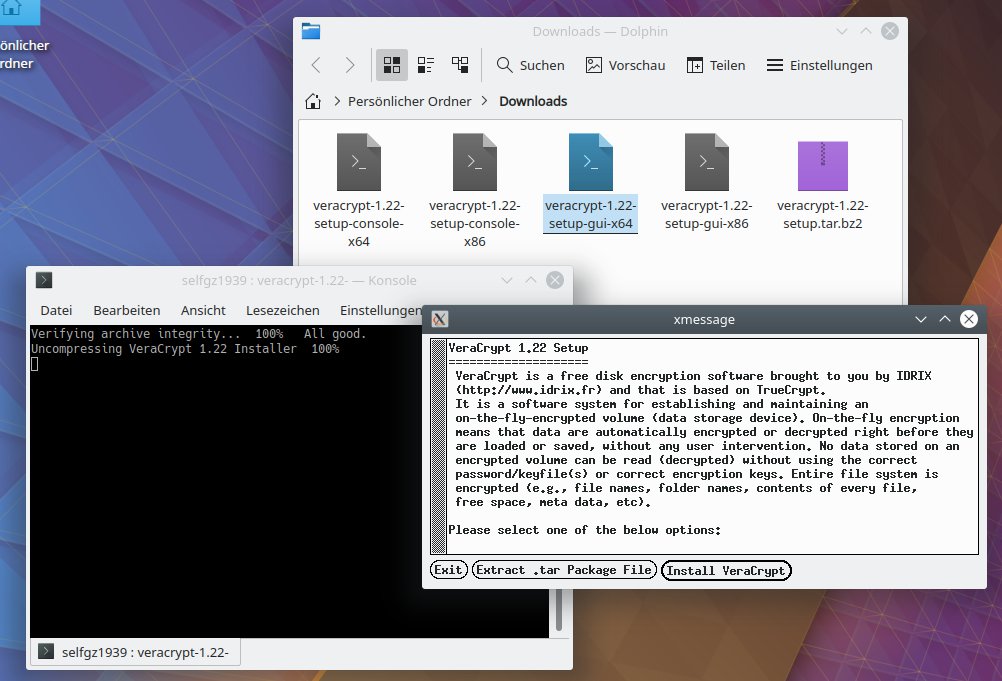
Abbildung 1: Der simple Veracrypt-Installer fragt lediglich nach, ob Sie die Software nur entpacken oder auch einrichten möchten.
Möchten Sie die Software nicht installieren, etwa um sie portabel auch auf anderen Linux-Rechnern zu verwenden, wählen Sie bei der Abfrage Extract. Die Routine kopiert dann die Software aus dem Tarball ins /tmp-Verzeichnis.
Ärgerlicherweise behandeln die Macher von Veracrypt die Linux-Version eher nachrangig: Die Windows-Variante bietet nicht nur multilinguale Lokalisierung unter anderem in Deutsch, sondern auch diverse zusätzliche Features, die der Linux-Variante fehlen, etwa zum Erweitern von Volumes oder zum Verschlüsseln von Systempartitionen (Abbildung 2).
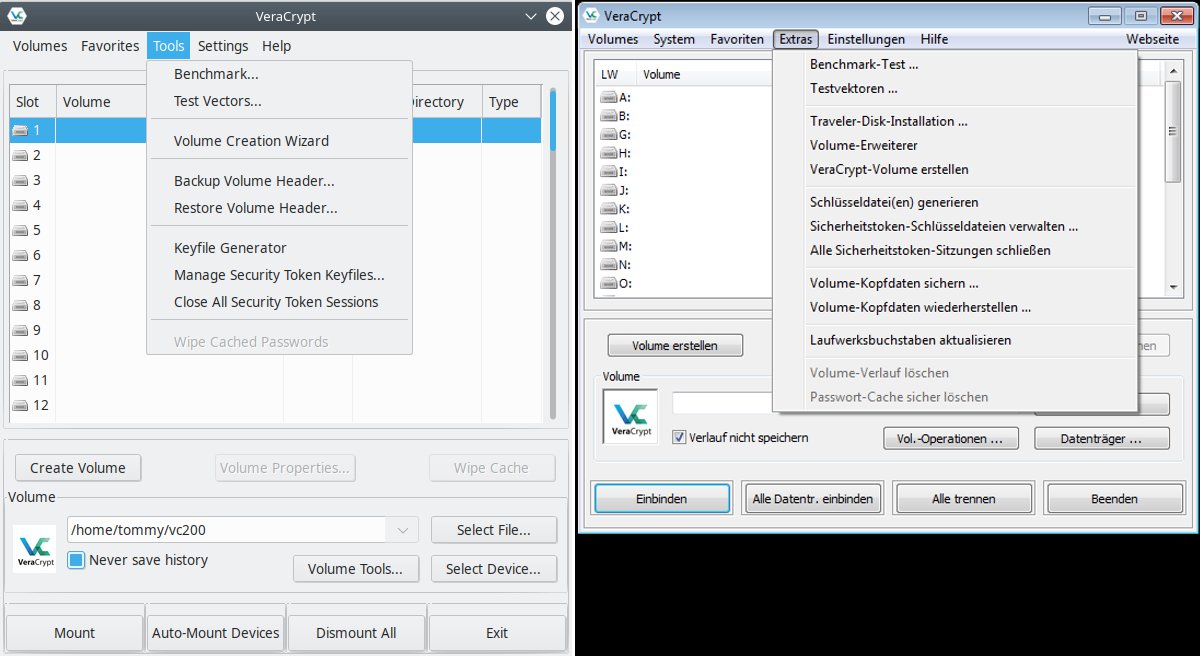
Abbildung 2: Während die Windows-Variante (links) von Veracrypt mit diversen neuen Features aufwartet, bleibt bei der Linux-Version (rechts) weitgehend alles beim Alten.
Container
Veracrypt bietet verschiedene Arten von Verschlüsselung an: das Chiffrieren ganzer Devices oder Partitionen und das Erstellen verschlüsselter Container. Bei Letzteren handelt es sich um Dateien, die die Software beim Erstellen mit Zufallsdaten füllt. Sie lassen sich wie ein Device ins Dateisystem einhängen. Diese Vorgehensweise bietet mehrere Vorteile: So kann man eine solche Containerdatei etwa problemlos auf USB-Sticks mitführen oder in Cloudspeichern parken. Enthält sie ein kompatibles Dateisystem, lässt es sich auch in anderen Systemen nutzen.
Um einen solchen Container zu erzeugen, klicken Sie im Startfenster von Veracrypt auf den Schalter Create Volume und belassen die Einstellung im folgenden Dialog bei encrypted file container. Im nächsten Abschnitt fragt die Routine, ob Sie ein Standard VeraCrypt volume oder ein Hidden VeraCrypt volume erstellen möchten (siehe Kasten “Versteckspiel”). Lassen Sie auch hier die vorgegebenen Einstellungen stehen. In der nächsten Rubrik wählen Sie den Dateinamen und Speicherort des Containers und im darauffolgenden den Verschlüsselungsalgorithmus.
Versteckspiel
Veracrypt bietet ein spezielles Feature namens Hidden Volume. Dabei handelt es sich um einen zweiten, versteckten Container innerhalb des Volumes, dessen Existenz sich nicht nachweisen lässt. Das ist beispielsweise für den Einsatz in Ländern wie Großbritannien sinnvoll, wo Behörden die Herausgabe eines Passworts gerichtlich einfordern können. Welchen der beiden Container Sie öffnen, entscheidet der eingegebene Schlüssel: Mit dem Passwort franz öffnet sich beispielsweise nur das äußere Volume; geben Sie dagegen otto ein, greifen Sie auf das innere zu.
Diese Funktion steht sowohl für Container als auch für Laufwerke und Partitionen zur Verfügung. Um Sie zu nutzen, aktivieren Sie im zweiten Abfragedialog Volume Type des Creation Wizard die Option Hidden VeraCrypt volume. Nach Angabe des Speicherorts erfolgt zunächst die Abfrage der Parameter für das Outer volume, das Sie wie im Abschnitt “Container” beschrieben konfigurieren. Achten Sie dabei auf die Volumengröße: Das innere Volume hat maximal so viel Platz wie das äußere.
Danach erfolgt das Einrichten des Hidden volume, das im Wesentlichen dem des äußeren Volumes entspricht. Als hidden Volume Size steht die Größe des äußeren Containers abzüglich 3 MByte zur Verfügung. Hängen Sie nach Abschluss des Setups das äußere Volume ein, steht der gesamte im Outer volume festgelegte Speicherplatz zur Verfügung. Speichern Sie darin allerdings mehr Daten, als eigentlich zur Verfügung stehen, überschreiben diese ohne Rückfrage oder Hinweis das Hidden Volume und zerstören es damit.
Während ältere Versionen der Software hier lediglich eine Handvoll Algorithmen zur Auswahl stellen, bietet die aktuelle jetzt einige mehr an. Dazu zählen unter anderem diverse Kaskaden, also die Kombination mehrerer Methoden: Camellia-Kuznyechik, Camellia-Serpent, Kuznyechik-AES, Kuznyechik-Serpent-Camellia und Kuznyechik-Twofish. Je nach gewählter Methode zeigt das Fenster einen kurzen Erklärungstext an. Für den Hausgebrauch genügt aber nach wie vor das voreingestellte AES(256) völlig, das auch im Benchmark überzeugt (Abbildung 3).

Abbildung 3: Der inzwischen in die Jahre gekommene AES-Algorithmus gilt nach wie vor als sicher und schlägt die Konkurrenz im Benchmark deutlich.
Im darauffolgenden Dialog legen Sie die Größe des Containers fest und danach den Schlüssel. Hier stellt Ihnen Veracrypt mehrere Varianten zur Auswahl und wählt als Standard die Eingabe eines normalen Passworts. Darunter bietet sie per Checkbox Use PIM an. Der bereits in Version 1.12 eingeführte Personal Iterations Multiplier dient dazu, die Anzahl der Verschlüsselungsiterationen zu verändern.
Um potenziellen Angreifern das Erraten des Schlüssels durch Ausprobieren zu erschweren, ruft Veracrypt die Hash-Funktionen zum Erstellen des Headers mehrfach auf. Das bietet aus zwei Gründen ein Plus an Sicherheit: Zum einen muss der Angreifer nicht nur das richtige Passwort eingeben, sondern auch die korrekte Anzahl der Iterationen. Zum anderen erhöht sich bei entsprechend hoher Anzahl von Wiederholungen die Zeit, um die Verschlüsselung zu öffnen: Jede Falscheingabe bedeutet entsprechend eine lange Wartezeit bis zum nächsten möglichen Versuch, was Brute-force-Attacken erheblich erschwert.
Als dritte Variante bietet die Option Use Key file an, eine Datei als Schlüssel zu verwenden, gegebenenfalls auch in Kombination mit einem Passwort. Klicken Sie auf Keyfiles…, so öffnet sich ein neues Fenster, in dem Sie über den Dateibrowser die gewünschte Schlüsseldatei hinzufügen. Auch das Festlegen mehrerer Keyfiles ist möglich. Der Typ der Datei spielt dabei keine Rolle – Bild- und Tondokumente eignen sich genauso wie Textfiles oder Binaries. Alternativ erzeugen Sie über Generate Random Keyfile… links unten einen extra Schlüssel, in der Grundeinstellung 64 Bit lang.
Im folgenden Fenster legen Sie das Dateisystem fest. Welches Sie verwenden, hängt wesentlich davon ab, wofür Sie den Container benutzen möchten. Um eine höchstmögliche Kompatibilität mit anderen Systemen zu gewährleisten, empfiehlt sich nach wie vor FAT, das jedoch das bekannte 4-GByte-Problem mitbringt und das auf unerwartetes Aushängen oder auf Systemabstürze häufig mit Datenverlust reagiert. Das ebenfalls angebotene ExFAT kommt auf den meisten Linux-Systemen nicht infrage, da entsprechende Treiber fehlen, um den Container damit zu formatieren beziehungsweise ihn einzuhängen. Alternativ bietet sich NTFS an, das zwar diese Probleme nicht kennt, aber auf manchen Systemen wie etwa MacOS zusätzliche Treiber erfordert.
Möchten Sie den Container lediglich unter Linux verwenden, wählen Sie zwischen den Dateisystemen Ext2/3/4. Im letzten Schritt der Containererstellung sammelt Veracrypt Zufallsdaten, die es aus der Mausbewegung generiert. Ein Klick auf den Schalter Format startet das Erstellen des Containers.
Devices und Partitionen
Das Verschlüsseln von Laufwerken und Partitionen gestaltet sich weitgehend identisch mit jenem der Container. Allerdings wählen Sie im ersten Fenster des Volume creation wizard die Option Create a volume within a partition/drive.
Ein Klick auf Select device… im Dialog Volume location öffnet ein Auswahlfenster, das die gefundenen Laufwerke und Partitionen anzeigt (Abbildung 4). Wahlweise lassen sich sowohl einzelne Partitionen verschlüsseln als auch komplette Laufwerke. Letzteres setzt allerdings voraus, dass das Laufwerk keine Partitionen enthält – anderenfalls erscheint die Meldung, dass Sie diese zuvor manuell löschen müssen. In beiden Fällen löscht die Software alle bestehenden Daten.
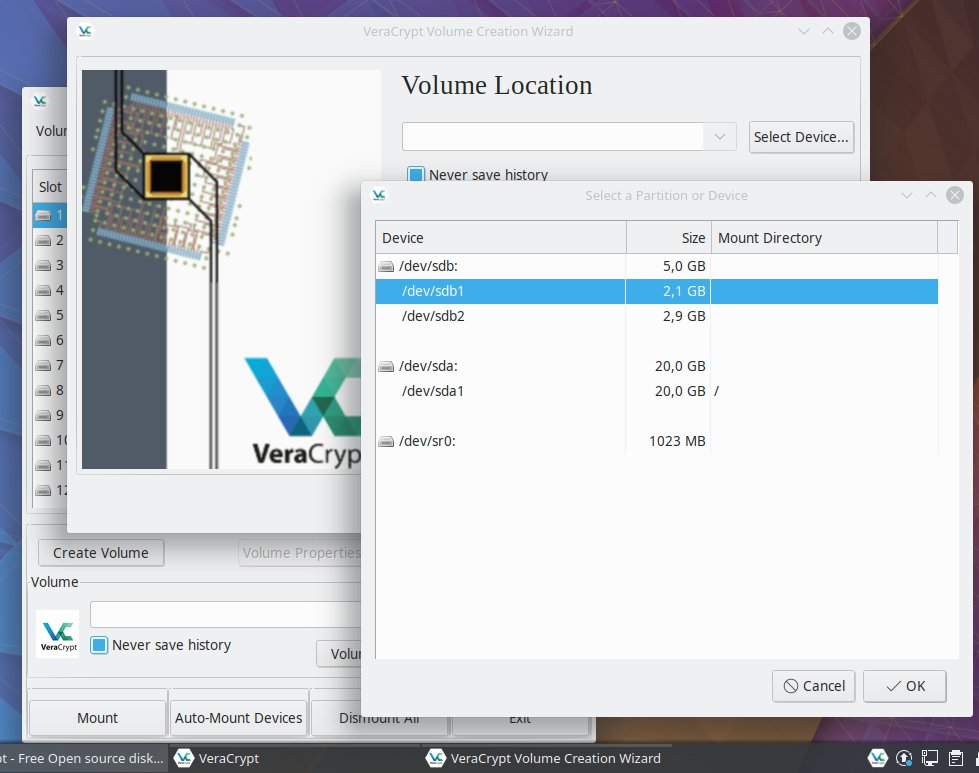
Abbildung 4: Veracrypt erlaubt sowohl das Verschlüsseln einzelner Partitionen als auch ganzer Laufwerke, etwa USB-Sticks.
Ein mögliches Szenario für einen USB-Stick wäre beispielsweise, eine kleine unverschlüsselte Partition für die (mobile) Veracrypt-Software einzurichten und eine größere, verschlüsselte für die eigentlichen Daten. Damit hätten Sie an jedem Rechner Zugriff auf die Daten und müssten sich bei einem Verlust des Sticks keine Sorgen machen. Wie erwähnt bietet Veracrypt das Verschlüsseln von Systempartitionen nach wie vor nur für Windows-Systeme an.
Integration
Um einen Container ins System einzuhängen klicken Sie im Hauptfenster der Software zunächst auf Select File…, im Falle einer Partition auf Select Device…. In der Tabelle oben klicken Sie dann auf den Slot, in dem Sie das Volume einhängen möchten (Abbildung 5).
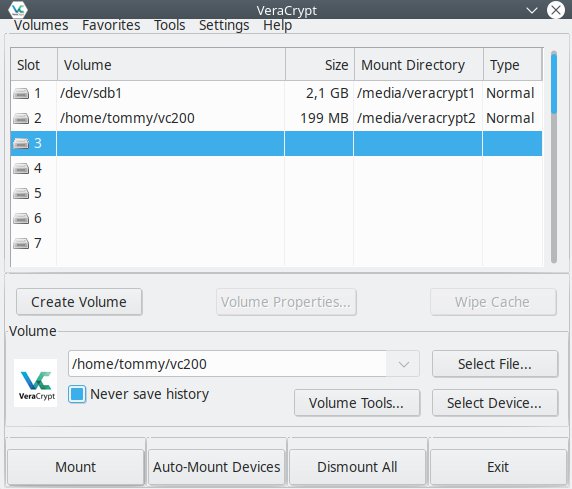
Abbildung 5: Eingehängte Volumes zeigt Veracrypt in einer Liste an. Um die technischen Daten des jeweiligen Volumes abzurufen, klicken Sie auf Volume properties….
Ein Klick auf Mount öffnet die Abfrage, in der Sie das Passwort eingeben oder das verwendete Keyfile anwählen. Klicken Sie auf Options, gelangen Sie zu weiteren Funktionen, etwa dem Schutz von Hidden Volumes vor dem versehentlichen Überschreiben oder dem Read-only-Modus eingehängter Volumes.
In der Grundeinstellung nutzt Veracrypt als Mountpoint /media/veracryptSlotnummer. Um einen anderen Einhängepunkt zu verwenden, klicken Sie in den Options neben Mount at directory: auf Select… und wählen im Dateibrowser das gewünschte Verzeichnis an.
Nach dem Einhängen verhält sich das Volume im System wie eine ganz normale Partition. Im Geschwindigkeitstest zeigten sich keinerlei Unterschiede zwischen einem verschlüsselten und einem unverschlüsselten Device. In beiden Fällen betrug die Schreibgeschwindigkeit auf einer Testpartition mit Ext2-Dateisystem etwa 83 MByte/s.
Klicken Sie auf den Schalter Volume Properties, so erscheint eine technische Zusammenfassung des gewählten Volumes. Um ein einzelnes Device auszuhängen, klicken Sie es zunächst in der Liste oben an und wählen danach Dismount. Um alle eingehängten Devices auf einmal auszuhängen, nutzen Sie Dismount all.
Fazit
Veracrypt verpackt ausgeklügelte Verschlüsselungsmechanismen in einem auch für Einsteiger nutzbaren Gewand. Sowohl die Hidden Volumes als auch PIM erhöhen den Schutz der Daten im Zweifelsfall enorm. Negativ fällt auf, dass das Projekt die Linux-Version nach wie vor eher stiefmütterlich pflegt. Sehr deutlich zeigt sich das bei den Release Notes [3] der Version 1.22: Während die Windows-Variante zum Beispiel schon des Längeren mit deutscher Lokalisierung, Systemverschlüsselung und Volume-Vergrößerung aufwartet, müssen Linux-Nutzer immer noch darauf verzichten.
Glossar
-
4-GByte-Problem
-
FAT32 speichert Daten nur bis zu einer Größe von maximal 4 GByte minus einem Byte (= 4?294?967?295 Byte). Diese Grenze resultiert aus einem nur 4 Byte breiten Feld für die Dateigröße in der Directory-Tabelle.
Infos
-
Veracrypt: https://www.veracrypt.fr/en/Home.html
-
Veracrypt-Audit: https://www.golem.de/news/truecrypt-nachfolger-veracrypt-audit-findet-schwerwiegende-sicherheitsluecken-1610-123893.html
-
Release Notes zu Veracrypt 1.22: https://sourceforge.net/p/veracrypt/discussion/general/thread/cde5346c/





