


Die drei Open-Source-NAS-Distributionen FreeNAS, OpenMediaVault und Rockstor stellen unter Beweis, dass freie Software der kommerziellen Konkurrenz um nichts nachsteht.
Direkt ans Netz angebundene Massenspeicher – neuhochdeutsch: Network Attached Storage oder kurz NAS – entwickeln sich in den letzten Jahren zunehmend von der reinen Speicherlösung weg. War ein NAS ursprünglich dazu gedacht, große Datenmengen sicher und leicht zugänglich zu speichern, so rückt heute für Heimanwender das Thema Multimedia immer mehr in den Vordergrund.
Konsequenterweise führen einschlägige Hersteller wie Qnap und Synology seit einiger Zeit auch Systeme im Programm, die das NAS zur heimischen Multimedia-Zentrale machen. Dabei gelten HDMI-Anschlüsse mittlerweile als Standard, um die auf dem NAS gespeicherten Inhalte gleich auf ein Smart-TV oder andere Displays auszugeben. Zudem gibt es lüfterlose Varianten, sodass das Gerät in Wohnräumen nicht stört.
Die von den kommerziellen Herstellern heute ausgelieferte NAS-Software fällt entsprechend umfangreich aus. Gerade diese Fülle birgt aber Probleme, die besonders bei notwendigen Aktualisierungen der Firmware zutage treten. Im besten Fall funktioniert dann die ein oder andere App nicht mehr. Gelegentlich kommt es aber vor, dass das NAS wichtige Funktionen vorübergehend einbüßt oder sogar nicht mehr startet.
NAS im Eigenbau
Eine Alternative zu den vorkonfektionierten NAS-Boxen der Hersteller bieten selbstgebaute NAS-Rechner, die mit freien, auf Linux oder BSD basierenden NAS-Distributionen laufen. Als Basis genügt schon ein etwas in die Jahre gekommener PC. Prozessoren mit Taktraten ab 1 GHz aufwärts und Hauptspeicher ab 1 GByte genügen je nach Einsatzgebiet bereits für Minimallösungen. NAS-geeignete Festplatten begnügen sich mit einer SATA-Schnittstelle.
Wollen Sie allerdings viel mit virtuellen Maschinen und Containern arbeiten, muss der Rechner dazu mehr Hauptspeicher auffahren. Geht es darum, eine Multimedia-Lösung zu bauen, die auf dem NAS gespeicherte Videos zur Laufzeit passend fürs Smart-TV transkodiert, benötigen Sie einen PC mit ausreichend schneller CPU. Viel mehr braucht man aber nicht – außer der Software.
Wir sehen uns im Folgenden an, was der Markt an freier NAS-Software bietet, und was diese zu leisten vermag. Im Fokus stehen dabei die Distributionen FreeNAS, OpenMediaVault und Rockstor.
FreeNAS
Die am weitesten verbreitete NAS-Software ist zweifelsohne das auf FreeBSD basierende FreeNAS [1]. 2005 aus der Taufe gehoben, steht seit 2010 die Firma Ixsystems hinter der Distribution. FreeNAS unterstützt das Profi-Dateisystem ZFS, die Konfiguration erfolgt über eine Webschnittstelle. Die Hardware-Empfehlungen umfassen einen Rechner mit 64-Bit-CPU und 4, besser 8 GByte Hauptspeicher. Der Netzwerkzugang erfolgt über Ethernet, WLAN beherrscht FreeNAS nicht.
Sie installieren die Software idealerweise auf einem mindestens 8 GByte fassenden USB-Stick. FreeNAS lässt sich zwar auch auf einer Festplatte einrichten, die dann aber keine weiteren Daten aufnehmen kann. Dafür müssen Sie dem Eigenbau-NAS dann mindestens eine weitere Festplatte spendieren, besser aber zwei oder mehr, um die RAID-Funktionen von ZFS nutzen zu können. Zum Ausprobieren können Sie FreeNAS (wie auch die Kontrahenten) in einer Virtualbox installieren, wofür Sie deren “Netzwerk” in den Bridge-Modus schalten müssen. Im Rahmen des Tests kam als Basis ein kleines Notebook mit 4 GByte RAM zum Einsatz.
Die Installation von FreeNAS geht flott vonstatten und wirft kaum Probleme auf. Nach dem ersten Start konfigurieren Sie über eine Ncurses-Schnittstelle die Netzwerkanbindung. Am Ende erhalten Sie eine IP-Adresse, um die Bedienoberfläche des aktuellen FreeNAS 11 im Browser zu öffnen (Abbildung 1). Die Entwickler gestalten aktuell die Oberfläche um, das neue Gewand lässt sich in den Einstellungen bereits aktivieren (Abbildung 2).
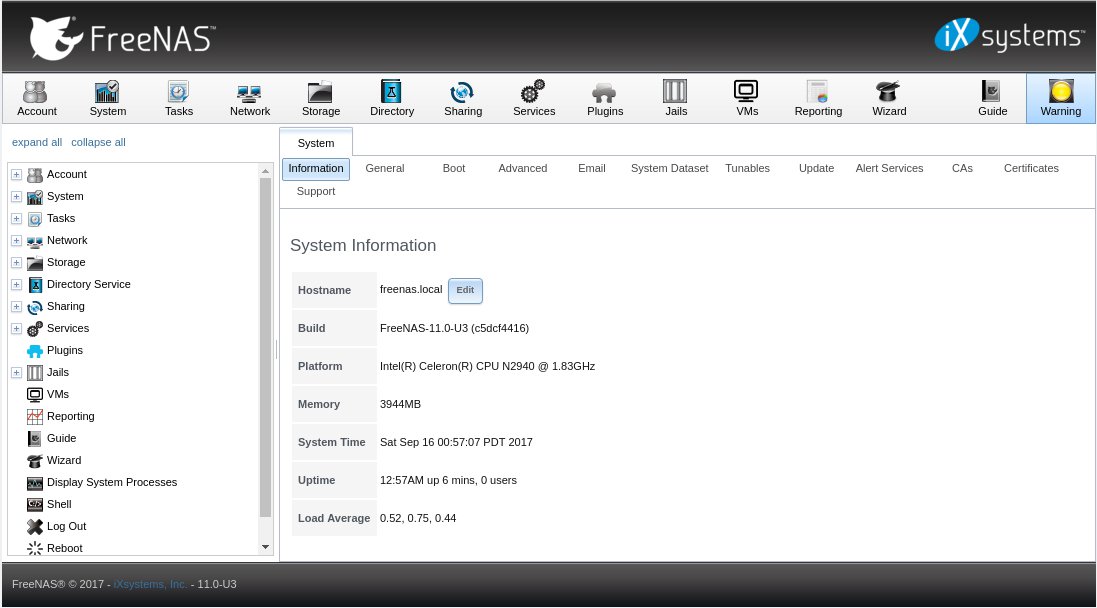
Abbildung 1: Die Systeminformationen der FreeNAS-Testinstallation unter der (noch) aktuellen Weboberfläche.
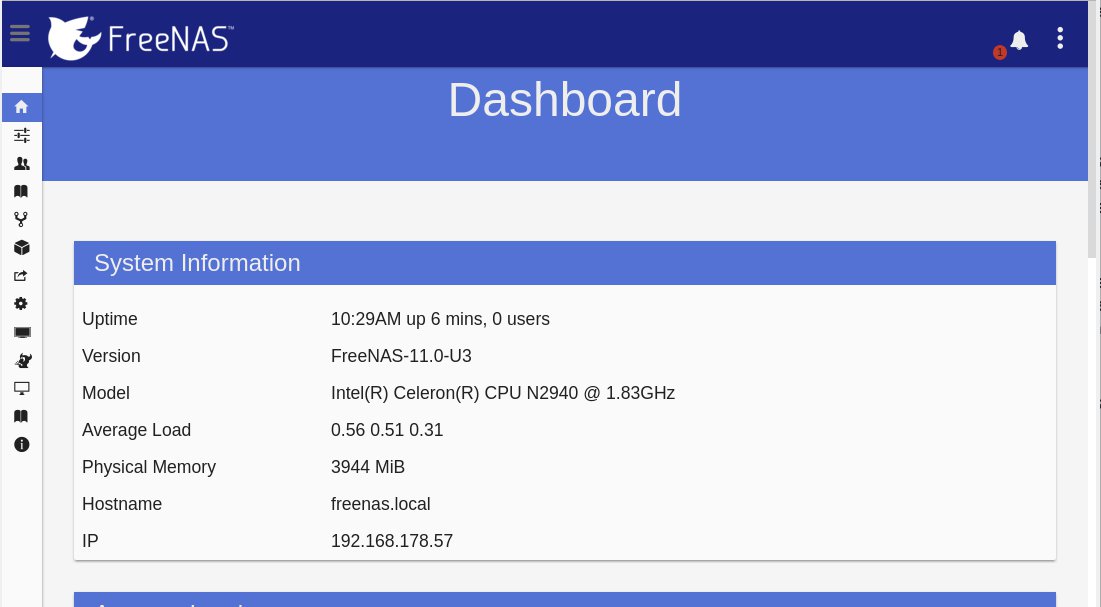
Abbildung 2: Die FreeNAS-Entwickler arbeiten an einer neuen Web-GUI, die sich bei Interesse aktivieren lässt.
Erste Schritte
Nun müssen Sie entscheiden, ob und in welcher Konfiguration Sie ein RAID aufsetzen möchten. Der Schritt lässt sich jedoch auch später nachholen – Sie können sich ruhig erst einmal auf der Weboberfläche des Systems umsehen. Alternativ funktioniert der Zugriff auch per SSH aus dem Terminal heraus. Kommen Sie zu der Entscheidung, dass es sich lohnt, FreeNAS weiter zu erforschen, sollten Sie als Nächstes einen ausgiebigen Blick in die sehr ausführliche Dokumentation werfen. BSD ist nicht Linux, und wer ZSH nicht kennt, wird ohne die Lektüre vermutlich scheitern.
Hier zeigt sich ein typischer Nachteil selbstgebauter NAS-Boxen: Bis das System komplett steht, vergeht einige Zeit. Bei einem gekauften NAS dagegen läuft die Software nach Inbetriebnahme und ein paar Mausklicks in der Regel perfekt, und die Bedienung lässt sich spielerisch erforschen, während das System bereits produktiv läuft. Bei FreeNAS müssen Sie dagegen mit einer längeren Einarbeitungsphase rechnen.
Zunächst sollten Sie Accounts für die Nutzer anlegen, die Zugriff auf das NAS erhalten sollen, und sie in die entsprechenden Gruppen einfügen [2]. Dann geht es an das Aufsetzen des Datenpools. Falls das Gerät über mehr als eine Festplatte verfügt und Sie ein RAID aufsetzen wollen, sollten Sie sich mit der abweichenden Terminologie des Dateisystems ZFS in Sachen Disk-Arrays vertraut machen [3].
Volles Programm
Das System unterstützt Software-RAID 0,1 und 5 sowie JBOD, RAID-Z1 und Z2. Eine Integration in LDAP und ein Active Directory zur Authentifizierung ist ebenfalls möglich. An Dateisystemen bietet FreeNAS UFS, ZFS, Ext2/3, FAT, NTFS und RAID-Z. Der Zugriff über das Netzwerk kann via CIFS, FTP, SFTP, NFS, SCP, Rsync und iSCSI erfolgen. Der Server lässt sich mithilfe von SMART und über Protokolldateien überwachen; zudem sollten Sie für den Admin eine funktionsfähige E-Mail-Adresse hinterlegen und den E-Mail-Versand konfigurieren.
HTTPS und Verschlüsselung des NAS-Speicher mit den Algorithmen 3DES (168 Bit), AES (256 Bit), Blowfish (448 Bit) und Camellia (256 Bit) gehören ebenso zum Funktionsumfang wie UPnP und eine Nutzung als Webserver. Bei den Schnittstellen für Festplatten unterstützt FreeNAS PATA, SATA, SCSI, USB und Firewire. Auch das Einbinden virtueller Maschinen stellt für das System keinerlei Hürde dar.
FreeNAS lässt sich über Plugins gut erweitern, gerade im Multimedia-Bereich: Hier finden sich als Addons unter anderem der Plex-Server, Emby, Transmission, Bittorrent, Sabnzbd, Sickbeard und Couchpotatoe. Daneben lassen sich auch Bacula, Syncthing oder Owncloud in Form von Erweiterungen nachrüsten. Dabei isoliert das System die Plugins durch BSD-Jails – sie entsprechen in etwa einem Container unter Linux – vom Kern des Betriebssystems.
Auch für Profis
Aufgrund der Vielfalt der angebotenen Funktionen eignet sich FreeNAS nicht nur für den Heimanwender, sondern auch für Unternehmen. FreeBSD ist bekannt für seine Stabilität und Sicherheit; mit RAID-Z, Snapshots und einer sehr flexiblen Netzwerkkonfiguration eignet sich das System ideal als Basis für ein stabiles NAS. Heimanwender ohne BSD-Kenntnisse müssen allerdings eine steile Lernkurve meistern. Zur guten Dokumentation gesellt sich aber eine rege Community in diversen Foren und im IRC.
Planen Sie mit einem Rechner, der nur 4 GByte RAM oder weniger bietet, aber eine ausreichend leistungsfähige CPU mitbringt, dann sollten Sie beim Datenpool dem Unix File System (kurz UFS) gegenüber ZFS den Vorzug geben: ZFS nutzt den Arbeitsspeicher intensiv als Cache.
OpenMediaVault
Mit OpenMediaVault oder kurz OMV [4] entstand 2009 als Abkömmling von FreeNAS und weist aktuell die Versionsnummer 3.0.88 auf. Der Hauptentwickler Volker Theile verließ seinerzeit das FreeNAS-Team, da er das System lieber auf Debian GNU/Linux aufsetzen wollte. Neben der Variante für x86-Rechner gibt es OMV auch für den Raspberry Pi, die Odroids und andere ARM-Plattformen. Die aktuelle Version basiert auf Debian 8 “Jessie”, eine bereits erhältliche Vorabversion 4.0.2 auf dem aktuellen Debian 9.1 “Stretch”.
Zwar lässt sich OpenMediaVault wie FreeNAS auf einem USB-Stick einrichten, doch die Entwickler empfehlen den Einsatz einer HDD oder SSD als Datenträger für das System. Wie FreeNAS vereinnahmt OMV dabei die komplette Festplatte, sodass diese nicht mehr für das Ablegen von Daten zur Verfügung steht. Es braucht daher mindestens eine zweite Festplatte im System. Bei OMV gibt es allerdings einen Kniff, um für den kleinen Bedarf doch mit nur einer Festplatte auszukommen: Dazu installieren Sie zunächst Debian in einer kleinen Partition, fügen dann die OMV-Pakete hinzu und richten schließlich weitere Partitionen für die Daten ein.
Bei der Installation von OMV kommt der Debian-Installer zum Einsatz, der den Prozess mit wenigen Nachfragen automatisch durchläuft. Im Gegensatz zu FreeNAS kommt OMV auch mit drahtlosen Netzwerken klar, auch wenn ein NAS aufgrund der höheren Datenraten per Kabel den Weg ins Netzwerk finden sollte. Die Installation, die ein Ext4-Dateisystem erstellt, dauert mit rund 20 Minuten zwar etwas länger als bei FreeNAS, gestaltet sich aber um einiges einfacher als bei dem BSD-Abkömmling.
Erste Handgriffe
Beim ersten Start nach der erfolgreichen Systemeinrichtung landen Sie in einem Terminal. Sie melden sich als Root mit dem während der Installation eingegebenen Passwort an und führen dann das Kommando ip a aus. Hier lesen Sie entsprechend der verwendeten Schnittstelle die IP-Adresse aus, die Sie dann in die Adresszeile im Browser eines PCs eingeben. Auf diesem Weg landen Sie auf der Weboberfläche des Systems.
Dort melden Sie sich als User admin mit dem Passwort openmediavault an. Als Erstes sollten Sie die Sitzungsdauer ändern, da Sie das System sonst nach fünf Minuten Inaktivität automatisch abmeldet. Das erledigen Sie unter Allgemeine Einstellungen | Sitzungszeitlimit, wo Ihnen eine 0 eine unbeschränkte Sitzungsdauer beschert. An derselben Stelle im Reiter Web Administrator Passwort vergeben Sie am besten gleich ein neues Passwort. Der vorletzte Punkt betrifft die Aktualisierung des Systems, die Sie an dieser Stelle vornehmen sollten. Hier lassen sich auch Vorabversionen und von der Gemeinschaft betreute Pakete in die Paketverwaltung integrieren. Dort finden sich dann auch unfreie WLAN- und Grafiktreiber.
Der prinzipielle Aufbau der Oberfläche mit einer Seitenleiste am linken Rand entspricht dem der FreeNAS-GUI. Auch die Aufteilung der Kategorien fällt recht ähnlich aus – was nicht verwundert, stammt doch OMV von FreeNAS ab (Abbildung 3). Der Rest der Rubrik Allgemeine Einstellungen fällt selbsterklärend aus, dort finden Sie Einstellungen zu Netzwerk, Zertifikaten und dem Versand von Benachrichtigungen per E-Mail.
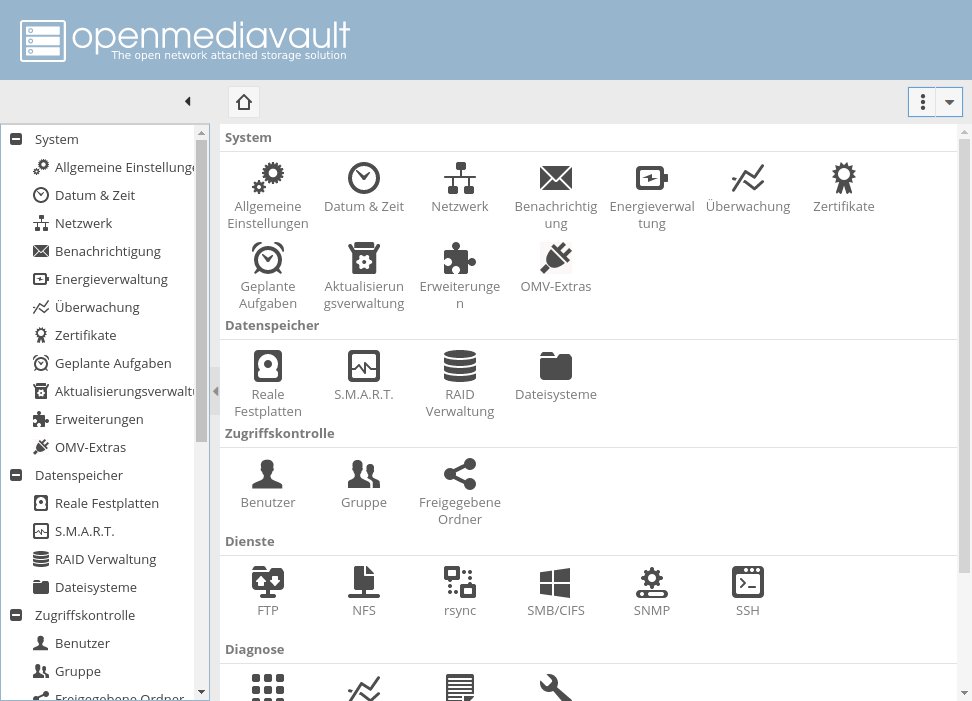
Abbildung 3: Die Weboberfläche von OpenMediaVault erinnert in vielen Details an FreeNAS.
Erweiterungen installieren
Die letzte Kategorie Erweiterungen erlaubt das Integrieren offizieller Plugins, etwa für Backup, LVM, LDAP oder iSCSI-Targets. Soll das NAS Multimedia-Funktionen bieten, laden Sie von Hand das Erweiterungspaket OMV-Extras [5] herunter. Anschließend navigieren Sie unter Erweiterungen | Hochladen zum heruntergeladenen Paket, das ganz unten in der Liste der Erweiterungen erscheinen sollte. Jetzt müssen Sie es noch im System aktivieren: Dazu wählen Sie es an und klicken in der Kopfleiste auf Installieren.
Nun stehen wesentlich mehr Erweiterungen aus allen Bereichen zur Auswahl – eventuell müssen Sie nun einmal mit einem Klick auf Prüfen die Paketquellen neu einlesen. Neben fast allen relevanten Multimedia-Plugins gibt es Erweiterungen für ZFS, Let’s Encrypt, Virtualbox, Docker und viele andere. Zudem lassen sich unter dem neuen Menüpunkt OMV-Extras zusätzliche Paketquellen einbinden, etwa für den Plex-Mediaserver oder Teamviewer, sowie Rettungssysteme wie Clonezilla, GParted Live und SystemRescueCD.
RAID und Dienste
Zeigt sich OMV bei den Erweiterungen FreeNAS klar überlegen, so halten sich beide bei den unterstützten Diensten und Protokollen die Waage. Beim Software-RAID unterstützt OpenMediaVault die RAID-Level 0, 1, 4, 5, 6 und 10 sowie JBOD, LVM ist als Standard-Plugin mit an Bord. In den Genuss von Snapshots kommen Sie bei OMV allerdings nur über das ZFS-Plugin oder das Formatieren der Datenplatten mit Btrfs. Beim Monitoring bietet OMV neben SMART, SNMP und Syslog zusätzlich noch Watchdog an.
Angeschlossene Festplatten erkennt das System zur Laufzeit (Abbildung 4). Über den Menüpunkt RAID Verwaltung fassen Sie Datenträger recht einfach zum gewünschten RAID-Verbund zusammen. Um für den Fall vorzusorgen, dass einmal eine Festplatte ausfällt, sollten Sie darauf achten, das Benachrichtigungssystem korrekt zu konfigurieren, sodass das System Sie per E-Mail über den Ausfall informiert. Damit Sie möglichst frühzeitig eine Warnung erhalten, sollten Sie zudem das regelmäßige Überprüfen des Festplattenzustands per SMART aktivieren.
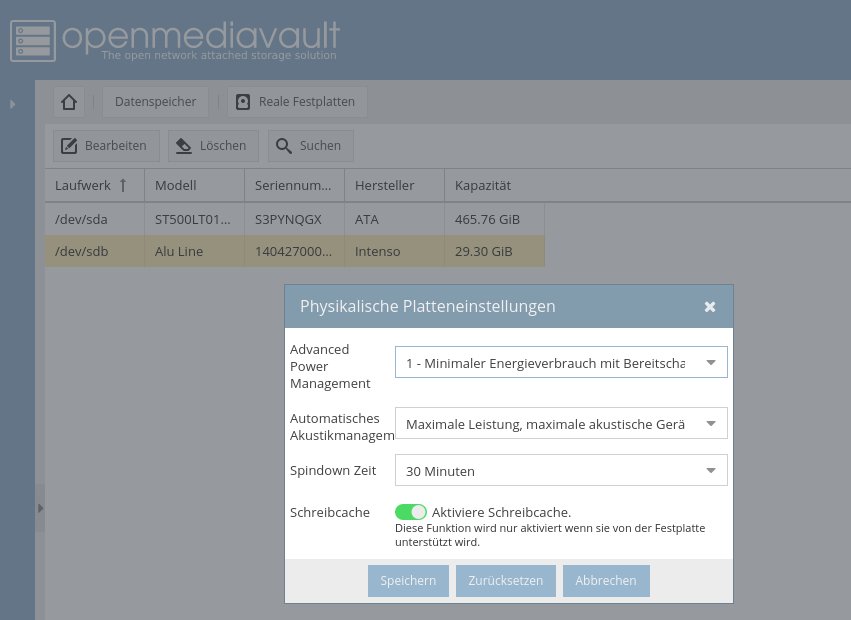
Abbildung 4: Beim Einrichten der Festplatte erlaubt OMV für jeden Datenträger eigene Einstellungen.
Verzeichnisse lassen sich von Haus aus via FTP, NFS und Samba/CIFS freigeben. Die entsprechenden Einstellungsdialoge finden Sie in der Kategorie Dienste. Daten lassen sich in Freigaben organisieren; unter Zugriffskontrolle | Freigegebene Ordner erhalten Sie dabei die Möglichkeit, die Zugriffsrechte auch via Access Control Lists (kurz ACLs) fein zu steuern (Abbildung 5). Unterstützung bei Problemen mit OpenMediaVault finden Sie im sehr aktiven Forum und im IRC auf dem Freenode-Server.
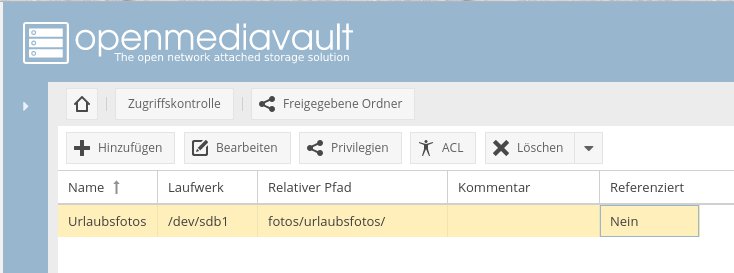
Abbildung 5: Über Netzwerkfreigaben stellen Sie die auf dem NAS gespeicherten Inhalte anderen Nutzern zur Verfügung.
Rockstor
Als dritter Testkandidat tritt das seit 2012 auf Basis von CentOS 7 entwickelte Rockstor [6] an. Es verwendet das Dateisystem Btrfs und nutzt einen aktualisierten Kernel 4.10.6 aus dem ElRepo-Repository [7]. Das aus Indien stammende NAS-System liegt nur für 64-Bit-Prozessoren mit x86-Architektur vor. Als Installer kommt der nicht unbedingt für seine Nutzerfreundlichkeit bekannte Anaconda zum Einsatz, wie ihn auch Fedora und Red Hat verwenden. Überlässt man Rockstor die gesamte Festplatte, kommt man noch am einfachsten zum Ziel.
Wie auch die Kontrahenten bedienen Sie Rockstor über eine Weboberfläche, die das darunterliegende Linux versteckt. Die Funktionen von Btrfs gleichen denen, die ZFS bei FreeNAS anbietet. Mithilfe von LVM lässt sich der Speicherplatz leichter organisieren, und mit Snapshots erstellen Sie sehr einfach Sicherungen der auf dem NAS gespeicherten Daten. Die Handhabung der Volumes erleichtert Anpassungen an den Platzbedarf. Rockstor selbst belegt rund 8 GByte auf der Festplatte und verlangt mindestens 2 GByte Arbeitsspeicher, wobei mehr RAM mit Sicherheit nicht schadet. Wie FreeNAS benötigt Rockstor einen Ethernet-Anschluss. Die Installation dauert ähnlich wie bei OMV etwa 15 bis 20 Minuten.
Nach der Installation und dem Neustart erscheint auch hier ein Terminal, in dem Sie sich als Root mit dem vorher vergebenen Passwort anmelden und per ip a die IP-Adresse auslesen, um damit via Browser in die Oberfläche zu gelangen. Erfreulicherweise setzt Rockstor bereits von Haus aus auf HTTPS, sodass Sie – wenn Ihnen das von Rockstor selbst signierte Zertifikat ausreicht – keine weiteren Schritte unternehmen müssen. Sollten Sie allerdings weitere Anwender auf dem NAS einrichten wollen, ist es sinnvoll, ein eigenes Zertifikat einzusetzen.
Geschäftsmodell
In der Weboberfläche vergeben Sie zunächst ein neues Root-Passwort und gelangen dann in die eigentliche Oberfläche (Abbildung 6). Dort bietet Ihnen das System umgehend an, die letzten Updates einzuspielen.
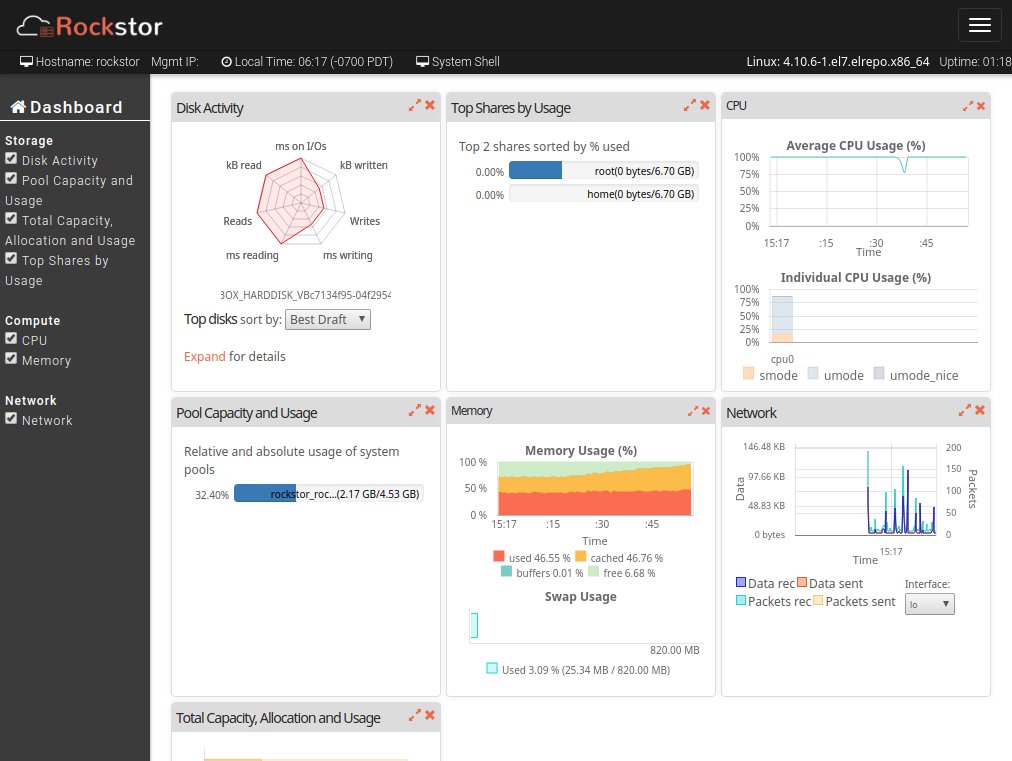
Abbildung 6: Das Dashboard bereitet die wichtigsten Informationen des Rockstor-NAS übersichtlich auf.
Dabei stellt Rockstor gleich das Geschäftsmodell des Unternehmens vor: Nur der “Testing”-Zweig lässt sich gratis nutzen, für den “Stable”-Zweig müssen Sie bezahlen (Abbildung 7). Die Kosten belaufen sich dabei auf 20 Euro pro Jahr beziehungsweise 40 Euro für drei Jahre. Das beinhaltet stabile und produktiv getestete Pakete. Sollten Fehler auftreten, verspricht Rockstor diese in der stabilen Version zeitnah zu beseitigen. Die “Testing”-Version erhält etwa alle 2 bis 3 Tage Updates, was das Risiko steigert, sich durch Regressionen Probleme einzuhandeln.
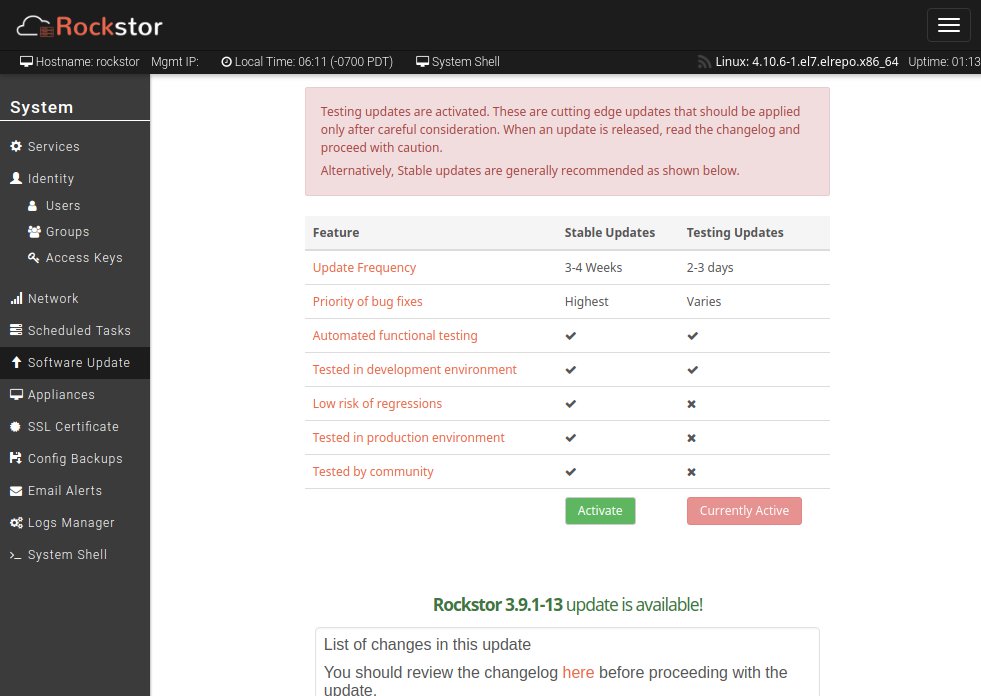
Abbildung 7: Rockstors Geschäftsmodell: “Testing” kostenlos, “Stable” nur gegen Bezahlung.
Die Oberfläche ist eingängig, die Nutzerführung beim Erstellen von Pools aus Platten oder Partitionen und Freigaben macht einen sehr guten und übersichtlichen Eindruck. Freigaben lassen sich dabei per Samba/CIFS, SFTP, NFS und Apple AFP teilen (Abbildung 8). Snapshots lassen sich über das Menü Storage | Snapshots ebenso schnell erstellen, wie man sie im Notfall per Rollback wiederherstellt.
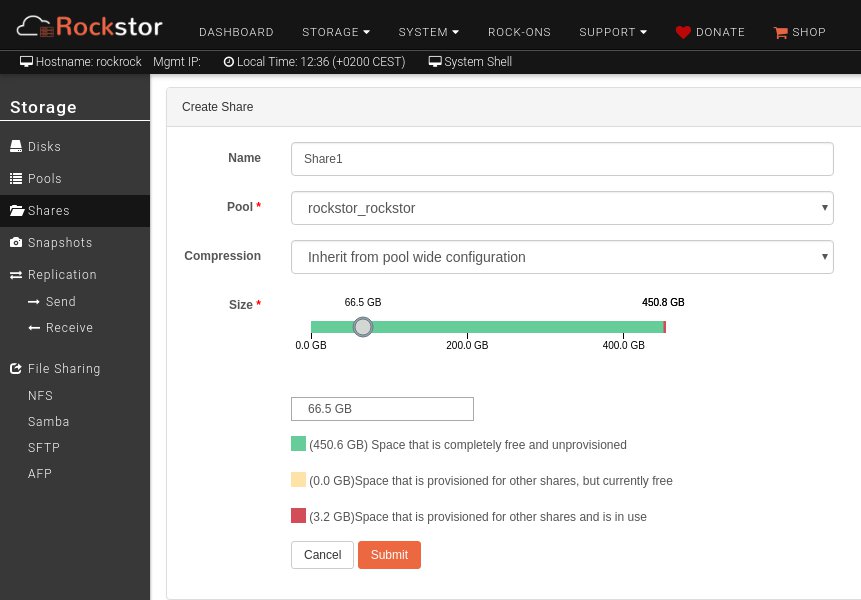
Abbildung 8: Die Größe der Freigeben lässt sich bequem per Schieberegler einstellen.
Erweiterungen heißen bei Rockstor Rock-ons. Das System isoliert die Zusatzprogramme transparent im Hintergrund in Docker-Containern. Es gibt einen eigenen Menüpunkt, über den sich die Erweiterungen installieren und aktualisieren lassen. Die Dokumentation rät dazu, vor der Installation von Rock-ons für diese ein eigenes Share von etwa 5 GByte anzulegen, um Ordnung unter den Erweiterungen zu erhalten.
Fazit
Alle drei Probanden eignen sich gut für den Selbstbau einer NAS-Box. FreeNAS und Rockstor empfehlen sich durch professionelle Funktionen der Dateisysteme OpenZFS und Btrfs sowie den verfügbaren Support auch für produktive Umgebungen in Unternehmen. Bei Rockstor fallen hierbei Kosten sowohl für die stabile Plattform als auch zusätzlich für Support an. Bei FreeNAS lässt sich professioneller Support bestellen.
Beim Bedienkomfort liegt hingegen OpenMediaVault mit einer sehr gut und übersichtlich gestalteten Oberfläche vorne. Auch bei den Erweiterungen und den unterstützten Plattformen überzeugt die Distribution. Die beiden Kontrahenten sichern dagegen die Plugins mit Jails und Docker-Containern besser gegen das System ab, was ebenfalls den produktiven Einsatz erleichtert. Für private Installationen mit Nutzern hauptsächlich im Familien- oder Freundeskreis empfiehlt sich aufgrund der einfachen Installation und einer Bedienung analog zu Debian OpenMediaVault. Alle drei Systeme lassen sich auch per Kommandozeile administrieren.
Im Vergleich mit den NAS-Betriebssystemen der großen Hersteller wie Qnap oder Synology verfügen die drei freien Angebote über weniger Plugins. Angesichts des zum Teil sehr schlechten, oft überforderten Supports der Fernost-NAS-Hersteller erscheint das aber eher als Vorteil: Bei freier Software kann man sich selbst helfen oder sich an die Community wenden.
Infos
-
User anlegen: http://doc.freenas.org/11/account.html
-
Storage aufsetzen: http://doc.freenas.org/11/storage.html
-
OMV-Extras: http://omv-extras.org/openmediavault-omvextrasorg_latest_all3.deb
-
Rockstor: http://rockstor.com
-
ElRepo: http://elrepo.org






Als 4. wäre noch NAS4Free zu nennen. Dies beruht auf dem ürsprünglichen Code von FreeNAS und ist der eigentliche Nachfolger dessen.