



Unter Linux hält sich die Auswahl an Bürosuiten in überschaubarem Rahmen. Das neue OnlyOffice Desktop Editors präsentiert sich als freies Office-Paket mit einigen Überraschungen.
Die gängigen Desktop-Distributionen bringen bereits in der Standardausstattung mehr Anwendungen für unterschiedlichste Aufgaben mit als die meisten anderen Systeme. Geht es um Bürosuiten, so verbinden die meisten Anwender mit Linux das häufig vorinstallierte LibreOffice oder dessen Ahnen LibreOffice, seltener auch das proprietäre Softmaker Office [1] oder das aus China stammende WPS-Office [2].
Mit der seit April 2015 angebotenen Linux-Version des OnlyOffice Desktop Editors oder kurz OnlyOffice (früher Teamlab Office) gibt es jedoch noch einen weiteren Kandidaten fürs Büro, der hierzulande trotz des unter der GPL stehenden Quellcodes bislang kaum Verbreitung findet. Neben dem sperrigen Namen fällt die Office-Alternative durch einige Alleinstellungsmerkmale auf: Die Software fokussiert auf kollaboratives Arbeiten und richtet sich daher an professionelle Anwender. Gleichwohl funktioniert das Büropaket auch auf einzelnen Arbeitsplatzrechnern und bietet dabei einige interessante Neuerungen.
OnlyOffice einrichten
OnlyOffice Desktop Editors erhalten Sie auf der Webseite der Herstellerfirma Ascensio System [3]. Die Software gibt es in einer Server- und einer Desktop-Variante. Die Server-Installation (als kostenlose Community Edition und kommerzielle Enterprise Edition) richtet sich an Unternehmen oder Arbeitsgruppen, die das Office-Paket als Webanwendung nutzen möchten.
Für die Installation auf einem Einzelplatzrechner wählen Sie die Desktop-Version, die es als DEB- und RPM-Paket ausschließlich für 64-Bit-Architekturen gibt. Eine portable Version in Form eines Tarballs ermöglicht den Einsatz der Suite auch jenseits von DEB- oder RPM-basierten Distributionen. Die Größe der Installationspakete variiert zwischen 170 und 250 MByte Umfang, für Office-Suiten nicht ungewöhnlich. Alternativ gibt es auch noch eine für Debian oder Ubuntu geeignete Paketquelle (Listing 1).
Listing 1
$ sudo apt-key adv --keyserver hkp://keyserver.ubuntu.com:80 --recv-keys CB2DE8E5
$ echo "deb http://download.onlyoffice.com/repo/debian squeeze main" | sudo tee -a /etc/apt/sources.list
$ sudo apt update
$ sudo apt install onlyoffice-desktopeditors
Während sich die DEB- oder RPM-Pakete mithilfe der Paketverwaltung bequem per Mausklick installieren lassen, wobei das System die neue Software automatisch in die Menüs integriert, müssen Sie bei der portablen Variante zunächst den Tarball entpacken. Verwenden Sie dazu einen Archivmanager Ihrer Wahl oder das Kommando tar xzf onlyoffice*.tar.gz im Terminal. Um die Suite zu starten, wechseln Sie dann in das neu angelegte Unterverzeichnis desktopeditors/ und rufen ./onlyoffice-desktopeditors.sh auf.
Nach dem ersten Aufruf erscheint ein Übersichtsfenster, das entfernt an die Startseite von LibreOffice erinnert: Links oben im zweigeteilten Fenster legen Sie durch einen Klick auf Dokument, Arbeitsmappe oder Präsentation jeweils eine neue Datei an (Abbildung 1). Unterhalb davon finden sich die Optionen Neueste Dateien und Lokale Datei öffnen, über die Sie auf lokal gespeicherte Dokumente zugreifen oder solche anlegen.
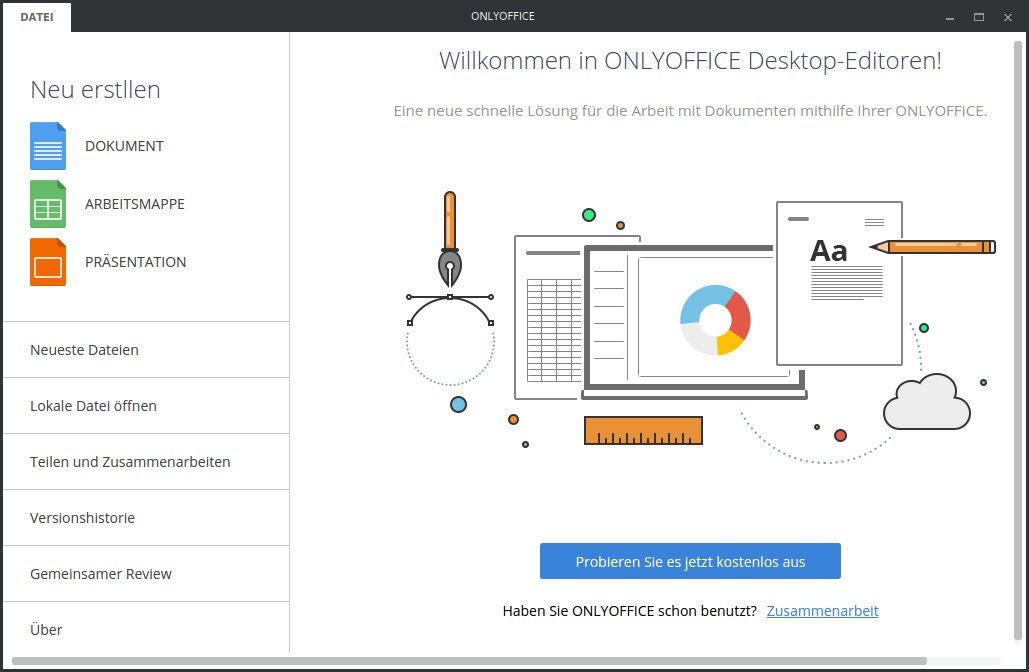
Abbildung 1: Der Startbildschirm von OnlyOffice erinnert auf den ersten Blick stark an LibreOffice.
Die Option Teilen und Zusammenarbeiten führt zu den Funktionen für das kollaborative Arbeiten in der Cloud. Dazu können Sie ein Portal in der OnlyOffice-Cloud anlegen (es bleibt für 45 Tage kostenlos) oder Sie verbinden sich zu Ihrem eigenen Server (dazu später mehr). Der muss nicht zwangsläufig im Internet laufen, es genügt ein OnlyOffice-Server im lokalen Netzwerk.
Oberflächliches
Beim Neuanlegen eines Dokuments fällt zunächst die im Vergleich zu Libre/OpenOffice, aber auch Softmaker Office ungewöhnliche Oberfläche auf: Im Gegensatz zu den bewährten Umgebungen orientiert sich OnlyOffice am Erscheinungsbild neuerer Microsoft-Office-Varianten. Daher finden Sie hier viele in zwei Reihen angeordnete Icons, eine Menüleiste fehlt. Links und rechts der Dokumentanzeige sehen Sie weitere Bedienelemente. Dies verlängert bei vielen Aktionen die notwendigen Wege mit der Maus, nutzt aber den von Full-HD-Displays gebotenen Platz auf dem Bildschirm besser aus.
OnlyOffice gestattet es, mehrere Dokumente simultan in einem Fenster geöffnet zu halten, wobei es die Dateien am oberen Bildschirmrand in horizontalen Reitern organisiert. Das gestattet den schnellen Zugriff und Wechsel des aktiven Dokuments. Im Gegensatz zu den herkömmlichen Office-Suiten beschränkt sich das Einstellungsmenü – Sie erreichen es durch einen Klick auf das Zahnrad-Symbol oben rechts im Programmfenster – auf wenige Optionen, sodass kaum Anpassungsmöglichkeiten bestehen (Abbildung 2).
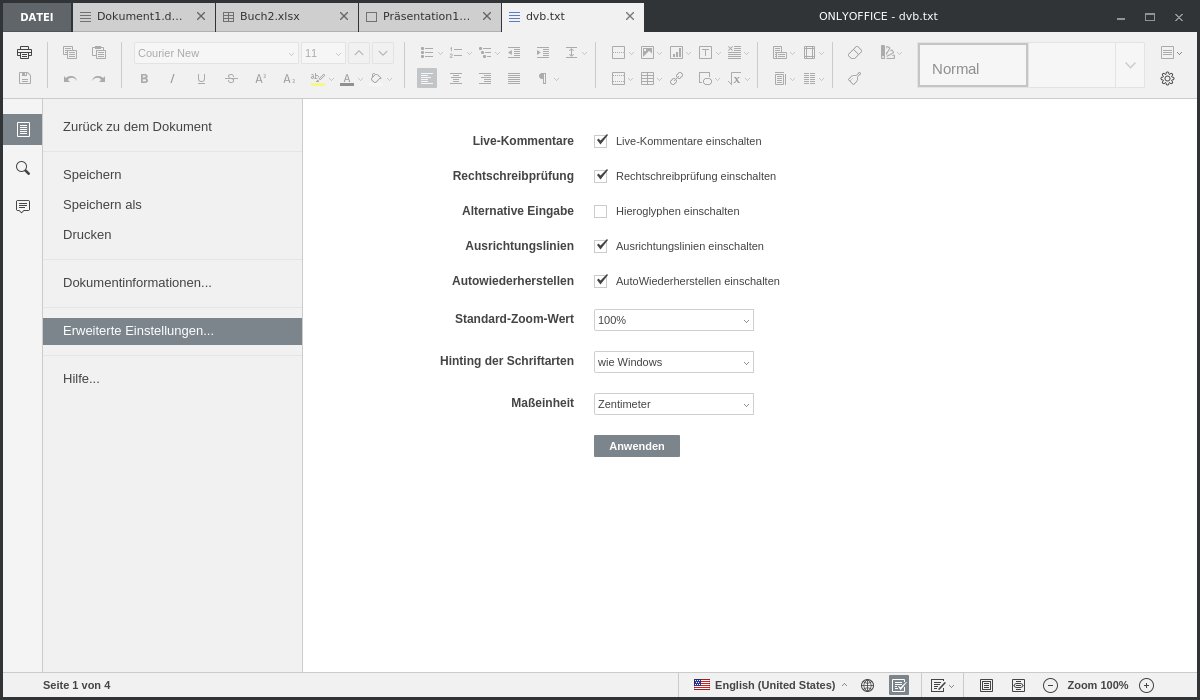
Abbildung 2: Selbst die erweiterten Einstellungen von OnlyOffice bieten nur wenige Konfigurationsoptionen.
Formatfragen
OnlyOffice speichert neue Dokumente in der Grundeinstellung in Microsofts DOCX-Format. Die Suite kommt jedoch auch mit anderen Formaten zurecht: Neben einfachem TXT ohne Formatierungen kennt OnlyOffice auch die Open-Document-Spezifikation, wie sie die freien Office-Suiten nutzen. Außerdem lassen sich Schriftstücke beim ersten Speichern als RTF- oder PDF-Dokument ablegen.
Um das Format einer bestehenden Datei zu ändern, klicken Sie auf den Datei-Button links neben dem Dokumentenfeld und wählen dann die Option Speichern als. Auch beim Öffnen eines vorhandenen Dokuments geht OnlyOffice eigene Wege: Ein Menüpunkt für diesen Zweck fehlt, sie müssen bestehende Dateien immer aus dem Hauptbildschirm Datei heraus öffnen. Alternativ befördern Sie Dokumente per Drag & Drop ins Anwendungsfenster.
Einstellungssache
Während andere Bürosuiten unter Linux umfangreiche Einstellungsdialoge zum Anpassen der Anwendung bereithalten, bietet OnlyOffice nur rudimentäre Möglichkeiten, die Funktionen und das Erscheinungsbild der Software zu modifizieren. Die teilen sich zudem auf verschiedene Dialoge auf.
Über das Zahnrad-Symbol Erweiterte Einstellungen, das sich in allen drei Programmmodulen oben rechts im Fenster findet, erreichen Sie nur grundlegende Modifikationsoptionen. Um die Symbolleisten anzupassen, klicken Sie dagegen auf das darüberliegende Leistensymbol Ansichts-Einstellungen. Daraufhin öffnet sich ein kleines Kontextmenü, in dem Sie das optische Erscheinungsbild des jeweiligen Moduls ändern.
Optionen zur Textbearbeitung finden Sie dagegen jeweils im rechts im Programmfenster eingeblendeten Bereich Absatzeinstellungen, wobei Sie Feinjustierungen über die Schaltfläche Erweiterte Einstellungen anzeigen in einem eigenen Fenster vornehmen (Abbildung 3). Weitere Einstellungen zur jeweils geöffneten Datei finden Sie im Dialog Datei am linken Rand des Programmfensters. Auch hier beschränken sich die Optionen auf das Nötigste.
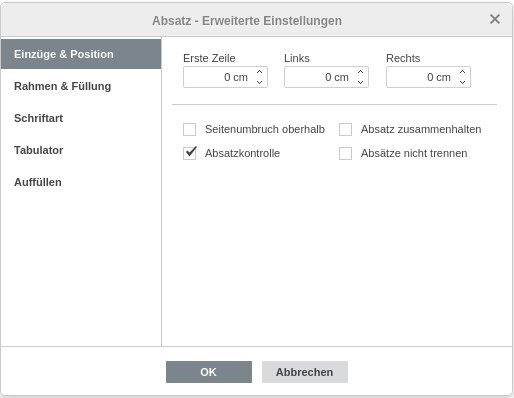
Abbildung 3: Selbst bei simplen Dingen wie Textformatierungen geizt OnlyOffice mit Optionen.
Für das kollaborative Arbeiten findet sich am linken Rand ein Sprechblasen-Symbol, das die Kommentarfunktion aktiviert. Ein Klick darauf verkleinert den Dokumentenbereich. In der neuen Ansicht fügen Sie dann über die Schaltfläche Kommentar zum Dokument hinzufügen dem Schriftstück eine Notiz hinzu. Über den Schalter Antwort hinzufügen können andere dann eine Replik in diesem Fensterbereich hinterlassen. Die Kommentare erscheinen übersichtlich untereinander, sodass der Rezipient anschließend die gesamte Historie überblickt.
Wolkig
OnlyOffice bietet nahtlose Schnittstellen zu den herstellereigenen Cloud-Diensten sowie zum lokalen Server, die Sie in eigener Regie betreiben. Die Desktop-Variante dient dabei über den Menüpunkt Mit Server verbinden im Hauptfenster als Portaleinstieg und fungiert so – sofern ein entsprechendes Konto besteht – ohne weiteren Aufwand als Plattform für kollaboratives Arbeiten.
Dabei lädt das Office-Paket über die vorhandene Oberfläche einen webbasierten Editor, der denselben Funktionsumfang aufweist wie die stationären Module. Hier lassen sich dann Dokumente in Arbeitsgruppen bearbeiten (Abbildung 4). Im Übersichtsbildschirm dürfen Sie dabei sogar mehrere Cloud-Portale konfigurieren. Alternativ bearbeiten Sie über die stationäre Desktop-Version Dokumente und laden diese anschließend in die Cloud hoch. So realisiert OnlyOffice eine nahtlose Integration stationärer und webbasierter Dienste unter einer einzigen Oberfläche, wobei es jeden unnützen Ballast konsequent vermeidet.
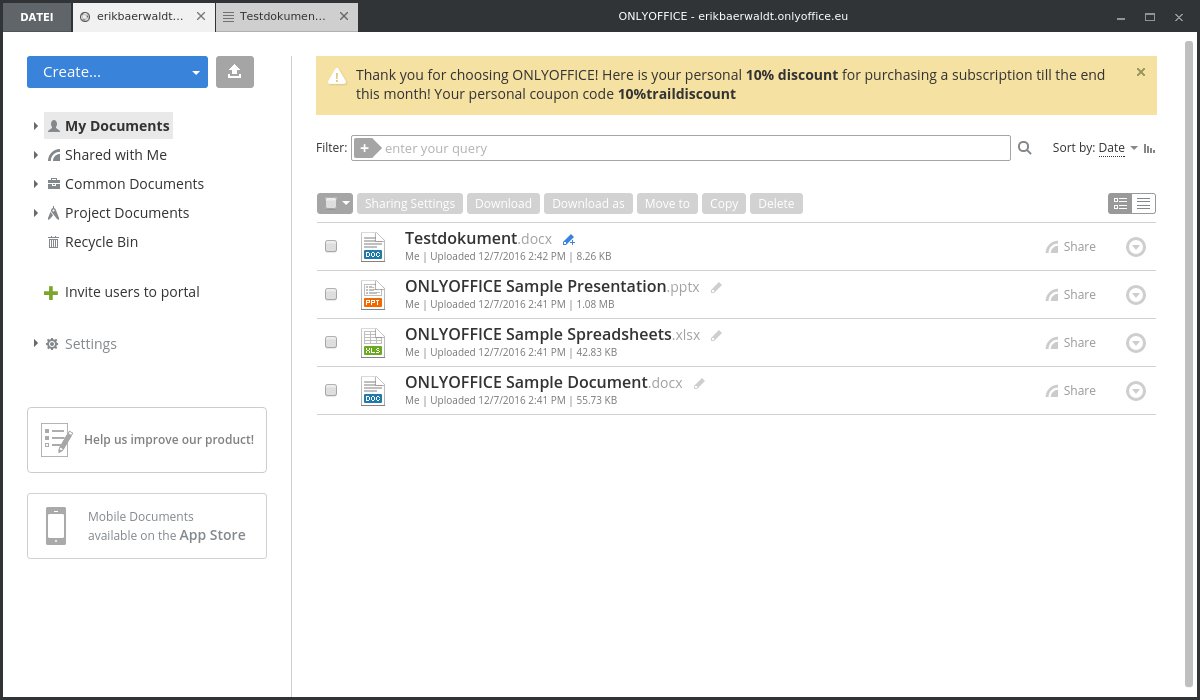
Abbildung 4: Beim kollaborativen Arbeiten mit mehreren Anwendern spielt OnlyOffice seine Stärken aus.
Ascensio System bietet mehrere Server-Varianten für die lokale Installation an, mit denen sich eine komplette Arbeitsumgebung für Gruppendienste in der eigenen IT-Infrastruktur aufbauen lässt. Als Plattformen unterstützt der Hersteller dabei Debian und Red Hat sowie deren Derivate über entsprechende Paketquellen [4]. Zudem gibt es Images für die Nutzung in Docker. Die Installation der Server-Variante erfolgt über gesonderte Paketquellen, wozu die Dokumentation eine ausführliche Anleitung [5] bereithält.
Während für den Community-Server keine Kosten anfallen, müssen Sie für die kommerzielle Enterprise-Variante nach einem Testzeitraum von 30 Tagen einmalig 1500 US-Dollar pro Server bezahlen [6]. Die Enterprise Edition bietet über den Umfang der Community Edition hinaus ein Control Panel sowie einige weitere Funktionen und beinhaltet Support und Updates für ein Jahr.
Fremdsprachig
Ascensio System bewirbt OnlyOffice als vollkommen Microsoft-Office-kompatibel. Allerdings pflegt Microsoft seine Dateiformate regelmäßig zu modifizieren, wobei meistens die Abwärtskompatibilität auf der Strecke bleibt. Zudem zeigt die Erfahrung, dass sich das Konvertieren aktueller MS-Office-Formate sich vor allem bei komplexen Dokumenten alles andere als trivial gestaltet. Deswegen ließen wir OnlyOffice in unserem Test einige besonders aufwendig gestaltete DOCX-Dokumente einlesen.
Dabei zeigte sich, dass das Büropaket tatsächlich als einzige Office-Suite neben dem chinesischen WPS-Office Dokumente, die ursprünglich mit MS-Office angelegt wurden, nahezu fehlerfrei einliest. Auch mit älteren MS-Office-Dokumenten im DOC-Format kommt OnlyOffice gut zurecht. Lediglich sehr selten benötigte Attribute wie Platzhalter wusste es nicht korrekt umsetzen.
Beim Einlesen von ODT-Dateien aus LibreOffice kam OnlyOffice jedoch bei komplexen Layouts ins Trudeln: So stellte es Kästen mit Eingabefeldern nicht korrekt dar, und auch grafische Symbole erschienen teilweise an falschen Stellen, sodass eine manuelle Nachbearbeitung anfiel (Abbildung 5).

Abbildung 5: Dokumente in Microsoft-Formaten übernimmt OnlyOffice klaglos. Bei ODF-Dateien gibt es hingegen Verbesserungsbedarf.
Fazit
Der Newcomer OnlyOffice Desktop Editors macht als vollwertige Office-Suite eine recht gute Figur. Als besonders ausgereift und vor allem praxisorientiert erscheint die Cloud-Anbindung und die damit verbundene Möglichkeit eines effizienten kollaborativen Arbeitens, wobei die Suite stationäre Anwendung und webbasiertes Arbeiten ausgezeichnet miteinander vernetzt. Als weitere positive Eigenschaft fallen die guten Konvertierungsfilter für Microsoft-Dokumentformate auf.
Bemängeln lässt sich die zwar modern aussehende, aber etwas blass wirkende und vor allem wenig ergonomische Benutzerschnittstelle der einzelnen Module. Sie bietet zwar aufgeräumte Einstellungen, doch verursacht die oft unlogische Platzierung der Bedienelemente ein konsequentes Einarbeiten in das Programm. Auch einzelne Fehler in der deutschen Rechtschreibung in der Benutzeroberfläche gilt es noch auszubessern. Ansonsten bietet OnlyOffice eine gute Alternative zu bestehenden Suiten und Cloud-Diensten.
Infos
-
Softmaker Office: http://www.softmaker.de/softmaker-office
-
WPS-Office: https://www.wps.com
-
OnlyOffice: https://www.onlyoffice.com
-
OnlyOffice Server Community Edition: https://www.onlyoffice.com/de/download.aspx
-
“Installing Community Server for Linux on a local server”: http://helpcenter.onlyoffice.com/server/linux/community/linux-installation.aspx
-
OnlyOffice Enterprise Edition: https://www.onlyoffice.com/de/enterprise-edition.aspx





