


Backups, automatisiert und platzsparend – das verspricht Lucky Backup. Das Tool verzahnt Rsync mit weiteren Techniken zu einer komfortablen Applikation zum Sichern von Daten.
Umfragen des Online-Backup-Spezialisten BackBlaze haben ergeben, dass 2011 nur 6 Prozent der Computernutzer regelmäßige Backups gemacht haben [1]. Wenn die Platte den Geist aufgibt, ein Skript oder Programm nach hinten losgeht oder sich ein bösartiger Langfinger den Laptop unter den Arm klemmt, droht der Daten-GAU: Dokumente, Fotos, das Haushaltsbuch oder die Musiksammlung sind in der Regel futsch.
Obwohl jeder weiß, dass regelmäßige Backups vor Datenverlusten schützen, verzichten viele darauf. Zu hoher Zeitaufwand, komplizierte Programme oder einfach die optimistische Annahme, dass nur Anderen Schlimmes widerfährt, gehören zu den populärsten Entschuldigungen. Vielen denken bei Backup an kryptische Tar- und Rsync-Anweisungen auf der Kommandozeile. Doch mit Lucky Backup [2] gelingt das Sichern der Daten ganz einfach und bei Bedarf sogar im Hintergrund.
Der Name des Programms klingt nach entspanntem Backup, und das Tool hält, was er verspricht. Die Software setzt auf Rsync auf, was bedeutet, dass sie nach einem in der Regel lange dauernden ersten Backup nur noch Änderungen sichert. Als Benutzer haben Sie die Möglichkeit, gezielt anzugeben, welche Verzeichnisse Sie beim Sichern einbeziehen möchten.
Als Ziele für die gesicherten Daten dürfen Sie lokale Festplatten oder entfernte Server einsetzen. Das Programm warnt bei Fehlern – etwa, wenn ein Quellordner leer ist oder Sie das Zielmedium noch nicht ins Dateisystem eingehängt haben.
Lucky Backup bringt eine grafische Oberfläche mit, alternativ nutzen Sie das Programm im Hintergrund als Cronjob. Setzen Sie die automatisierte Variante ein, versendet das Programm auf Wunsch Berichte via E-Mail. Es bietet einen Modus an, um den Einsatz zu simulieren, und greift Ihnen beim Ernstfall unter die Arme, wenn Sie die Daten wiederherstellen möchten.
Das in C++ und Qt implementierte Programm wird seit 2008 von Loukas Avgeriou entwickelt und steht unter der GPLv3. 2009 belegte es bei den Sourceforge Community Choice Awards [3] den dritten Platz als neue Applikation und zählt seit Jahren auf KDE-Apps.org zu den am besten bewerteten Anwendungen [4]. Der Kasten “Installation” verrät, wie Sie Lucky Backup auf Ihren Rechner spielen.
Installation
Lucky Backup liegt in den Repositories vieler Distributionen. Möchten Sie die aktuellste Version (bei Redaktionsschluss 0.4.7) verwenden, laden Sie den Quellcode von der Homepage des Programms. Neben den Sourcen bieten die Entwickler Binärpakete für die gängigsten Distributionen an.
Um die Software zu übersetzen, laden Sie den Tarball herunter und entpacken ihn. Dann wechseln ins neu entstandene Verzeichnis luckybackup-0.4.7 und übersetzen den Code mittels qmake-qt4 && make. Das Binary luckybackup liegt anschließend im aktuellen Verzeichnis.
Einrichten
Der Befehl luckybackup startet das Tool im grafischen Modus. KDE- und Gnome-Anwender, die das Programm über den Paketmanager der Distribution installiert haben, finden Lucky Backup an zwei Stellen im Startmenü: Eine Variante führt die Applikation mit Nutzerrechten aus, was zum Sichern des Home-Verzeichnis ausreicht. Die andere Möglichkeit startet das Backup als root: In dem Fall haben Sie die Möglichkeit, Verzeichnisse zu sichern, die zum System gehören.
Nach dem Start erscheint ein kleines aufgeräumtes Fenster auf dem Schirm. Die Funktionen hinter den wenigen Menüpunkten und Icons sind selbsterklärend. Lucky Backup liegt momentan in 18 Sprachen vor. Deutsch aktivieren Sie unter Settings | Languages. In dem gleichen Menu legen Sie fest, ob das Programm die Beschriftung der Symbolleisten dauerhaft einblendet (Abbildung 1). Unter der Symbolleiste prangen eine Liste von Aufgaben und ein Fenster mit Informationen.
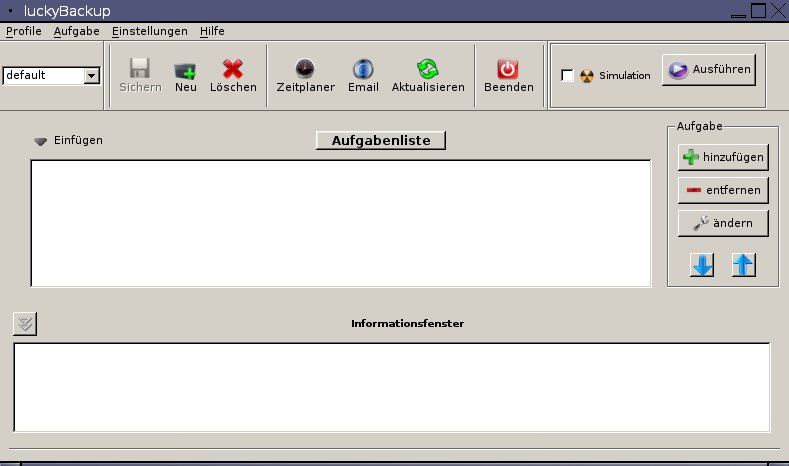
Abbildung 1: Das Backup-Programm spricht 18 Sprachen, darunter auch Deutsch.
Das Programm legt beim ersten Start das Verzeichnis ~/.luckyBackup an, in dem später Profile, Log-Dateien, Termine oder andere Daten landen. Ein Profil enthält alle zu einer Sicherung gehörigen Aufgaben. Das voreingestellte Profil hört auf den Namen default.
So wären beispielsweise Profile für unterschiedliche Backup-Szenarien möglich, etwa das tägliche Sichern der aktuellen Arbeitsdaten auf einen Server und das wöchentliche Kopieren der Multimedia-Sammlung auf eine externe Festplatte. Mit einem Klick auf die Schaltfläche Aufgabe hinzufügen oder den entsprechenden Menüpunkt erweitern Sie die Aufgabenliste.
Es öffnet sich ein Dialog, der eine Reihe von Informationen abfragt. Im einfachsten (und meist auch ausreichenden) Fall geben Sie lediglich Name, Quelle und Ziel der Datensicherung an (Abbildung 2). Die Backup-Typen – zur Auswahl stehen Sichere Quelle innerhalb eines Ziels und Synchronisiere Quelle und Ziel – unterscheiden sich nur minimal.
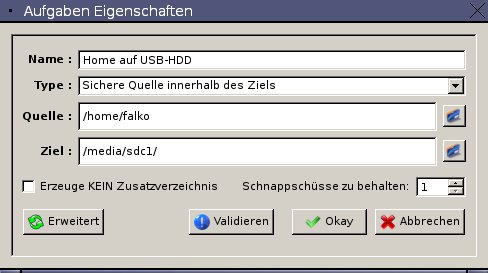
Abbildung 2: Aufgaben für einfache Backups haben Sie schnell angelegt.
Im ersten Fall kopiert die Software das Quellverzeichnis ins Zielverzeichnis, im zweiten überträgt sie die im Quellverzeichnis enthaltenen Unterverzeichnisse und Dateien in das Ziel. Letzteres passiert ebenfalls, wenn Sie bei Sichere Quelle innerhalb eines Ziels die Checkbox Erzeuge kein Zusatzverzeichnis aktivieren.
Die ebenfalls im Typ Sichere Quelle innerhalb eines Ziels enthaltene Option für die Anzahl der Schnappschüsse legt fest, wie viele Einstiegspunkte für das Wiederherstellen es gibt. Erhöhen Sie die voreingestellte 1 auf 3 und sichern jeden Tag Ihre Daten, wäre es möglich, den Zustand von vor drei Tagen wiederherzustellen. Je mehr Snapshots Sie vorhalten, desto mehr Speicher verbrauchen Sie (trotz effizienten Algorithmen) auf dem Zielmedium, denn die Software protokolliert die Änderungen zusätzlich im versteckten Verzeichnis .luckybackup-snaphots/ auf dem Zielmedium.
Haben Sie alle Aufgaben angelegt und aktiviert, starten Sie das Backup mit einem Klick auf Ausführen. Nun arbeitet das Programm Aufgabe für Aufgabe ab und und hält Sie im Informationsfenster über den Fortschritt auf dem Laufenden. Dabei berichtet die Software zusätzlich über die aktuelle Aufgabe und die gerade zu sichernde Datei (Abbildung 3). Abschließend gibt es noch einen Fehlerbericht, falls Probleme auftraten.

Abbildung 3: Einmal angelegt, arbeitet Lucky Backup die Aufgaben routiniert ab.
Die erste Sicherung beansprucht in der Regel viel Zeit. Bei mehreren GByte Datenvolumen vergehen je nach Zielmedium oft mehrere Stunden, ehe die Daten gesichert sind. Spätere Durchläufe profitieren vom Rsync-Protokoll, das dann nur noch Änderungen überträgt, was deutlich flinker über die Bühne geht. Der Fortschrittsbalken erweist sich dabei als nicht sehr verlässlich: Es kommt es schon einmal vor, dass die Software den Status von 99*Prozent auf 70 zurücksetzt.
Entfernte Rechner
Solange ein simples Backup der Daten auf einen externen Datenträger genügt, dürfen sie den Schalter Erweitert getrost ignorieren. Sobald Sie jedoch das ganze System sichern wollen, ein entfernter Server als Zielmedium fungiert oder Sie individuelle Optionen benötigen, kommen Sie nicht mehr um die erweiterte Konfiguration herum.
Verfrachten Sie die gesicherten Daten auf einen entfernten Server, so erhöht das die Chance, dass sie auch dann noch erhalten bleiben, wenn ein Einbrecher den Rechner und die externen Speichermedien mitgenommen hat oder Naturgewalten dem Arbeitszimmer übel mitspielten. In den erweiterten Einstellungen versteckt sich ein Reiter für entfernte Systeme, in dem Sie alle Einstellungen für Remote-Backups vornehmen (Abbildung 4).

Abbildung 4: Rsync und SSH arbeiten beim Sichern von Daten auf entfernte Server als eingespieltes Team.
Um von dieser Option Gebrauch zu machen, müssen Sie auf dem entfernten Rechnern ebenfalls Rsync installieren. Die Daten sollten Sie per SSH übertragen, so dass in den Leitungen hängende, nach Informationen lechzende Bösewichte nur ein schönes Rauschen zu sehen bekommen.
Damit die Datensicherung komfortabel per SSH erfolgt, sollte der entfernte Rechner die Public-Key-Authentifizierung unterstützen. Dabei weisen Sie sich mit ihrem privaten Schlüssel statt per Passwort aus. Melden Sie sich nicht via Public Key aus, fragt die Software notgedrungen das Passwort ab. Das geschieht allerdings dreimal und auf der Kommandozeile. Gerade letzteres führt gern zu Fehlern, wenn Sie die Applikation aus einem Menü heraus starten.
Große Datenmengen brauchen selbst in Zeiten von DSL oft noch recht lange, um über das Netzwerk zu wandern. Hier lohnt es sich, die Daten vor dem Übertragen zu komprimieren: Im Test führte das zu Zeiteinsparungen von bis zu 40 Prozent.
Zur Kompression nutzen Sie beispielsweise die entsprechenden Fähigkeiten von SSH, die Sie in der Datei ~/.ssh/config (Option: Compression yes) aktivieren. Alternativ lassen Sie Rsync das Eindampfen der Daten übernehmen: Die Software bringt den Schalter -z (Langoption --compress) mit. Letzteres stellen Sie in Lucky Backup in den erweiterten Einstellungen im Reiter Kommando Optionen ein: Um die Komprimierung zu aktivieren, fügen Sie hier unter Benutzerdefiniert die neue Option --compress hinzu (Abbildung 5).

Abbildung 5: Komprimiert reisen Daten oft schneller durchs Netz.
Die entfernten Rechner eignen sich nicht nur, um dort ein Backup abzulegen. Der umgekehrte Weg – die Daten von Remote-Rechner auf ein lokales System wiederherzustellen – funktioniert ebenfalls problemlos.
Konsole
Haben Sie Lucky Backup fertig eingerichtet und getestet, brauchen Sie nicht für jede Datensicherung die grafische Oberfläche zu starten. Um ein Backup auf der Konsole anzustoßen und alle in einem Profil definierten und aktivierten Aufgaben abzuarbeiten, genügt der Befehl:
$ luckybackup -c Profil
Starten Sie die Datensicherung in dieser Form, erwartet das Programm noch eine Bestätigung von Ihnen, was in Skripten und Cronjobs stört. Die Option --no-questions beginnt den Sicherungslauf ohne nochmalige Rückfrage.
Termine
Für zusätzlichen Komfort sorgt Lucky Backup, indem es zeitlich geplante, automatische Backups unterstützt. Die Termine für die Datensicherung legen Sie mit einem Klick auf die Schaltfläche Zeitplaner komfortabel in der Oberfläche der Software an (Abbildung 6).

Abbildung 6: Cronjobs sorgen für pünktliche automatische Backups.
In der Voreinstellung sichert das Programm die Daten täglich um Mitternacht. Damit das Backup wirklich klappt, sollten Sie einen Zeitpunkt wählen, zu dem der Rechner tatsächlich läuft. Neben dem termingebundenen Backup erledigt das Programm das Sichern bei Bedarf, sobald Sie den Rechner booten.
Lucky Backup trägt dabei die Termine selbstständig in die Crontab des Nutzers ein. Das Programm protokolliert alle getätigten Aufgaben und auftretenden Fehler und speichert dieses Log für eine spätere Kontrolle. Haben Sie die Checkbox überspringe kritische aktiviert, läuft Lucky Backup mit dem Parameter --skip-critical. Das bedeutet, dass alle Aufgaben außen vor bleiben, bei denen eine kritische Warnung vorliegt – beispielsweise, weil das Zielmedium nicht eingehängt ist.
Nachricht per Mail
Vertrauen ist gut, Kontrolle ist besser. Das gilt besonders, wenn die Datensicherung im Hintergrund läuft. Erfreulicherweise vermag Lucky Backup nach Abschluss eines Sicherungslaufs eine entsprechende E-Mail zu versenden. Der Dialog für das Benachrichtigen per Mail rufen Sie über den Button Email auf.
Im Test schlug sich von allen konsolenbasierten Anwendungen nur SendEmail [5] erfolgreich. Die anderen in der Lucky-Backup-Dokumentation vorgeschlagenen Kandidaten Mail, Mutt und Pine flogen im Test aus dem Rennen, weil es nicht gelang, ihnen den Mail-Body zu übergeben.
SendEmail dagegen versieht seinen Dienst tadellos. Um segensreiche Funktionen wie TLS und SMTP-Server mit Authentifizierung zu nutzen, sind nur wenige Handgriffe vonnöten. So müssen Sie den Port des SMTP-Servers anpassen, damit die Mail nicht an den Standard-Port 25 geht. Weiterhin gilt es im Mail-Kommando TLS zu aktivieren sowie den Benutzernamen und das Passwort zu hinterlegen (Abbildung 7).
Das angepasste Kommando findet sich in Listing 1. Ein Klick auf die Schaltfläche Test prüft den – hoffentlich reibungslos funktionierenden – Mailversand.
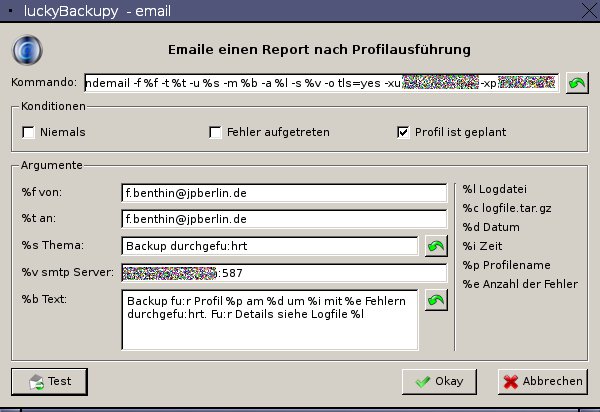
Abbildung 7: Bei erfolgreichem Backup versendet das Programm eine E-Mail.
Listing 1
sendemail -f %f -t %t -u %s -m %b -a %l -s %v -o tls=yes -xu Benutzer -xp Password
Standardmäßig versendet die Software nach jedem Backup eine Mail. Möchten Sie das ändern, nutzen Sie die Checkboxen im Dialog für den Versand von Mails. Bei aktiviertem Profil ist geplant geht nur dann eine Mail ab, wenn Sie das Backup einem Cronjob anvertrauen und dieser seine Aufgabe erfüllt hat. Erhalten Sie keine Mail, bedeutet das in diesem Fall, dass kein Backup durchlief.
Etwas sicherer ist es, das Häkchen nur bei Fehler aufgetreten zu setzen. Wie der Name schon vermuten lässt, informiert das Programm hier nur im Fehlerfall per E-Mail. Trifft keine Mail ein, bedeutet das also, dass alles gut lief – oder garkein Backup erfolgte. Die Checkbox Niemals unterbindet jegliche Mails.
Katastrophenschutz
Wenn es im System knallt, ist bei einem halbwegs aktuellen Backup guter Rat nicht teuer. Sie müssen die gesicherten Daten jetzt nur noch an ihren Ursprungsort zurückkopieren. Läuft das System noch, gewährt Lucky Backup dabei über den Menüpunkt Aufgaben | Verwalte Sicherungen sogar grafische Unterstützung. Von hier starten Sie das Wiederherstellen für ausgewählte Aufgaben oder löschen die Sicherungen auf dem Zielverzeichnis, sobald Sie diese nicht mehr brauchen.
Fazit
Das Rsync-basierte Programm Lucky Backup nimmt dem originalen Rsync seinen Schrecken. Die Software eignet sich nicht nur für Backups, sondern auch zum Synchronisieren mehrerer Rechner. Sie klicken in der grafischen Oberfläche einfach die Konfiguration zusammen, um sie später – ebenfalls mit Hilfe der GUI – anzustoßen oder per Skript und Cronjob auf der Kommandozeile auszuführen.
Ein Wermutstropfen: Die Software komprimiert das Backup im Ziel nicht. Dazu müssen Sie eine individuelle Lösung erstellen. Sind Snapshots und sich häufig ändernde Daten mit von der Partie, belegt das Backup anderenfalls deutlich mehr Speicher als die Quelldaten.
Als Nutzer sind Sie nicht an die Vorgaben der Entwickler gebunden: Bei vielen Aufgaben haben Sie die Möglichkeit, in Lucky Backup eigene Parameter hinzufügen, einzelne Dateien beziehungsweise Verzeichnisse vom Backup ausschließen oder Aktionen vor sowie nach dem Sichern der Daten auszuführen und das Backup so ihren eigenen Wünschen anzupassen.
Um Ihnen dabei Arbeit abzunehmen, haben die Entwickler bereits eine Vorauswahl getroffen, die bei den jeweiligen Aufgaben unter Erweitert | Ausnahmen zugänglich ist. Dass Lucky Backup Cronjobs erstellt und per E-Mail über deren Gelingen informiert, kommt all Jenen zugute, die Datensichern eigentlich für überflüssig halten.
Infos
[1] “4th Annual Backblaze Data Backup Study”: http://www.backblaze.com/press-June-is-Backup-Awareness-Month-2011.html
[2] Lucky Backup: http://luckybackup.sourceforge.net
[3] “Sourceforge Fourth Annual Community Choice Awards”: http://sourceforge.net/blog/cca09/
[4] “Highest rated KDE-Apps”: http://kde-apps.org/index.php?xsortmode=high
[5] SendEmail: http://caspian.dotconf.net/menu/Software/SendEmail/





