



Wer mehrere Social-Networking- und Microblogging-Dienste nutzt, der verliert im Webbrowser schnell den Überblick. Mehr Komfort bietet da ein leistungsfähiger Client wie Gwibber, der das Web 2.0 in einem Fenster zusammenfasst.
Twitter, Facebook, Xing, die VZ-Netzwerke, Identi.ca, Google+ und Konsorten – die Flut der Social Networks reißt nicht ab. Jeder der großen Internet-Player versucht in diesem Markt mitzuspielen. Wer als Nutzer allerdings an mehr als einem dieser Netzwerke teilnimmt, der verliert schnell den Überblick und hat ständig zig Seiten im Browser offen.
Da bieten Programme, die mit mehr als einem Social Network umgehen können, einen deutlichen Mehrwert. Zu dieser Riege zählt auch Gwibber [1], das zum Beispiel Ubuntu schon seit der Version 10.04 von Haus aus vorinstalliert. Mit Gwibber behalten Sie gleichzeitig die Netze von Twitter, Identi.ca, Statusnet, Facebook, FriendFeed, Digg, Flickr, Foursquare, Buzz und Qaiku unter einem Dach im Blick.
Der Integration weiterer Netze gegenüber zeigen sich die Entwickler aufgeschlossen [2]: So ließen sich rein technisch gesehen Netze wie etwa Xing oder die VZ-Netze über den OpenSocial-Standard [3] relativ einfach einbinden. Bislang wurden diese Pläne jedoch noch nicht umgesetzt. Auch die Integration von Google+ wäre möglich [4], wozu allerdings bislang eine offizielle API fehlt [5], sodass die Entwickler an dieser Stelle noch gar nicht loslegen können.
Gwibber installieren
Bei den meisten Distributionen können Sie Gwibber direkt aus den Paketquellen einrichten, allerdings nur in älteren Versionen. Gwibber-Instanzen vor Version 2.3.0 – Debian “Squeeze” installiert beispielsweise noch Gwibber 1.2.0 – sollten sie generell aktualisieren, da diese viele inzwischen realisierte Funktionen vermissen lassen. Das neueste Release Gwibber 3.1.0 geht zudem deutlich schneller zu Werke als die Vorgänger.
Vor Gwibber 3.0 nutzte Gwibber DesktopCouch [6] zum Speichern der Daten, was merklich an der Performance nagte. Um diesen Flaschenhals zu beseitigen, setzen aktuelle Gwibber-Versionen stattdessen auf eine SQLite-Datenbank auf. Bei Gwibber 3.1 nahmen die Entwickler auch noch eine Reihe zusätzlicher Optimierungen vor. Hänger der kompletten Anwendung, wie sie bei älteren Gwibber-Versionen an der Tagesordnung waren, kamen auf unserem Testsystem mit Gwibber 3.1 nicht mehr vor. Daher gehen wir im Folgenden hauptsächlich auf Gwibber 3.1.0 unter Ubuntu 11.04 ein.
Ab Ubuntu 9.04 richten Sie Gwibber 3.1.0 aus dem Gwibber-Daily-PPA [7] ein (Listing 1). Beachten Sie dabei, dass einige Gwibber-Komponenten dabei nicht von Haus aus auf die Platte wandern: In der Standardinstallation unterstützt die Anwendung lediglich Facebook, Twitter und Identi.ca. Um andere Social Networks zu nutzen, mit denen Gwibber umgehen kann, suchen Sie über Synaptic nach allen Paketen, die “gwibber” im Namen tragen, und installieren die Unterstützung für das gewünschte Netzwerk nach.
Listing 1
$ sudo add-apt-repository ppa:gwibber-daily/ppa
$ sudo apt-get update
$ sudo apt-get install gwibber
Gwibber trägt sich gleich drei Mal in die Anwendungsmenüs ein: Es gibt einen eigenen Punkt zum Verwalten der Accounts (Abbildung 2), einen für die generelle Gwibber-Konfiguration und einen weiteren für das Programm selbst. Sie können allerdings die Kontenverwaltung und die Einstellungen auch direkt aus dem Programm heraus öffnen.
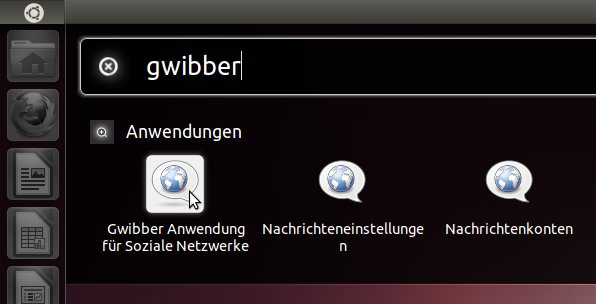
Abbildung 1: Gwibber findet sich in Ubuntus Anwendungsmenü gleich drei Mal.
Zugänge einrichten
In einem ersten Schritt öffnen Sie nun erst einmal die Nachrichtenkonten und tragen ihre Account-Daten ein. Die Authentifizierung funktioniert bei den wichtigsten Kontentypen immer über die API selber, sodass Gwibber nicht direkt die Zugangsdaten abspeichern muss. Sollten Sie später einmal Gwibber deinstallieren, so sollten Sie daran denken, der Anwendung innerhalb der Einstellungen des genutzten Netzwerkes die Zugriffsrechte wieder zu entziehen.
Nach dem Einrichten der Konten starten Sie nun Gwibber selbst. Seine Oberfläche präsentiert sich anfangs relativ unspektakulär (Abbildung 2), die wichtigsten Funktionen erschließen sich intuitiv. In einer zentralen Zeitleiste sehen Sie alle eingehenden Nachrichten. Über eine schmale Schalterleiste am linken Rand der Anwendung filtern Sie die Neuigkeiten entweder pro Account oder nach Nachrichtentyp. Zur besseren Unterscheidung hinterlegt Gwibber dabei die ausgewählten Rubriken der unterschiedlichen Accounts immer mit einer von Ihnen definierten Farbe.
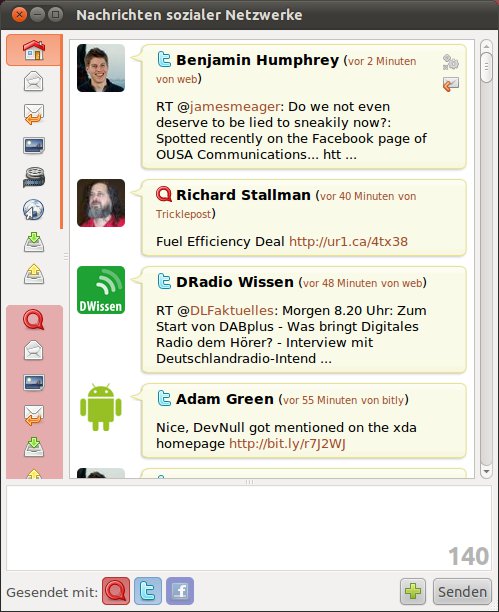
Abbildung 2: Die Oberfläche von Gwibber erschließt sich intuitiv.
Am unteren Rand finden Sie eine Textbox, über die Sie eigene Statusnachrichten abschicken. Wollen Sie eine Nachricht nur an ein bestimmtes Netzwerk senden, dann legen Sie über die Symbole unterhalb der Eingabebox fest, an welchen Dienst die Nachricht gehen soll. Beim Antworten auf Nachrichten aktiviert sich diese Funktion automatisch, sodass Ihre Replik nur an das betreffende Netz geht.
Das Plus-Zeichen neben dem Schalter Senden öffnet einen Dateidialog, über den Sie ein Bild auf den kostenlosen Bilderhoster Imageshack.us hochladen. Den Link zum Bild kürzt Gwibber danach automatisch und überträgt ihn in das Eingabefeld. Diese Funktion steht allerdings erst ab Gwibber 3.1.0 zur Verfügung; spätere Gwibber-Versionen werden auch Uploads zu Yfrog oder Ubuntu One unterstützen.
Etwas versteckt haben die Gwibber-Entwickler die Möglichkeit, auf einzelne Tweets, Dents oder Statusnachrichten zu reagieren. Sobald Sie mit dem Mauszeiger auf eine Nachricht fahren, erscheinen in deren rechter oberer Ecke zwei kleine Icons (Abbildung 3). Über das untere Icon antworten Sie direkt auf die Nachricht, Gwibber übernimmt dann deren Sender als Adressat und aktiviert exklusive das soziale Netz, das diese Nachricht betrifft. Über das zweite Icon können Sie Nachrichten nicht nur beantworten, sondern auch weiterleiten, direkte Nachrichten an den ausgewählten Kontakt schicken oder Tweets, Dents und Co. auch als Favoriten abspeichern.
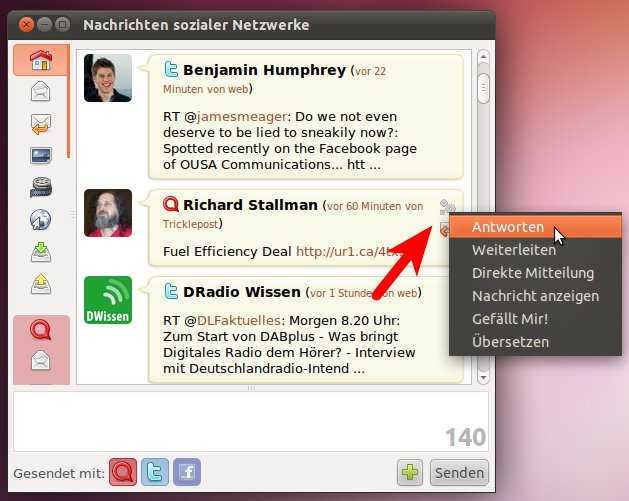
Abbildung 3: Mithilfe der kleinen Icons (Pfeil) reagieren Sie auf Statusnachrichten.
Alles im Blick
Wenn Sie viel mit Twitter oder Identi.ca arbeiten, dann kommen Sie mit einer Zeitleiste alleine nicht hin. Deutlich mehr Übersicht erzielen Sie, indem Sie eingehende Nachrichten von persönlichen Nachrichten und Suchen getrennt darstellen. Über das Menü Gwibber | Neuer Kanal oder die Tastenkombination [Strg]+[N] blenden Sie dazu eine weitere Spalte ein, die sie frei belegen. Gwibber ähnelt in dieser Funktion stark anderen Twitter-Clients wie Tweetdeck oder Hotot. Im Prinzip können Sie beliebig viele Spalten anlegen, die einzige Begrenzung stellt die Bildschirmbreite dar (Abbildung 4).
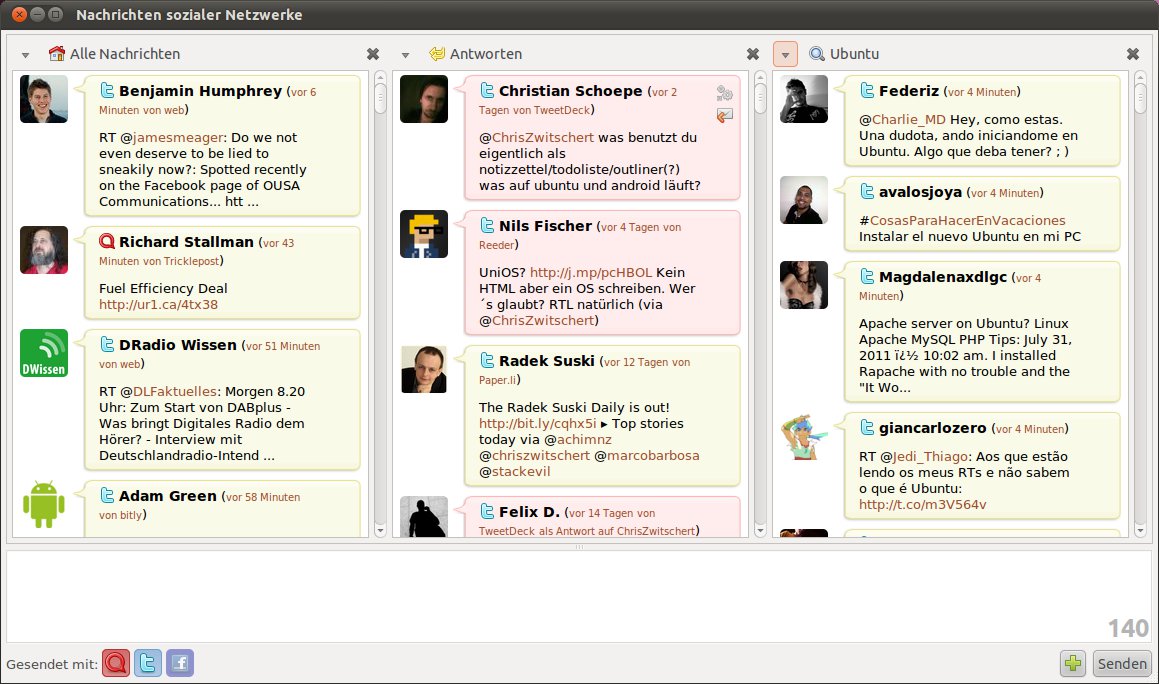
Abbildung 4: Mithilfe mehrerer Spalten behalten Sie den Überblick.
So macht dann auch die Suchen nach bestimmten Themen Sinn, die sie gerne im Blick behalten möchten. Prinzipiell starten Sie über Gwibber | Suchen oder die Tastenkombination [Strg]+[F] eine Suche nach einem bestimmten Begriff oder Hashtag starten. Gwibber speichert die Suche und zeigt sie in der Leiste neben der Zeitleiste ganz unten so lange an, bis Sie die Suche über das “X” neben dem Suchbegriff löschen (Abbildung 5). Die einzelnen Suchen können Sie dann in eine zusätzlich eingeblendete Spalte einbinden, so haben sie dann alle ihre Nachrichten sowie ihre aktuellen Interessen im Überblick.
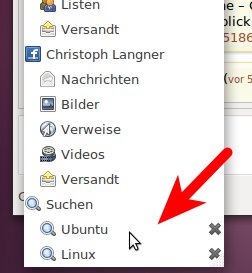
Abbildung 5: Alles im Blick.
Gwibber und Ubuntu
Speziell bei Ubuntu integriert sich Gwibber sehr gut in die Desktop-Umgebung. Gwibber verteilt sich in Ubuntu auf zwei Komponenten: Zum einen läuft im Hintergrund ein Dienst, der auch ohne das eigentliche Programm die Nachrichtendienste abfragt. So informiert Sie Ubuntu bereits über eintreffende Nachrichten, bevor Sie Gwibber gestartet haben. Optional lässt sich der automatische Start des Dienstes in den Einstellungen von Gwibber aber auch deaktivieren.
Über das Ubuntu-eigene Me Menu (Abbildung 6) können Sie zudem Statusmeldungen abschicken, ohne dazu Gwibber als Anwendung starten zu müssen. Kurze Updates setzen Sie so schnell und ohne großen Aufwand über Twitter und Co. ab, allerdings fehlen an dieser Stelle Komfortfunktionen wie das Kürzen von URLs oder ein Upload von Bildern.
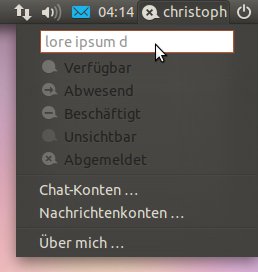
Me Menu setzen Sie per Gwibber Kurzmeldungen ab.” width=”258″ height=”272″ /> Abbildung 6: Über Ubuntus Me Menu setzen Sie per Gwibber Kurzmeldungen ab.
Ebenfalls eigens für Ubuntu gibt es eine “Lupe” (Abbildung 7), die Gwibber in die von Canonical entwickelte Unity-Shell integriert. Für die Gwibber-Lupe müssen Sie zu dem Daily-PPA auch noch das Gwibber-Team-PPA hinzufügen, aus dem Sie dann die Gwibber-Lupe installieren (Listing 2).
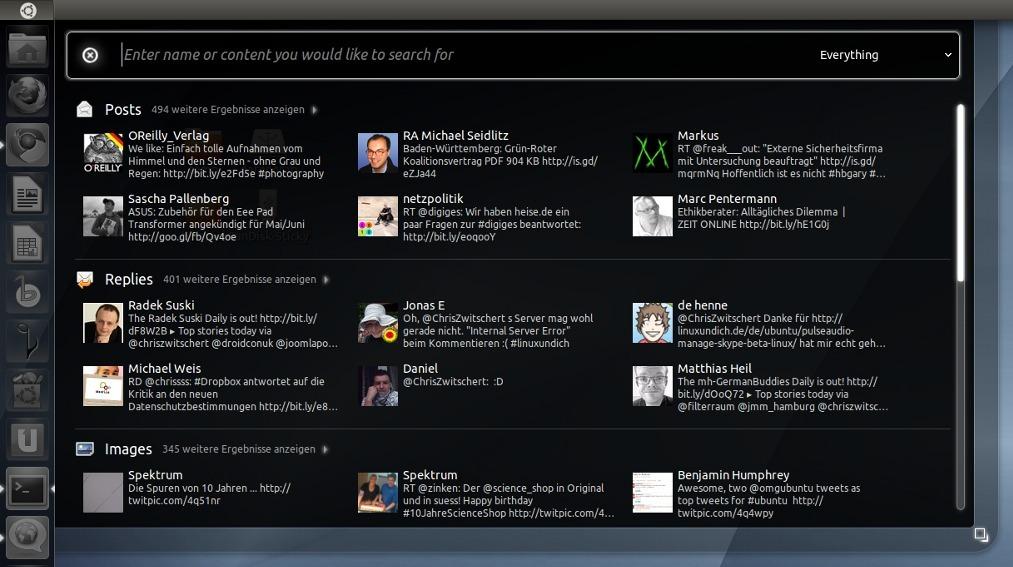
Abbildung 7: Die Gwibber-Linse für Ubuntus Unity-Shell.
Listing 2
$ sudo add-apt-repository ppa:gwibber-team/ppa
$ sudo apt-get update
$ sudo apt-get install unity-lens-gwibber
Damit die Gwibber-Lupe nach der Installation auch im Unity-Panel auftaucht, müssen Sie sich einmal ab- und wieder anmelden. Derzeit arbeitet diese Erweiterung für Unity jedoch nicht sonderlich stabil. Zwar verursachte sie im Test keine Abstürze der Unity-Shell, doch all zu oft zeigte sie einfach nur eine leere Box im Unity-Dash an. An dieser Stelle müssen die Entwickler als noch nacharbeiten.
Ausblick
Gwibber steht aktuell vor einer weiteren umfangreichen Umstellung der Oberfläche. Gwibber 3.1.0 nutzt noch die Browser-Bibliothek WebKit zum Zeichnen der Zeitleisten. Dadurch lässt sich zwar die Oberfläche mittels HTML-Themes leicht anpassen, doch WebKit erweist sich gleichzeitig als Tempobremse [8]: Sobald sich in der Anwendung irgend etwas tut, muss die komplette Ansicht neu gezeichnet werden.
Die Oberfläche der kommenden Version 3.2.0 setzen die Entwickler daher völlig neu auf. Statt Python und WebKit kommen nun Vala und native GTK+-3-Elemente zum Einsatz. Gwibber 3.2.0 soll ab dem Herbst in Ubuntu 11.10 zum Einsatz kommen, erste Ergebnisse sind bereits in den Alphas von Ubuntu “Oneiric” zu sehen. Allerdings verhinderte zum Testzeitpunkt Ende Juli ein Bug das Anlegen von Accounts, sodass wir diese Entwicklerversion nicht eingehend in Augenschein nehmen konnten. Einen Blick auf die grundlegend überarbeitete Oberfläche bietet ein bei Youtube deponiertes Video [9].
Infos
[1] Gwibber: http://gwibber.com
[2] Gwibber und OpenSocial: https://bugs.launchpad.net/gwibber/+bug/520845
[3] Standard OpenSocial: http://www.opensocial.org
[4] Google+ für Gwibber: https://answers.launchpad.net/gwibber/+question/163663
[5] Infos zur API von Google+: http://www.googlewatchblog.de/2011/07/google-bekommt-eine-api/
[6] DesktopCouch-Dokumentation: http://www.freedesktop.org/wiki/Specifications/desktopcouch
[7] Gwibber-Daily-PPA: https://launchpad.net/~gwibber-daily/+archive/ppa
[8] Interview – Umstieg auf Vala und GTK+: http://www.omgubuntu.co.uk/2011/07/gwibber-revamped-ubuntu-11-10/
[9] Demo von Gwibber 3.1.x: http://youtu.be/ZqoaB5uvm-k





