



Mit dem Konsolenwerkzeug Urpm und dessen grafischem Frontend Rpmdrake bietet Mandriva Linux Profis wie Einsteigern leistungsfähige Werkzeuge zur Paketverwaltung.
Wie in der Linux-Welt üblich, stellt auch Mandriva Software in so genannten Paketquellen (oder Repositories, kurz Repos) zur Verfügung. Auf die greift die Paketverwaltung über eine Netzwerkverbindung automatisch zu und lädt die benötigten Pakete herunterlädt. Als Paketformat dient dabei RPM [1].
Mandriva unterteilt seine Paketquellen in die Zweige main, contrib und non-free. Dabei steht main für “maintained”, bezeichnet also die Pakete, die direkt von Mandriva betreut werden. Die Abkürzung contrib bedeutet “contributed” – auch dabei handelt es sich um offizielle Pakete, jedoch um solche, die Community-Mitglieder beigesteuert haben. Während Mandriva selbst die main-Pakete immer aktuell hält, kann es durchaus passieren, dass in contrib ein Paket etwas anstaubt – etwa, wenn dem Kontributor die Zeit ausgeht und sich niemand anderes findet, der das Paket übernimmt. Der Zweig non-free schließlich enthält proprietäre Software wie Grafik- und WLAN-Treiber.
Alle drei Zweige untergliedern sich jeweils wiederum in release, updates, backports und testing. In release finden sich die Pakete, wie sie am Release-Datum von Mandriva freigegeben wurden – diese ändern sich also während der Lebensdauer der Distribution nicht mehr. Dagegen enthält updates alle Sicherheits- und Bugfix-Aktualisierungen. Halten Sie sich an die Quellen in diesen beiden Zweigen, dann haben Sie immer ein stabiles und sicheres System. Neue Software-Versionen bekommen Sie allerdings nicht, da Mandriva vorsieht, innerhalb eines Releases keine Versionsupdates einzelner Pakete herauszugeben – es sei denn, um Fehler oder Sicherheitsprobleme zu beheben.
Für diesen Zweck gibt es die backports-Repos. Hier landen regelmäßig neue, aber noch nicht gründlich getestete Versionen von Paketen – für unerfahrene Benutzer können sie zu Problemen führen. Der Zweck der testing-Quelle lässt sich schon anhand des Namens erraten: Sie enthält Pakete, die erst noch geprüft werden müssen. Wer solche Pakete nutzt, muss sich des entsprechenden Risikos für die Systemstabilität bewusst sein.
Jenseits der offiziellen Quellen gibt es noch einige Repositories von Drittanbietern, wie etwa die PLF-Quellen. Die “Penguin Liberation Front” stellt Pakete bereit, die Mandriva aus rechtlichen Gründen nicht in der Distribution anbieten kann, wie etwa Audio- und Video-Codecs oder proprietäre Software wie das Flash-Plugin. Diese Pakete lassen sich meist problemlos nutzen und verursachen in der Regel in Deutschland auch keine juristischen Probleme. Des Weiteren gibt es noch viele lokale Paketquellen der Mandriva-Communities aus aller Welt, wie zum Beispiel die MUD-Quelle von Mandrivauser.de [2].
Mehr RPM
Da Mandriva das RPM-Paketformat nutzt, lässt sich auch hier das klassische Verwaltungswerkzeug rpm[1] einsetzen. Mandrakesoft – so der frühere Name von Mandriva – fing jedoch schon sehr früh an, eine Erweiterung zu Rpm zu entwickeln: User RPM oder kurz Urpm. Urpm ist kein Ersatz für Rpm, sondern eine Ergänzung, ähnlich wie Yum und Zypper bei Red Hat/Fedora und Opensuse oder Apt-get und Aptitude als Ergänzung zu Dpkg in der Debian-Welt.
Anders als das “einfache” Rpm kümmert sich Urpm auch um die Verwaltung der Paketquellen und das automatische Auflösen von Abhängigkeiten. Die wichtigsten Urpm-Befehle fasst die Tabelle “Wichtige Urpm-Befehle” zusammen.
urpmi.addemdia |
Hinzufügen von Quellen |
urpmi.removemedia |
Entfernen von Quellen |
urpmi.update |
Aktualisieren der Quellen |
urpmi Paketname |
Installieren/Aktualisieren von Softwarepaketen |
urpme Paketname |
Entfernen von Softwarepaketen |
urpmf Paktename |
Suchen nach Softwarepaketen |
urpmq Paketname |
Abfragen von Paketeigenschaften |
Um einen vollständigen Quellensatz der offiziellen Paketquellen anzulegen, nutzen Sie den Befehl
# urpmi.addmedia --distrib --mirrorlist
Das MIRRORLIST-System sucht dann bei jedem Aufruf von urpmi anhand der IP-Adresse, von der die Anfrage kommt, einen räumlich nahen aktuellen Mirror, von dem es die Pakete holt.
Dieses Verfahren hat Vorteile, vor allem, was die gleichmäßigere Ausnutzung der Mirror-Server betrifft, führt aber bei unvollständigen Mirror-Servern zu Problemen. Unglücklicherweise neigen gerade die Server der deutschen Universitäten dazu, hier Probleme zu verursachen. Um dies zu umgehen, binden Sie gezielt Mirrors ein. Das erledigen Sie mittels der Befehlszeile
# urpmi.addmedia QuellennameProtokoll:URL/Pfad
Auf diesem Weg binden Sie beispielsweise auch kleine Drittanbieterquellen ein, wie etwa diejenige der deutschen MandrivaUser.de-Community. MandrivaUser.de bietet zum Generieren entsprechender Kommandozeilen ein freies Webfrontend namens SmartUrpmi von Dieter Schütze ein [3]. Darüber lassen Sie sich bei Bedarf einen ganzen Satz Paketquellen generieren oder laden ein Skript herunterladen, das die Quelleneinrichtung interaktiv vornimmt.
Als wichtigste Option beim Einbinden von Softwarequellen dient --update dazu, die jeweilige Paketquelle für Mandrivas Auto-Update-Funktion und das graphische Frontend Rpmdrake als Aktualisierungsquelle zu kennzeichnen.
Paketverwaltung mit Urpm
Anders als Rpm benötigt Urpm zum Umgang mit Software nicht den vollständigen Namen des Pakets. Bei Mehrdeutigkeit erhalten Sie eine entsprechende Meldung und können sich entscheiden, welches der angegebenen Pakete Sie tatsächlich einrichten wollen. Um eine Liste aller Paketnamen mit dem Namensteil “libdvd” zu erhalten, stellen Sie über urpmf eine Abfrage, die Sie am Besten mit einer Sortierung verbinden (Listing 1). Das gewünschte Paket installieren Sie anschließend mit urpmi Paketname.
# urpmf --name libdvd | sort
libdvdcss2
libdvdcss-devel
libdvdnav4
libdvdnav-devel
libdvdread4
libdvdread-devel
Eine relativ neue Funktion von Urpm stellt die Überprüfung auf verwaiste Pakete dar – also etwa Bibliotheken, die als Abhängigkeiten anderer Pakete installiert wurden und nach deren Entfernen nicht mehr gebraucht werden. Urpm überprüft nach jeder Aktion auf verwaiste Pakete, listet diese auf und nennt das Handwerkszeug, um diese zu entfernen: urpme --auto-orphans. Man sollte diese Funktion allerdings mit Sorgfalt nutzen: Im Forum von MandrivaUser.de-Forum gab es immer wieder Meldungen von Nutzern, die auf diesem Weg unbeabsichtigt wichtige Teile des Systems deinstallierten. Seit der Mandriva-Version 2009.1 scheinen solche Probleme aber der Vergangenheit anzugehören.
Mit der Abfragefunktion urpmq lassen sich Informationen über ein Paket abrufen (urpmq -i Name) oder das Changelog einsehen (urpmq --changelog). Der Unterschied zum klassischen rpm: Während dieses hier nur installierte Pakete abfragen kann, bezieht urpmq auch die Daten der Paketquellen und somit alle verfügbaren Pakete ein.
Zu guter Letzt liefert Urpm natürlich auch Werkzeuge für die Aktualisierung. So bringen Sie das System mithilfe von
# urpmi.update -a && urpmi --auto-select
auf den neuesten Stand. Ein Tipp für Schreibfaule: Ein kurzes, knackiges urpmi --auto-update erledigt den Job ebenso.
Frontend Rpmdrake
Wie alle Mandriva-Werkzeuge kann man auch Rpmdrake sowohl als einzelnes Werkzeug als über das Mandriva-Kontrollzentrum nutzen. Rpmdrake besteht im Wesentlichen aus drei Werkzeugen, die das Installieren und Entfernen von Paketen, das Aktualisieren des Systems sowie das Einrichten und Verwalten der Paketquellen erledigen. Alle drei finden Sie im Bereich Software verwalten des Mandriva-Kontrollzentrums.
Die eigentliche Paketverwaltung finden Sie unter der Bezeichnung Installieren & Entfernen von Software. Das Tool präsentiert eine dreiteilige Ansicht: Auf der linken Seite zeigt es eine Baumansicht der Paketgruppen, im rechten oberen Teil eine Suchfunktion und die Liste der Pakete in der aktuell markierten Gruppe, und darunter eine Beschreibung des markierten Pakets. Über der Baumansicht liegen zwei Dropdown-Menüs, mit deren Hilfe Sie die angezeigten Pakete filtern (Abbildung 1).
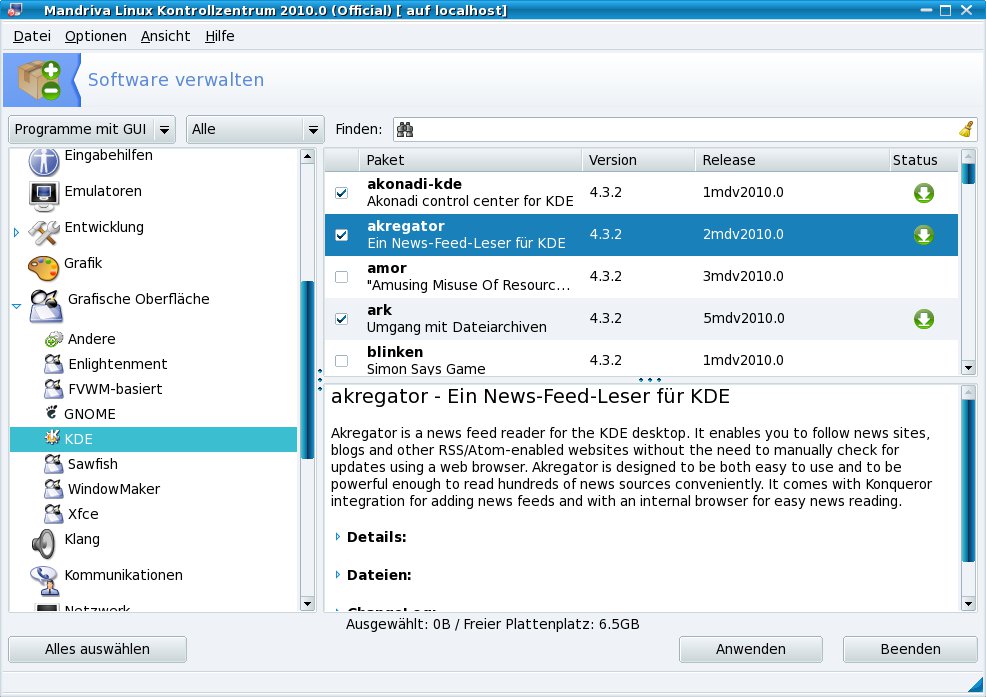
Abbildung 1: Die Paketverwaltung zeigt alle verfügbaren Pakete, nach Gruppen geordnet.
Hier lauert eine kleine Falle: Die Standardeinstellung des Filters lautet Pakete mit GUI, was zu vielen Nachfragen von Anfängern führt, die vergeblich nach Kommandozeilenpaketen, Bibliotheken oder Audio/Video-Codecs. Solche Komponenten erscheinen erst, wenn Sie hier auf Alle Pakete umstellen. Rpmdrake merkt sich diese Einstellung dann aber für die kommenden Sitzungen.
Als weitere Filteroptionen stehen Meta-Pakete, Alle Updates, Sicherheitsupdates, Fehlerkorrekturen und Normale Updates zur Auswahl. Mithilfe von Meta-Paketen lassen sich komplette Paketgruppen installieren, wie etwa die Desktops KDE und Gnome, aber auch Entwicklungs-, Spiele-, Grafik- und Sound-Software. Im zweiten Filter haben Sie nun die Auswahl zwischen Alle Pakete, Installierte Pakete oder Nicht installierte Pakete. Das hilft insbesondere dann weiter, wenn Sie das System etwas aufräumen wollen.
Über den Menüpunkt Ansicht wählen Sie statt der Gruppeneinteilung auch eine Vielzahl anderer Einteilungen. Obendrein können Sie auch auswählen, nach welchen Kriterien die Paketverwaltung eine Suche vornimmt. Dazu klicken Sie auf das Fernglas-Symbol am linken Rand des Suchfelds. In der Vorgabe sucht das Programm in den Paketnamen, Sie können es jedoch auch in den Dateilisten, den Beschreibungen oder den Zusammenfassungen stöbern lassen.
Sobald Sie ein Paket zur Installation anwählen, präsentiert Rpmdrake eine Liste mit Abhängigkeiten, die Sie entweder zur Installation bestätigen oder ablehnen, falls Sie die Pakete nicht installieren möchten. Bei manchen Paketen lassen sich die Abhängigkeiten mit einer unterschiedlichen Auswahl weiterer Software auflösen. Hier präsentiert Rpmdrake eine Auswahl aller Pakete, in der Sie Schritt für Schritt auswählen, was installiert werden soll. Auch hier erhalten Sie anschließend wieder eine Liste aller anstehenden Pakete zur Bestätigung.
Sinngemäß das selbe gilt für das Deinstallieren von Paketen. Nach einem abschließenden Klick auf Anwenden zeigt Rpmdrake nochmals eine komplette Liste aller zur Installation respektive Deinstallation vorgesehenen Pakete und berechnet dabei auch gleich, wieviel Platz die bevorstehende Aktion verbraucht respektive freimacht.
Aktualisierungen
Beim Start der Funktion Aktualisieren des Systems aktualisiert Rpmdrake zunächst die Paketquellen und prüft dann, ob Updates anstehen. Sie erhalten dann eine entsprechende Liste und wählen, ob und welche Aktualisierung Sie installieren wollen. In der Voreinstellung richtet Rpmdrake alle vorhandenen Updates ein, nicht gewünschte müssen Sie explizit abwählen. Die gleiche Oberfläche erhalten Sie auch, wenn Sie die Aktualisierung über das Update-Applet in der Taskleiste anstoßen. Das kleine Werkzeug prüft die Paketquellen regelmäßig und meldet sich, sobald Aktualisierungen anstehen.
Unter dem Punkt Configure Updates frequency – hier ist dem deutschen Übersetzungsteam bei Mandriva 2010.0 ein String durch die Lappen gegangen – stellen Sie ein, wie oft das System nach Aktualisierungen sucht – in der Voreinstellung geschieht das alle drei Stunden. Hier geben Sie auch an, ob Rpmdrake nach dem Booten Aktualisierungen eine gewisse Zeitspanne zurückstellen soll, damit das System mit allen Komponenten betriebsbereit ist und anstehende Cronjobs vorher noch erledigen kann. Die voreingestellte Zeit von fünf Minuten reicht hierfür in aller Regel vollkommen aus.
Bislang fehlt in Rpmdrake eine Möglichkeit, gewisse Pakete dauerhaft von der Aktualisierung auszunehmen, was man speziell auf Server-Systemen hin und wieder benötigt. So etwas lässt sich nur manuell durch Bearbeiten der Datei /etc/urpmi/skip.list realisieren.
TIPP
Alle Konfigurationsdateien der Mandriva-Paketverwaltung finden Sie unter /etc/urpmi/.
Paketquellen konfigurieren
Über Paketquellen für Installation und Aktualisierungen einrichten öffnen Sie den Dialog zum Einrichten der Paketquellen (Abbildung 2). Klicken Sie hier einfach auf Hinzufügen, bietet Rpmdrake das Einrichten der Update-Quellen und die Konfiguration eines kompletten Quellensatzes an. Dabei berücksichtigt es allerdings nur die offiziellen Paketquellen – für Extras wie die PLF- oder MUD-Repositories müssen Sie etwas tiefer graben.
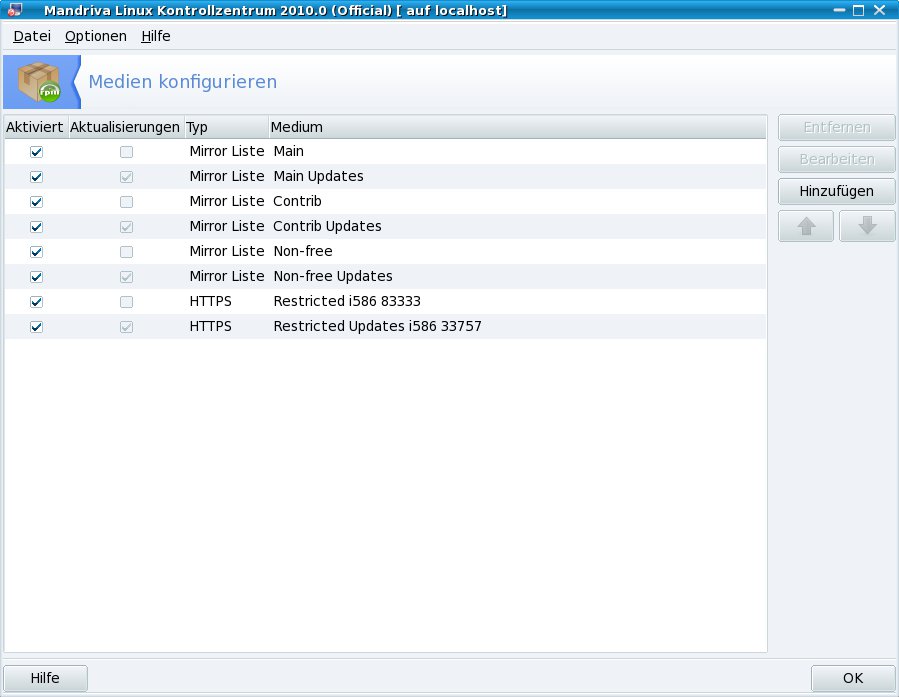
Abbildung 2: Die Verwaltung der Paketquellen mit einem kompletten Quellensatz.
Im Menü finden Sie die Punkte Aktualisieren, Add a specific media mirror und Hinzufügen eines Benutzermediums. Ein Klick auf Aktualisieren bringt die Paketlisten auf den neuesten Stand. Über Add a specific media mirror richten Sie statt der MIRRORLIST spezifische Quellen ein, wie etwa ftp.mandrivauser.de. Unter Hinzufügen eines Benutzermediums legen Sie das zu verwendende Protokoll (lokale Dateien, FTP, HTTP, …) sowie die entsprechende Adresse fest. Auf diese Weise richten Sie auch ohne Kommandozeile alle gewünschten Quellen ein, was besonders Einsteigern entgegenkommt.
Das Update-Applet
In der Taskleiste taucht in der Grundeinstellung in regelmäßigen Abständen das Update-Applet auf. Sucht das System gerade nach neuen Aktualisierungen, erscheint ein orangefarbenes Symbol mit einem Fragezeichen. Werden neue Pakete gefunden, mutiert das Icon zu einem roten Ausrufezeichen. Zumindest in KDE öffnet sich außerdem ein Popup-Fenster mit dem Hinweis, dass Updates zur Verfügung stehen. Klicken Sie auf das Icon, erscheint das oben schon beschriebene Aktualisierungsfenster, in dem Sie die gewünschten Aktualisierungen einstellen. Entspricht diese Automatik nicht Ihren Wünschen, untersagen Sie dem Applet über dessen Kontextmenü das künftige Erscheinen. Diese Einstellung können Sie allerdings später nur manuell wieder rückgängig machen, indem Sie die entsprechende Konfigurationsdatei ~/.MdkOnline/mdkonline editieren.
Fazit
Mit dem Konsolenwerkzeug Urpm und dessen grafischem Frontend Rpmdrake bietet Mandriva Linux eine komfortable Softwareverwaltung. Sie befriedigt gleichermaßen die Ansprüche erfahrener Benutzer wie auch die Bedürfnisse von Einsteiger: Die einen erhalten das schnelle und auch für komplexe Aufgaben geeignete Urpm, die anderen das bequeme und einfach zu bedienende Rpmdrake.
Der Autor
Oliver Burger ist maßgeblich am deutschen Community-Projekt MandrivaUser.de beteiligt und beschäftigt sich dort in seiner Freizeit mit den Paketierungswünschen der Benutzer. Sie finden ihn (fast immer) im Forum von MandrivaUser.de [2].
[1] Paketmanagement mit RPM: Thorsten Scherf, “Gut sortiert”, LinuxUser 01/2010, S. 42, https://www.linux-community.de/artikel/19915/
[2] MandrivaUser.de: http://www.mandrivauser.de
[3] SmartUrpmi: http://www.mandrivauser.de/smarturpmi





