


Clonezilla Live sichert und klont ganze Partitionen oder Festplatten. Das beliebte Live-System besticht dabei mit einer leicht bedienbaren Benutzeroberfläche.
Quittiert die einzige Festplatte des Systems mit einem metallischen Klackern den Dienst, ist das schon für sich genommen recht ärgerlich. Das dicke Ende steht aber erst noch an: Eine Ersatzplatte lässt sich zwar schnell beschaffen und einbauen, dann jedoch beginnt ein zeitraubender Installationsmarathon. Bis das gesamte System mit den persönlichen Einstellungen und lieb gewonnenen Hintergrundbildern steht, vergeht durchaus einmal ein Tag – oder auch zwei. Wer in dieser Situation eine Sicherheitskopie der gesamten Platte zur Hand hat, arbeitet nach einer Stunde wieder weiter, als wäre nichts gewesen.
Konservierungsmittel
Im gut sortierten Einzelhandel findet man zahlreiche Programme, die ein solches Komplettbackup per Knopfdruck erstellen – vorausgesetzt, man öffnet zuvor seine Brieftasche. Eine kostenlose Alternative zu proprietären Werkzeugen wie True Image, Drive Image und Norton Ghost bildet das quelloffene Clonezilla [1]. Es liest wahlweise eine Partition oder gleich die ganze Festplatte Bit für Bit aus. Die Daten landen dann entweder als Sicherungskopie in einer (recht großen) Datei, dem so genannten Image, oder aber direkt auf einem zweiten Datenträger. Auf diese Weise lässt sich eine Festplatte rasch klonen, beispielsweise wenn man auf einen neuen Computer umsteigt und dabei sein altes System mitnehmen möchte.
Clonezilla gibt es in zwei Varianten: Dem Hausgebrauch dient Clonezilla Live, das von einer CD oder einem bootfähigen USB-Stick startet und von dort aus eine Partition auf einen weiteren angeschlossenen Datenträger sichert. Auf Wunsch verschickt Clonezilla Live die Abbilder auch über das Netzwerk, etwa an einen NFS-, SSH- oder Samba-Server. Das ist besonders im Heimnetzwerk oder in Schulungsräumen nützlich, wo man so regelmäßig die Festplattenabbilder auf einem kleinen NAS ablegen kann. Die Spezialversion Clonezilla Server Edition klont über ein Netzwerk sogar die Festplatten mehrerer Rechner gleichzeitig, erfordert dafür aber auch eine spezielle Umgebung (siehe Kasten “Clonezilla SE”).
Clonezilla SE
Die Clonezilla Server Edition, kurz Clonezilla SE, ist Bestandteil eines so genannten DRBL-Servers. Die Abkürzung steht für Diskless Remote Boot in Linux, was gleichzeitig die Arbeitsweise beschreibt: Die angeschlossenen Client-Computer booten nicht von ihrer internen Festplatte, sondern über das Netzwerk. Der DRBL-Server übergibt dann das für den Betrieb notwendige Linux-System an die beteiligten Rechner. Auf diese Weise erlangt auch Clonezilla SE Zugriff auf die Datenträger der Computer und kann diese über das Netzwerk gleichzeitig klonen.
Laufwerksfutter
Um die eigene Festplatte zu sichern, wechseln Sie auf die Homepage des Clonezilla-Projekts und entscheiden sich im Download-Bereich für die letzte stabile Version. Möchten Sie Clonezilla Live von einer CD starten, greifen Sie zur ISO-Datei, die Sie anschließend auf eine CD brennen. Besitzer eines USB-Sticks laden das ZIP-Archiv herunter und stellen anschließend sicher, dass der USB-Stick eine als FAT32 formatierte Partition besitzt. Diese mounten Sie, entpacken dann auf ihr das Clonezilla-ZIP-Archiv, wechseln in einem Terminalfenster in das entstandene Unterverzeichnis utils/linux und machen den Stick dann über den Befehl bash makeboot.sh /dev/sdb1 bootfähig, wobei sbd1 für den Gerätenamen der Partition auf dem Stick steht.
Clonezilla lässt sich aus einem guten Grund nicht wie ein normales Programm aus dem laufenden Linux-System starten: Um eine Partition gefahrenfrei klonen zu können, muss sie ausgehängt sein. Andernfalls könnte Linux während der Sicherung Daten auf die Festplatte schreiben und somit das Image ruinieren. Die Systempartition selbst lässt sich jedoch nicht ohne weiteres aushängen. Folglich bleibt nur, Clonezilla von einem externen Medium zu booten. War das erfolgreich, erscheint der Bildschirm aus Abbildung 1.
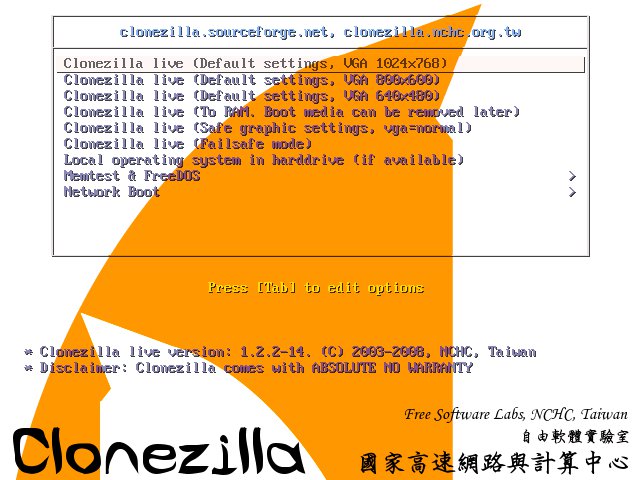
Abbildung 1: Der Startbildschirm der Clonezilla Live-CD.
Sofern Sie keine Taste drücken, startet automatisch Clonezilla Live. Kommt es später im laufenden Betrieb zu Grafikproblemen, sollten Sie hier zunächst zu einer geringeren Auflösung wechseln oder gar die Safe graphic settings ausprobieren. Bei anderweitigen Hardwareproblemen hilft der Failsafe mode. Schließlich kopiert der Punkt To RAM noch das komplette Clonezilla-Live-System in den Hauptspeicher. Die CD oder den USB-Stick können Sie dann aus dem Laufwerk nehmen beziehungsweise vom Rechner abziehen. Das ist besonders nützlich, wenn Sie nur noch über einen freien USB-Port verfügen, wie etwa auf Netbooks. Die Auswahl steuern Sie – wie auch im späteren Verlauf – mit den Pfeiltasten, die Eingabetaste löst die markierte Aktion aus.
Assistenz
In jedem Fall startet ein Debian Live System, das Sie erst einmal mit Textmeldungen bombardiert. Anschließend landen Sie in der Sprachauswahl aus Abbildung 2. Da Deutsch in der Auswahl fehlt, bleibt zwangsweise Englisch die erste Wahl. Bei der folgenden Frage nach der Tastaturbelegung aktivieren Sie Select keymap from full list und suchen aus der ziemlich langen Liste den Eintrag pc /qwertz / German / Standard / latin1 – no dead keys.
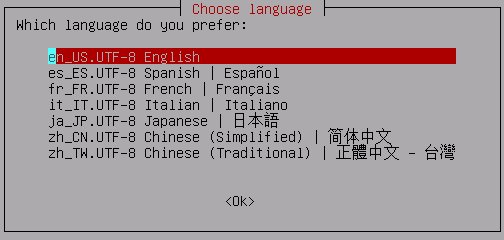
Abbildung 2: Clonezillas Sprachauswahl führt zwar drei asiatische Sprachvarianten auf, aber kein Deutsch.
Als nächstes dürfen Sie endlich Clonezilla anwerfen oder aber auf die Kommandozeile wechseln – entscheiden Sie sich hier für den ersten Punkt. Clonezilla möchte jetzt wissen, ob es die Partition in einer Image-Datei ablegen (device-image) oder direkt auf eine andere, physikalische Festplatte übertragen (also klonen) soll (device-device). Das Backup eines vorhandenen Linux-Systems lässt sich leichter als Image-Datei archivieren, weshalb Sie hier wieder den ersten Punkt wählen (Abbildung 3).

Abbildung 3: Hier fällt die Wahl zwischen einem Image oder einer Direktkopie.
Lagerist
Wo Clonezilla das fertige Abbild ablegen soll, bestimmen Sie im nächsten Bildschirm. Dort haben Sie unter anderem auch die Möglichkeit, einen SSH-, Samba- oder NFS-Server zu kontaktieren (wie es dann weitergeht, verrät der Kasten “Netzwerker”). Bei einem privaten PC soll das Image in der Regel auf einer zweiten, eingebauten Festplatte oder einem USB-Laufwerk landen. In diesem Fall wählen Sie den ersten Punkt local_dev – also ein lokal angeschlossenes Gerät. Möchten Sie ein externes USB-Laufwerk oder einen Stick verwenden, stöpseln Sie das entsprechende Gerät nun ein, warten ungefähr fünf Sekunden, bis Linux es erkannt hat, und drücken dann die Eingabetaste. Clonezilla durchsucht jetzt alle Datenträger, deren es habhaft werden kann. Aus allen dabei gefundenen Partitionen wählen Sie diejenige aus, auf der gleich das Image landen soll. Achten Sie dabei peinlich genau darauf, nicht etwa die zu sichernde Partition zu erwischen.
Clonezilla hängt jetzt die gewählte Partition in das Verzeichnis /home/partition ein und spricht im weiteren Verlauf nur noch von diesem Einhängepunkt. Sie haben also keine Möglichkeit mehr, das Zielmedium zu kontrollieren, geschweige denn noch einmal zu wechseln.
Netzwerker
Falls Sie das Image auf einem Server ablegen möchten, benötigt Ihr eigener Computer als erstes eine gültige IP-Adresse. Diese erhält Clonezilla entweder automatisch über einen DHCP-Server, oder Sie tippen eine statische Adresse ein (static). Alternativ können Sie auch noch eine (DSL-)Verbindung über PPPoE aufbauen.
Im nächsten Schritt geben Sie man den Domainnamen oder die IP-Adresse des Servers ein. Im Fall eines Samba-Servers verlangt Clonezilla noch die Angabe der Domäne. Bei einem SSH-Server gilt es hingegen den Port anzugeben, in der Regel können Sie die Vorgabe einfach übernehmen. Als nächstes möchte Clonezilla den Namen des Benutzers wissen, der auf den Server zugreifen darf. Es folgt der vollständige Pfad des Unterverzeichnisses, in dem das Image gleich auf dem Server landen soll. Nicken Sie den nächsten Schirm ab und nehmen Sie im Fall einer SSH-Verbindung den Schlüssel per yes an. Jetzt tippen Sie das Passwort des vorhin angegebenen Nutzers ein und verfahren anschließend wie im Artikel beschrieben.
Als nächstes bestimmen Sie das Unterverzeichnis, in dem Clonezilla das Image speichern soll. Nach einem Druck auf die Eingabetaste sehen Sie genau, wie viel Speicherplatz auf dem Zielmedium derzeit belegt beziehungsweise noch frei ist (Abbildung 4).
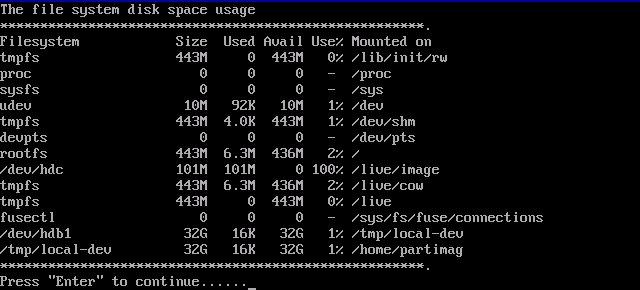
/dev/hdb1 ist gänzlich frei und verfügt über 32 GByte Speicherplatz (Spalte Avail).” width=”300″ height=”136″ />
/dev/hdb1 ist gänzlich frei und verfügt über 32 GByte Speicherplatz (Spalte Avail).Um Platz zu sparen, sichert Clonezilla ausschließlich die belegten Sektoren und komprimiert das Ergebnis noch einmal. Dies klappt jedoch nur bei hinlänglich bekannten Dateisystemen, wie NTFS, FAT32 oder Ext3. Alle unbekannten File-Systeme sichert Clonezilla grundsätzlich mit Haut und Haaren: Das Image fällt dann im schlechtesten Fall genau so groß aus wie die Ausgangspartition. Das gilt insbesondere für neuere Dateisysteme wie Btrfs. Aus diesem Grund sollte das Zielmedium im Zweifelsfall stets mehr freien Speicher ausweisen, als die zu sichernde Partition umfasst. Ist dies der Fall, geht es per [Eingabe] weiter.
Modus operandi
Als nächstes schalten Sie Clonezilla in den Einsteigermodus (Beginner). Den optionalen Experten-Modus brauchen Sie nur in Sonderfällen – etwa, wenn Sie bei Problemen einen genauen Einfluss auf die Image-Erstellung benötigen oder das verwendete Kompressionsverfahren ändern möchten.
Das folgende Menü bietet Ihnen vier Möglichkeiten: Clonezilla kann eine Partition in ein Image schreiben (saveparts) oder umgekehrt eine Partition aus einem bereits bestehenden Image wieder herstellen (restoreparts). Sie können aber auch gleich die komplette Festplatte in ein Image packen (restoredisk) beziehungsweise ein solches Rundum-Backup wieder zurückspielen (restoredisk).
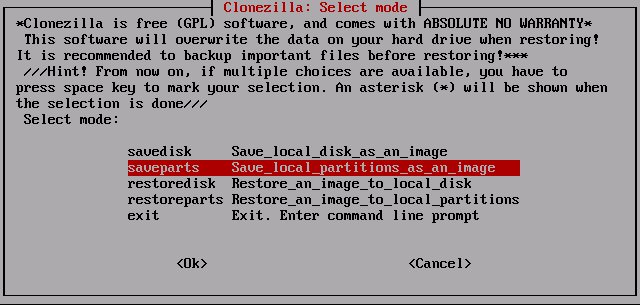
saveparts erzeugt aus einer vorhandenen Partition ein Image.” width=”300″ height=”143″ />
Abbildung 5: Die Aktionsaveparts erzeugt aus einer vorhandenen Partition ein Image.Für das Backup der Systempartition wählen Sie den zweiten Punkt saveparts (wie in Abbildung 5) und geben der Sicherung einen Namen (wohlgemerkt der Sicherung, nicht der eigentlichen Image-Datei). Den Vorschlag aus Datum und angefangener Stunde dürfen Sie einfach überschreiben. Anschließend möchte Clonezilla wissen, welche Partitionen es im Image speichern soll. Die gewünschten Kandidaten markieren Sie mit der Leertaste. In Abbildung 6 ist dies nur die Systempartition der ersten Festplatte (hda1).
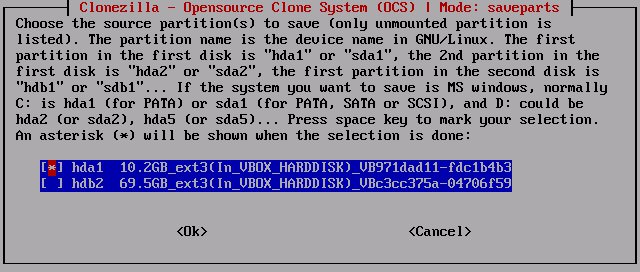
Abbildung 6: Wie das Sternchen festlegt, soll Clonezilla nur die erste Partition der ersten Festplatte sichern.
Beachten Sie, dass hier in der Liste nur diejenigen Partitionen auftauchen, die nicht irgendwo gemountet sind. Nachdem Sie Ihre Wahl bestätigt haben, überspringen Sie den grün eingefärbten Befehl einfach per [Eingabe].
Startschuss
Clonezilla zeigt Ihnen jetzt noch einmal in leuchtend gelben Lettern, welche Partition es wohin sichert (Abbildung 7).
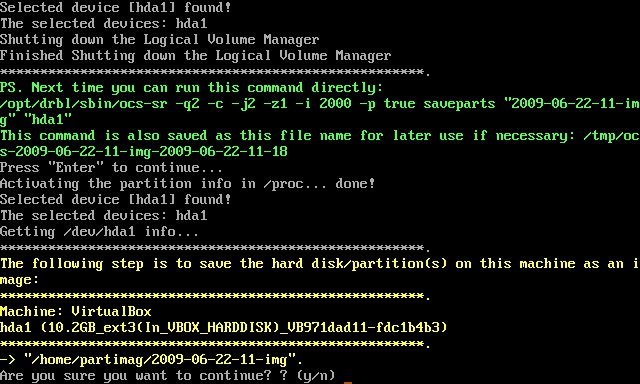
hda1 unter dem Namen 2009-06-22-11-img.” width=”300″ height=”180″ />
hda1 unter dem Namen 2009-06-22-11-img. Die Angaben bestätigen Sie mit einem y, woraufhin Clonezilla unverzüglich seine Arbeit aufnimmt. Je nach Größe der zu sichernden Partition kann die mehrere Minuten dauern. Über den Fortschritt und die noch verbleibende Zeit informiert die Zeile am unteren Bildschirmrand (Abbildung 8, Abbildung 9).
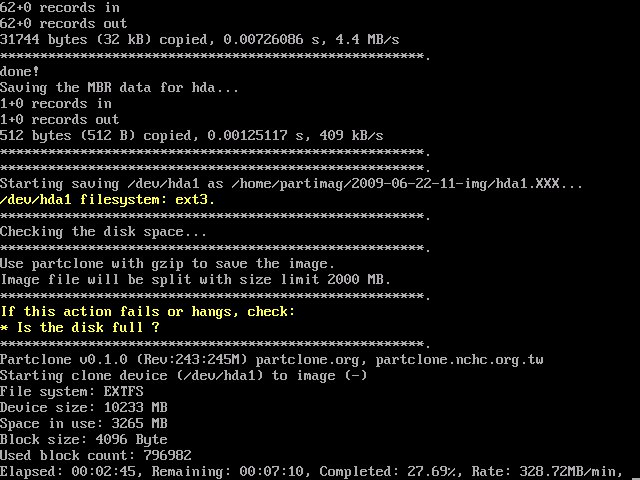
Abbildung 8: Die unterste Zeile informiert über den Fortschritt der Datensicherung…
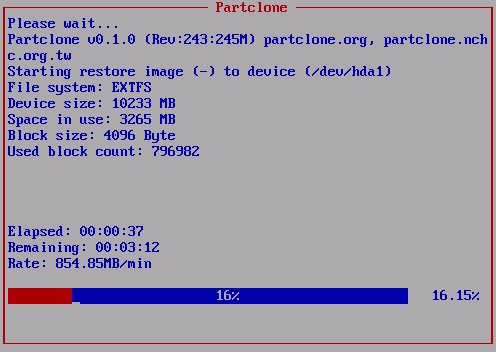
Abbildung 9: … der entsprechende Bildschirm für die Rücksicherung sieht allerdings etwas anders aus.
Clonezilla schreibt dabei die Partition nicht etwa in eine riesige Datei, sondern teilt das Image automatisch in kleine Stückchen von jeweils 2 GByte Größe auf. Diese landen wiederum mit ein paar Zusatzinformationen garniert in einem Unterverzeichnis, das den Namen der Sicherung trägt. Clonezilla erstellt das Abbild übrigens nicht selbst, sondern überlässt dies einigen wohlbekannten Kommandozeilenprogrammen, allen voran partclone, ntfsclone und dd.
Sobald Clonezilla das Abbild erstellt hat, beendet es sich einfach komplett. Nach einem Druck auf die Eingabetaste haben Sie immerhin die Wahl, den Computer auszuschalten, einen Reset auszulösen, auf die Kommandozeile zu wechseln oder Clonezilla neu zu starten. Um letzteres zu erreichen, tippen Sie die 3.
Umzugshilfe
Um eine Partition oder eine Festplatte zu klonen, wählen Sie im Menü aus Abbildung 3device-device und starten den Beginner mode. Im nächsten Schirm haben Sie die Möglichkeit die ganze Festplatte auf eine andere lokal angeschlossene Festplatte zu überspielen (disk_to_local_disk), die ganze Festplatte über das Netzwerk zu verschicken (disk_to_remote_disk), eine einzelne Partition auf einen lokal angeschlossenen Datenträger zu klonen (part_to_local_part) oder aber eine einzelne Partition über das Netz zu versenden. Wird beispielsweise die alte Platte zu klein, setzen Sie einfach eine größere dazu, starten dann Clonezilla und wählen hier den ersten Punkt. Anschließend ist wieder Vorsicht geboten: Aus der erscheinen Liste wählen Sie die Quelle, also die Partition oder Festplatte, von der Sie einen Klon erstellen möchten. Im zweiten Schritt wählen Sie das Ziel, also die Partition auf der neuen Festplatte, die Clonezilla gleich mit der Kopie überschreibt. Alle dort eventuell noch gespeicherten Daten weilen anschließend im Jenseits. Zum Schluss prüfen Sie noch einmal alle Einstellungen und bestätigen sie mit einem y.
Reanimation
Um ein Image wieder zurück zu spielen, durchlaufen Sie einfach das gesamte Prozedere erneut. Wählen Sie also nacheinander die Menüpunkte Start_Clonezilla, device-image, local_dev, schließen falls nötig den Datenträger mit dem Image an, wählen ihn aus, geben das Verzeichnis an, in dem das Abbild liegt und entscheiden sich für den Beginner mode. Da eine Partition den Weg auf die Festplatte zurückfinden soll, starten Sie den Modus restoreparts. Clonezilla sollte Ihnen jetzt das oder die vorhandenen Abbilder zur Auswahl stellen – andernfalls haben Sie vorhin einen falschen Datenträger aktiviert.
Im nächsten Schritt müssen Sie sich entscheiden, auf welche Partition Clonezilla das Image zurückschreiben soll. Die dort eventuell noch vorhandenen Daten sind anschließend perdu, treffen Sie Ihre Entscheidung also weise. Die Zielpartition muss genau so groß sein wie die Ursprungspartition – ist sie größer, verschenken Sie Speicherplatz. An die neue Heimat anpassen lässt sich das System im Image nur in bestimmten Fällen, und dann auch nur im Expertenmodus über den Parameter -r.
Den grün dargestellten Befehl nicken Sie wieder ab und prüfen noch einmal die Zusammenfassung. Sobald Sie alle Einstellungen mit einem y bestätigen, fragt Clonezilla sicherheitshalber noch einmal nach. Unterbrechen Sie den angestoßenen Schreibvorgang unter keinen Umständen – das Ergebnis wäre eine Partition mit Datenmüll.
Fazit
Das am NCHC (National Center for High Performance Computing, [2]) in Taiwan entwickelte Clonezilla Live sichert schnell, kostenlos und unkompliziert ganze Datenträger. Die entstandenen Komplett-Backups bleiben trotz Kompression allerdings recht groß, inkrementelle Sicherungen beherrscht das Tool derzeit noch nicht. Clonezilla kann somit nur das tägliche, dateibasierte Backup ergänzen.
Außen vor bleibt derzeit auch noch die Partitionierung: Diesen Mangel versuchen Live-CDs von Drittanbietern wett zu machen. Beispielsweise enthält Gparted-Clonezilla das Partitionierungsprogramm GParted [3]. Aber auch auf vielen Rettungs-CDs findet sich Clonezilla, wie etwa im Mitte Juni frisch erschienenen Parted Magic 4.2 [4] auf der Heft-DVD.
[1] Clonezilla-Projekt: http://clonezilla.org
[2] Clonezilla am NCHC: http://www.nchc.org.tw/en/collaborative_research/fsl/
[3] Live-CD Gparted-Clonezilla: http://gpartedclonz.tuxfamily.org
[4] Parted Magic: http://partedmagic.com






Unter dem Punkt “Modus operandi” auf Seite 2 muss es in dem Satz “komplette Festplatte in ein Image packen” in der Klammer (savedisk) lauten. Die Angabe (restoredisk) ist falsch.