


Mit den passenden Programmen wandeln Sie ein Video mit wenigen Klicks in ein anderes Format um.
Transcoder konvertieren ein Video in ein anderes Format. Dabei dürfen Sie nicht nur zwischen verschiedenen Verfahren für die Kompression (den sogenannten Codecs) wählen, sondern meist die Größe des Clips verändern. So verwandelt sich eine große MP4-Datei mit HD-Auflösung in ein kleines WebM-Pendant in Standardauflösung für das Internet.
Einen besonders einfachen Einsatz versprechen die sechs im Folgenden vorgestellten Transcoder Curlew, FF Multi Converter, Handbrake, TraGtor, Transmageddon und WinFF: Sie wählen lediglich das zu konvertierende Video aus, stellen das gewünschte neue Format ein und starten das Umwandeln. Die Tabelle “Transcoder” liefert einen ersten Überblick. Im Kasten “Oldtimer” am Ende des Artikels finden Sie Informationen zu Transmaggedon und WinFF, deren Entwicklung stehengeblieben ist.
|
|
Curlew |
FF Multi Converter |
Handbrake |
TraGtor |
Transmageddon |
WinFF |
|
Version |
0.2.4 |
1.8.0 |
1.0.4 |
0.9.2 |
1.5 |
1.5.5 |
|
Lizenz |
Waqf General Public License |
GNU GPLv3 |
GNU GPLv2 |
GNU LGPL v2.1 |
GNU LGPL v2.1 |
GNU GPLv3 |
|
Sprache/Toolkit |
Python/Gtk3 |
Python/Qt5 |
C/Gtk3 |
Python/Gtk2 |
Python/Gtk3 |
Pascal (Lazarus) |
|
basiert auf |
Ffmpeg |
Ffmpeg |
Gstreamer/Libav |
Ffmpeg |
Gstreamer/Libav |
Ffmpeg |
|
Ausgangsmaterial |
Video |
Video |
DVD |
Video |
Video, DVD |
Video |
|
Stapelverarbeitung |
ja |
ja |
ja |
nein |
nein |
ja |
|
individuelle Parameter |
nein |
nein |
ja |
nein |
nein |
nein |
|
Videogröße ändern |
ja |
ja |
ja |
ja |
nein |
ja |
|
Seitenverhältnis ändern |
ja |
ja |
ja |
ja |
nein |
ja |
|
Bildwiederholrate ändern |
ja |
ja |
ja |
ja |
nein |
ja |
|
Bitrate ändern |
ja |
ja |
ja |
ja |
nein |
ja |
|
Abtastrate ändern |
ja |
ja |
ja |
ja |
nein |
ja |
|
Audiobitrate ändern |
ja |
ja |
ja |
ja |
nein |
ja |
|
Codec-Settings ändern |
ja(1) |
ja(1) |
ja |
ja(1) |
nein |
ja(1) |
|
Bild beschneiden |
ja |
ja(1) |
ja |
ja(1) |
nein |
ja |
|
Trimmen |
ja |
ja |
ja |
ja |
nein |
ja |
|
Video rotieren |
nein |
ja |
ja |
ja(1) |
ja |
ja |
|
Deinterlacer |
ja(1) |
ja(1) |
ja |
ja |
nein |
ja |
|
Lautstärke ändern |
ja |
nein |
ja |
ja |
nein |
ja |
|
über CLI steuern |
nein |
nein |
ja |
nein |
nein |
nein |
|
Multi-Threading |
ja |
ja |
nein |
ja(1) |
nein |
ja(1) |
|
(1) nur über Ffmpeg-Parameter |
||||||
|---|---|---|---|---|---|---|
Mehrwert
Bis auf Transmageddon bieten alle Transcoder nützliche Zusatzfunktionen: So dürfen Sie bei einigen unerwünschte Teile am Anfang und Ende abschneiden. Mangels Vorschau müssen Sie aber vorab mit einem Mediaplayer ermitteln, wie lang die jeweiligen Blöcke ausfallen.
Curlew, Handbrake und WinFF öffnen das Video immerhin auf Wunsch in einem separaten Fenster für eine Vorschau. Die drei Transcoder können außerdem das Video noch beschneiden. Auf diese Weise entfernen Sie etwa die schwarzen Balken bei Spielfilmen. Alle drei Programme blenden dazu vier Eingabefelder ein (Abbildung 1). Darin legen Sie fest, wie viele Zeilen oder Spalten der Transcoder vom jeweiligen Rand abschneidet. Eine 10 im Feld Oben würde folglich die oberen zehn Zeilen entfernen.
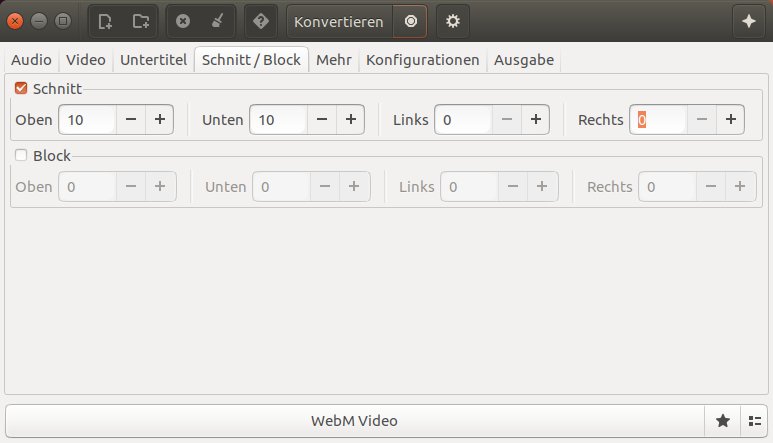
Abbildung 1: Hier würde Curlew gleich Oben und Unten vom Bild jeweils zehn Zeilen wegnehmen.
Alle sechs Transcoder delegieren das eigentliche Konvertieren an das Kommandozeilenprogramm Ffmpeg [1] oder das Multimedia-Framework Gstreamer. Bei einigen Tools dürfen Sie noch Parameter für Ffmpeg setzen und so Funktionen nutzen, die der Transcoder nicht in seiner Benutzeroberfläche anbietet.
Curlew
Das in Python 3 geschriebene Werkzeug Curlew [2] gehört zu den Kandidaten, die Ffmpeg einspannen. Für Debian-basierte Systeme bieten die Entwickler ein passendes Paket an. Nutzen Sie eine andere Distribution, installieren Sie zunächst über den Paketmanager Python 3, Gtk3, Ffmpeg, XDG-utils, Gir-gtk und Mediainfo. Danach laden Sie den Quellcode herunterladen, entpacken diesen und starten das Skript curlew.
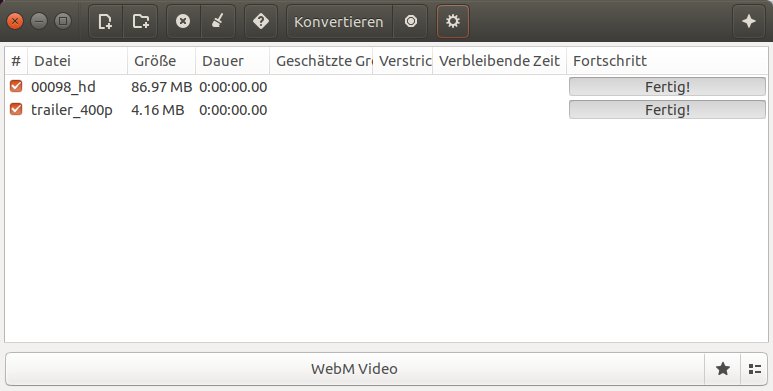
Abbildung 2: Beim Konvertieren zeigt Curlew für jede Datei die voraussichtliche Zeit, die das Bearbeiten noch in Anspruch nimmt.
Nach dem Start ziehen Sie einfach per Drag & Drop alle zu konvertierenden Videodateien ins Hauptfenster (Abbildung 2). Das Kontextmenü für eine Datei erlaubt es, diese in einem separaten Fenster abzuspielen. In welches Format das Programm die Videos überführt, stellen Sie nach einem Klick auf die große Schaltfläche am unteren Rand ein.
Über die Schaltfläche mit dem Zahnrad im Hauptfenster öffnen Sie weitere Einstellungen, die ebenfalls für alle Videos in der Liste gelten. Zunächst bestimmen Sie auf dem Register Video die Frame-Rate (Video FPS), die Auflösung (Video Größe) sowie das Seitenverhältnis. Das Tool erlaubt dabei nur zum gewählten Format passende Einstellungen.
Analog ändern Sie bei Bedarf auf dem Register Audio die Bitrate und die Frequenz. Über den Regler Volume passen Sie die Lautstärke an, 100% entspricht dabei der Lautstärke aus dem Original. Auf dem Register Schnitt/Block beschneiden Sie bei Bedarf das Bild. Dazu setzen Sie einen Haken vor Schnitt und stellen dann in den Feldern die Bereiche ein, die die Software abschneidet (Abbildung 1).
Auf dem Register Mehr dürfen Sie den zu konvertierenden Film am Anfang und Ende beschneiden. Dazu aktivieren Sie Datei splitten und stellen dann die neue Startzeit ein. Tragen Sie etwa unter Min eine 5 ein, schneidet der Transcoder die ersten fünf Minuten ab. Darunter hinterlegen Sie auf die gleiche Weise die Dauer des zu konvertierenden Films. Bei 1 hr und 30 Min würde Curlew nur 90 Minuten aus dem Video konvertieren.
Unter Andere Optionen geben Sie Ffmpeg noch weitere Parameter mit auf den Weg. Achten Sie darauf, dass unter Konverter ein solcher ausgewählt ist. Andernfalls erhalten Sie gleich eine Fehlermeldung, dass Curlew eine oder mehrere Bibliotheken nicht findet.
Die umgewandelten Dateien landen standardmäßig im Verzeichnis Videos, was Sie auf dem Register Ausgabe unter Ziel ändern. Dort stellen Sie außerdem ab, dass das Programm existierende Dateien einfach überschreibt, indem Sie Datei existiert auf Wählen Sie einen anderen Namen setzen.
Die Einstellungen schließen Sie mit einem Klick auf das Zahnradsymbol. Via Konvertieren wandelt Curlew nacheinander alle Videos um, die in der Liste mit einem Haken versehen sind. Im Test zeigte sich die Software allerdings auf Systemen mit Ubuntu 16.04 und 17.10 etwas wählerisch: Unter anderem weigerte sie sich, Videos im verbreiteten AVCHD-Format (Endung .mts) zu öffnen.
FF Multi Converter
Der FF Multi Converter [3] basiert auf Python und Qt. Im Gegensatz zur Konkurrenz kann er neben Videos noch andere Formate konvertieren, darunter Fotos und Textdateien. Filme wandelt im Hintergrund wiederum Ffmpeg um. Die Software setzt voraus, dass Sie die von Ffmpeg genutzten Codec-Namen kennen und zuordnen können. So verbirgt sich etwa hinter libvpx das Kompressionsverfahren VP8 für WebM-Videos.
Binärpakete gibt es für Debian, Fedora, Arch Linux, Gentoo, Mageia 5 und Slackware. Ursprünglich existierte für Ubuntu ein eigenes PPA, das jedoch zu Redaktionsschluss nicht mehr aktiv war. Nutzen Sie eine andere Distribution, laden Sie den Quellcode des Programms herunter, ziehen über den Paketmanager Python 3, Py-Qt5 sowie Ffmpeg nach und installieren dann den Transcoder mit Root-Rechten über folgenden Befehl:
# python3 setup.py install
Im Hauptfenster (Abbildung 3) wählen Sie via Hinzufügen nach und nach alle Videos aus. Auf dem Register Audio/Video stellen Sie neben Konvertiere zu das gewünschte Format ein, rechts daneben den Video- und den Audio-Codec. Ffmpeg-Experten dürfen unter Kommando weitere Parameter für das eingesetzte Tool hinterlegen.
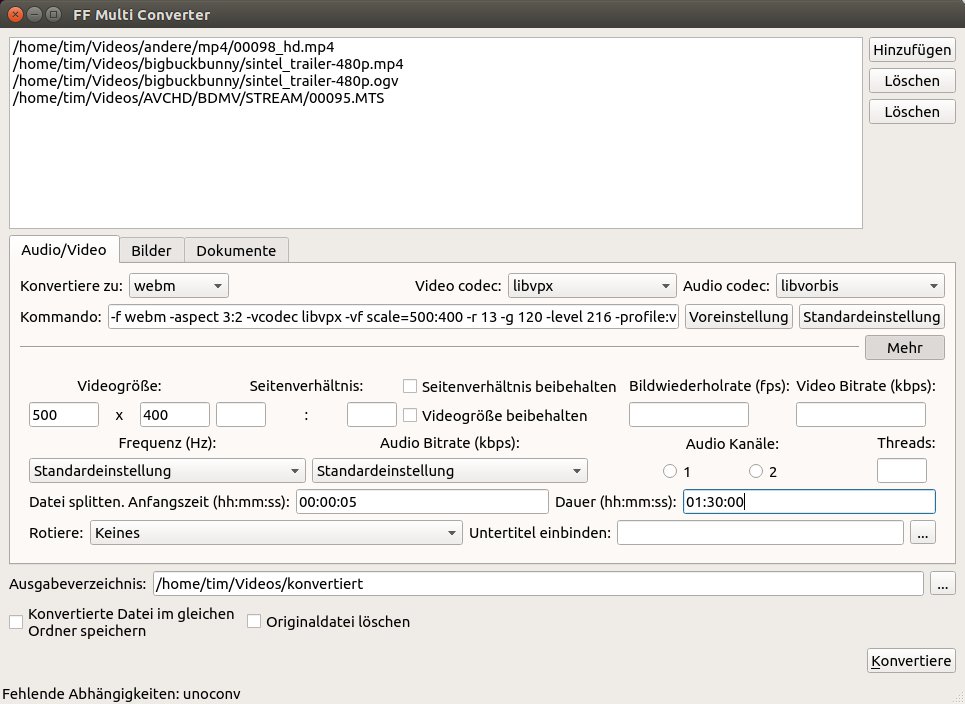
Abbildung 3: Wer im FF Multi Converter die zusätzlichen Einstellungen aufklappt, sitzt vor dieser etwas chaotisch wirkenden Benutzeroberfläche.
Via Voreinstellungen lässt sich schnell ein passender Parametersatz für verschiedene Zwecke und Geräte abrufen (Abbildung 4). Welche Formate sich hinter den kryptischen Namen verbergen, lässt sich beim FF Multi Converter nur über das Label und die Kommandozeilenparameter für Ffmpeg ablesen. Entsprechende Kenntnisse vorausgesetzt, dürfen Sie hier auch eigene neue Vorlagen Hinzufügen.
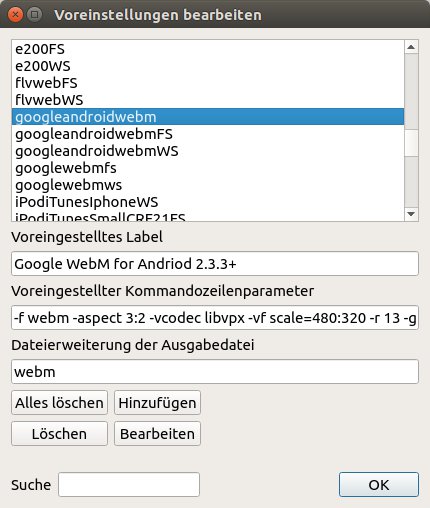
Abbildung 4: Mit dieser Vorlage überführt der FF Multi Converter das Video ins WebM-Format, das für Mobilgeräte ab Android 2.2.3 optimiert ist, und nutzt dabei eine Auflösung von 480 x 320 Pixeln.
Ein Klick auf Mehr klappt die Einstellungen unter dem Strich aus Abbildung 3 auf. Dort stellen Sie die Auflösung (Videogröße), das Seitenverhältnis und die Bildwiederholrate der konvertierten Videos ein. Mit Rotiere besteht zudem die Möglichkeit, das Bild zu drehen, was unter anderem für Videos aus Smartphones interessant ist.
Über die Eingabefelder neben Datei splitten dürfen Sie Anfang und Ende beschneiden. Notieren Sie dazu die neue Anfangszeit und die Dauer des fertigen Videos in der Notation Stunden:Minuten:Sekunden. In Abbildung 3 würde der FF Multi Converter fünf Sekunden am Anfang überspringen, dann 90 Minuten konvertieren und alle nachfolgenden Szenen im Original ignorieren. Wenn Sie im unteren Teil die Einstellungen ändern, passt das Tool automatisch im oberen Teil die Parameter für Ffmpeg unter Kommando an.
Abschließend klicken Sie rechts neben Ausgabeverzeichnis auf die drei Punkte und wählen das Verzeichnis aus, in dem die konvertierten Dateien landen sollen. Wollen Sie, dass die Software nach der Arbeit die Originaldatei löscht, setzen Sie einen Haken vor den entsprechenden Punkt. Mit einem Klick auf Konvertieren übergibt sie nacheinander jede Datei an Ffmpeg mit den Parametern aus dem Feld Kommando.
Handbrake
Der in C sowie mit Gtk und Gstreamer programmierte Klassiker Handbrake [4] konvertiert ausschließlich Videos von einer DVD in eine MP4- oder Matroska-Datei. Einige Distributionen halten Handbrake in ihren Repositories vor.
Dies gilt auch für Ubuntu, das allerdings nur die ältere Version 1.0.3 anbietet. Die Handbrake-Entwickler stellen für Ubuntu ein PPA bereit, das zu Redaktionsschluss jedoch ebenfalls nur die ältere Version 1.0.4 anbot – aktuell war bereits die Version 1.0.7. Das Übersetzen des Quellcodes gestaltet sich aufgrund der Abhängigkeiten als etwas knifflig. Handbrake existiert zudem in einer Variante ohne Benutzeroberfläche, die meist unter dem Namen handbrake-cli firmiert.
Nach dem Start klicken Sie im Hauptfenster (Abbildung 5) auf Open Source links oben. Im neuen Fenster wählen Sie entweder die ISO-Datei einer Video-DVD aus oder aber picken unter Erkannte DVD-Geräte das Laufwerk heraus und öffnen es via Open. In jedem Fall analysiert das Programm jetzt die DVD, was unter Umständen einen Moment dauert.
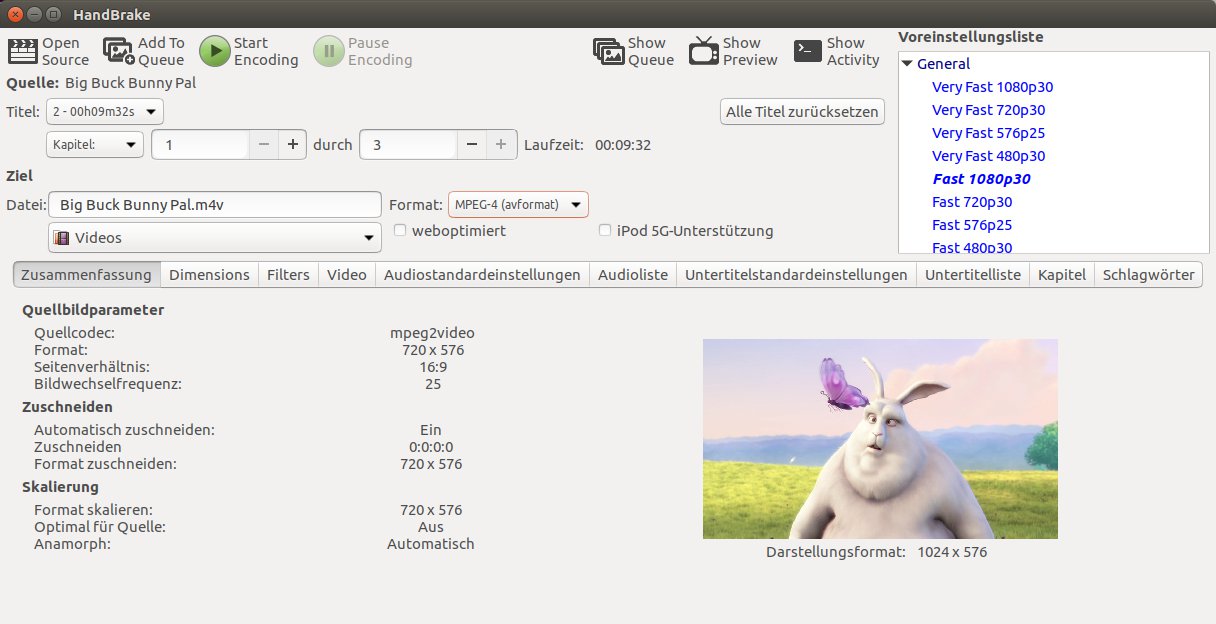
Abbildung 5: Handbrake präsentiert links unten in der Zusammenfassung die aktuelle Auflösung, das Seitenverhältnis und die Bildwechselfrequenz des gewählten Titels.
Wählen Sie dann links oben im Hauptfenster den zu konvertierenden Titel – den Hauptfilm erkennen Sie schnell an der Größe. Nach der Auswahl finden Sie zudem rechts unten eine Vorschau in Form eines Bilds, Show Preview (rechts oben) gibt den Titel wieder. Auf der rechten Seite suchen Sie sich in der Voreinstellungsliste das passende Format aus.
Sie dürfen jeden Titel noch einmal in Kapitel unterteilen. Das Tool beginnt beim rechts neben Kapitel eingestellten Kapitel und übernimmt dann in die konvertierte Datei alle bis zum neben durch eingestellten Kapitel. Alternativ stellen Sie die Ausklappliste auf Sekunden und beschneiden dann mit den beiden Eingabefeldern den kompletten Titel am Anfang und Ende. Dazu hinterlegen Sie im ersten Feld den neuen Startzeitpunkt und neben durch den Zeitpunkt, an dem das Programm mit dem Konvertieren aufhört. Die Zeitangabe erfolgt nach dem Schema Stunden:Minuten:Sekunden.
Neben Laufzeit verrät Handbrake, wie lang der Film mit den aktuellen Einstellungen läuft. Als Nächstes geben Sie im Bereich Ziel unter Datei einen Dateinamen für das konvertierte Video ein und wählen direkt darunter das Verzeichnis, in dem es landet.
Die Vorgaben von Handbrake dürfen Sie im unteren Teil anpassen: Nach einem Klick auf Dimensions ändern Sie bei Bedarf unter Speichergeometrie die Auflösung. Möchten Sie Teile des Bilds abschneiden, wie etwa störende schwarze Balken, deaktivieren Sie Automatisch abschneiden, aktivieren dann Freies Abschneiden und füllen die Felder passend aus.
Unter Filters wenden Sie, sofern gewünscht, verschiedene Effekte auf das Video an. Besonders nützlich ist der Deinterlacer, der Kammartefakte eliminiert. Das dabei von Handbrake verwendete Verfahren wählen Sie unter Zeilenentflechtung und Deinterlace Preset. Die optimalen Parameter hängen vom Ausgangsmaterial ab; hier hilft mangels einer Vorschau nur Experimentieren.
Über Rotate Filter drehen Sie das Videobild. Die Einstellungen des Codecs für Video und Audio dürfen Experten unter Video und den Audiostandardeinstellungen verändern.
Möchten Sie den Hauptfilm und weiteres Material jeweils in einer eigenen Datei speichern, nehmen Sie die Hilfe der Warteschlange in Anspruch: Haben Sie alle Einstellungen für den Hauptfilm wie gewünscht gesetzt, klicken Sie auf Add to Queue. Im oberen Bereich wählen Sie jetzt den nächsten Teil aus, vergeben unter Datei einen entsprechenden Dateinamen und fügen ihn dann via Add to Queue ebenfalls der Warteschlange hinzu. Diese blenden Sie mit einem Klick auf Show Queue ein. Einen Eintrag daraus entfernen Sie über die Schaltfläche mit dem roten X auf der rechten Seite. Via Start Encoding konvertiert das Programm dann alle Videos aus seiner Warteschlange.
TraGtor
Die in Python programmierte Benutzeroberfläche TraGtor [5] für Ffmpeg, erfordert, dass Sie sich, ähnlich wie beim FF Multi Converter, zumindest mit den Codec-Bezeichnungen der darunterliegenden Software auskennen. Das Programm offeriert zudem teilweise mehrere Codecs für ein Format, wie etwa im Fall von H.264 (alias MPEG4).
Entwickler Markus Schmidt bietet sein Werkzeug in Form von RPM- und DEB-Pakete an [6]. Zudem gibt es ein Ebuild-File für Gentoo und ein Quellcode-Archiv. Das DEB-Paket installiert jedoch nicht alle benötigten Abhängigkeiten. Unter Ubuntu müssen Sie zusätzlich das Paket python-dbus von Hand installieren.
Nach dem Start stellen Sie auf dem Register Settings unter Choose Your Language den Punkt Deutsch ein. Sofern die verwendete Distribution Ffmpeg einsetzt, stellen Sie zusätzlich Welcher Stream Separator … auf :.
Anschließend gehen Sie einfach die Register von links nach rechts durch: Unter Quelldateien wählen Sie zunächst nach einem Klick auf die Schaltfläche (keine) die zu konvertierende Videodatei aus (Abbildung 6). Wenn Sie Single auf Multi umschalten, dürfen Sie der Liste über die lange Schaltfläche links daneben weitere Video- und Audiodateien hinzufügen.
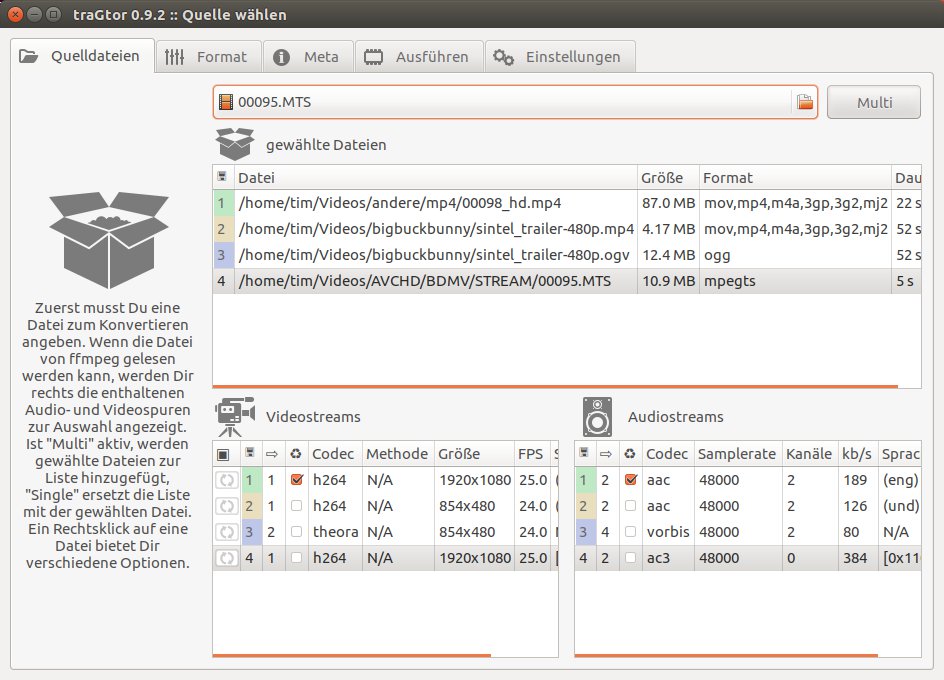
Abbildung 6: TraGtor führt über seine aufgeräumten Register schnell zum konvertierten Video. Das vierte Video in der oberen Liste hat hier einen Video- und zwei Audio-Streams.
Anders als die Konkurrenten konvertiert die Software jedoch nicht nacheinander die hier aufgeführten Videos. Stattdessen markieren Sie links unten das zu konvertierende Video mit einem Haken. Auf der rechten Seite haken Sie dann alle Audiospuren an, die später im konvertierten Film enthalten sein sollen. Anhand der Nummer und Farben erkennen Sie in den unteren beiden Listen schnell, welche Video- und Audiospuren (“Streams”) aus welchen Dateien stammen. Mit [Entf] löschen Sie den gerade ausgewählten Clip aus der Liste.
Auf dem nächsten Register (Abbildung 7) legen Sie fest, in welches Format das Tool die Videos konvertiert. Wählen Sie zunächst im Bereich Videoeinstellungen unter Codec erzwingen den entsprechenden Codec. Leerraum fügt schwarze Balken hinzu. Nutzt das Video das Zeilensprungverfahren, was vor allem bei älteren Videos der Fall ist, entfernt rechts oben ein Haken neben Deinterlace störende Kammartefakte.
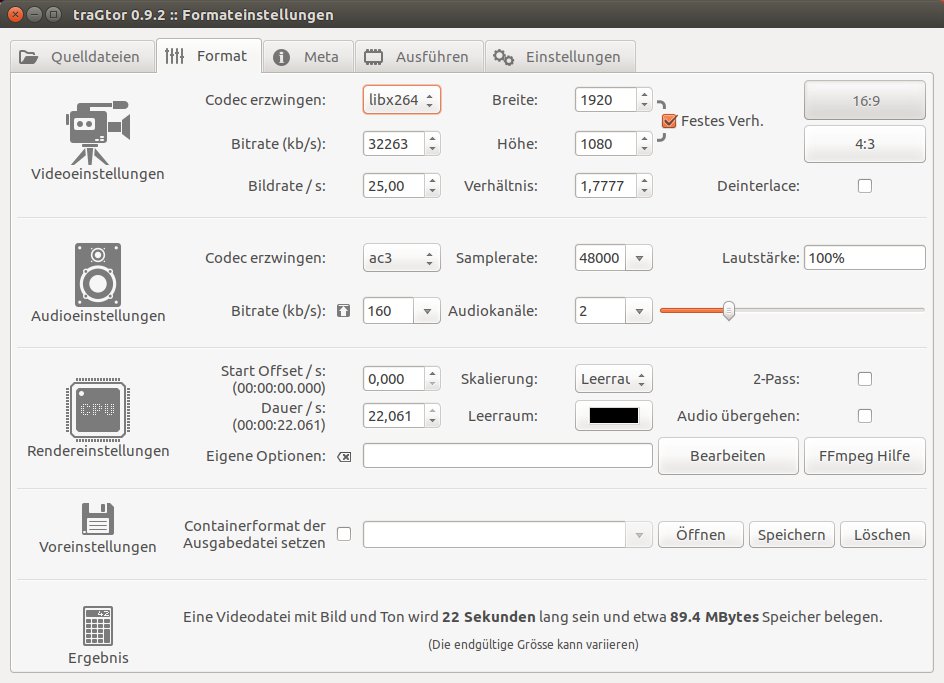
Abbildung 7: Hier führen die Codecs libx264 und aac zu einem MPEG4-Video.
Auf der rechten Seite tragen Sie die Höhe und die Breite des neuen Videos in Pixeln ein. Sofern Sie Festes Verh. einstellen, erzwingt das Programm das rechts daneben aktivierte Seitenverhältnis. Weicht das Material von den hier vorgegebenen Abmessungen ab, legen Sie im Abschnitt Rendereinstellungen neben Skalierung fest, wie die Software das Video an die neue Auflösung anpasst.
Bei den Audioeinstellungen legen Sie unter Codec erzwingen den Audio-Codec und anschließend die Samplerate sowie die Bitrate fest. Im entsprechenden Feld ändern Sie bei Bedarf noch die Lautstärke. Dabei entsprechen die 100% der Lautstärke im Original. Ganz unten sehen Sie, wie groß und lang die neue Videodatei voraussichtlich ausfällt.
Möchten Sie Teile am Anfang des Videos wegschneiden, stellen Sie unter Start Offset/s die Dauer dieses Teils in Sekunden ein. Die Dauer des zu konvertierenden Films in Sekunden hinterlegen Sie im Feld Dauer/s. Tragen Sie etwa 60 unter Start Offset/s und 120 unter Dauer/s ein, so überspringt das Programm die erste Minute und konvertiert von da an zwei Minuten. Unter Eigene Optionen dürfen Sie Parameter hinterlegen, die die Software beim Konvertieren verwendet.
Wechseln Sie weiter zum Register Ausführen. Unter Verzeichnis wählen Sie den Speicherort für die konvertierten Dateien. Stellen Sie unter Container das Dateiformat ein und vergeben Sie unter Name einen Dateinamen. Mit einem Klick auf Zeig mir das Licht! öffnet sich ein Fenster, in dem Sie sich bei Bedarf die Befehlszeile ansehen, die der Transcoder aufruft. Anwenden startet das Konvertieren.
Oldtimer
Die Arbeit an Transmageddon [7] und WinFF [8] ruht zwar schon seit mehreren Jahren, die Programme finden sich aber immer noch in den Repositories gängiger Distributionen sowie als Quellcode im Internet.
Das in Python geschriebene Transmageddon liegt seit 2014 auf Eis. Der Transcoder lockt mit einem besonders intuitivem Konzept: Ganz oben im Hauptfenster wählen Sie die zu konvertierende Datei oder eine Video-DVD aus. Darunter entscheiden Sie sich für ein Ausgabeformat und wählen passende Audio- sowie Video-Codecs. Danach wandeln Sie das Video um (Abbildung 8). Auf einem Testsystem mit Ubuntu 17.10 ließ sich bei einer Video-DVD allerdings kein Titel auswählen, obwohl die Software diese korrekt erkannte.
Die letzte Version 1.5.5 des in Pascal geschriebenen WinFF erschien 2013. Nach dem Start fügen Sie über die entsprechenden Schaltflächen alle zu konvertierenden Videos Hinzu, wählen unter Konvertieren das Format nebst passendem Profil und legen das Ausgabeverzeichnis fest, in dem die umgewandelten Videos landen (Abbildung 9). Optionen holt mehrere Register mit weiteren Einstellungen hervor. Unter Video dürfen Sie unter anderem das Bild drehen, und mit einem Haken vor Deinterlace entfernen Sie Kammartefakte. Auf dem Register Zuschneiden eliminieren Sie schwarze Balken. Unter Zeit haben Sie die Möglichkeit, Teile am Anfang und Ende zu überspringen. Die auf dem Register Ffmpeg hinterlegten Parameter reicht das Programm beim Konvertieren durch.
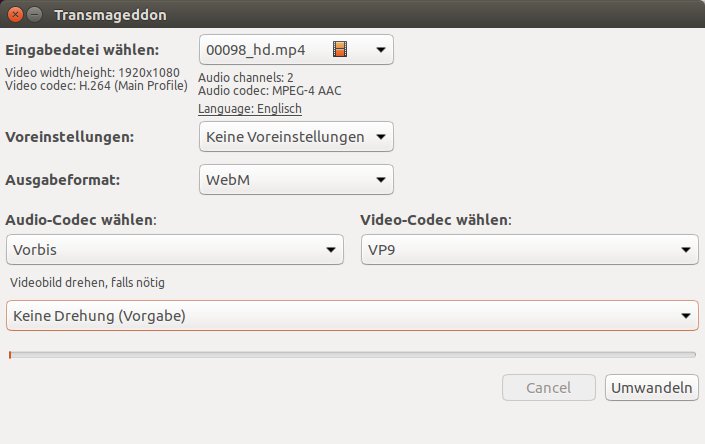
Abbildung 8: Transmageddon war im Test zwar in der Lage, die Titel einer Video-DVD zu erkennen, sie ließen sich aber nicht auswählen.
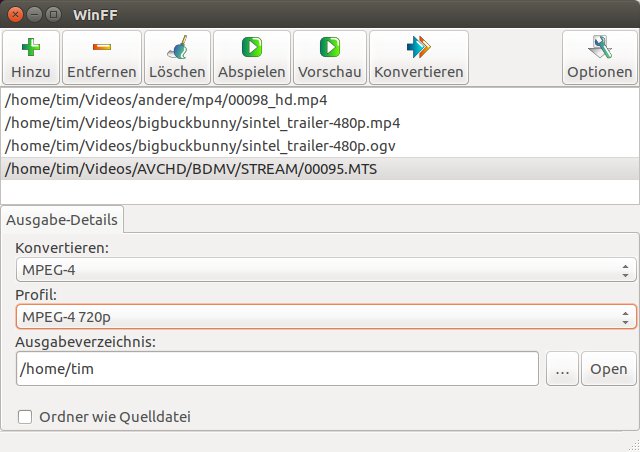
Abbildung 9: In WinFF rufen Sie via Abspielen eine Vorschau des gerade in der Liste gewählten Videos auf.
Fazit
Um mit möglichst wenigen Mausklicks schnell ein Video zu konvertieren, greifen Sie am besten zum Oldtimer Transmageddon. Etwas mehr Einflussnahme gestatten die Kandidaten Curlew und WinFF. Welcher der beiden Transcoder für Sie infrage kommt, ist Geschmacksfrage und hängt von den Anforderungen ab, die Sie an die Software stellen.
Die Konkurrenten FF Mult Converter und TraGtor empfehlen sich für solche Nutzer, die sicher im Umgang mit Ffmpeg sind und für das Tool eine grafische Oberfläche suchen. Handbrake wiederum verwandelt schnell alte DVDs in MPEG4-Dateien, die Sie über einen USB-Stick modernen Fernsehern zuführen.
Infos
-
Videos mit Ffmpeg transkodieren: Tim Schürmann, “Filmfabrik”, LU 10/2017, S. 56 https://www.linux-community.de/39685
-
FF Multi Converter: https://sites.google.com/site/ffmulticonverter/
-
Handbrake: https://handbrake.fr
-
TraGtor herunterladen: http://repository.mein-neues-blog.de:9000/
-
Transmageddon: http://www.linuxrising.org






