


Wer eine Schnittsoftware für Videos sucht, stolpert unter Linux über zahlreiche Kandidaten, die sich teils drastisch voneinander unterscheiden. Wir verraten, für wen sich welches Programm eignet.
Über zwei Dutzend Schnittprogramme für Videos buhlen inzwischen um die Gunst von Linux-Nutzern. Mit besonders vielen Funktionen locken Lightworks Pro und DaVinci Resolve Studio, die mit ihren unübersichtlichen Benutzeroberflächen jedoch Gelegenheitsfilmer abschrecken. Das noch recht neue Vidcutter begeistert hingegen mit einem extrem einfachen Bedienkonzept, kann aber nur einzelne Clips kürzen.
Um die Wahl der passenden Software zu erleichtern, lohnt es sich, einige besonders interessante Exemplare genauer anzusehen. Für jeden Filmer ist etwas dabei – angefangen beim Einsteiger, der nur kurz einen Clip kürzen möchte, über Hobbyfilmer bis hin zu Profis, die Videos bei Sendern einreichen. Übrigens nutzen selbst Letztere gern einfach zu bedienende Anwendungen ohne Schnörkel – insbesondere dann, wenn es schnell gehen muss. Umgekehrt können die Funktionen der professionellen Programme auch für ambitionierte Amateure interessant sein.
Flinker Schnitt
Mit Vidcutter entfernen Sie auf die Schnelle einen durchs Bild fahrenden LKW aus dem Urlaubsfilm oder kürzen den Start und die Landung der eigenen Videodrohne [1]. Die Software stellt Ihnen mit ihrer Oberfläche dabei wenig Hürden in den Weg: Sie laden einen Clip und markieren über die entsprechenden Schaltflächen den Bereich, den Sie behalten möchten.
Das Verfahren wiederholen Sie, bis sich alle erwünschten Szenen in der Liste am rechten Rand untereinander aufreihen. Von oben nach unten bilden Sie dort den kompletten Film, den Sie auf Knopfdruck in einer neuen Datei speichern.
Die Software liegt zwar schon in der Version 3.2.0 vor, existiert jedoch erst seit September 2016. Beim Arbeiten spüren Sie das deutlich: Die aktuelle Version öffnete Videos auf dem Testsystem mit Ubuntu 17.04 grundsätzlich in einem separaten Fenster (Abbildung 1). Zudem ließen sich die Schnittstellen nur mit viel Geduld anfahren.
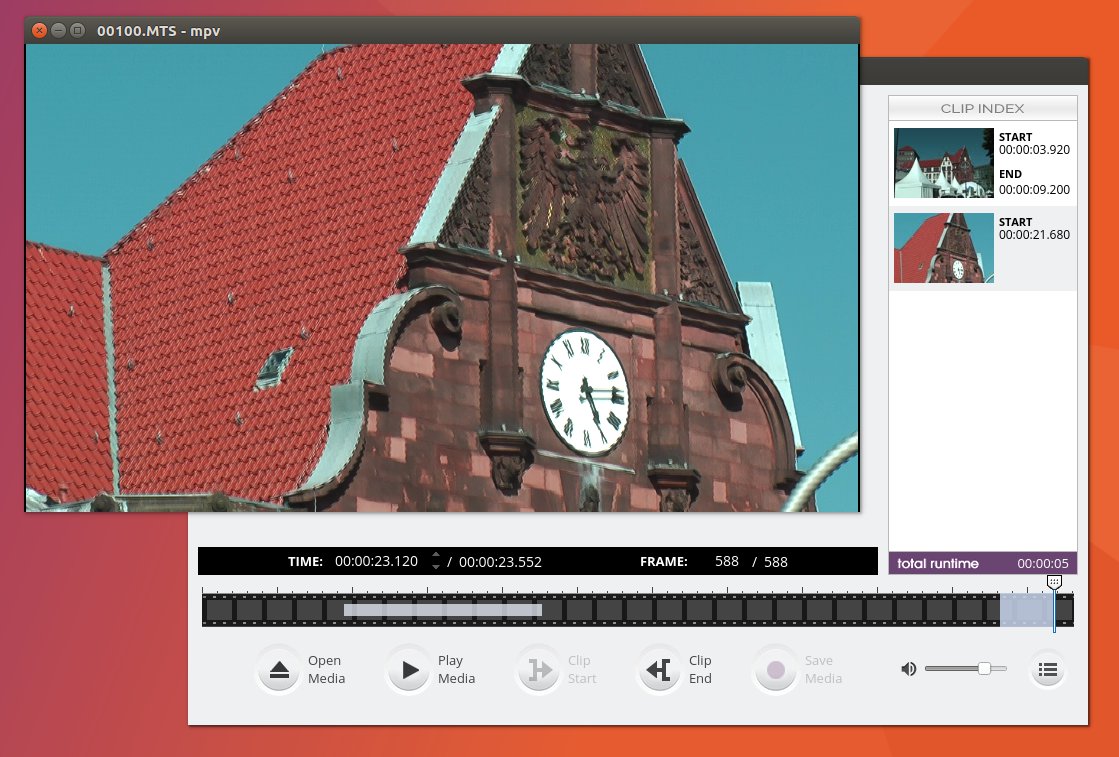
Abbildung 1: Vidcutter zeigt normalerweise das Vorschaubild in einem eigenen Fenster an. Das Arbeiten war durch das separate Fenster jedoch nicht beeinträchtigt.
Rund alle zwei Wochen veröffentlichen die Entwickler eine neue Version, die in der Regel mehrere kleinere Verbesserungen mitbringt. Als Alternative zu Vidcutter bietet sich Losslesscut an, das jedoch weitaus weniger Videoformate unterstützt (Abbildung 2). Außerdem kann es lediglich den Anfang und das Ende eines Videos kürzen [2].
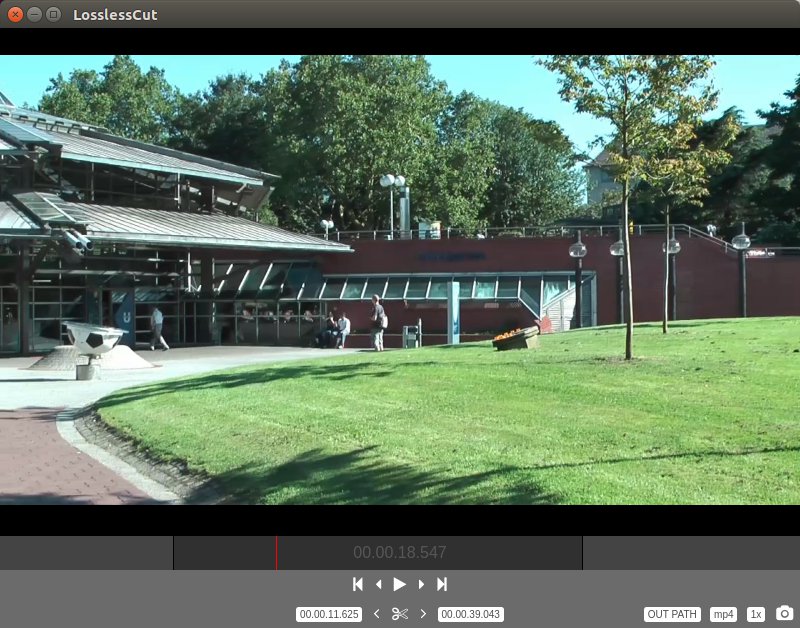
Abbildung 2: Mit Losslesscut schnippeln Sie lediglich am Anfang und Ende eines Videos herum.
Hobbyfilmer
In vielen Fällen geht es aber nicht nur darum, einen Clip zu zerschneiden, sondern aus mehreren Aufnahmen einen neuen Film zusammenzustellen. Dann hilft das beliebte Openshot [3]. Dessen Oberfläche orientiert sich ein wenig an jener professioneller Programme, lässt sich aber deutlich einfacher bedienen.
Links oben im Hauptfenster sammeln Sie zunächst alle aufgenommenen Videos. Diese Clips ziehen Sie dann in der richtigen Reihenfolge in eine Zeitleiste. Dort entspricht jeder Clip einem Rechteck, dessen Länge die Laufzeit des Videos repräsentiert (Abbildung 3).
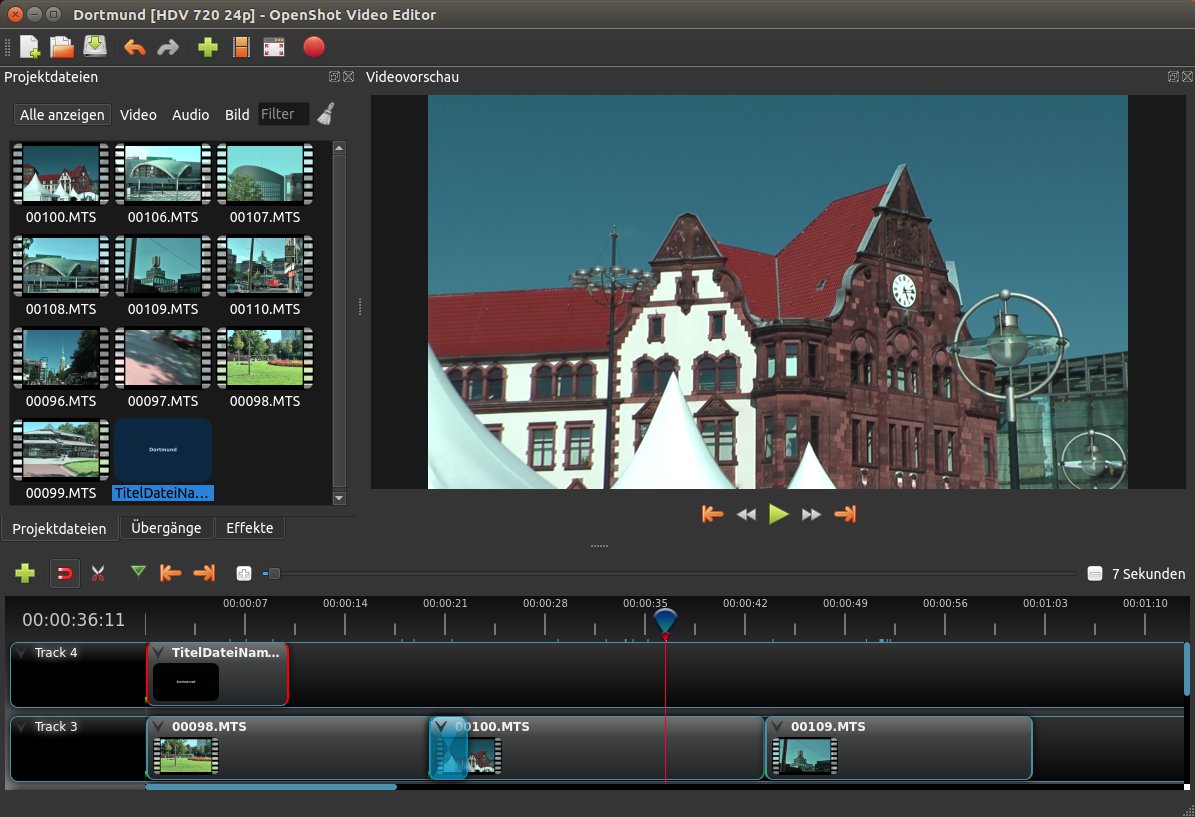
Abbildung 3: Das semiprofessionelle Openshot eignet sich vor allem für Anwender, die schnell zu ansehnlichen Ergebnissen kommen möchten.
Mit einem Mausklick zerschneiden Sie einen Clip an einer frei wählbaren Stelle in zwei Teile. Schieben Sie zwei Clips ineinander, blendet das Programm sie automatisch weich ineinander über. Gefällt Ihnen dieser einfache Übergang nicht, wählen Sie eine von zahlreichen alternativen Blenden. Bei Bedarf versehen Sie die Teile mit zusätzlichen Effekten und erzeugen so etwa den Eindruck eines alten Schwarz-Weiß-Films. Der Titelgenerator liefert schließlich noch einen passenden Vor- und Abspann.
In der Zeitleiste legen Sie weitere Spuren an und platzieren in ihnen die Clips übereinander. Die Videos auf den oberen Spuren verdecken dann die auf den darunterliegenden. Auf diese Weise legen Sie unter anderem den Titel über einen Clip oder erzeugen einen Bild-in-Bild-Effekt. Klicken Sie einen Clip mit der rechten Maustaste an, bietet ein Kontextmenü die Möglichkeit, seine Größe, die Geschwindigkeit und viele weitere Parameter zu verändern.
Nach dem ersten Start der Applikation erläutert ein kleiner Workshop diese Funktion, eine englische Einführung findet sich im Internet [4].
Einfache Alternativen
Shotcut und Pitivi, zwei Alternativen zu Openshot, unterscheiden sich vor allem im Aufbau der Benutzeroberfläche voneinander. Pitivi blendet in den Clips auf der Zeitleiste gelbe Gummibandlinien (Abbildung 4) ein, über die Sie schnell die Helligkeit beziehungsweise die Lautstärke verändern [5]. Im Test stürzte PiTiVi 0.98 allerdings unter Ubuntu 17.04 immer wieder sporadisch ab.
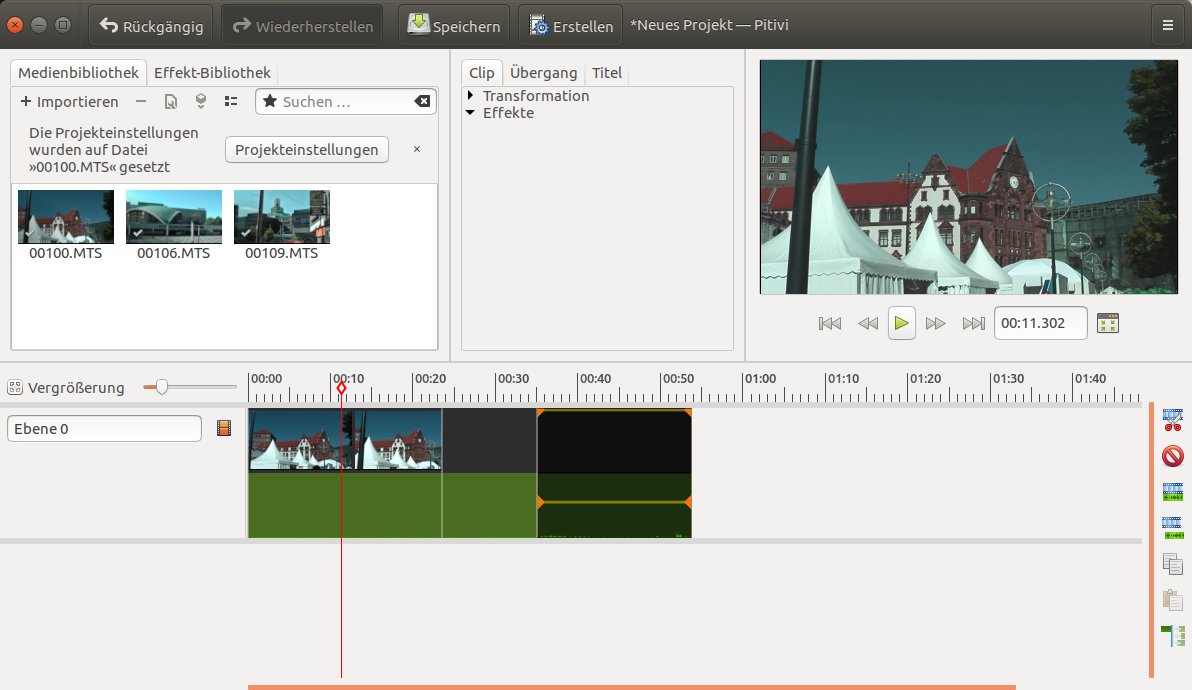
Abbildung 4: Pitivi stand beim Redaktionsschluss kurz vor der Veröffentlichung der Version 1.0, im Test machte die Version 0.98 einen wackeligen Eindruck.
Die Shotcut-Entwickler veröffentlichen pünktlich einmal im Monat eine neue Version [6]. Nach dem Start verhält sich das Programm zunächst wie ein Videoplayer (Abbildung 5). Über das Hauptmenü holen Sie weitere Werkzeuge hinzu. Dazu gehört unter anderem eine Palette mit Effekten, die immer einen kompletten Clip beeinflussen.
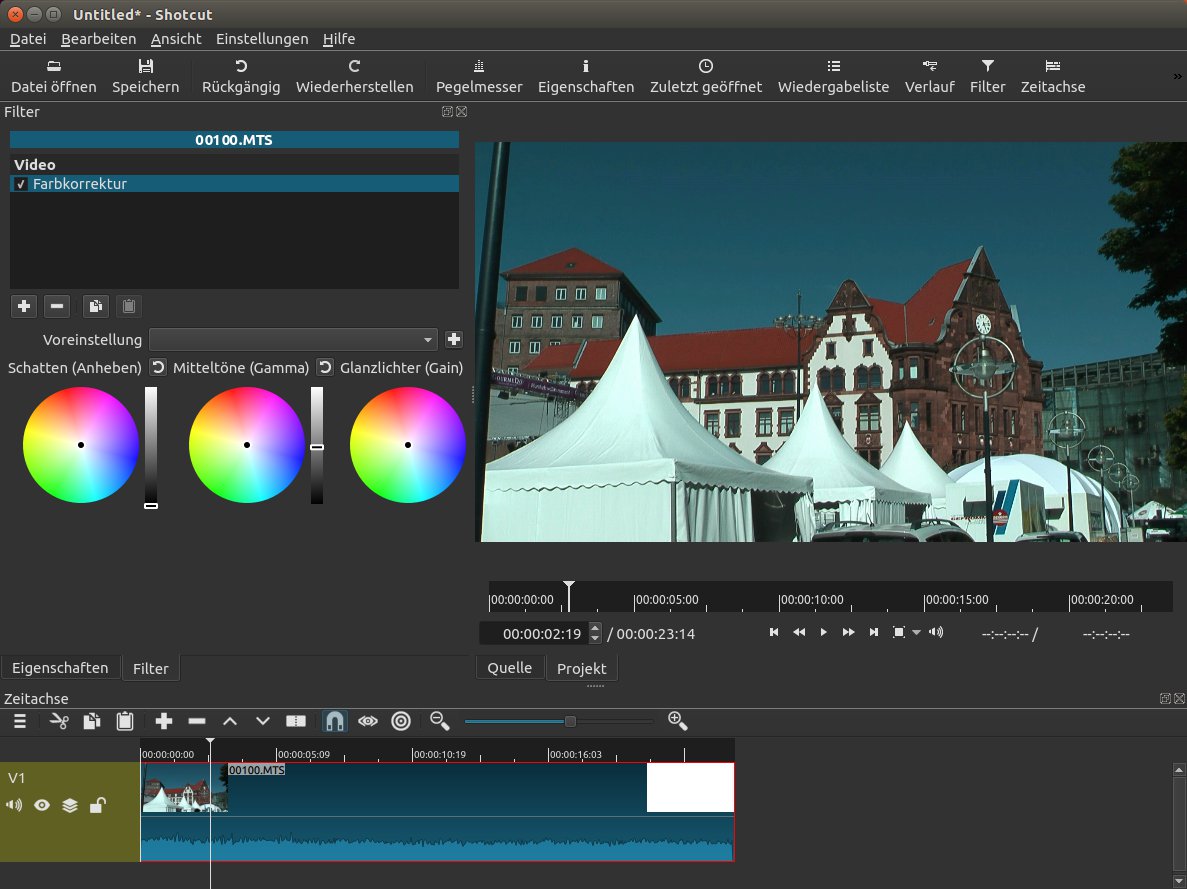
Abbildung 5: Das Programm Shotcut blendet nur die Bedienelemente ein, die Sie tatsächlich benötigen. Dadurch wirkt die Software auf den ersten Blick wie ein Player.
Die Einstellungen eines Effekts speichern Sie bei Bedarf in einer Vorlage und rufen diese dann bei anderen Clips als Ganzes ab. Einen in der Vorschau gekürzten Clip fügen Sie einer Wiedergabeliste hinzu. Ähnlich wie bei Vidcutter bilden die Clips darin von oben nach unten den kompletten Film.
Für fortgeschrittene Anwender gibt es wie in Openshot und Pitivi eine Zeitleiste; ein Titelgenerator fehlt allerdings. Die Entwickler bieten auf der Homepage zahlreiche Video-Trainings an, die den Einstieg erleichtern und Kniffe zeigen [7].
Ambitionierte Filmer
Die Benutzeroberflächen von Kdenlive [8] und Flowblade [9] ähneln zwar Openshot und ähnlichen Programmen, erfordern aufgrund des größeren Umfangs an Funktionen aber ein längeres Einarbeiten. So bieten beide mehrere Modi zum Einfügen und Schneiden. Unter anderem dürfen Sie einen gesetzten Schnitt nachträglich verschieben (“Rollen”). Mit einem sogenannten Vektorskop und einer RGB-Parade analysieren Sie die Farben des Videos; Kdenlive (Abbildung 6) bietet zusätzlich ein Histogramm.
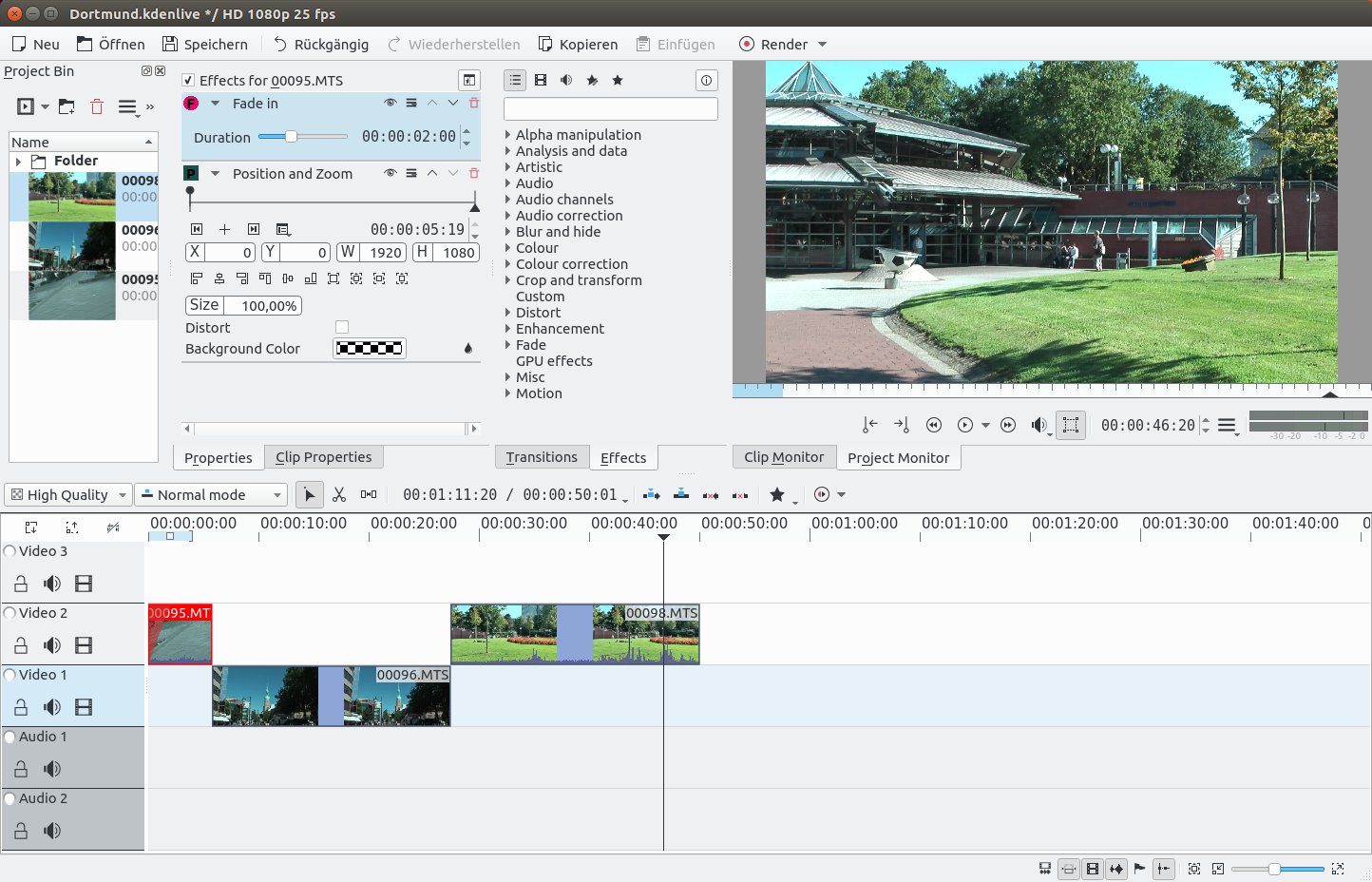
Abbildung 6: Kdenlive, einer der Veteranen des Videoschnitts unter Linux, zählt mittlerweile zu den KDE Applications.
Einige ausgewählte Effekte steuern Sie über sogenannte Keyframes. Dabei legen Sie an ausgewählten Stellen im Film die dort geltenden Einstellungen fest. Das Programm berechnet automatisch alle Änderungen zwischen diesen Positionen. Setzen Sie etwa die Helligkeit am Ende eines Clips auf null, blendet die Software das Video langsam aus.
Die dem Projekt hinzugefügten Medien dürfen Sie bei Flowblade (Abbildung 7) thematisch in Alben sortieren, im Fall von Kdenlive in Ordnern gruppieren. Später beim Schnitt finden Sie so die Aufnahmen schneller wieder.
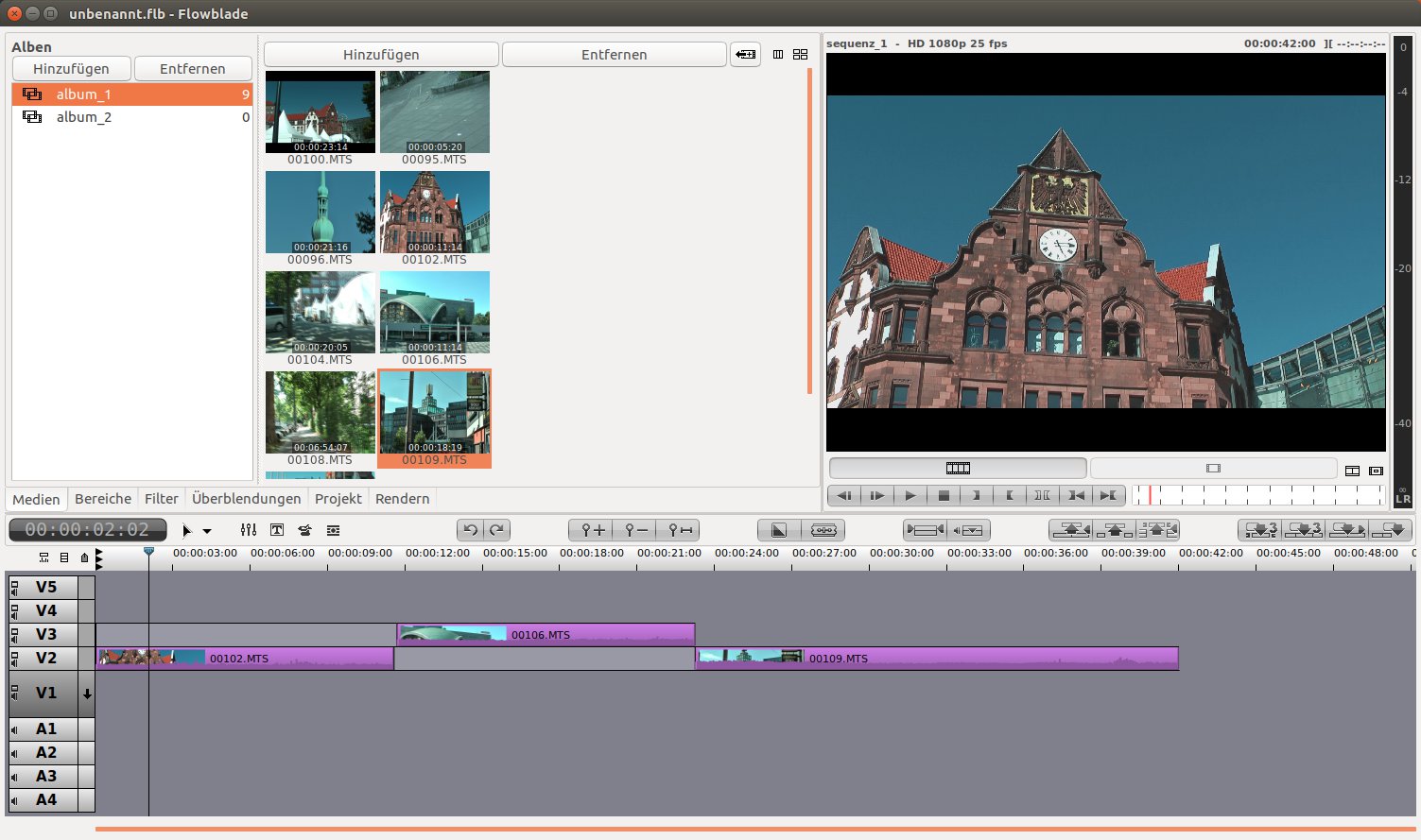
Abbildung 7: Flowblade gehört zu den etwas unbekannteren Programmen dieser Art, sein Funktionsumfang muss sich jedoch nicht hinter dem von Kdenlive verstecken.
Flowblade vermag mehrere Zeitleisten zu verwalten, die allerdings jeweils immer nur maximal neun Spuren besitzen dürfen. Anders als bei professionellen Programmen gelingt es zudem nicht, die Leisten ineinander zu verschachteln. Auf Wunsch bettet das Programm ein Wasserzeichen in den Film ein. Kdenlive hingegen zapft auf Wunsch die Open-Clip-Art-Library, die Archive.org-Videobibliothek und die FreeSound-Audiobibliothek an.
Filmproduktion
Deutlich mehr Funktionen bieten die kostenpflichtigen Tools Lightworks Pro (Abbildung 8) und DaVinci Resolve Studio (Abbildung 9). Sie richten sich an professionelle Filmer und erfordern eine Einarbeitungszeit von mehreren Tagen. Die Hersteller bieten daneben eine kostenlose, dafür aber leicht abgespeckte Variante der Software an.
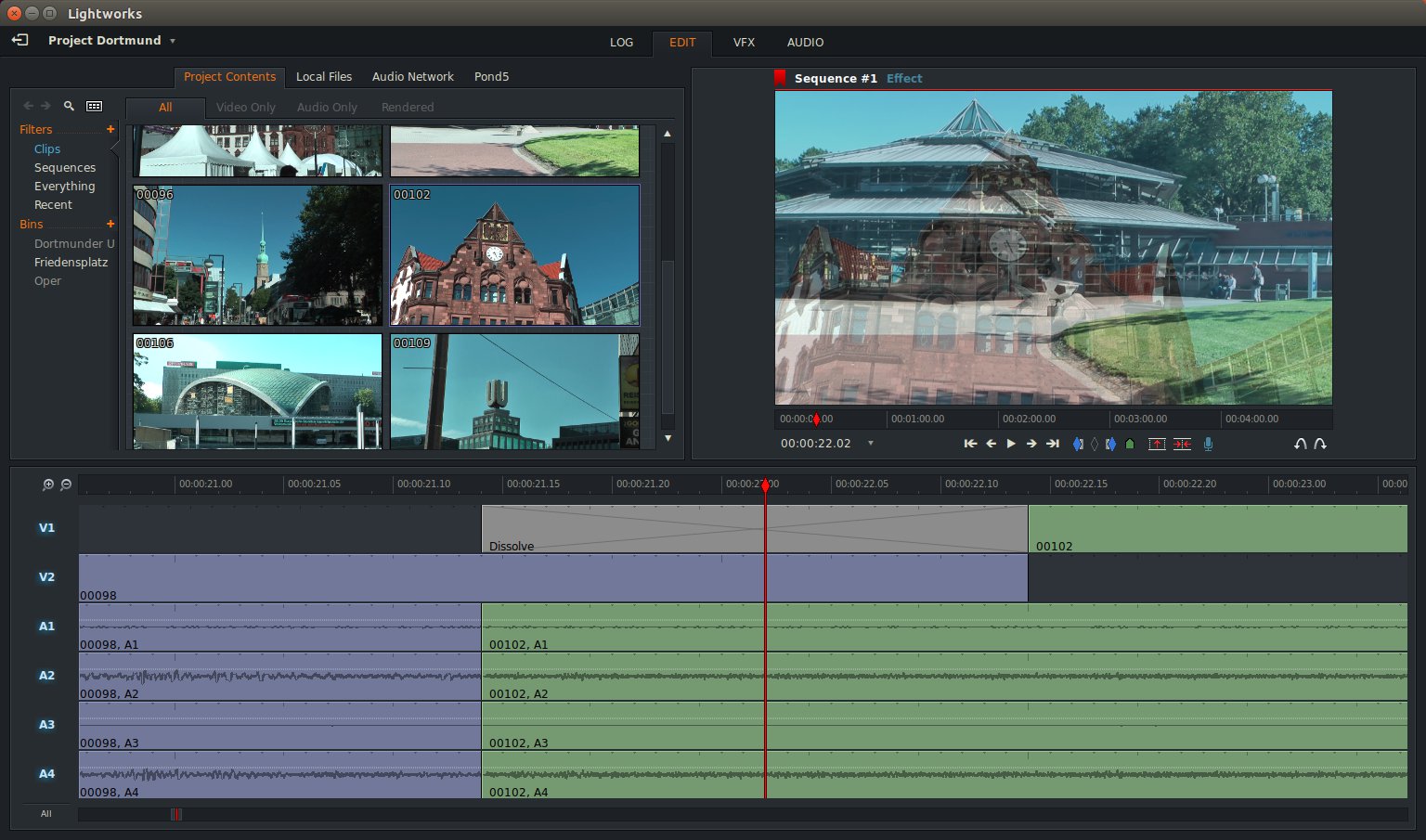
Abbildung 8: Lightworks half vor allem beim Schnitt von Kinofilmen.
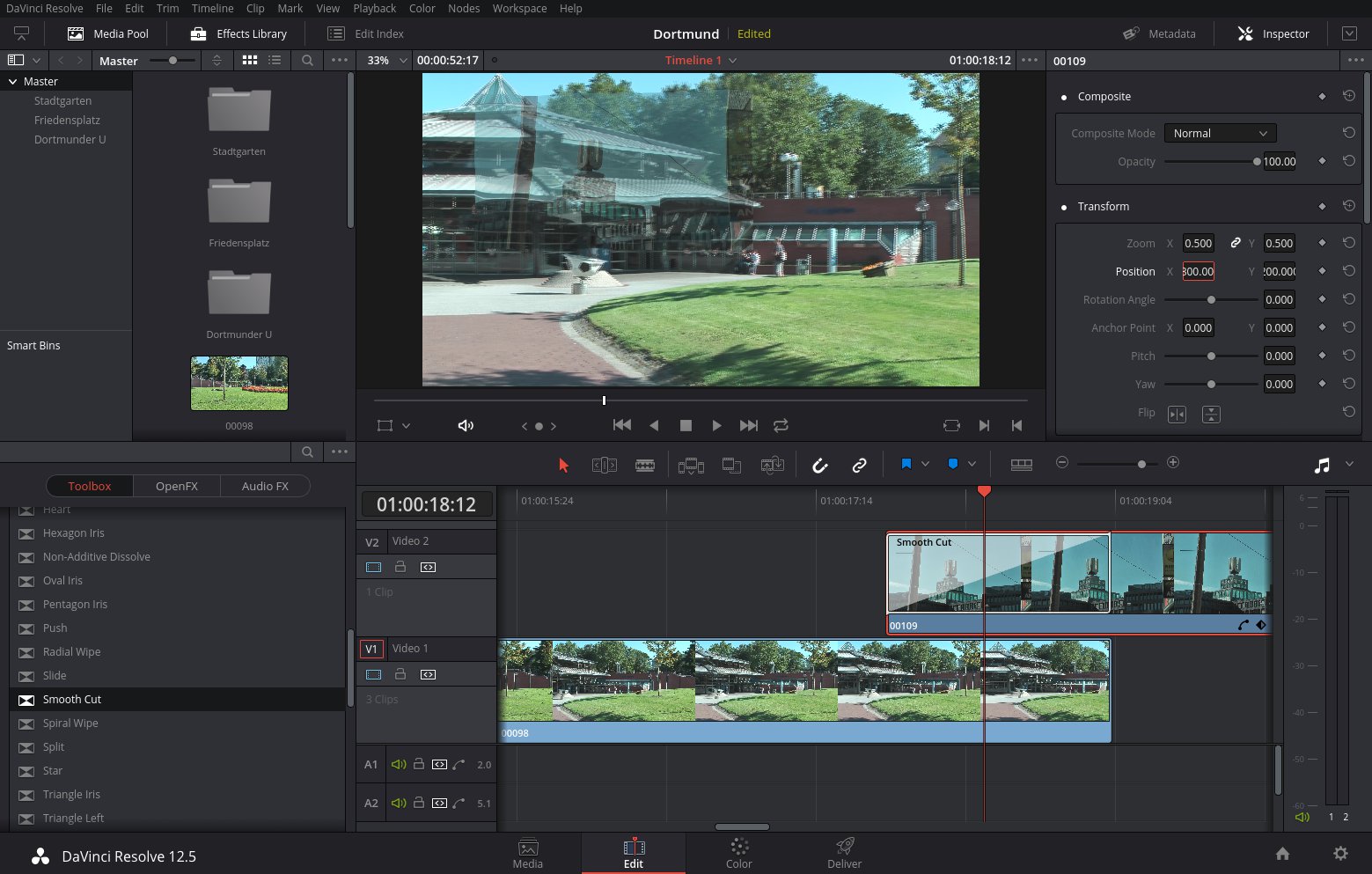
Abbildung 9: DaVinci Resolve kommt bei TV- und Serienproduktionen zum Einsatz.
Im Schwerpunkt dieser Ausgabe finden Sie Artikel zu den Lightworks (teilweise Lightworks Free) und DaVinci Resolve getauften Gratis-Fassungen. Deren Funktionen genügen für die meisten Zwecke, sodass beide für ambitionierte Hobbyfilmer infrage kommen.
Beim Schnitt bieten Lightworks Pro und DaVinci Resolve Studio alle wichtigen Modi, angefangen vom Insert-Schnitt bis zum Rollen von Schnittpunkten. Clips sortieren Sie in sogenannten Bins vor und versehen diese mit Metadaten, wie etwa einer Beschreibung. Effekte steuern Sie in beiden Programmen über Keyframes. Über einen Titelgenerator fügen Sie Vor- und Abspann hinzu, wobei Lightworks Pro deutlich mehr Vorlagen und Möglichkeiten anbietet als der Konkurrent.
Mit dem sogenannten Multicam-Werkzeug schneiden Sie mühelos ein aus mehreren Perspektiven aufgezeichnetes Konzert. Bei DaVinci Resolve Studio behalten Sie dabei bis zu 16 Kameras im Blick, in Lightworks Pro beliebig viele. Die einzelnen Aufnahmen synchronisieren Sie zudem mit einem einfachen Mausklick. Beide Programme verarbeiten und erstellen 3D-Videos, des Weiteren dürfen mehrere Anwender gleichzeitig an einem Film arbeiten.
Die Hersteller der Programme verkaufen spezielle Eingabegeräte, die einen komfortableren Zugriff auf die Funktionen versprechen. Für Lightworks Pro gibt es etwa eine Tastatur, auf der alle wichtigen Tastenkürzel farblich markiert sind. Für Nutzer von DaVinci Resolve Studio gibt es “Panels” genannte Pulte, deren Ringe eine besonders schnelle Farbkorrektur erlauben.
Licht …
Die Entwicklung von Lightworks begann bereits Ende der 1980er-Jahre [11]. Im Laufe der Zeit mauserte es sich vor allem in Hollywood zu einem beliebten Werkzeug. Mit ihm entstanden unter anderem Pulp Fiction, LA Confidential und The King’s Speech.
Nach verschiedenen Wechseln des Besitzers landete Lightworks schließlich 2009 beim eigentlich für Hardware bekannten Unternehmen EditShare. Dieses veröffentlichte die Software kurze Zeit später nicht nur für Linux, sondern darüber hinaus in einer komplett kostenlosen Version. Ursprünglich sollte Lightworks sogar als Open-Source-Programm erscheinen – eingelöst hat EditShare dieses Versprechen bislang jedoch noch nicht.
Die Benutzeroberfläche von Lightworks Pro stand lange im Ruf, besonders komplex zu sein. Mit der neuen Version 14 hat sich das Unternehmen dieser Kritik angenommen und das Konzept radikal vereinfacht. Sie orientiert sich ab sofort an der bekannten Konkurrenz wie Premiere Pro, Openshot und anderen. Anders als DaVinci Resolve liest und exportiert Lightworks Pro zahlreiche Formate aus dem Consumer-Bereich.
Das kostenpflichtige Lightworks Pro ist lizenztechnisch fest an ein konkretes System gebunden. Bei einem Defekt besteht folglich keine Möglichkeit, das Programm auf einem Ersatz-PC zu installieren. Stattdessen fallen zwangsweise Kosten für eine weitere Lizenz an. Immerhin dürfen Sie Lightworks Pro auf zwei Computern gleichzeitig installieren.
Für 24 Euro pro Monat bietet das Unternehmen das Programm zur Miete an. Wer gleich für ein Jahr im Voraus bucht, spart rund 100 Euro. Alternativ erwerben Sie für 405 Euro eine unbegrenzt laufende Lizenz, weitere Kosten fallen dann aber beim Sprung auf die nächste Version 15 an.
…und Farbe
DaVinci Resolve startete ursprünglich als spezialisiertes Werkzeug zum Korrigieren der Farbe [12]. Im Laufe der Zeit baute der Entwickler Blackmagic Design es zu einem vollwertigen Schnittprogramm aus. Für die kommerzielle Variante verlangt das Unternehmen einmalig 335 Euro, ein Abo-Modell wie bei der Konkurrenz gibt es nicht.
Die umfangreichen Farbwerkzeuge eignen sich unter anderem dazu, die Farben zu stabilisieren, das Rauschen zu vermindern und die Körnung zu beeinflussen. Die Applikation arbeitet dabei mit 32 Bit Farbtiefe. Bei Bedarf beschränken Sie die Korrektur auf einzelne Bildbereiche. Auf diese Weise bringen Filmer etwa die Lippen einer Schauspielerin zum Leuchten. DaVinci Resolve Studio unterstützt zudem verschiedene HDR-Formate, wie etwa Dolby Vision.
Effekte steuern Sie über Kurven (“Gummibänder”). Auf diese Weise erreichen Sie etwa ein sanftes Ein- und Ausblenden. Die Software erstellt automatisch Sicherheitskopien der einzelnen Clips, die es zudem mit Prüfsummen gegen Bitfäule und Fehler beim Übertragen schützt.
Eine Render-Liste sammelt mehrere komplette Filme, die das Tool etwa in der Nacht nacheinander bearbeitet und ausgibt. Auf Wunsch spannt es für die dazu notwendigen Berechnungen gleich mehrere Computer im Netzwerk ein. Darüber hinaus sind die Projekte zu Konkurrenzprodukten wie Premiere Pro, Final Cut Pro und den Avid Media Composer kompatibel.
Die zum Redaktionsschluss kurz vor der Veröffentlichung stehende Version 14 erhält weitere professionelle Werkzeuge zum Nachbearbeiten von Audiodaten vom bekannten Entwickler Fairlight. DaVinci Resolve Studio unterstützt dann sogar das Editieren von bis zu 1000 Audio-Kanälen sowie 3D-Audio.
Fazit
Wer nicht gerade etwas Exotisches mit seinem Material plant (siehe Kasten “Künstler und VJs”), findet unter Linux mit großer Wahrscheinlichkeit die passende Software für sein Projekt. Mit Vidcutter haben Sie schnell ein Video gekürzt oder um unerwünschte Szenen bereinigt. Obwohl das Programm noch ein paar Macken aufweist, lässt es sich intuitiv bedienen und eignet sich damit für Filmer, die nur gelegentlich zur Kamera greifen.
Mit Openshot, Shotcut und Pitivi stellen Sie schnell aus mehreren Szenen einen kompletten Film zusammen. Das Trio empfiehlt sich daher für alle, die in den Videoschnitt einsteigen oder ein möglichst unkompliziertes Programm suchen. Welches der drei Programme Sie wählen, hängt letztlich vom eigenen Geschmack ab.
Genügt irgendwann der Funktionsumfang nicht mehr den Ansprüchen, bietet sich ein Umstieg auf Kdenlive oder Flowblade an. Ersteres ist deutlich älter und verfügt über viele aktive Anwender; bei Problemen finden Sie folglich schneller Hilfe.
Wer Videos professionell schneiden möchte, der greift zu einem proprietären Programm. Während DaVinci Resolve Studio mit seiner Farbkorrektur auftrumpft, punktet Lightworks Pro bei den Formaten für den Export. Da es beide Programme in einer kostenlosen Fassung gibt, sollten Sie einfach beide ausprobieren.
Künstler und VJs
Gleich mehrfach aus dem Rahmen fällt LiVES [10]. Das Programm richtet sich vor allem an Künstler und VJs, die Videos auf einer Leinwand präsentieren und dabei gleichzeitig live mit Effekten verfremden möchten (Abbildung 10). Die Bedienung gerät allerdings extrem umständlich.
Zunächst kürzen Sie im sogenannten Clip Editor die Schnipsel. Dazu schieben Sie mit der Maus einen weißen Balken so zusammen, dass er das zu entfernende Stück markiert. Ein bildgenauer Schnitt gelingt so nur bei sehr kurzen Videos mit einer ruhigen Hand. Anschließend wechseln Sie in den Multitrack Mode, in dem LiVES die vorbereiteten Clips auf einer Zeitleiste anordnet und mit Übergängen versieht. Auch diese Aktionen verlangen zahlreiche Mausklicks.
LiVES spannt die umfangreiche Frei0r-Effektsammlung ein. Wichtige Effekte legen Sie auf frei wählbare Tasten und wenden diese so während der Vorführung schnell an. Das Programm erlaubt es zudem, dass Sie es über MIDI-Geräte und Joysticks steuern. Die Videos streamt die Software auf Wunsch über das Netzwerk. Importierte Clips wandelt LiVES automatisch im Hintergrund in eine Folge von PNG-Bildern um.
Durch diese Funktionen wenden Sie zwar Videoeffekte wesentlich schneller an, im Gegenzug belegt ein Clip jedoch deutlich mehr Platz auf der Festplatte. Die Software nimmt auf Wunsch Filme von einer Webcam und analogen TV-Karten auf, importiert sie von einer DVD, liest sie aus einer uralten DV-Kamera oder lädt sie von Youtube herunter.
LiVES empfiehlt sich somit ausschließlich für Videokünstler und VJs. Aufgrund der wirren Benutzeroberfläche sollten Sie allerdings mehr Zeit zum Einarbeiten einplanen. Alternativ schneiden Sie die Videos in einem der anderen Programme und nutzen in LiVES nur die VJ-Funktionen.
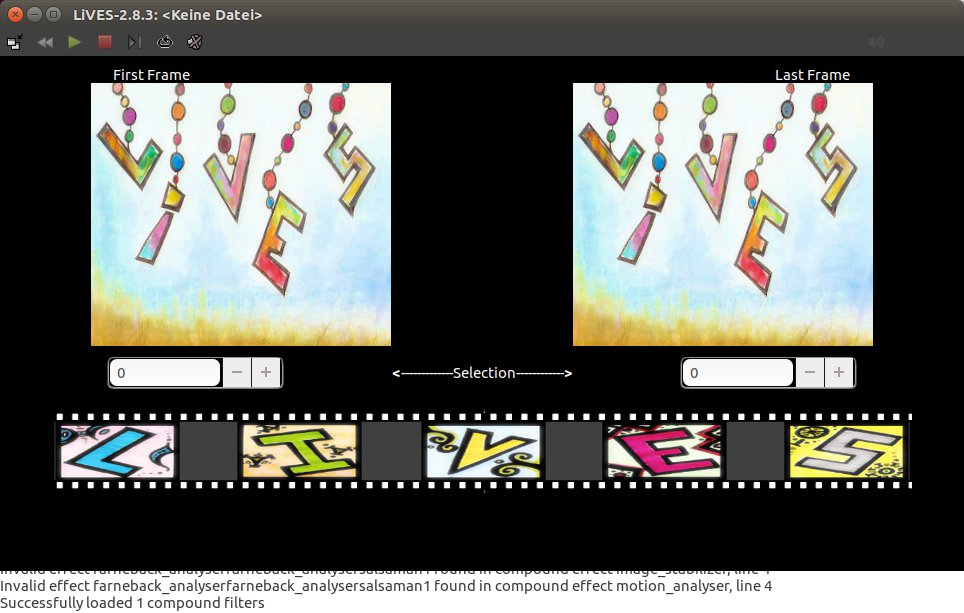
Abbildung 10: LiVES 2.8.3 stürzte auf unserem Testsystem mit Ubuntu 17.04 beim Import der verbreiteten AVCHD-Videos reproduzierbar ab.
|
Anwendung |
DaVinci Resolve Studio |
Flowblade |
Kdenlive |
Lightworks Pro |
LiVES |
Losslesscut |
OpenShot |
Pitivi |
Shotcut |
Vidcutter |
|---|---|---|---|---|---|---|---|---|---|---|
|
Version |
12.5 |
1.12.2 |
16.12.3 |
14.0 |
2.8.3 |
1.6.0 |
2.3.3 |
0.98 |
17.05.03 |
3.2.0 |
|
Lizenz |
proprietär |
GNU GPL v3 und v2 |
GNU GPL v2 |
proprietär |
GNU GPL v3 |
MIT License |
GNU GPL v3 |
GNU LGPL v2.1 |
GNU GPL v3 |
GNU GPL v3 |
|
Preis |
335 Euro |
kostenlos |
kostenlos |
24 Euro pro Monat oder einmalig 405 Euro |
kostenlos |
kostenlos |
kostenlos |
kostenlos |
kostenlos |
kostenlos |
|
Medienverwaltung |
ja |
ja |
ja |
ja |
nein |
nein |
nein |
nein |
|
nein |
|
Clips trimmen |
ja |
ja |
ja |
ja |
ja |
ja |
ja |
ja |
ja |
ja |
|
Komplexe Schnittwerkzeuge (rollen, etc.) |
ja |
ja |
ja |
ja |
nein |
nein |
nein |
nein |
nein |
nein |
|
Schnittliste |
nein |
nein |
nein |
nein |
nein |
nein |
nein |
nein |
ja |
ja |
|
Zeitleiste |
ja |
ja |
ja |
ja |
ja |
nein |
ja |
ja |
ja |
nein |
|
Überblendungen (Transitions) |
ja |
ja |
ja |
ja |
ja |
nein |
ja |
ja |
ja |
nein |
|
Effekte |
ja |
ja |
ja |
ja |
ja |
nein |
ja |
ja |
ja |
nein |
|
Keyframes |
ja |
ja |
ja |
ja |
nein |
nein |
nein |
nein |
nein |
nein |
|
Titelgenerator |
ja |
ja |
ja |
ja |
nein |
nein |
ja |
ja |
nein |
nein |
|
Vektorskop / RGB-Parade / Histogramm |
ja / ja / ja |
ja / ja / nein |
ja / ja / ja |
ja / ja / nein |
nein / nein / nein |
nein / nein / nein |
nein / nein / nein |
nein / nein / nein |
nein / nein / nein |
nein / nein / nein |
|
Multicam-Funktion |
ja |
nein |
nein |
ja |
nein |
nein |
nein |
nein |
nein |
nein |
|
3D-Videos |
ja |
nein |
nein |
ja |
nein |
nein |
nein |
nein |
nein |
nein |
|
Schnitt im Team |
ja |
nein |
nein |
ja |
nein |
nein |
nein |
nein |
nein |
nein |
Infos
-
Vidcutter: https://github.com/ozmartian/vidcutter
-
Losslesscut: https://github.com/mifi/lossless-cut
-
Openshot: http://www.openshot.org
-
Anleitung für Openshot: http://www.openshot.org/user-guide/
-
Pitivi: http://www.pitivi.org
-
Shotcut: http://www.shotcut.org
-
Shotcut Video-Trainings: https://www.shotcut.org/tutorials/
-
Kdenlive: http://www.kdenlive.org
-
Flowblade: https://github.com/jliljebl/flowblade
-
LiVES: http://lives.sourceforge.net
-
Lightworks: https://www.lwks.com
-
DaVinci Resolve: https://www.blackmagicdesign.com/de/products/davinciresolve







Analog to Vidcutter unnd LosslessCut gibt es noch VideoCut, der einen eigenen remuxer hat. Genaues und schnelles schneiden für viele Formate (von mp2 über h264 bis VC1). DEB und AUR Pakete vorhanden….