



Latte-Dock schließt eine Lücke auf dem KDE-Desktop: Es vereint clevere Funktionen und optische Spielereien zu einem nützlichen Helfer für den Alltag.
Docks zum Verankern oft genutzter Anwendungen erfreuen sich unter Linux seit einigen Jahren zunehmender Beliebtheit, während sie bei Mac OS X schon immer zum Alltag auf dem Desktop gehören. Plank [1] brachte den Dock-Stil von Apples Betriebssystem als erstes Imitat überzeugend auf den Linux-Desktop.
Zu den häufig verwendeten Startleisten unter Linux zählen außerdem der Avant Window Navigator (AWN), Cairo Dock, Docky oder das spartanische Wbar. Speziell für den KDE-Desktop gab es seit KDE 3 bereits Tools wie KXDocker, Kooldock, KSmoothDock oder Daisy, die sich aber nie weit verbreiteten.
Ein Dock für Plasma
Seit Kurzem hat sich mit Latte-Dock [2] ein neuer Starter für den aktuellen Plasma-Desktop hinzugesellt. Die Software entstand, als sich die Entwickler der beiden mittlerweile eingestellten Projekte Now Dock und Candil Dock zusammentaten, anstatt in Konkurrenz zueinander zu entwickeln. Für den Einsatz des Programms empfehlen die Entwickler Plasma ab Version 5.9, es funktioniert aber selbst mit der momentan weit verbreiteten Version 5.8.
Es gibt Latte-Pakete und PPAs für verschiedene Distributionen wie Ubuntu/Debian, KDE Neon, OpenSuse, Fedora, Arch und Gentoo. Alternativ installieren Sie das Tool über ein Skript, vorausgesetzt das System verfügt über die jeweiligen Abhängigkeiten.
Im Test kam Latte-Dock unter KDE Neon mit Plasma 5.10 zum Einsatz. Bei der Installation aus dem Quellcode half das besagte Skript. Den Quellcode erhalten Sie, indem Sie auf der Projektseite auf Github oben rechts auf Clone or Download klicken und dort das ZIP-Archiv herunterladen. Haben Sie die Media-Edition dieser Ausgabe erworben, finden Sie den derzeit aktuellen Quellcode auf dem beiliegenden Datenträger. Eine Unterseite der Projekt-Homepage führt die jeweiligen Abhängigkeiten [3] auf.
Bei KDE Neon waren rund 200 MByte an Paketen hauptsächlich mit der Endung -dev einzuspielen. Die Installation aus dem Quellcode resultiert derzeit in Version 0.6.8 des Programms. Die zum Herunterladen angebotenen Pakete enthalten dagegen meist ältere Versionen.
Nach der Installation der Abhängigkeiten (Listing 1) rufen Sie aus dem entpackten Verzeichnis Latte-Dock als normaler User mit dem Befehl ./install.sh das Skript auf. Nach Abschluss der Arbeiten starten Sie das Programm dann über das jeweilige Menü oder via Terminal.
Listing 1
### Paketquellen auffrischen und Abhängigkeiten installieren
$ sudo apt update
$ sudo apt install cmake extra-cmake-modules qtdeclarative5-dev libqt5x11extras5-dev libkf5iconthemes-dev libkf5plasma-dev libkf5windowsystem-dev libkf5declarative-dev libkf5xmlgui-dev libkf5activities-dev build-essential libxcb-util-dev libkf5wayland-dev git gettext libkf5archive-dev libkf5notifications-dev libxcb-util0-dev
### Quellcode aus Github holen und Programm bauen
$ git clone https://github.com/psifidotos/Latte-Dock
$ cd Latte-Dock
$ ./install.sh
Dabei greift Latte die Icons der gerade laufenden Anwendungen auf und bringt deren Fenster nach einem Klick auf das jeweilige Icon im animierten Dock in den Vordergrund (Abbildung 1). Diese verschwinden wieder, wenn Sie die jeweilige Applikation schließen. Um Latte mit einem Sortiment an Programmen zu versorgen, ziehen Sie die entsprechenden Icons aus dem K-Menü auf das Dock.

Abbildung 1: Das Latte-Dock am unteren Bildschirmrand und das klassische KDE-Panel ausgeklappt links.
Mit und ohne Panel
Latte erscheint standardmäßig zentriert am unteren Bildschirmrand und verschwindet nach unten. Führen Sie den Mauszeiger mittig zum unteren Bildschirmrand führen, bringt das die Leiste wieder zum Vorschein, die dann die Kontrollleiste von KDE zum Teil überlagert. Es empfiehlt sich also, dieses Panel oder das Dock an eine der anderen Seiten des Desktops zu verschieben.
Um das Panel zu verschieben, führen Sie den Mauszeiger ganz rechts in der Leiste auf die drei horizontalen Striche und öffnen die Konfiguration. Nach einem Klick auf Bildschirmkante können Sie die Leiste nach oben, rechts oder links an den Rand bewegen und dort verankern.
Vergleichen Sie nun das Panel mit dem Dock, fällt auf, dass in beiden Bereiche eine Fensterleiste residiert: Sowohl die rechts des K-Menüs platzierte Leiste als auch das Dock zeigen die derzeit laufenden Anwendungen. Bei Einsatz des Docks bietet es sich daher an, die Fensterleiste aus der Kontrollleiste zu entfernen (Abbildung 2).

Abbildung 2: Das Latte-Dock unten; links das KDE-Panel nur mit Systemtray und ohne Leiste für die geöffneten Fenster.
Das gelingt, indem Sie wieder in die Konfiguration des Panels gehen und den Mauszeiger in den Bereich der Fensterleiste bringen. Daraufhin erscheint eine Schaltfläche, die das Entfernen der Fensterleiste über ein rotes “X” erlaubt. Nun beschränkt sich der Panel-Inhalt auf das K-Menü sowie den Systemabschnitt mit den installierten Widgets.
Genauso ist es möglich, mit zwei Instanzen von Latte-Dock (und ganz ohne KDE-Kontrollleiste) einmal die Fensterleiste mit den Programmen und an anderer Stelle den Systemabschnitt mit den Widgets zu zeigen.
Umfangreiche Konfiguration
Nachdem nun der Desktop wieder einen aufgeräumten Eindruck macht, lohnt es, sich mit den Möglichkeiten des neuen Docks vertraut zu machen. Es bietet deutlich mehr Funktionen, als auf den ersten Blick ersichtlich. Beispielsweise unterstützt es alle Plasma-Widgets und ersetzt so nach entsprechender Konfiguration das komplette Panel. Ein Rechtsklick auf das Dock öffnet ein Kontextmenü (Abbildung 3), das unter anderem über den Punkt Einstellungen für Latte zur Konfiguration führt.
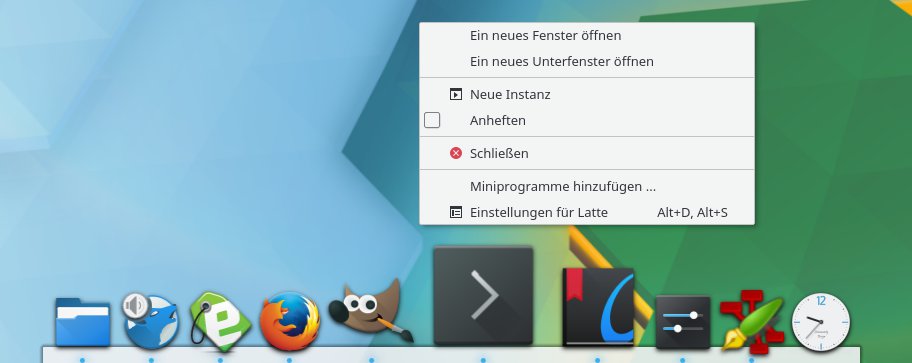
Abbildung 3: Das Kontextmenü erreichen Sie durch Rechtsklick auf eine beliebige Stelle des Docks.
Hier zeigt sich die ganze Vielfalt an Optionen zum Gestalten des Desktops: In der Voreinstellung bietet die Seite mit Verhalten, Erscheinungsbild und Funktionen drei Reiter an. Mit einem Mausklick auf den Schalter Erweitert oben rechts holen Sie zusätzlich den Reiter Tweaks hervor.
Bleiben Sie aber zunächst beim ersten Reiter: Hier geht es erst einmal um Brot und Butter in Form von Schaltern für Position, Ausrichtung, Sichtbarkeit und Verzögerung. Im Abschnitt Position legen Sie fest, an welcher Kante des Desktops Latte erscheint. Sinnvoll sind hier hauptsächlich Oben und Unten, wobei Sie über die Ausrichtung darunter die genaue Position festlegen.
Darunter legen Sie unter Sichtbarkeit fest, wie die Software mit anderen Fenstern umgeht. Haben Sie nach der Installation nichts verändert, weicht das Panel anderen Anwendungen aus. Es besteht aber die Möglichkeit, das Dock immer im Vordergrund zu halten oder stets automatisch in den Hintergrund zu schicken.
Im zweiten Reiter geht es um Layout und Größe. Zusätzlich zur Standarddarstellung bietet Latte unter anderem ein an den Plasma-Stil angepasstes Layout an, in dem sich Latte ähnlich wie das Plasma-Panel verhält (Abbildung 4). Diese Variante eignet sich gut für die Positionierung am rechten oder linken Bildschirmrand und spart so besonders auf kleinen Displays Platz auf dem Bildschirm zur Darstellung von Webseiten oder Dokumenten ein (Abbildung 5).
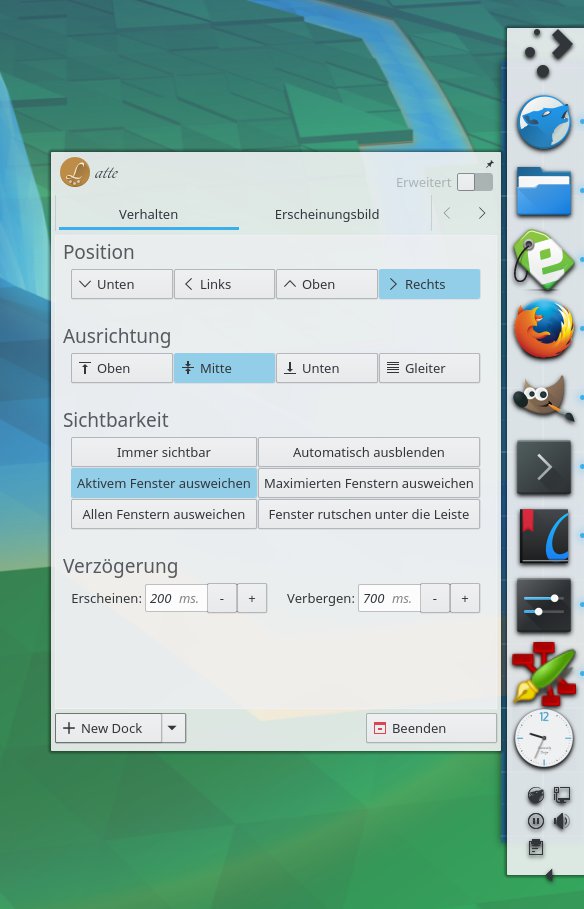
Abbildung 4: Mit aktiviertem Plasma-Layout ersetzt Latte bei Bedarf das gesamte Plasma-Panel.
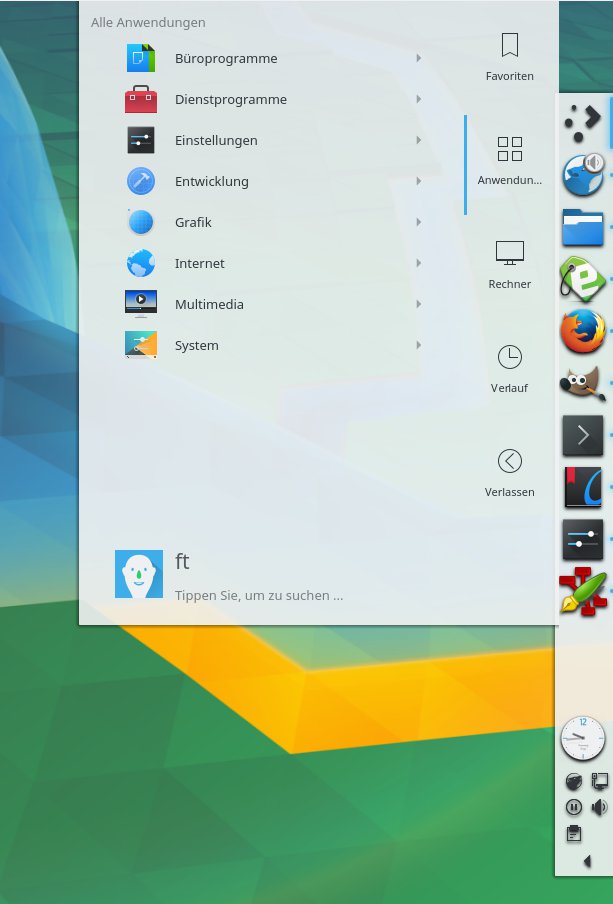
Abbildung 5: Das Plasma-Layout umfasst auch das K-Menü zum Starten von Anwendungen.
Mit Unity gibt es auch ein Layout, das sich am derzeit noch aktuellen Desktop von Ubuntu orientiert. Die Display-Einstellung Erweitert zeigte im Test keinerlei sichtbare Veränderung zum Standard-Layout.
Generell stellen die Themes noch eine große Baustelle dar: Installieren Sie Latte beispielsweise über die Pakete für Debian oder Ubuntu, haben Sie darauf im Moment noch keinen Zugriff. Bislang finden sich die umfassenden Settings nur in der aus dem Quellcode installierten Version.
Weiter bietet dieser Reiter Optionen, über die Sie die Größe des gesamten Applets sowie den Zoom beim Mouse-Over, die Animationen sowie den Hintergrund konfigurieren.
Feintuning
Der dritte Reiter Funktionen bietet Möglichkeiten wie das Filtern der Anzeige – etwa nur für den derzeitigen Desktop, die aktuelle Aktivität oder einen bestimmten Monitor. Hinzu kommen einige grafische Gimmicks.
Ein über Erweitert zuschaltbarer Modus bietet neben dem zusätzlichen Reiter Tweaks auch zusätzliche Optionen im zweiten und dritten Reiter. So aktivieren Sie etwa das Zeichnen von Schatten und belegen die mittlere Maustaste mit Aktionen.
Der Reiter Tweaks erlaubt das Feintuning der Optik von Latte. Hier finden Sie etwa eine Funktion zum Hinzufügen von Trennelementen im Panel sowie Optionen zum Konfigurieren des Hintergrunds, der Ränder und des Schattens.
Am unteren Rand des Fensters erzeugen Sie über die Schaltfläche Neue Leiste ein weiteres Dock oder eine Kopie der derzeitigen Latte-Instanz. Alternativ klappt das auch über das Kontextmenü des Panels. Achtung: Die Schaltfläche Beenden links unten beendet nicht etwa den Dialog mit den Einstellungen, sondern gleich das komplette Programm.
Mehr Widgets
Der im Kontextmenü angesiedelte Unterpunkt Miniprogramme hinzufügen bereitete im Test zunächst etwas Kopfzerbrechen. Ein Klick auf den Menüpunkt brachte zwar – wie beim Panel – die Leiste mit der Auswahl der Widgets zum Vorschein (Abbildung 6). Ein Klick auf ein Widget (wie beim Hinzufügen vom Panel aus) bewirkte jedoch nichts.
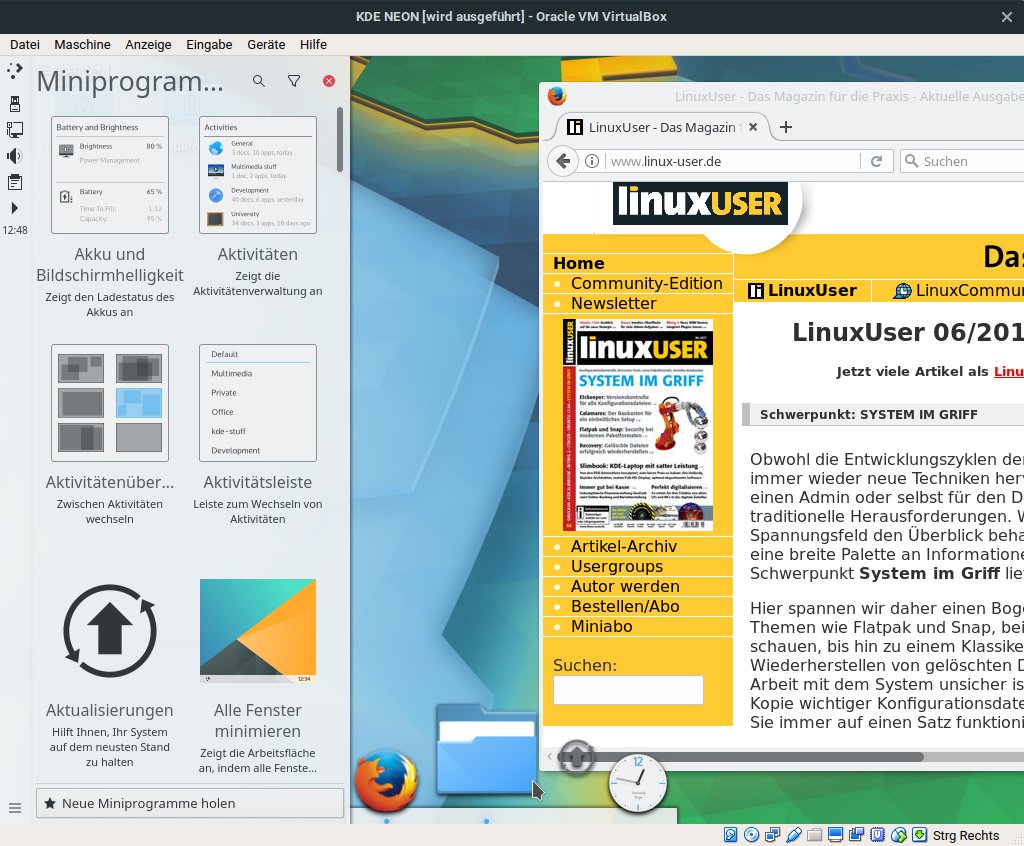
Abbildung 6: Über das Kontextmenü öffnen Sie die Leiste zum Einbinden von Widgets in das Latte-Dock.
Des Rätsels Lösung: Sie packen das gewünschte Widget mit dem Mauszeiger an, ziehen es dann mit gedrückt gehaltener linken Maustaste auf das Dock und platzieren es an der gewünschten Stelle. Bei Bedarf verschieben Sie die Widgets später im Panel in derselben Weise wie die Icons der Applikationen. Latte erlaubt das, sobald Sie den Dialog für die Einstellungen öffnen.
Nicht alle Widgets machen jedoch im Dock neben den Icons der Anwendungen eine gute Figur. So sind Widgets zur Systemlast oder zum Netzwerkverkehr besser in einem eigenen Abschnitt aufgehoben.
Fazit
Im Gegensatz zu GTK-Plattformen gab es für KDE nie eine Dock-Software, die bei der breiten Masse Anklang fand. Die entsprechenden Versuche in KDE 3 und 4 gehörten eher in die Ecke Hobby-Projekte und erfuhren keinerlei Traktion.
Das sieht mit Latte-Dock anders aus: Bereits nach weniger als einem halben Jahr Arbeit macht es einen sehr professionellen Eindruck. Ein Blick auf die Seite bei Github zeigt, dass die Entwicklung stetig vorankommt. Aktuell steht der Versionszähler bei 0.6.87, die Entwickler arbeiten an Version 0.7. Während Sie diesen Artikel lesen, gibt es vermutlich bereits ein entsprechendes Release.
Die im Test genutzte Version 0.6.87 verhielt sich stabil und kam mit jeglicher Konfiguration klar, ohne je zu patzen. Selbst komplizierte Szenarien wie die Konfiguration auf zwei Monitoren brachten die Software nicht aus dem Tritt. Hier funktionierte sie sogar besser als das Plasma-Panel.
Ein weiterer Vorteil liegt in der Unabhängigkeit von Plasma: Stürzt der Desktop ab, verschwindet sein reguläres Panel. Latte hingegen braucht zwar Plasma als Unterbau, überlebt einen solchen Absturz aber unbeschadet.
Plasma braucht nicht zwangsweise ein Dock, die vorhandene Kontrollleiste erfüllt zufriedenstellend alle Erwartungen in Bezug auf das Steuern einer Desktop-Umgebung. Außerdem gehört sie zu KDE wie die Latte zum Macchiato. Dennoch bietet Latte-Dock gerade visuell veranlagten Anwendern eine erfreuliche Ergänzung zum gewohnten Bild.






unter der Aktuellen KDE Neon User Edition, funktioniert das nicht.