


Neben einer kommerziellen Variante gibt es auch eine kostenfreie Version des professionellen Videoschnittprogramms DaVinci Resolve. Hier muss man allerdings einige Abstriche in Kauf nehmen.
Ursprünglich diente DaVinci Resolve zur Farbkorrektur von Videos, wuchs im Laufe der Zeit jedoch zu einem vollwertigen Videoschnittprogramm heran. Mit ihm können Sie Videos sortieren, schneiden, mit Effekten versehen, zu einem kompletten Film arrangieren und mit einem Titel garnieren.
Dazu benötigen Sie einen möglichst leistungsfähigen Rechner mit einer aktuellen 3D-Grafikkarte, die OpenCL 1.2 oder Cuda 2.0 unterstützt. Dabei verlangt DaVinci Resolve den proprietären Grafikkartentreiber in einer möglichst aktuellen Version. Der Monitor sollte mindestens eine Auflösung von 1400×900 Pixeln bieten. Als Faustregel gilt: Je größer der Bildschirm, desto einfacher behalten Sie später den Überblick über die arrangierten Clips.
Zu den übrigen Hardwarekomponenten liefert der Hersteller Blackmagic Design keine konkreten Empfehlungen. Anhaltspunkte bieten lediglich die offiziell unterstützten Mac-Modelle: So sollte der Rechner mindestens 8 GByte Hauptspeicher mitbringen sowie eine ausreichend große Festplatte für das gesamte Videomaterial.
Die Linux-Variante von DaVinci Resolve unterstützt derzeit offiziell nur Red Hat 7 und CentOS 7 in den 64-Bit-Versionen. Zwar startet die Software auch unter anderen Distributionen, dort nutzen Sie sie jedoch quasi auf eigene Gefahr.
Versionen
Zum Redaktionsschluss lag DaVinci Resolve in der Version 12.5 vor. Blackmagic Design offerierte jedoch auch schon eine öffentliche Testversion des 14er-Nachfolgers. Die folgende Beschreibung basiert noch auf der alten Version, sie lässt sich aber uneingeschränkt auf die Public Beta 2 von DaVinci Resolve 14 übertragen.
DaVinci Resolve 12.5 besitzt zwei insbesondere für Hobby-Filmer gravierende Einschränkungen: Viele HD-Kameras zeichnen den Ton im AAC-Format auf, genau dieses Format verarbeitet die Software aber nicht. Ein AVCHD-Video kommt somit ohne Ton im Schnittprogramm an. Umgehen lässt sich das nur, indem Sie schon vor der Aufnahme die Kamera auf ein anderes Tonformat umstellen oder aber das Video mit einem anderen Programm konvertieren. Letzteres gelingt beispielsweise mit dem kostenlosen Ffmpeg [1].
Darüber hinaus exportiert das Programm das bearbeitete Video nicht im MPEG2-Format, wie es unter anderem auf DVDs zum Einsatz kommt. Auch hier bleibt nur der Umweg, den Film nachträglich entsprechend aufzubereiten.
Installation
Um die Software herunterzuladen, klicken Sie auf der Projektseite [2] den Download-Button an. Die kostenlose Variante unterscheidet sich von der kommerziellen durch das Fehlen des Zusatzes Studio im Namen. Klicken Sie auf Linux, und füllen Sie das Registrierungsformular aus. Da keine Validierung der Eingabe erfolgt, genügt es, hier fiktive Daten einzutragen.
Nach einem Klick auf Register**&**Download erhalten Sie ein ZIP-Archiv in der Größe von etwa 350 MByte, das Sie auf der Festplatte entpacken. Die dabei extrahierte Datei DaVinci_Resolve_12.5.5_Linux.sh rufen Sie als Benutzer mit Systemrechten auf. Ein Assistent installiert die Software dann in das Verzeichnis /opt/resolve. Ein spezielles Installationsverzeichnis lässt sich nicht vorgeben.
Der Assistent erstellt automatisch eine Verknüpfung auf dem Desktop. Fehlt sie, verwendet die Desktop-Umgebung sehr wahrscheinlich deutsche Namen in den Unterordnern Ihres Home-Verzeichnisses. Der Installationsassistent findet dann den Ordner Desktop nicht, was er mit mehreren entsprechenden Meldungen anzeigt. In dem Fall starten Sie die Software im Terminalfenster mit dem Aufruf /opt/resolve/bin/resolve.
Nach dem ersten Start erscheint ein Fenster, in dem Sie einige Grundeinstellungen treffen müssen. Nach einem Klick auf Quick Setup prüft das Schnittprogramm zunächst, ob der Rechner alle Anforderungen erfüllt. Fällt die Prüfung positiv aus, klicken Sie auf Continue.
Als Nächstes wählen Sie die geplante Auflösung für die Filme. Dazu klicken Sie auf das entsprechende Rechteck und wählen dann im unteren Bereich die Auflösung. Im Zweifelsfall belassen Sie es bei HD mit der Auflösung 1080 HD. Die Auflösung lässt sich nachträglich noch jederzeit ändern.
Nach einem weiteren Klick auf Continue müssen Sie das Verzeichnis festlegen, in dem die Software alle Video- und Audio-Dateien speichern soll. Die Partition, auf der sich dieser Ordner befindet, sollte möglichst viel freien Speicherplatz bereitstellen. Um ein Verzeichnis auszuwählen, klicken Sie in das Eingabefeld und im Anschluss auf Continue.
Auf Wunsch verwendet das Schnittprogramm die Tastenkürzel aus Premiere Pro, Final Cut Pro X oder Avid Media Composer, womit Sie sich nicht umgewöhnen müssen, wenn Sie mit einem davon vertraut sind. Klicken Sie in diesem Fall den Namen des entsprechenden Schnittprogramms an. Andernfalls belassen Sie es bei DaVinci Resolve und fahren mit Continue fort.
Projektplanung
DaVinci Resolve zeigt Ihnen nun den Project Manager an, der künftig immer als Erstes beim Start des Schnittprogramms erscheint. Im großen Bereich in der Mitte präsentiert er alle bislang erstellten Filmprojekte. Um ein neues zu erstellen, klicken Sie rechts unten auf New Project. Geben Sie dem Projekt einen neuen Namen, wie etwa Urlaub 2017 oder Dokumentarfilm Nacktmull, und erzeugen es via Create.
Das neue Projekt erscheint jetzt als Kästchen im Project Manager. Klicken Sie es an, erscheint es rot umrandet, Open lädt es. Nun erscheint bildschirmfüllend das Hauptfenster (Abbildung 1). Einige Desktop-Umgebungen erlauben, es über entsprechende Symbole zu verkleinern beziehungsweise den Vollbildmodus zu beenden.
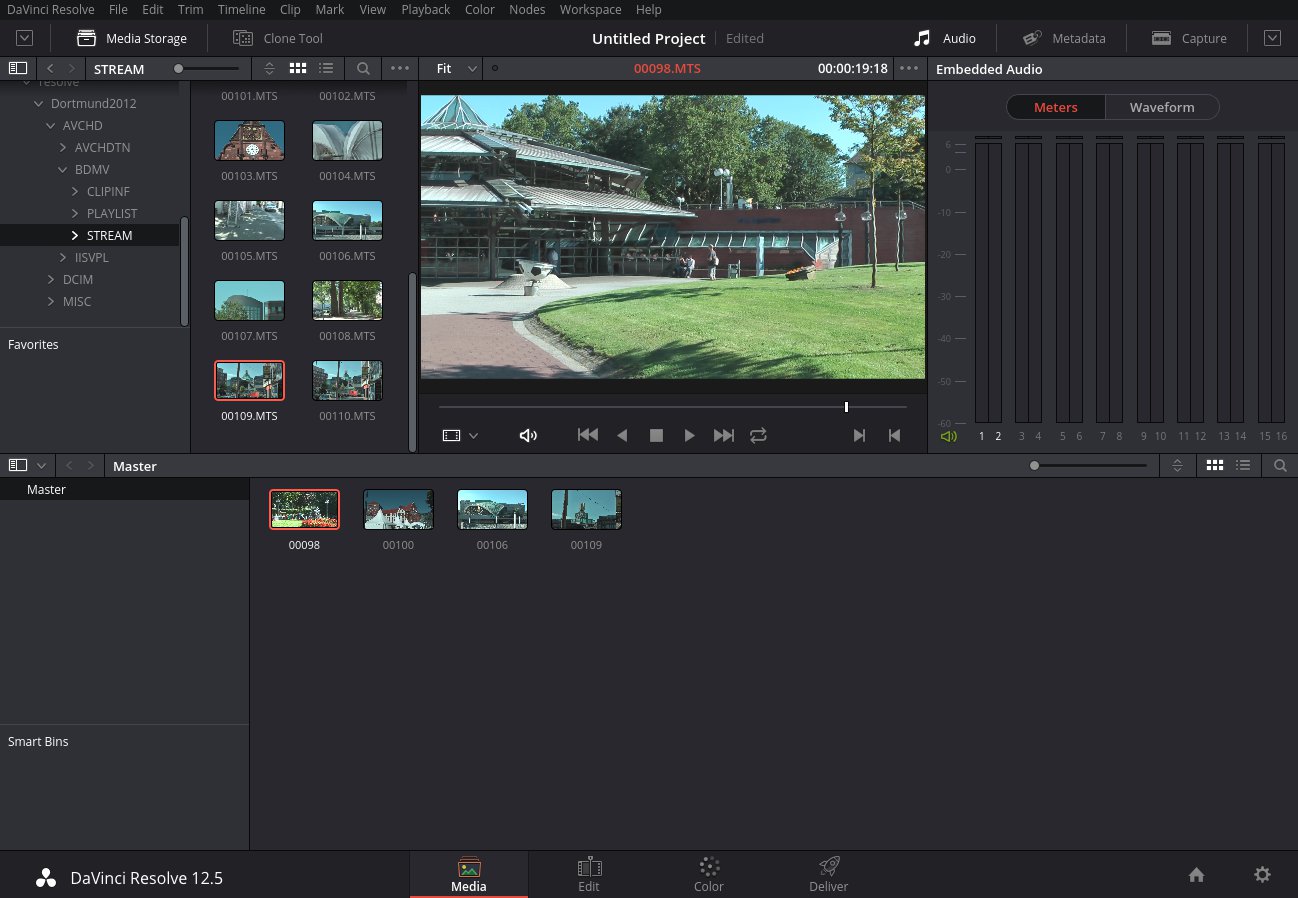
Abbildung 1: Das Arbeitsfenster der Software präsentiert sich in der Grundeinstellung stets bildschirmfüllend. Hier wurden bereits einige Clips von der Festplatte in das Projekt übernommen.
Das Fenster mit DaVinci Resolve lässt sich dann allerdings weder verschieben noch wieder in den Vollbildmodus zurückschalten. Sie können lediglich die Fenstergröße verändern, indem Sie mit der Maus die Fensterränder entsprechend anpassen. Belassen Sie daher DaVinci möglichst im Vollbildmodus.
Rufen Sie jetzt den Menüpunkt File | Project Settings auf, und stellen Sie sicher, dass der Punkt Master Project Settings ausgewählt ist. Auf der rechten Seite finden Sie jetzt das Videoformat, in dem die Software den Film schneidet und erstellt. Passen Sie die dortigen Werte gegebenenfalls an.
Insbesondere die Bildwiederholraten unter Timeline frame rate und die Playback frame rate stehen standardmäßig auf den eigentlich für Kinofilme gedachten 24 Bildern pro Sekunde. Im Zweifelsfall belassen Sie es dabei. Beim Import Ihrer Videos bietet Ihnen das Schnittprogramm an, automatisch die passenden Werte zu wählen.
Importeur
DaVinci Resolve geht davon aus, dass Sie einen Film in mehreren Schritten erstellen: Zunächst sichten und sortieren Sie das Ausgangsmaterial, schneiden es anschließend, korrigieren die Farben und erzeugen schließlich den finalen Film. Für jeden dieser Bearbeitungsschritte hält das Programm eine passende Ansicht mit den dafür notwendigen Werkzeugen bereit. Zwischen den Ansichten wechseln Sie mit den Symbolen am unteren Fensterrand. Standardmäßig befinden Sie sich in der Media-Ansicht, in der Sie die Filmschnipsel importieren.
Ganz links neben der Vorschau unterhalb von STREAM zeigt Ihnen die Applikation das beim Einrichten vorgegebene Verzeichnis an. Über das Dreieck klappen Sie die jeweils enthaltenen Unterordner auf (Abbildung 2) und navigieren zu Ihren Clips. In der Spalte zwischen dem Verzeichnisbaum und der Vorschau zeigt DaVinci Resolve immer alle Filmchen im gerade gewählten Verzeichnis an.
Möchten Sie einen Clip in Ihrem Projekt verwenden, ziehen Sie dessen Vorschaubild per Drag & Drop in den großen Bereich No clips in media pool. Liegen Ihre Videos auf einem anderen Datenträger oder in einem anderen Verzeichnis, rufen Sie den Menüpunkt File | Import Media auf, suchen auf der Festplatte das entsprechende Video heraus und lassen es einlesen. Der Clip erscheint dann ebenfalls im unteren Bereich.
Besitzt der importierte Clip eine andere Auflösung als die in den Projekteinstellungen vorgegebene, erscheint eine entsprechende Meldung. Ein Klick auf Change übernimmt auf Wunsch das Videoformat des Clips für den Film und passt die Projekteinstellungen entsprechend an.
Klicken Sie auf einen Clip, öffnet er sich in der Vorschau. Die Wiedergabe steuern Sie über die entsprechenden Schaltflächen und die Funktionen im Menü Playback. Dort finden Sie auch die jeweiligen Tastenkürzel. In der Vorschau legen Sie bei Bedarf auch den Anfang und das Ende des Clips neu fest. Navigieren Sie dafür in der Vorschau an die Stelle, an welcher der Clip zukünftig enden soll, und drücken Sie [O]+. Analog legen Sie einen neuen Anfang mit [I] fest. Die so hinzugefügten Start- und Endpunkte lassen sich jederzeit korrigieren.
Ordnungsamt
Bei Projekten mit sehr vielen Clips gerät der untere Fensterbereich schnell unübersichtlich. Für Ordnung sorgen Sie mit sogenannten Bins, also virtuellen Ordnern. Klicken Sie dazu mit der rechten Maustaste in den Bereich rechts unten, und wählen Sie Add Bin. Geben Sie dem neuen Bin einen Namen, beispielsweise Mallorca oder Interview Merkel.
Alle so erstellten Bins (Abbildung 2) finden Sie in der Liste links unten. Mit einem Klick auf einen Bin zeigt die Software auf der rechten Seite dessen Inhalte an, ein Klick auf Master präsentiert die noch unsortierten Videos.
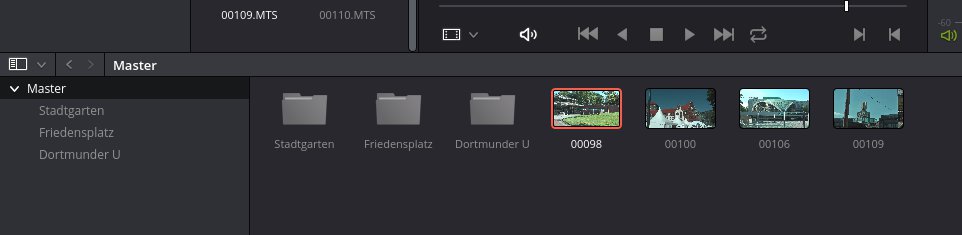
Abbildung 2: Die Software bietet zum Verwalten der Clips sogenannte Bins an, vergleichbar mit Verzeichnissen auf Ihrer Festplatte.
Um einen Clip in einen Bin einzugliedern, ziehen Sie ihn einfach per Drag & Drop auf dessen Namen. Ein Rechtsklick auf einen Bin erlaubt es unter anderem, ihn zu löschen oder umzubenennen. Spätestens nach dem Import und dem Einsortieren aller Clips sollten Sie das Projekt via File | Save Project zwischenspeichern.
Weiter geht es via Edit am unteren Fensterrand zum Schnitt. Ganz links finden Sie jetzt alle Bins (Abbildung 3). Die Clips im gerade aktiven Bin erscheinen in der Spalte rechts daneben. Ein Doppelklick auf einen davon öffnet ihn im linken Vorschaumonitor. In der Zeitleiste rechts unten ordnen Sie die Clips nach Wunsch an. Dazu ziehen Sie den ersten davon per Drag & Drop auf die Zeitleiste. Die Software erstellt dabei automatisch eine neue Spur.
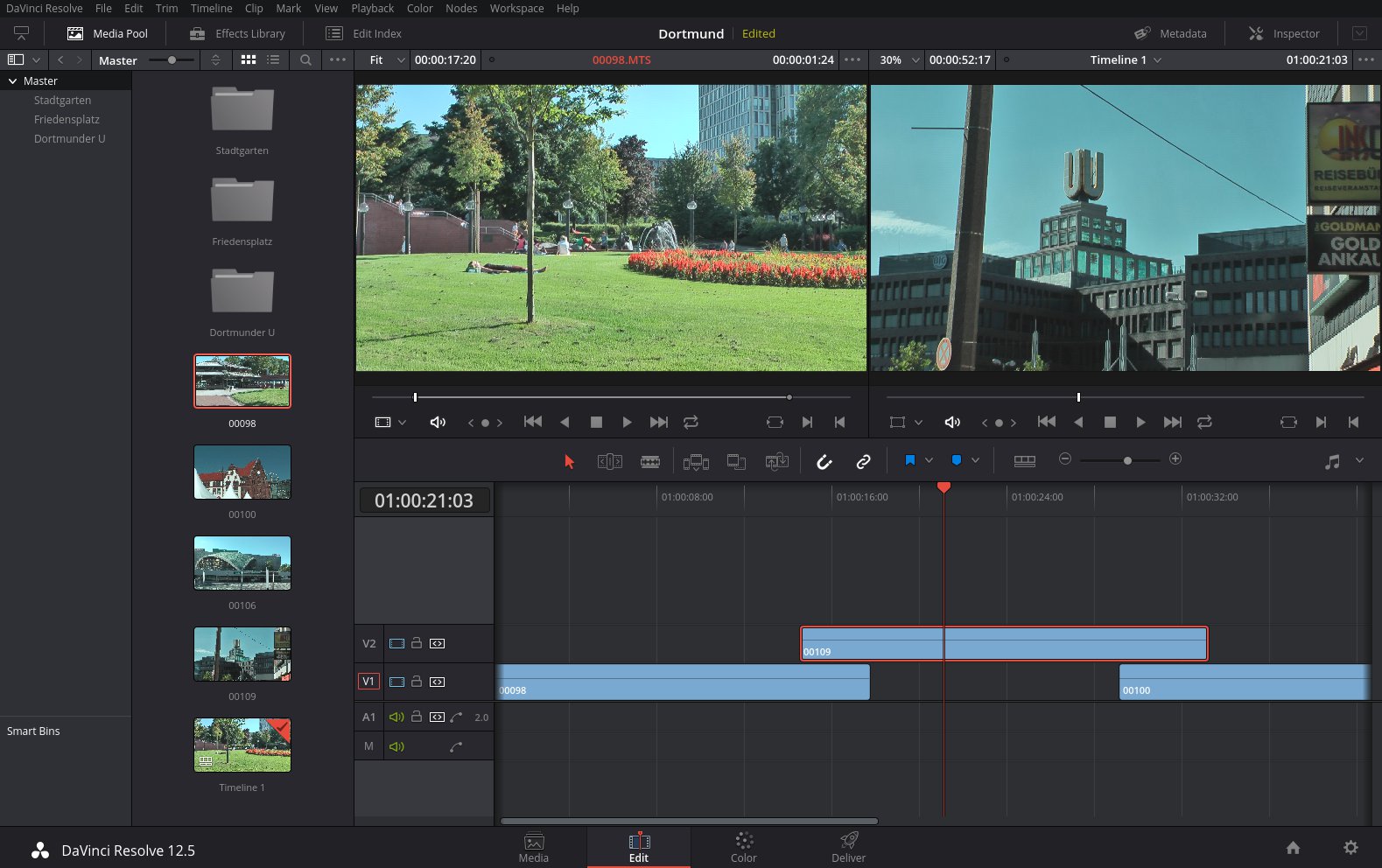
Abbildung 3: Hier befinden sich bereits drei Clips auf der Zeitleiste. Die Vorschau rechts oben zeigt jeweils das Bild unter der roten Zeitnadel.
Jeder Clip erscheint in der Zeitleiste als farbiger Kasten, der die Länge des Clips repräsentiert. Sie können die Kästen als Filmstreifen darstellen lassen (Abbildung 4), was den Schnitt etwas vereinfacht. Dazu klicken Sie in der Symbolleiste der Zeitleiste auf das Symbol links neben dem Minus. Im sich öffnenden Fenster aktivieren Sie unter Timeline View Options das linke Symbol.
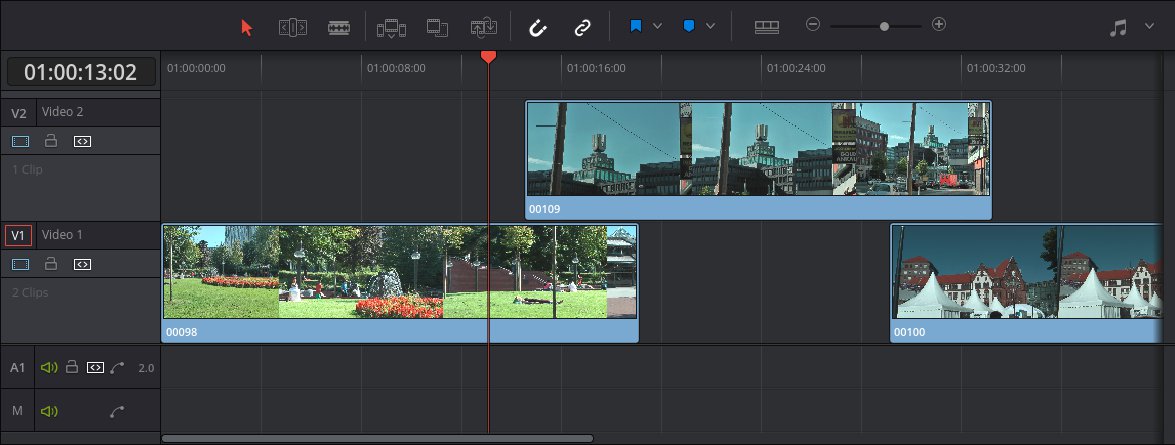
Abbildung 4: Auf Wunsch stellt DaVinci die Clips auch als Filmstreifen dar.
Schnittwunder
Legen Sie weitere Clips auf der Spur ab, reagieren diese magnetisch aufeinander, was das exakte und bündige Positionieren vereinfacht. In der Zeitleiste navigieren Sie mit der hellgrauen Bildlaufleiste am unteren Rand, zudem können Sie über die Plus- und Minus-Symbole zoomen. Bewegen Sie die rote Zeitnadel, dann erscheint das Bild darunter in der Vorschau rechts oben. Mit den dortigen Schaltflächen geben Sie den bislang arrangierten Film wieder beziehungsweise springen an dessen Anfang oder Ende.
Um einen Clip zu teilen, klicken Sie auf die Rasierklinge oder drücken [B]+. Bewegen Sie danach den Mauszeiger an die entsprechende Stelle im Clip, an der Sie den Schnitt setzen möchten. Bei der Positionierung helfen Ihnen ein etwas schlecht zu erkennender Strich im Clip, die eingeblendete Zeitangabe sowie die Vorschau rechts oben. Ein Linksklick mit der Maus teilt den Clip an der aktuellen Stelle. Zum Auswahlwerkzeug wechseln Sie wieder entweder mit [A] oder einem Klick auf das Pfeil-Symbol.
Sobald Sie den Mauszeiger über das Ende eines Clips oder auf einen Schnittpunkt bewegen, verändert er seine Form. Um den Clip zu verkürzen beziehungsweise den Schnittpunkt zu verschieben, halten Sie die linke Maustaste gedrückt. Schieben Sie zwei Clips ineinander, erzeugt DaVinci Resolve selbstständig einen passenden Schnitt. Um einen Clip aus der Zeitleiste zu entfernen, klicken Sie ihn mit der rechen Maustaste darauf an und wählen aus dem Kontextmenü Delete selected.
Effektiver Inspektor
Ziehen Sie einen Clip in der Zeitleiste auf einen leeren Bereich über die schon vorhandene Spur, erstellt die Software automatisch eine neue Spur. Die dort liegenden Clips verdecken alle direkt darunterliegenden. Das ist vor allem bei Übergängen und Effekten nützlich: Möchten Sie sanft einen Clip in einen anderen überblenden, ziehen Sie den zweiten Clip auf eine Spur über den anderen.
Achten Sie darauf, dass der Anfang des zweiten Clips das Ende des ersten Clips überlappt. Ein Klick auf Effects Library links oben im Hauptfenster öffnet links unten eine Liste aller mitgelieferten Effekte. Suchen Sie sich einen passenden Video Transition aus, etwa Smooth Cut, und ziehen Sie den Begriff Smooth Cut mit der Maus auf den Anfang des zweiten Clips.
Dort repräsentiert ein weißes Rechteck den Übergang, das dessen Länge anzeigt (Abbildung 5). Diese verändern Sie, indem Sie das Rechteck in die Länge ziehen oder stauchen. Die Kante rastet dabei automatisch am Ende des unteren Clips ein. Gegebenenfalls müssen Sie etwas in die Zeitleiste hineinzoomen.
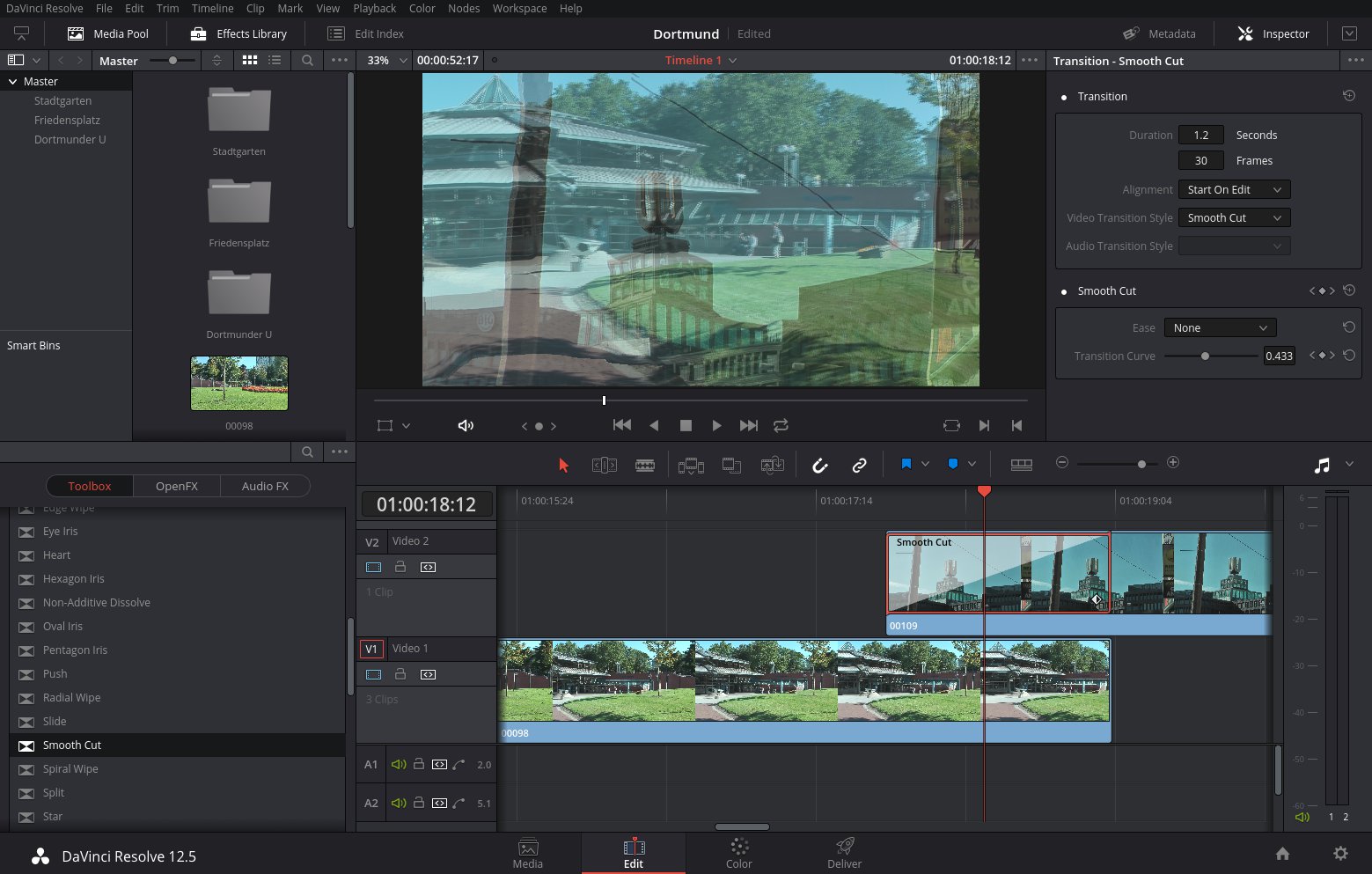
Abbildung 5: Wie die Vorschau zeigt, blendet das Schnittprogramm sanft den oberen Clip ein. Genügt der Platz im Hauptfensters nicht, versteckt DaVinci Resolve wie hier automatisch den linken Vorschaumonitor.
Wenn Sie die rote Zeitnadel über den entsprechenden Bereich ziehen, sehen Sie bereits den Effekt im rechten Vorschaumonitor. Rechts oben lässt sich der sogenannte Inspector einblenden. Mit ihm verändern Sie verschiedene Eigenschaften der Überblendung. Unter anderem geben Sie im Feld Duration die exakte Dauer vor. Um eine Überblendung zu löschen, rechtsklicken Sie auf das zugehörige weiße Rechteck und wählen aus dem Kontextmenü Delete.
Der Inspector erlaubt auch, die Eigenschaften von Clips zu verändern. Unter anderem lassen sich die Deckkraft (Opacity) und die Größe des Clips anpassen. Auf diese Weise realisieren Sie etwa Bild-in-Bild-Effekte wie bei einer Nachrichtensendung: Platzieren Sie in der Zeitleiste zwei Clips übereinander, klicken Sie den oberen an, und geben Sie dann im Inspector im Bereich Transform unter Zoom neben X den Wert 0.5 ein (Abbildung 6).
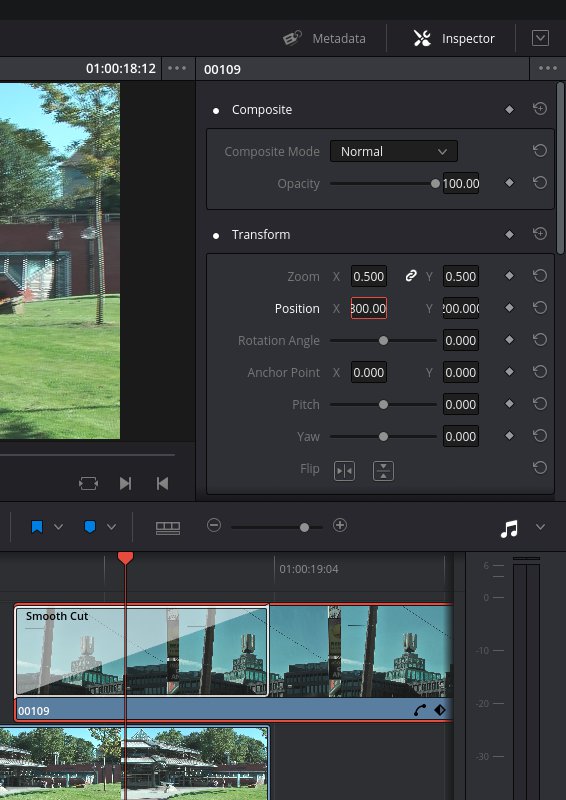
Abbildung 6: Der Inspector zeigt die Eigenschaften des gerade in der Zeitleiste rot umrandeten und somit ausgewählten Clips an.
Damit verkleinern Sie den Clip in der Breite um den Faktor 0,5, sprich: um die Hälfte. Das aktivierte Ketten-Symbol rechts neben dem Eingabefeld zeigt an, dass DaVinci automatisch das Seitenverhältnis des Clips beibehält. Über die Felder X und Y neben Position schieben Sie den Clip jetzt an eine andere Stelle.
In den Feldern erwartet die Software die Anzahl der Pixel, die sie den Clip von der Bildmitte aus verschieben soll. Um ihn beispielsweise 200 Pixel nach links zu versetzen, tragen Sie neben Position in das Feld X den Wert -200 ein. Ein Klick auf den gebogenen Pfeil neben den Einstellungen stellt die Standardwerte wieder her. Um den Inspector auszublenden, klicken Sie erneut auf Inspector beziehungsweise Effects Library.
Vorspann
Um dem Film einen Titel zu geben, blenden Sie sowohl die Effects Library als auch den Inspector ein. Dann suchen Sie unter den Effekten im Bereich Titles einen passenden Titel aus. Die einfachste Form ist der Text, der lediglich einen solchen einblendet. Um ihn zu verwenden, ziehen Sie ihn mit der Maus in die Zeitleiste. Dort erscheint der Titel wie ein weiterer Clip (Abbildung 7).
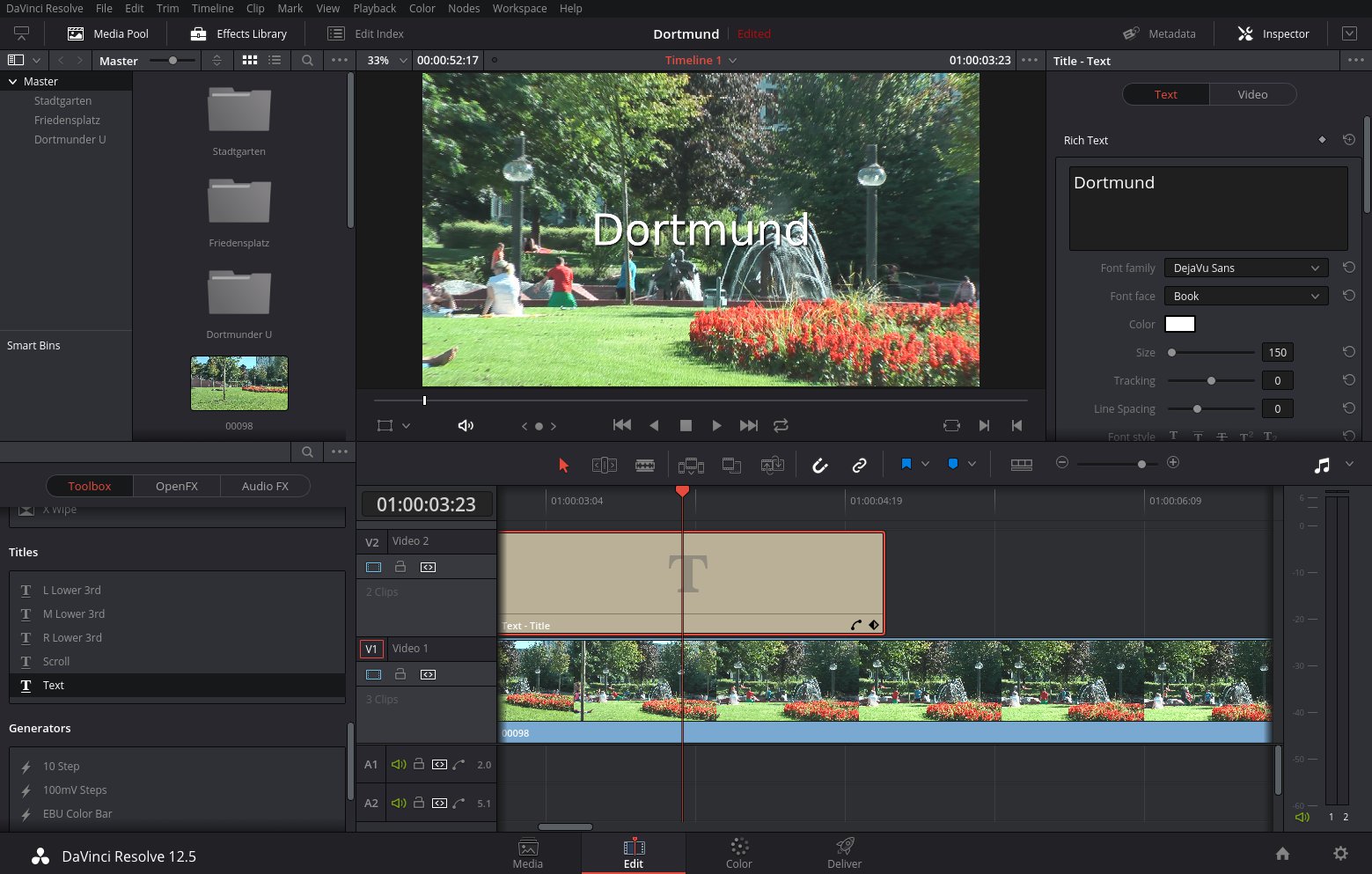
Abbildung 7: Wenn Sie den Titel auf einer Spur über einem anderen Clip platzieren, blendet das Programm den Text in das darunterliegende Video ein.
Legen Sie ihn an der Stelle ab, an der DaVinci den Titel einblenden soll. Rechts oben im Inspector geben Sie jetzt in das große Eingabefeld Rich Text den anzuzeigenden Text ein. Mit den Einstellungen darunter wählen Sie unter anderem die Schriftart, die Schriftgröße und die Ausrichtung.
Um den Text mit einem kleinen Schlagschatten zu versehen, suchen Sie im Inspector den Bereich Drop Shadow. Unter Offset stellen Sie neben X und Y den Versatz des Schattens ein. Als guter Startwert erweist sich 5.0 sowohl für X als auch Y. Darüber hinaus erlaubt der Inspektor es unter Background, den Text vor einen einfarbigen Hintergrund zu legen.
Auf der Zeitleiste dürfen Sie den Titel-Clip wie einen normalen Filmschnipsel behandeln, ihn also unter anderem schneiden oder ihm eine Überblendung zuweisen. Die anderen unter den Effekten zur Verfügung stehenden Titel wenden Sie nach dem gleichen Prinzip an: Bei Scroll läuft der von Ihnen vorgegebene Text wie bei einem Abspann ab. Die anderen drei Titel platzieren den Text automatisch in der linken (L Lower 3rd), mittleren (M Lower 3rd) oder rechten (R Lower 3rd) unteren Ecke des Bildschirms.
Ausgang
Um den fertiggestellten Film in eine Datei auszugeben, wechseln Sie am unteren Rand zur Ansicht Deliver. Unter Render Settings links oben wählen Sie das Format und den Codec aus (Abbildung 8). Die Symbole darin stehen für verschiedene Vorlagen. Möchten Sie beispielsweise das Video auf Youtube hochladen, klicken Sie auf das Youtube-Symbol, dann direkt rechts daneben auf den nach unten zeigenden Pfeil, und wählen die gewünschte Auflösung.
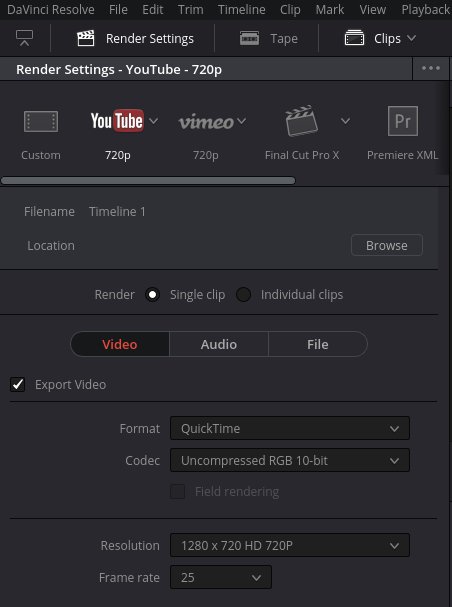
Abbildung 8: Mit diesen Einstellungen erzeugt die Software ein HD-Video für Youtube.
Wenn Sie Custom anklicken, verwendet DaVinci Resolve die gleich im unteren Bereich vorgenommenen Einstellungen. In jedem Fall klicken Sie als Nächstes auf Browse und wählen das Verzeichnis aus, in das die Software den Film speichern soll.
Möchten Sie das Videoformat selbst vorgeben, wählen Sie zunächst den Punkt Video an. Nur bei aktiviertem Export Video exportiert das Programm das Video und nicht nur den Ton. Wählen Sie unter Format und Codec ein geeignetes Dateiformat beziehungsweise das gewünschte Kompressionsverfahren. Direkt darunter legen Sie noch die Auflösung sowie die Frame rate fest.
Klicken Sie anschließend auf Audio, und achten Sie darauf, dass Export Audio aktiviert ist – nur dann exportiert das Tool die Audiospur mit. Wählen Sie unter Codec das gewünschte Kompressionsverfahren für das Audiomaterial. Wechseln Sie im letzten Schritt zu File, und geben Sie im Feld Custom name einen Dateinamen ein. Die gewünschte Dateiendung gehört ins Feld File suffix. Bleibt das Feld leer, wählt DaVinci Resolve automatisch eine passende Erweiterung.
Weiter unten in den Render Settings finden Sie zwei Kreise: Disk space currently used zeigt den freien Speicherplatz im gewählten Verzeichnis, der andere den freien Speicherplatz nach dem Export. Erscheinen die Kreise rot, ist der Datenträger fast voll. Unter Umständen passt dann der Film nicht komplett auf die Festplatte.
Ein Klick auf Add to Render Queue transferiert das Projekt in die Warteschlange. Möchten Sie den Film noch in einem anderen Format ausgeben lassen, ändern Sie die Einstellungen entsprechend und klicken erneut auf Add to Render Queue. Sobald Sie Start Render aktivieren, arbeitet die Software alle Jobs nacheinander ab.
Fazit
Hat man sich erst einmal in der Benutzeroberfläche zurechtgefunden, geht der Schnitt mit DaVinci Resolve flink von der Hand. Möchten Sie auch die übrigen Funktionen und insbesondere die mächtige Farbkorrektur erkunden, so finden Sie im Buchhandel Lehrbücher zu DaVinci Resolve [3]. Darüber hinaus bieten einige Unternehmen Online-Trainings an [4]. Eine kostenlose Dokumentation stellt Blackmagic Design mittlerweile nicht mehr bereit.
Infos
-
Videos in der Shell bearbeiten: Hans-Georg Eßer, “Schneller Shell-Schnitt”, EasyLinux 03/2014, https://www.linux-community.de/33041
-
DaVinci Resolve: https://www.blackmagicdesign.com/de/products/davinciresolve
-
Amazon: The Definitive Guide to Editing with DaVinci Resolve: https://www.amazon.de/Definitive-Editing-DaVinci-Blackmagic-Learning/dp/0996152830
-
Trainingsprogramm: https://www.blackmagicdesign.com/de/products/davinciresolve/training







Ich kriege permanent folgenden Fehler :
[0x7f1d73b0bac0] | Undefined | INFO | 2018-09-08 19:05:09,911 | ——————————————————————————–
[0x7f1d73b0bac0] | Undefined | INFO | 2018-09-08 19:05:09,911 | Loaded log config from /opt/resolve/configs/log-conf.xml
[0x7f1d73b0bac0] | Undefined | INFO | 2018-09-08 19:05:09,911 | ——————————————————————————–
Speicherzugriffsfehler (Speicherabzug geschrieben)
Was kann ich tun ?
Vielen Dank
Wann und wo taucht der Fehler mit welcher Version von DaVinci Resolve auf? Schon beim Aufruf des Installationsassistenten?
Bei mir ist es dasselbe
Immer wenn ich diesen (/opt/resolve/bin/resolve) Befehl ausführe
Mit der aktuellen DaVinci Resolve-Version? Unter welcher Distribution?
Moin!
Bei mir das exakt gleiche Problem. Quick Setup lief schon durch, danach dann immer der Fehler.
Ich nutze die neueste Version von DaVinci Resolve auf Linux Mint 18.3 Sylvia. Bin über jede Hilfe dankbar!
Das klingt nach einem Problem mit dem Grafikkartentreiber: DaVinci braucht wirklich die neuesten und (zumindest bei Nvidia-Karten) proprietären Treiber. Unter Ubuntu lief DaVinvi zudem bei mir, Linux Mint sollte daher eigentlich auch gehen.
Hey Tim,
Danke für die Antwort. Bei mir läuft eine bucklige AMD Radeon R5. Könnte es sein, dass die den Speicherzugriff auf die GPU einfach blockiert, bzw. dass das bei so einer popligen Laptop Grafikkarten gar nicht möglich ist?
Ja, das wäre gut möglich. DaVinci ist extrem ressourcenhungrig. Wie viel Hauptspeicher hast du denn im System stecken? Von dem kann DaVinci nämlich nicht genug bekommen. Leider gibt Blackmagic keine Systemvoraussetzungen an. Die Referenzsysteme haben aber mindestens 16 GByte. Diese Beispielkonfigurationen findest du in diesem PDF (dem Configuration Guide):
https://documents.blackmagicdesign.com/DaVinciResolve/20180407-79c607/DaVinci_Resolve_15_Configuration_Guide.pdf
Die GPU braucht auch viel RAM, wobei das aber nicht ganz so wichtig ist: In meinem alten Rechner habe ich auch eine etwas ältere Nvidia-Grafikkarte und dort lief DaVinici auch recht problemlos.