


QR-Codes dechiffrieren Sie nicht nur mit dem Smartphone, sondern auch unter Linux. Mit den passenden Werkzeugen erstellen Sie zudem im Nu eigene Code-Quadrate, etwa mit Ihrer Adresse für die Visitenkarte.
Wenn die Kassiererin mehrfach den Salatkopf über den Scanner zieht und dann laut “Tina” schreit, war wieder einmal der aufgeklebte Barcode unleserlich. In der Warteschlange beim Einkauf äußert sich eine Verzögerung eventuell in einem Seufzer, aber bei der Autoproduktion geht Stillstand schnell ins Geld. Das sah das Unternehmen Toyota genauso und ließ daher schon 1994 die Tochterfirma Denso Wave einen neuen Code entwickeln, um Teile im Lager zu erfassen.
Der neue Code sollte mehr Informationen speichern als der klassische Barcode und zudem auch dann noch zu lesen sein, wenn das Etikett schmutzig, zerknittert oder teilweise abgerissen war. Heraus kam der Quick Response Code, kurz QR-Code. Er besteht nicht mehr nur aus Strichen, sondern aus einem Quadrat mit bis zu 177 mal 177 Punkten. In diesen verstecken sich wiederum bis zu 4296 Zeichen, beim Barcode sind es gerade einmal 13.
Dank zahlreicher kostenloser Lese-Apps für Smartphones gewannen QR-Codes in den letzten Jahren zunehmend an Beliebtheit. Egal ob Plakat, Katalog, Zeitschrift, auf Visitenkarten oder im Fernsehen: Fast überall bieten die kleinen Karos Zusatzinformationen oder URLs zu weiterführenden Websites an.
Datenkraken
Möchten Sie einen solchen QR-Code mit Ihrer Adresse für eine Visitenkarte erstellen, könnten Sie sich jetzt auf einen der unzähligen Dienste im Internet stürzen. Die verbinden das Angebot jedoch meist mit Einschränkungen. So erlauben einige nur QR-Codes mit einer bestimmten Größe oder in begrenzten Stückzahlen. Zudem wissen Sie nie sicher, was die Dienste mit Ihren Daten anstellen.
Einige erlauben sich in den Nutzungsbedingungen sogar explizit die Weitergabe und den Verkauf der Daten an Dritte – dann ist zukünftig eintrudelnder Werbemüll quasi vorprogrammiert. Glücklicherweise gibt es für Linux gleich mehrere Werkzeuge, die ohne solche Probleme QR-Codes erstellen.
Auf Kommando!
Am schnellsten kommen Sie mit dem Kommandozeilenprogramm Qrencode [1] zu einem QR-Code. Das installieren Sie bei allen gängigen Distributionen schnell über den Paketmanager nach. Anschließend erstellen Sie mit folgendem Befehl einen QR-Code, der den Text “Hallo Welt!” enthält (Abbildung 1):
$ qrencode -o qrcode.png 'Hallo Welt!'

Hallo Welt! als QR-Code und speichert diesen in der Datei qrcode.png.” width=”300″ height=”90″ />
Hallo Welt! als QR-Code und speichert diesen in der Datei qrcode.png. Der erzeugte QR-Code liegt dann in der Datei qrcode.png. Sollte schon eine Datei gleichen Namens existieren, überschreibt das Werkzeug sie ohne Rückfrage. Neben dem PNG-Format erzeugt Qrencode auf Wunsch eine ASCII-Ausgabe (Abbildung 2) oder eine EPS-Grafik:
$ qrencode -t EPS -o qrcode.eps 'Hallo Welt!'
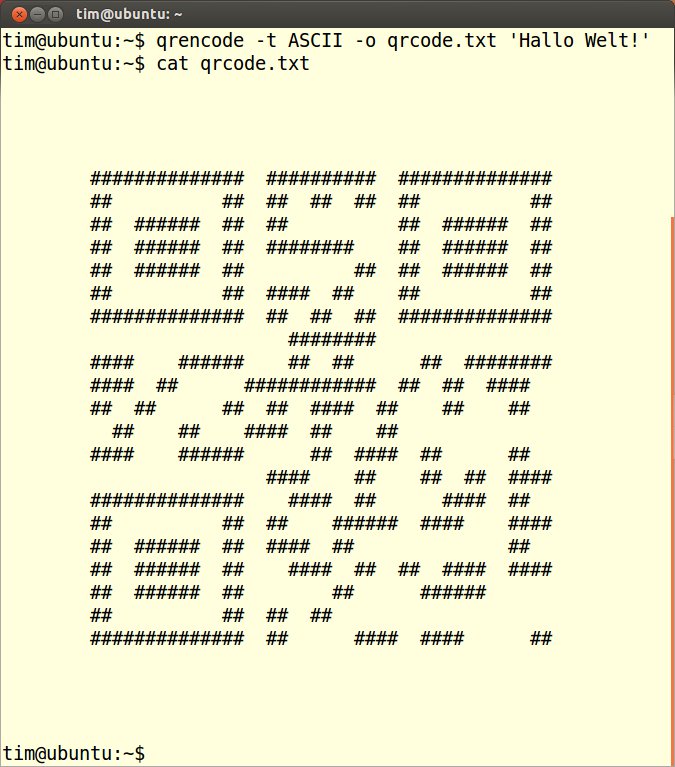
-t ASCII. Jeder Punkt entspricht dann einem #.” width=”264″ height=”300″ />
-t ASCII. Jeder Punkt entspricht dann einem #. Um den eigentlichen Code herum erzeugt die Software einen weißen Rand in der Breite eines Punkts innerhalb der Grafik. Das erleichtert später den Programmen beziehungsweise den Smartphones das Dechiffrieren. Bei Bedarf vergrößern oder verkleinern Sie den Rand mit dem Parameter -m, im folgenden Beispiel ist er Rahmen zehn Punkte breit:
$ qrencode -m 10 -o qrcode.png 'Hallo Welt!'
Speichern Sie den QR-Code im PNG-Format, gibt der Parameter -s an, wie viele Pixel groß ein schwarzer QR-Code-Punkt ausfällt. Standardmäßig malt Qrencode jeden schwarzen Punkt mit drei mal drei Pixeln. Mit dem folgenden Befehl erzeugt das Programm einen etwas kleineren QR-Code mit recht breitem Rand:
$ qrencode -s 2 -m10 -o qrcode.png 'Hallo Welt!'
Um den gesamten QR-Code erscheint dabei ein weißer Rand, der genau 20 Bildschirmpixel breit ist (10 QR-Code-Punkte in der Breite, jeder Punkt zwei Pixel groß). Wenn Sie EPS-Bilder erzeugen, steht nur den Parameter -m bereit, -s verschiebt dort den gesamten QR-Code aus dem Bild.
TIPP
Mit dem Parameter -d gibt Qrencode die Auflösung in DPI vor. Diesen Wert schreibt das Programm allerdings nur als Information in das Bild.
Mehr Toleranz
Neben den eigentlichen Daten enthält der QR-Code zusätzliche Informationen zur Fehlerkorrektur. Sollte ein Teil des Bildes beschädigt sein, erlauben diese es, die fehlenden beziehungsweise nicht mehr leserlichen Daten zu rekonstruieren. Je mehr solcher zusätzlichen Informationen der QR-Code enthält, desto stärker darf er später zerstört sein.
Damit wächst das Bild allerdings, weil mehr schwarze Punkte nötig sind (Abbildung 3). Der QR-Code-Standard legt deshalb vier verschiedene Stufen für die Fehlerkorrektur fest: Die Stufe H erlaubt es, noch alle Daten auszulesen, wenn 30 Prozent des QR-Codes zerstört sind. In der Stufe Q reduziert sich das auf 25 Prozent unleserliche Daten, in Stufe M auf nur noch 15 Prozent. In der niedrigsten Stufe L dürfen nur noch 7 Prozent der Daten fehlerhaft sein. Bei Qrencode wählt der Parameter -l die Fehlerkorrektur-Stufe. Mögliche Werte sind logischerweise L, M, Q und H.
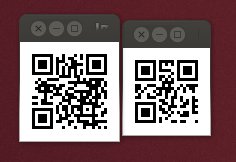
Hallo Welt!. Der linke gehört jedoch der höchsten Fehlerkorrekturstufe H an und ist somit robuster – aber auch größer.” width=”236″ height=”162″ /> Abbildung 3: Der Unterschied ist deutlich: Beide QR-Codes enthalten den Text Hallo Welt!. Der linke gehört jedoch der höchsten Fehlerkorrekturstufe H an und ist somit robuster – aber auch größer.
Welche Stufe Sie wählen, hängt vom späteren Einsatzzweck ab. Ist abzusehen, dass der QR-Code äußeren Einflüssen, wie Wind, Wetter oder Graffiti-Sprayern ausgesetzt ist, oder planen Sie einen bewussten Eingriff (siehe Kasten “Hübsche Zerstörung”), dann sollten sie die höchste Stufe H wählen. Auf einer Visitenkarte genügt hingegen die niedrigste Stufe L. Im Zweifelsfall lassen Sie den Parameter -l einfach weg: Das Programm nutzt dann die Stufe L als Vorgabe.
Hübsche Zerstörung
Das QR-Codes sich recht robust gegenüber Zerstörungen verhalten, ermöglicht es, in die Mitte ein beliebiges Logo oder Bild zu setzen. Bleibt dieser Zusatz klein genug, funktioniert der Code immer noch, sieht dann aber etwas hübscher aus.
Keiner der für Linux erhältlichen Generatoren beherrscht diesen Zusatz jedoch. Es bleibt nur die Möglichkeit, auf einen Web-Dienst auszuweichen oder das Bild in einer anderen Software nachzubearbeiten. In letzterem Fall sollten Sie den QR-Code sicherheitshalber mit der Fehlerkorrekturstufe H erstellen und zudem anschließend mit einem Smartphone prüfen.
Vielfalt
Mit Qrencode kodieren Sie jeden beliebigen Text, so auch URLs. Einfache Anführungszeichen brauchen Sie nur dann zu setzen, wenn im Text Leer- und Sonderzeichen auftauchen:
$ qrencode -o lu.png http://www.linux-user.de
Alle modernen Leseprogramme für QR-Codes erkennen, dass es sich um eine Internetadresse handelt und bieten an, diese im Browser zu öffnen.
Komplizierter fällt das Unterfangen aus, wenn Sie Ihre Anschrift derart im QR-Code ablegen möchten, dass sie automatisch im Adressbuch des Smartphone-Besitzers landet. In diesem Fall geben Sie nicht nur Ihre Adresse an, sondern noch ein paar kryptische Zusatzinformationen:
$ qrencode -o adresse.png 'BEGIN:VCARD VERSION:4.0 FN: N:Schürmann;Tim;;; ADR:;;Putzbrunner Str. 71;München;;81739; END:VCARD'
Solch einen Bandwurm zu schreiben, fällt nicht eben leicht. Einfacher geht das mit einem QR-Code-Generator, der über eine grafische Oberfläche verfügt – wie etwa QtQR [2].
QtQR
Wie der Name schon andeutet, basiert QtQR auf Qt. Dazu gesellen sich Python und die Bibliothek python-qrtools. Unter Ubuntu installieren Sie das Programm einfach über den Paketmanager. Den Quellcode und RPM- sowie DEB-Pakete für andere Distributionen finden Sie auf der Launchpad-Seite der Anwendung.
Das Hauptfenster von QtQR ist simpel aufgebaut: Links oben in der Auswahl stellen Sie ein, welche Daten Sie im QR-Code unterbringen möchten. Für eine Adresse wählen Sie Contact Information (PhoneBook). Je nach Informationstyp zeigt QtQR passende Eingabefelder an, im Fall der Adresse die aus Abbildung 4.
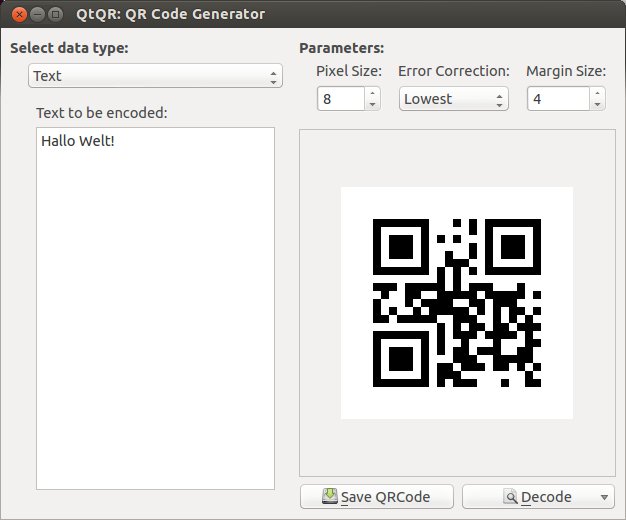
Abbildung 4: QtQR vermag QR-Codes wieder zu dekodieren. Hier liest die Software den QR-Code mit der links eingetragenen Adresse wieder ein.
Schon während Sie diese Felder ausfüllen, erzeugt das Programm rechts den entsprechenden QR-Code. Dessen Größe ändern Sie rechts oben. Über Pixel Size legen Sie fest, wie viele Pixel ein Kästchen im QR-Code groß ist, über Margin Size bestimmen Sie die Größe des Rands. Mit der Error Correction geben Sie die Korrekturstufe vor. Haben Sie alle Parameter zusammen, speichern Sie den Code via Save QRCode als PNG-Datei.
Portable QR-Code Generator
Genügen die Fähigkeiten von QtQR Ihren Ansprüchen nicht, bietet sich der Portable QR-Code Generator an [3]. Er codiert auch geografische Koordinaten und WLAN-Zugangsdaten. Letzteres ist etwa dann interessant, wenn Sie als Hotel- oder Pensions-Betreiber anderen unkompliziert den Zugang zum WLAN anbieten möchten.
Da der Portable QR-Code Generator in Java geschrieben ist, müssen Sie zunächst via Paketmanager ein Java Runtime Environment installieren. Unter Ubuntu greifen Sie im Software Center zur OpenJDK-Java-7-Laufzeitumgebung, bei OpenSuse 12.3 heißt das passende Paket java-1_7_0-openjdk.
Das ZIP-Archiv des Portable QR-Code Generators finden Sie im Web oder – bei der DVD-Ausgabe – auf dem beiliegenden Datenträger. Entpacken Sie es auf der Festplatte, öffnen Sie ein Terminalfenster und wechseln Sie ins Verzeichnis mit dem Portable QR-Code Generator. Dort rufen Sie folgenden Befehl auf:
$ java -jar QRCodeGen.jar
Es öffnen sich jetzt das Hauptfenster sowie ein kleines Vorschaufenster (Abbildung 5), das den QR-Code anzeigt. Im Hauptfenster werfen Sie zunächst einen Blick an den oberen Rand. Je nachdem, welche Daten Sie im Code speichern wollen, wechseln Sie hier auf das passende Register. Um eine URL zu speichern, rufen Sie den gleichnamigen Reiter auf, bei einer Adresse öffnen Sie hingegen VCard**v4.
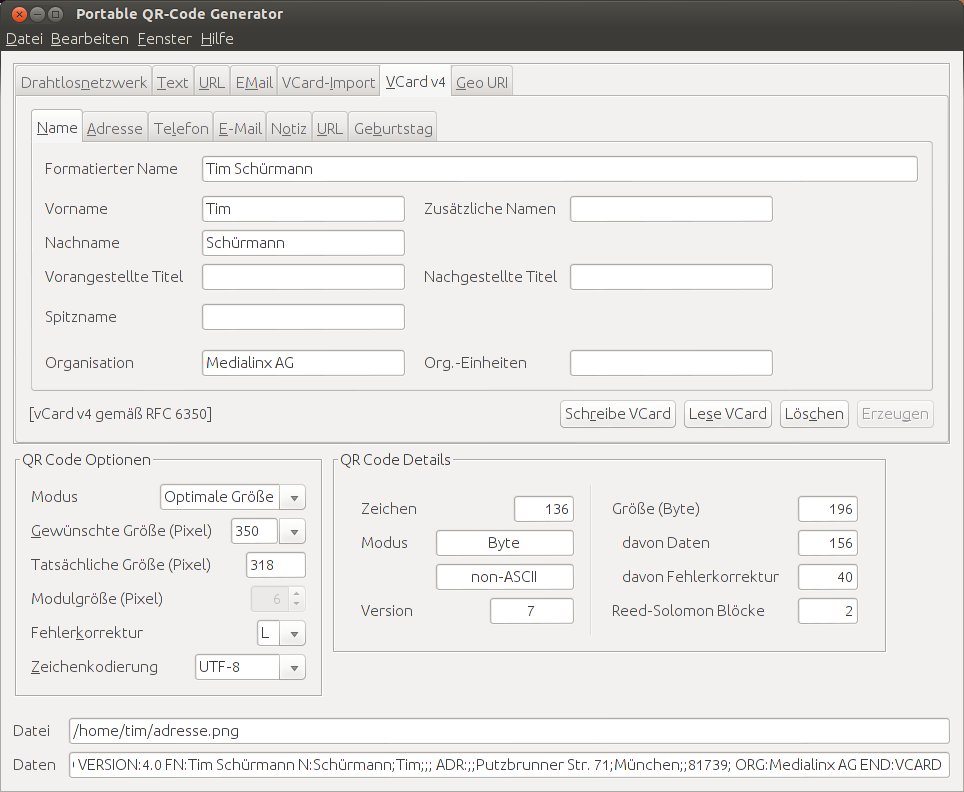
Abbildung 5: Der Portable QR-Code Generator bietet zahlreiche Funktionen, beansprucht dafür aber auch viel Platz auf dem Schirm – verkleinern lässt sich das Hauptfenster nicht.
Auf dem gewählten Register blendet das Programm passende Eingabefelder ein. Im Fall einer Adresse sehen Sie weitere Reiter, welche die Informationen noch einmal gruppieren. Sie brauchen aber nur die benötigten Felder auszufüllen. Möchten Sie etwa keine Telefonnummer angeben, ignorieren Sie einfach den Reiter Telefon. Liegt eine Adresse bereits in einer VCard-Datei vor, importieren Sie diese mit einem Klick auf Lese VCard.
Sobald Sie die zu chiffrierenden Daten hinterlegt haben, klicken Sie auf Erzeugen. Das Ergebnis erscheint im Vorschaufenster. Eine Ausnahme sind reine Texte (auf dem Register Text) und geografische Koordinaten (unter Geo URI). Hier zeigt die Vorschau den Code schon bei der Eingabe an.
Die Größe des QR-Codes sowie die Fehlerkorrekturstufe regeln Sie links unten im Bereich QR Code Optionen. Im Gegensatz zu den bisher vorgestellten Werkzeugen bietet der Portable QR-Code Generator die Möglichkeit, die Abmessungen für das zu erzeugende Bild vorzugeben.
Stellen Sie unter Gewünschte Größe (Pixel) den Wert 400 ein, wird das QR-Code-Bild später 400 Bildschirmpixel breit. Möchten Sie die Größe der einzelnen Code-Punkte vorgeben, setzen Sie den Modus auf Modulgröße und stellen unter Modulgröße (Pixel) ein, wie viele Pixel einen Punkt ausmachen. Darüber hinaus dürfen Sie hier eine ganz bestimmte Zeichenkodierung auswählen (siehe Kasten “Zeichenkodierung”).
Zeichenkodierung
QR-Codes enthalten keine Angaben über das verwendete Encoding. Programme beziehungsweise Apps versuchen daher, es einfach zu erraten. Klappt das nicht, erscheinen Sonderzeichen und Umlaute unleserlich. Da aktuelle Apps im Zweifel UTF-8 als Encoding annehmen, sollten Sie möglichst dieses einsetzen.
Um ganz sicher zu gehen – etwa weil Sie Geschäftspartner in mehreren Ländern haben – sollten Sie auf Sonderzeichen und Umlaute komplett verzichten und sich am Standard ISO-8859-1 orientieren [7]. Mehr zum Thema Zeichenkodierung finden Sie im Netz [8].
Auf der rechten Seite im Bereich QR Code Details sehen Sie noch eine kleine Statistik. Sie verrät unter anderem, wie viele Bytes Nutzdaten (davon Daten) der gerade angezeigte QR-Code enthält. Welchen Text der Portable QR-Code Generator tatsächlich im QR-Code hinterlegt hat, sehen Sie noch einmal am unteren Fensterrand im Feld Daten.
Den erzeugten QR-Code kopieren Sie entweder in die Zwischenablage (Bearbeiten | Kopiere QR Code in die Zwischenablage) oder legen ihn via Datei | Speichern als… in einer Bilddatei im PNG-Format ab.
KDE-Applikationen
KDE-Nutzern steht eine einfache Möglichkeit zur Verfügung, einen Text fix in einen QR-Code umzuwandeln. Dazu kopieren Sie den Text in die Zwischenablage, klicken dann rechts unten im Systemabschnitt der Kontrollleiste das Symbol für Klipper an (das mit der Schere) und wählen Strichcode anzeigen.
Den auf der linken Seite angezeigten QR-Code lässt die Oberfläche Sie jedoch weder speichern noch wieder in die Zwischenablage übernehmen (Abbildung 6). Es bleibt lediglich der Umweg, mit KSnapshot ein Foto des Bildschirms aufzunehmen. Für einen einzelnen QR-Code geht das aber immer noch schneller, als erst eines der anderen Werkzeuge zu installieren.
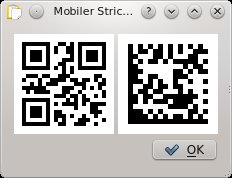
Abbildung 6: Das Tool Klipper, das die Zwischenablage verwaltet, eignet sich, um auf die Schnelle einen einzelnen QR-Code zu erzeugen.
Eine mögliche Alternative bietet das etwas ältere KBarcode4-Light. Um es in Betrieb zu nehmen, installieren Sie zunächst via Paketmanager PyQt. Unter OpenSuse 12.3 und Ubuntu steckt es im Paket python-qt4. Anschließend entpacken Sie das Archiv mit KBarcode4-Light, das Sie aus dem Netz [4] (oder der Heft-DVD dieser Ausgabe) geladen haben, und rufen dann im Unterverzeichnis src den Befehl python kbarcode.py auf.
Im nun erscheinenden Hauptfenster (Abbildung 7) wählen Sie aus der Auswahl Encoding den Punkt QR Code, tippen unter Value den zu codierenden Text ein und klicken auf Generate. Der resultierende QR-Code erscheint jetzt im unteren Bereich. Per Save as PDF speichern Sie ihn in einer Textdatei.
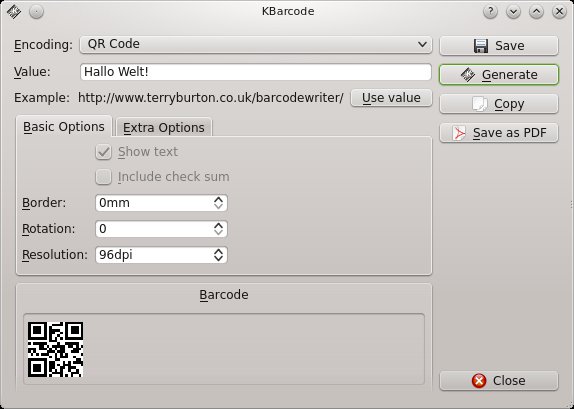
Abbildung 7: KBarcode4-Light bietet weniger Funktionen als Qrencode.
Theoretisch besteht die Möglichkeit, den QR-Code als Bilddatei zu exportieren. Ein Klick auf Save führt jedoch auf modernen Distributionen nur zu einer Fehlermeldung im Terminal. Alternativ schieben Sie den QR-Code via Copy in die Zwischenablage und fügen ihn in einem anderen Programm wieder ein. Die übrigen Optionen auf den Registern Border und Extra Options sind für QR-Codes nutzlos.
Leseratten
Während es für Smartphones gleich Dutzende Apps zum Auslesen von QR-Codes gibt, existieren für Linux nur ein paar recht rudimentäre Programme. Liegt bereits QtQR auf der Festplatte, klicken Sie im Hauptfenster rechts unten in der Ecke auf Decode. Das Programm akzeptiert den QR-Code entweder als Bilddatei (Decode from File), oder Sie lesen ihn über eine Webcam ein (Decode from Webcam).
QtQR ist allerdings recht wählerisch: So erkennt es beispielsweise keine QR-Codes, bei denen ein Punkt genau ein Pixel groß ist. Des Weiteren nimmt das Programm stur an, dass die enthaltenen Texte in der Zeichenkodierung ISO-8859-1 vorliegen.
Sofern der QR-Code als Bilddatei existiert, böte sich der Griff zum Programm Libdecodeqr-simpletest an. Eigentlich dient es Programmierern nur als Beispiel, wie sie mit der Bibliothek Libdecodeqr in eigenen Programmen die Codes lesen. Es eignet sich jedoch hervorragend dazu, auf der Kommandozeile Codes auszulesen.
Unter Ubuntu installieren Sie das Leseprogramm aus dem Paket libdecodeqr-examples. Besitzer von anderen Distributionen müssen zunächst einen C++-Compiler, Make und die Entwicklerdateien von OpenCV (unter OpenSuse im Paket opencv-devel) einspielen.
Anschließend verwenden Sie von KDE-Apps.org aus dem Bereich Latest Stable Source Code das Archiv der aktuellen Version [5], das Sie auch auf der Heft-DVD finden. Entpacken Sie es auf der Festplatte und rufen Sie dann im dabei entstandenen Unterverzeichnis src die drei Befehle ./configure, make und sudo make install auf.
Sobald das Programm auf der Festplatte liegt, dechiffrieren Sie mit ihm den QR-Code in der Datei qrcode.png mittels des Befehls:
$ libdecodeqr-simpletest qrcode.png
So lautet zumindest die Theorie, das praktische Ergebnis dürfte allerdings in vielen Fällen ernüchternd sein: In unseren Tests wollte libdecodeqr-simpletest partout keine Daten in den QR-Codes erkennen (Abbildung 8).
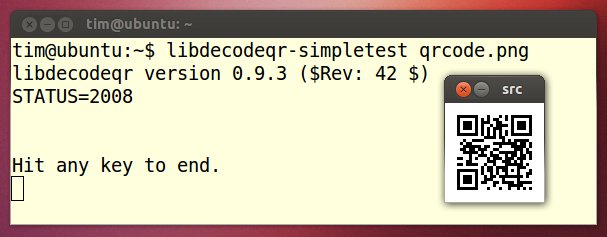
Hallo Welt! erkennt libdecodeqr-simpletest zwar als QR-Code, liefert aber nicht den Text zurück.” width=”300″ height=”117″ />
Hallo Welt! erkennt libdecodeqr-simpletest zwar als QR-Code, liefert aber nicht den Text zurück.Bar-Mittel
Eine wesentlich bessere Alternative hört auf den Namen Zbar [6]. Dieses Programm liest QR-Codes sowohl aus einer Datei als auch über eine angeschlossene Webcam. Ubuntu bringt das kleine Werkzeug im Paket zbar-tools mit.
Unter anderen Distributionen gilt es, zunächst über den Paketmanager die Entwicklerpakete zu Qt4, PyGTK und ImageMagick zu installieren. Unter OpenSuse 12.3 hören diese auf die Namen libqt4-devel, python-gtk-devel und ImageMagick-devel. Wenn Sie die QR-Codes über die Webcam einlesen möchten, brauchen Sie zusätzlich noch die Header-Dateien des Kernels, die unter OpenSuse*12.3 im Paket kernel-devel lagern. Möchten Sie auf diese Funktion verzichten, setzt das voraus, dass Sie sie mit dem Parameter --disable-video für Configure explizit abschalten.
Nach dem Entpacken des Quellcodes übersetzen und installieren Sie die Software mit den Kommandos
./configure && make && sudo make install
Um mit ZBar einen QR-Code in der Datei qrcode.png zu dekodieren, nutzen Sie den Befehl zbarimg -d qrcode.png. Der Parameter -d sorgt dafür, dass zusätzlich zu den dechiffrierten Informationen im Terminal-Fenster auch noch ein Fenster mit dem QR-Code erscheint (Abbildung 9).
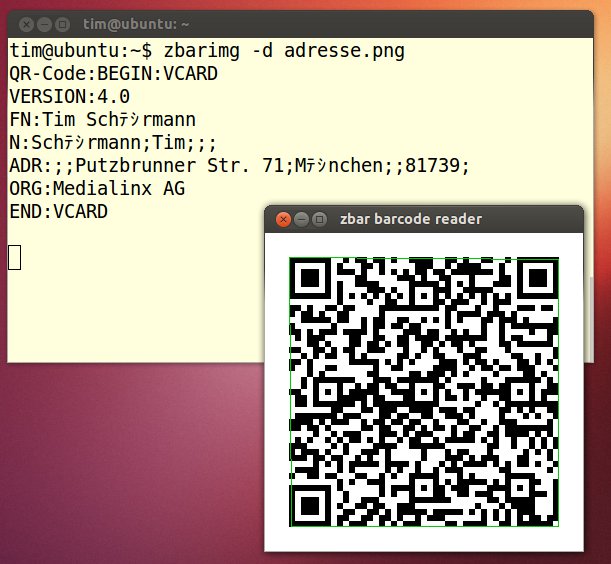
Abbildung 9: ZBar liefert alle gespeicherten Adressdaten und erkennt sogar das dabei verwendete VCard-Format, kommt aber ebenfalls nicht mit UTF-8 zurecht.
Wenn Sie den QR-Code mit einer Kamera einlesen möchten, starten Sie ZBarcam. Es erscheint jetzt ein Vorschaufenster mit dem Bild der Webcam. Halten Sie jetzt den QR-Code in die Kamera. Sobald das Programm ihn erkannt hat, zeichnet es einen grünen Rahmen um den QR-Code und druckt die darin enthaltenen Daten im Terminal-Fenster.
Die Vorschau schalten Sie mit dem Parameter --nodisplay ab, --raw liefert die nackten Daten, während --xml diese in ein XML-Format verpackt. Die genannten drei Parameter helfen, wenn Sie das Tool in ein Skript einbinden möchten. Die Parameter --raw und --xml dürfen Sie übrigens bei ZBarimg einsetzen.
Groß und bunt
Ob eine Webcam oder ein Smartphone einen QR-Code erkennt, hängt von der Qualität der eingebauten Kamera ab. Damit Modelle mit schlechtem Sensor noch alle Punkte erkennen, sollten Sie den Code nicht zu klein drucken. Als Faustregel gilt: Das Bild sollte nicht kleiner als 2,5 mal 2,5 Zentimeter sein. Um das zu erreichen, vergrößern Sie den generierten QR-Code einfach mit einem Bildbearbeitungsprogramm.
Achten Sie darauf, dass die Software das Bild dabei nicht in der Schärfe verändert. Unter Gimp wählen Sie dazu Bild | Bild skalieren und stellen dann im neuen Fenster unter Interpolation den Punkt Keine ein.
Meist sind QR-Codes schwarz-weiß, um so einen bestmöglichen Kontrast zu erhalten. Es spricht aber prinzipiell nichts dagegen, die Pixel einzufärben. Das birgt aber die Gefahr, dass Smartphones nicht mehr in der Lage sind, die einzelnen Pixel noch voneinander zu unterscheiden. Der Test eines Probeausdruck mit mindestens zwei verschiedenen, möglichst älteren Smartphones gibt einen Anhaltspunkt zur Qualität des Ergebnisses.
Fazit
Der Portable QR-Code Generator bietet den größten Funktionsumfang der getesteten Programm. Die Dateneingabe erfolgt zudem komfortabel über entsprechende Formulare. Schneller erstellen Sie einen QR-Code mit Qrencode, das Sie zudem leicht in Skripte einbinden und über diese QR-Codes am laufenden Band erzeugen. KBarcode4-Light ist veraltet, generiert aber als einziges Programm PDF-Dateien; die von Qrencode ausgeworfenen EPS-Bildern böten hier eine ähnliche Ausgabe.
QtQR bietet sich vor allem zum Decodieren von Codes im PNG-Format an. Als Konkurrent auf der Kommandozeile tritt ZBar an, das sich ebenfalls hervorragend für den Einsatz in Shell-Skripten eignet. Zusammen mit einer Webcam ließe sich so ein kleines Terminal zum Lesen von QR-Codes bauen. Das in der Praxis kaum nutzbare libdecodeqr-simpletest lohnt nicht den Aufwand der Installation.
Infos
[1] Qrencode: http://fukuchi.org/works/qrencode/index.html.en
[2] QtQR: https://launchpad.net/qr-tools
[3] Portable QR-Code Generator: https://sites.google.com/site/qrcodeforwn/
[4] KBarcode4-Light: http://kde-apps.org/content/show.php/?content=128926
[5] Libdecodeqr: http://trac.koka-in.org/libdecodeqr
[6] ZBar: http://zbar.sourceforge.net
[7] Wikipedia-Eintrag zur ISO-8859: http://de.wikipedia.org/wiki/ISO_8859
[8] Wikipedia-Eintrag zur Zeichenkodierung: http://de.wikipedia.org/wiki/Zeichenkodierung






