


Das clevere mintBackup sichert nicht nur Dateien, sondern auch eine Liste mit allen derzeit installierten Programmen.
Ziemlich gut versteckt im Startmenü von Linux Mint, in der Kategorie Systemwerkzeuge unter dem Namen Datensicherungswerkzeug, findet sich das clevere Tool mintBackup [1]. Um es zu starten, müssen Sie das Administrator- (Mint auf Ubuntu Basis) beziehungsweise das Root-Passwort (Linux Mint Debian Edition) eingeben. Anschließend erscheint das übersichtliche Fenster aus Abbildung 1.
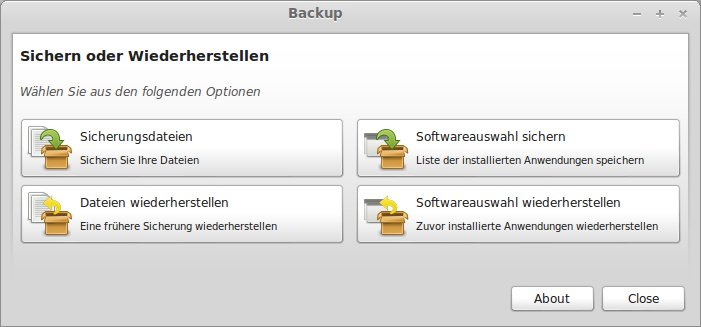
Abbildung 1: Das Hauptmenü von mintBackup präsentiert sich aufgeräumt, alle Funktionen lassen sich schnell durchschauen.
Um die persönlichen Dokumente zu sichern, klicken Sie auf Sicherungsdateien, wählen in der oberen Ausklappliste das zu sichernde Verzeichnis und anschließend in der unteren Ausklappliste das Unterverzeichnis, in dem die Sicherung landen soll. Standardmäßig kopiert mintBackup schlicht den Inhalt des oben eingestellten Verzeichnisses in das untere. Das Ziel sollte sich daher möglichst auf einem externen Medium befinden. Der jeweils in den Ausklapplisten voreingestellte Eintrag root meint übrigens tatsächlich das Verzeichnis /root (denken Sie daran, dass Sie mintBackup mit Root-Rechten gestartet haben).
Darüber hinaus synchronisiert mintBackup die beiden Verzeichnis nicht, sondern kopiert lediglich die Dateien. Falls Sie also etwa Ihre Bildersammlung im Ziel-Verzeichnis gesichert haben und ein Bild im Quelle-Verzeichnis löschen, so finden Sie es nach einer erneuten Sicherung weiterhin im Ziel-Verzeichnis.
Erste Schritte
Bevor Sie die Sicherung anstoßen, sollten Sie noch den Punkt Erweiterte Einstellungen aufklappen (Abbildung 2). Dort dürfen Sie zunächst eine Beschreibung der Sicherung angeben. Diese ignoriert mintBackup allerdings von da an kategorisch und zeigt sie auch beim Zurückschreiben nicht wieder an.
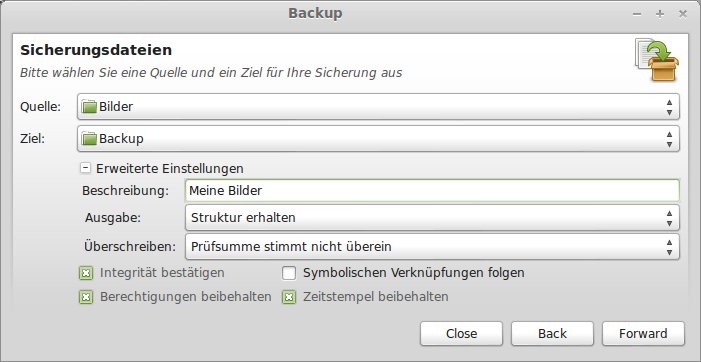
Struktur erhalten) aus dem Ordner Bilder in den Ordner Backup kopieren. Sollten in Backup schon Dateien liegen, überschreibt mintBackup diese nur dann, wenn sich die Datei-Inhalte unterscheiden (Prüfsumme stimmt nicht überein).” width=”300″ height=”155″ />
Struktur erhalten) aus dem Ordner Bilder in den Ordner Backup kopieren. Sollten in Backup schon Dateien liegen, überschreibt mintBackup diese nur dann, wenn sich die Datei-Inhalte unterscheiden (Prüfsumme stimmt nicht überein).Auf Wunsch kopiert mintBackup die Dateien nicht nur, sondern verpackt sie auch in ein Archiv. Dazu stellen Sie unter Ausgabe das zu verwendende Archivformat ein. Zusätzlich sollten Sie noch einmal kontrollieren, welches Dateisystem im Ziel-Verzeichnis zum Einsatz kommt: FAT32, wie man es immer noch auf USB-Sticks und einigen externen Festplatten vorfindet, verkraftet nur Dateien bis 4 GByte Größe.
Die zum Redaktionsschluss aktuelle Version 2.0.7 von mintBackup ignoriert jedoch solche Grenzen – erst am Ende der Sicherung erhält man eine (recht nichtssagende) Fehlermeldung. Das erstellte Archiv ist anschließend defekt beziehungsweise nicht mit allen Dateien gefüllt. Größere Datenmengen sollten Sie daher entweder nur dateiweise kopieren lassen oder vorher sicherstellen, dass das Dateisystem so große Brocken aufnimmt.
Kontrollbehörde
Wenn Sie unter Ausgabe den Punkt Struktur erhalten wählen, legt mintBackup kein Archiv an, sondern kopiert die Dateien. Sollte dabei im Ziel-Verzeichnis bereits eine gleichnamige Datei existieren, überschreibt mintBackup diese – allerdings nur, sofern die unter Überschreiben eingestellte Regel zutrifft.
Steht diese Ausklappliste auf Prüfsumme stimmt überein, überschreibt mintBackup die Datei nur dann, wenn sich deren Inhalt von der zu kopierenden unterscheidet. Etwas aufpassen müssen Sie beim Eintrag Änderungsdatum stimmt nicht überein: mintBackup überschreibt die Zieldatei auch dann, wenn sie neuer ist als die zu kopierende Datei. Relevant ist hier nur ein Unterschied im Erstellungsdatum.
Standardmäßig prüft mintBackup, ob der Kopiervorgang erfolgreich war. Wenn Sie diesen Test nicht wünschen, entfernen Sie das Kreuzchen vor Integrität bestätigen. Ferner versucht mintBackup, die Dateirechte und das Datum der Datei zu erhalten. Beide Funktionen deaktivieren Sie bei Bedarf, indem Sie das Kreuzchen vor Berechtigungen beibehalten beziehungsweise Zeitstempel beibehalten entfernen. Die Dateirechte kann mintBackup zudem nur bewahren, wenn Sie entweder die Dateien in ein Archiv packen lassen oder das Dateisystem des Ziel-Verzeichnisses dies unterstützt. Falls Sie Dateien auf ein FAT32- oder NTFS-Dateisystem umkopieren lassen, gehen die Dateirechte zwangsweise verloren.
mintBackup folgt in den Verzeichnissen optional allen symbolischen Links und sichert die darüber erreichbaren Dateien mit. Wenn Sie dies wünschen, kreuzen Sie den Punkt Symbolische Verknüpfungen folgen an. Je nachdem, wohin die Links zeigen, kann die Sicherung dadurch allerdings ziemlich groß ausfallen — im Extremfall sichert mintBackup dann das komplette System.
Ausschlussverfahren
Sind Sie mit allen Einstellungen zufrieden, klicken Sie auf Forward. Im nun angezeigten Bildschirm schließen Sie gegebenenfalls einzelne Unterverzeichnisse oder Dateien von der Sicherung aus (Abbildung 3). Es genügt dazu, auf den entsprechenden Knopf zu klicken und das Verzeichnis oder die Datei auszuwählen.
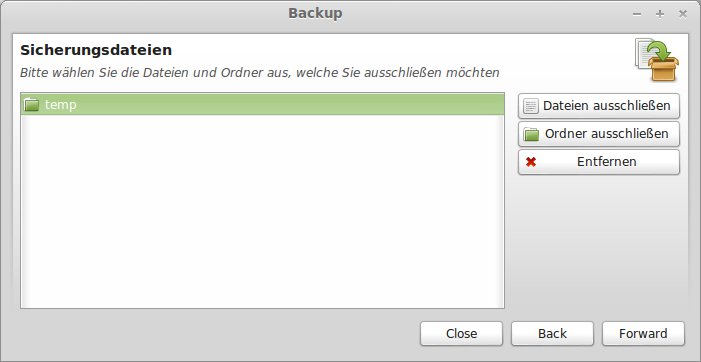
Entfernen.” width=”300″ height=”155″ />
Abbildung 3: Alle Verzeichnisse und Dateien in der Liste schließt mintBackup von der Sicherung aus. Sie löschen einen Eintrag aus der Liste, indem Sie ihn markieren und dann über den gleichnamigen KnopfEntfernen.mintBackup schließt dabei nur den Inhalt der gewählten Verzeichnisse aus, das Verzeichnis selbst legt das Datensicherungswerkzeug hingegen im Ziel-Verzeichnis noch an. Falls Sie hingegen ein Archiv erstellen lassen, fehlen darin die ausgeschlossenen Verzeichnisse komplett.
Haben Sie der Liste alle zu überspringenden Verzeichnisse und Dateien hinzugefügt, geht es mit Forward zu einer Zusammenfassung. Um die Sicherung beziehungsweise den Kopiervorgang anzustoßen, klicken Sie auf Apply.
Im Ziel-Verzeichnis finden Sie anschließend neben den kopierten Dateien auch die versteckte Datei .mintbackup. Sie enthält neben der Beschreibung des Backups auch noch den Namen des Quellverzeichnisses sowie die Anzahl der kopierten Dateien. Diese Datei zieht mintBackup später zur Wiederherstellung heran, Sie sollten Sie folglich weder ändern noch löschen. Haben Sie ein Archiv erstellen lassen, trägt dieses im Dateinamen das Erstellungsdatum, die Uhrzeit sowie den Begriff backup. Die versteckte Informationsdatei .mintbackup liegt im Archiv.
Restauration
Um ein Backup zurückzuschreiben, klicken Sie im Hauptmenü aus Abbildung 1 auf den Punkt Dateien wiederherstellen. Falls Sie bei der Sicherung ein Archiv erstellt haben, markieren Sie Archiv und wählen dann die entsprechende Datei mit einem Klick auf (None) aus. Anschließend stellen Sie unter Ziel das Verzeichnis ein, in das mintBackup die Dateien zurückschreiben soll (Abbildung 4).
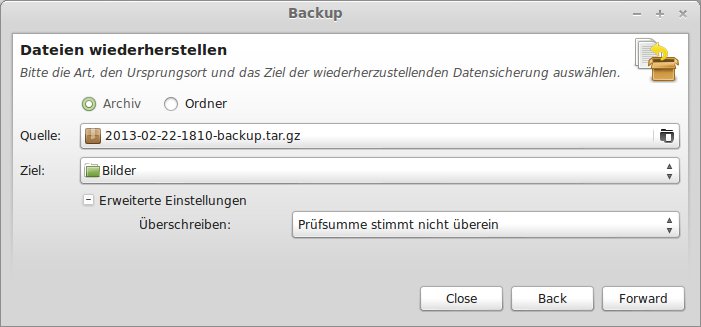
2013-02-22-1810-backup.tar.gz in das Verzeichnis Bilder zurückschreiben.” width=”300″ height=”140″ />
2013-02-22-1810-backup.tar.gz in das Verzeichnis Bilder zurückschreiben.Da mintBackup das Archiv erst öffnet und inspiziert, dauert das Zurückschreiben aus dem Archiv etwas länger. Je nach Umfang der verpackten Dateien sieht es dann so aus, als sei mintBackup abgestürzt.
Liegt das Backup hingegen in einem Verzeichnis, markieren Sie Ordner, stellen unter Quelle das Verzeichnis mit dem Backup ein und wählen dann unter Ziel das Verzeichnis, in das mintBackup die Dateien zurückschreiben soll. Egal ob Archiv oder Ordner: Sofern im Zielverzeichnis bereits Dateien liegen, überschreibt mintBackup diese. Unter welcher Bedingung dies geschieht, legen Sie hinter Erweiterte Einstellungen unter Überschreiben fest.
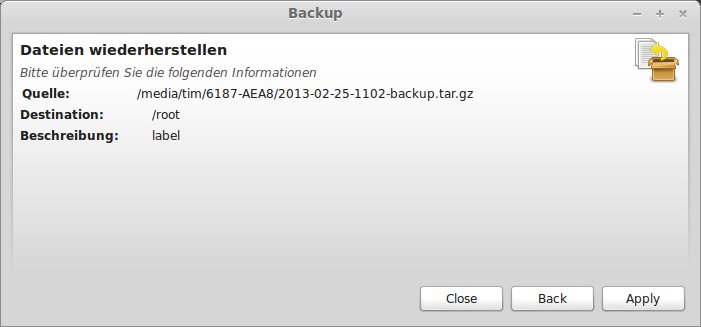
Nach einem Klick auf Forward erhalten Sie eine kleine Zusammenfassung. Hier treffen Sie jetzt (zumindest in der Version 2.0.7) auf einen fiesen Programmfehler: mintBackup ignoriert die im Schritt zuvor eingestellten Verzeichnisse Quelle und Ziel. Stattdessen nimmt das Werkzeug unverrückbar immer den Ordner /root an (Abbildung 5). Ein Klick auf Apply würde folglich die Dateien in dieses Verzeichnis zurückschreiben. Wenn Sie das nicht möchten, bleibt Ihnen nur, mintBackup zu beenden und per Hand die Dateien zu kopieren – beziehungsweise das Archiv zu entpacken.
/root zurück.” width=”300″ height=”140″ />
Abbildung 5: In der Version 2.0.7 schreibt mintBackup aufgrund eines Bugs die Dateien grundsätzlich nur in das Verzeichnis/root zurück.Paketdienst
Interessanterweise sichert mintBackup aber nicht nur Dateien, sondern auf Wunsch auch die Liste aller installierten Programmpakete. Dazu klicken Sie im Hauptmenü aus Abbildung 1 auf den Knopf Softwareauswahl sichern. Nun möchte mintBackup von Ihnen lediglich noch ein Verzeichnis wissen, in dem es die Datei mit der Liste speichern soll. Idealerweise wählen Sie hier ein Verzeichnis auf einem externen Laufwerk. Die zum Redaktionsschluss aktuelle Version 2.0.7 von mintBackup ignorierte allerdings auch diese Einstellung geflissentlich und legte die Liste grundsätzlich immer im Verzeichnis /root ab.
Nach einem Klick auf Forward zeigt mintBackup alle Pakete ab, die es in der Liste speichern würde (Abbildung 6). Sie können einzelne Pakete ausschließen, indem Sie das davor stehende Kreuzchen entfernen. Sobald Sie auf Apply klicken, schreibt mintBackup die Liste in eine Datei. Deren Name beginnt mit software_selection_mint@, es folgen Datum und Uhrzeit der Erstellung.
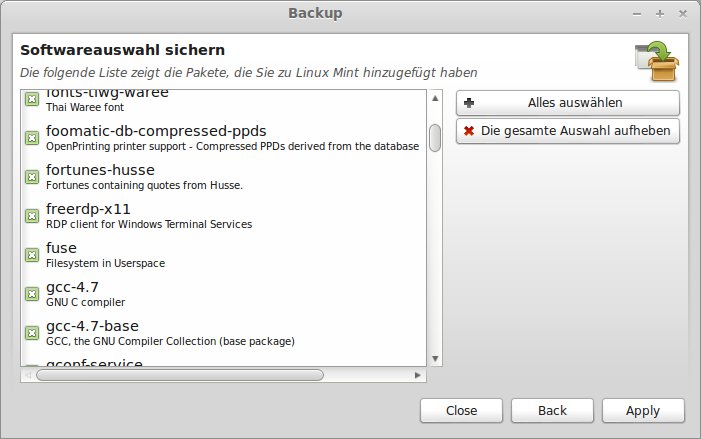
Abbildung 6: Die von mintBackup angelegte Liste der auf dem System installierten Pakete dürfen Sie vor dem Exportieren noch modifizieren.
Auf einem anderen beziehungsweise frisch installierten Linux Mint können Sie jetzt alle in der Liste vermerkten Pakete in einem Rutsch installieren. Dazu kopieren Sie die Paketliste auf den entsprechenden Rechner, starten mintBackup, aktivieren in dessen Hauptmenü den Punkt Softwareauswahl wiederherstellen, wählen unter Softwareauswahl die Datei mit den Paketen aus, klicken auf Forward und warten bis die Installation beendet ist. mintBackup löscht dabei keine Pakete, bereits installierte Programme bleiben folglich erhalten. Die Softwareliste eignet sich übrigens auch sehr gut, um auf einen Rutsch mehrere Linux-Mint-Rechner mit der gleichen Softwareauswahl zu bestücken.
Fazit
Zu einem vollwertigen Backup-Programm fehlen mintBackup eine zeitgesteuerte automatische Sicherung sowie die Möglichkeit, eine vorhandene Sicherung zu synchronisieren. Inakzeptabel sind zudem die zahlreichen kleinen Fehler der Version 2.0.7. Obendrein fehlt jegliche Dokumentation – die einzige Erwähnung findet mintBackup auf seiner eigenen Projektseite und in der Mint-Anleitung für ein Distributionsupdate (siehe Kasten “Umsteiger”).
Nichtsdestotrotz lassen sich mit mintBackup recht bequem ganze Verzeichnisse sichern. Es bildet somit einen netten Ersatz für ein Packprogramm. Besonders interessant erscheint zudem die Sicherung der Softwareliste – eine Funktion, die selbst viele professionelle Backup-Programme bis heute nicht beherrschen.
Umsteiger
Die auf Ubuntu basierenden Linux-Mint-Editionen lassen sich nicht auf eine neuere Version aktualisieren, Sie können folglich nicht einfach von Linux Mint 13 auf 14 umsteigen. Die Mint-Entwickler empfehlen daher, zunächst mit mintBackup sowohl die eigenen Daten als auch die Paketliste auf einem externen Datenträger zu sichern [2]. Anschließend müssen Sie die alte Linux-Mint-Version mit der neueren Ausgabe überschreiben. Auf dem frischen System starten Sie wieder mintBackup und stellen damit sowohl die Daten als auch die installierte Software wieder her.
Infos
[1] Projektseite von mintBackup: http://community.linuxmint.com/software/view/mintbackup
[2] “How to upgrade to a newer release”: http://community.linuxmint.com/tutorial/view/2






Um alle Linux-Mint-Einstellungen (wie z.B. Desktop-Hintergrund, fstab, cronjobs…) zu sichern und wiederherzustellen, kann es sowohl für Anfänger (da viele Einstellungen automatisch richtig gesetzt werden) aber besonders für erfahrene Anwender, die das ganze automatisieren wollen, folgendes Forum empfohlen werden:
http://forums.linuxmint.com/viewtopic.php?f=42&t=167083&p=858729&hilit=backup#p858729
Hiermit lässt sich das ganze mit einem sehr gut dokumentierten Skript voll automatisieren. Einmal eingestellt können Einstellungen mit einem Befehl gespeichert und wieder hergestellt werden.
Lesenswert!!!