



Seit jeher weigert sich Windows, andere als die eigenen Dateisysteme zu unterstützen. Mit ein paar Tricks klappt es aber trotzdem mit den Ext-FS von Linux.
Einen der Hemmschuhe bei der gemeinsamen Arbeit mit Linux und Windows auf einem Rechner stellt seit eh und je die Inkompatibilität der verwendeten Dateisysteme dar. Während Linux in dieser Hinsicht deutlich zugelegt hat und sowohl NTFS- als auch FAT-Dateisysteme anstandslos erkennt, weigert sich Microsoft nach wie vor beharrlich, andere Dateisysteme als die eigenen zu unterstützen (Abbildung 1). Das gilt auch für Windows 8.

Abbildung 1: Auch bei Windows 8 das gleiche Bild wie eh und je: Außer den eigenen Dateisystemen kennt es keine anderen.
Dieses Mißstands haben sich aber bereit vor Jahren diverse Projekte angenommen und Software vorgestellt, die es erlaubt, auf die Linux-Dateisysteme auch unter Windows zuzugreifen. Wir haben nachgeprüft, ob das auch unter Windows 8 noch anstandslos funktioniert. Dazu kam als Testsystem kam die 32-Bit-Variante von Windows 8 zum Einsatz, wir prüften den Zugriff auf die Dateisysteme Ext2/3/4 sowie Reiserfs und Btrfs.
FS-Treiber
Die mit Abstand eleganteste Variante wäre es, wenn Windows ohne spezielle Hilfsmittel transparent auf die Linux-Dateisysteme zugreifen könnte. Diesen Ansatz verfolgt das schon ältere Projekt Ext2 IFS for Windows [1], das vorgeblich auch Windows 8 unterstützen soll. Beim ersten Aufruf des Programms erscheint jedoch lediglich eine Fehlermeldung (Abbildung 2), dass es mit dieser Version von Windows nicht kompatibel sei.
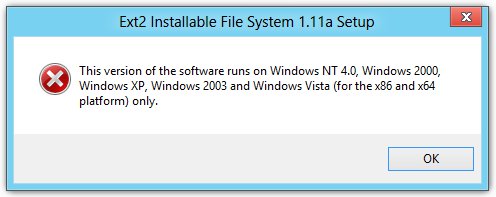
Abbildung 2: Anders als es die Projektseite verspricht, ist Ext2 IFS for Windows nicht mit Windows 8 kompatibel.
Die danach angestoßene Installation im Kompatibilitätsmodus Windows Vista SP3 lief zwar ohne weitere Fehlermeldungen durch, jedoch blieb auch hier der gewünschten Effekt aus: Den Linux-Dateisystemen ließen sich mit dem IFS Drives Control Panel item aus der Systemsteuerung zwar Laufwerksbuchstaben zuweisen, ein Zugriff auf die Volumes war jedoch nicht möglich.
Ein anderer Kandidat aus der Riege der Dateisystemtreiber nennt sich Ext2fsd [2]. Anders als der Name suggeriert, unterstützt Ext2fsd laut Projektseite nicht nur sämtliche Ext-Dateisysteme, sondern auch Reiserfs und HPFS. Eine weitere Besonderheit: Der Treiber unterstützt das Journal von Ext3 unterstützt und vermeidet damit mögliche Inkonsistenzen im Dateisystem. Die meisten anderen Tools aus diesem Dunstkreis dagegen hängen Ext-Dateisysteme in der Regel als Ext2 unter Umgehung des Journals ein.
Ein Blick auf die Ext2fsd-Seite verheißt jedoch erst einmal nichts Gutes: Das letzte Update stammt vom Juli 2011. Von Windows 8 ist keine Rede, der offizielle Support reicht bis Windows 7. Von solchen Details lassen wir uns aber nicht abschrecken und versuchen unser Glück auf einer Windows-8-Maschine.
Auch hier ergibt sich beim Start das gleiche Bild wie bei Ext2 IFS: This programm cannot be installed on Windows NT version 6.1.8.000 or later. Im Kompatibilitätsmodus Windows 7 klappt die Installation des Treibers dann doch – allerdings mit dem gleichen Resultat wie zuvor bei Ext2 IFS: Ein Ansprechen der Linux-Partitionen war zunächst nicht möglich. Das änderte sich aber nach einem Neustart.
Ext2fsd unterstützt im Test Ext2 und Ext3 schreibend und lesend, Ext4 dagegen zunächst nur im Lesemodus. Um auch auf solche Partitionen schreibend zuzugreifen, klicken Sie im Ext2 Volume Manager (Abbildung 3) mit der rechten Maustaste auf die entsprechende Partition und wählen aus dem Kontextmenü Show properties. Dann klicken Sie auf den Button Ext2 Properties. Im neuen Fenster entfernen Sie das Häkchen vor Mount volume in read only mode und bestätigen die Änderung mittels Apply. Ungeachtet der nun erscheinenden Meldung, erst ein Neustart würde den Schreibzugriff aktivieren, war das im Test sofort der Fall.
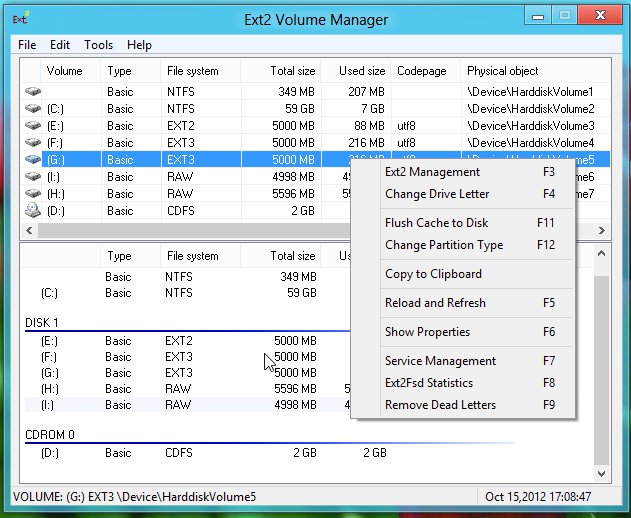
Ext2 Volume Manager des Dateisystemtreibers Ext2fsd bietet eine ganze Reihe von Möglichkeiten, die Linux-Partitionen zu verwalten.” width=”300″ height=”246″ />
Abbildung 3: DerExt2 Volume Manager des Dateisystemtreibers Ext2fsd bietet eine ganze Reihe von Möglichkeiten, die Linux-Partitionen zu verwalten.Sofern sich Partitionen nicht auf Wechseldatenträger befinden, empfiehlt es sich, ihnen einen festen Laufwerksbuchstaben zuzuordnen. Das erreichen Sie, indem Sie im Ext2 Volume Manager beim Mappen des Laufwerks (Change Drive Letters) den Punkt Create a permanent MountPoint via Session Manager aktivieren. Das hat in erster Linie den Vorteil, dass die Laufwerke direkt nach dem Booten bereitstehen. Mit der vorgegebenen Einstellung Automatic mount via MountMgr erscheinen sie erst nach dem Start des Ext2 Volume Managers. Hier handelt es sich allerdings nicht um einen Fehler des Programms: Der Effekt ist der Tatsache geschuldet, dass Windows das Aktivieren von Enable Ext2Mgr autostart fröhlich ignoriert.
Der einzige Wermutstropfen an Ext2fsd: Das auf der Projekt-Website versprochene Einhängen von ReiserFS- oder Btrfs-Systemen unterstützt Ext2fsd unter Windows 8 derzeit nicht.
Dateimanager
Wer nur gelegentlich auf Linux-Partitionen zugreifen möchte, dem genügt es sicherlich, ein Tool zu besitzen, mit dem er temporär beispielsweise in Form eines Dateibrowsers drauf zugreifen kann.
Das vom kommerziellen Anbieter Diskinternals kostenfrei zur Verfügung gestellte Programm Linux Reader [3] kennt neben den Ext-Systemen auch Reiserfs. Im eigenen Dateiexplorer (Abbildung 4) erlaubt es den Zugriff auf die Dateisysteme, allerdings nur lesend.
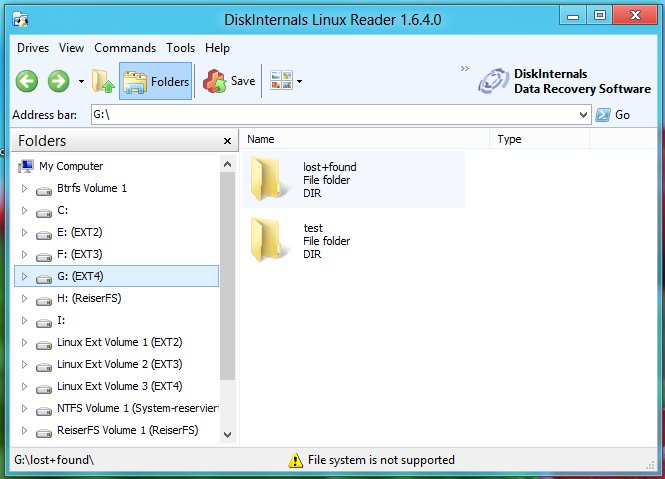
Abbildung 4: Der Linux Reader erlaubt lediglich den lesenden Zugriff auf Linux-Partitionen, dafür aber auch auf Reiserfs.
Das mehr oder weniger in sich geschlossene Programm kennt auch kein Drag & Drop oder Copy & Paste von Verzeichnissen und Dateien. Um solche zu transferieren, gilt es jedes Mal eine relativ umständliche Prozedur auszuführen: Sie klicken zunächst mit der rechten Maustaste auf die gewünschte Datei oder das Verzeichnis und wählen aus dem Kontextmenü Save. Danach erscheint ein Dialog, der zunächst feststellt, dass Sie eine Datei sichern möchten. Hier blättern Sie via Next zum Abschnitt, in dem Sie das Zielverzeichnis anwählen. Im letzten Dialog erscheinen die im Ordner enthaltenen Dateien, die Sie einzeln per Checkbox an- oder abwählen.
Nach einem ähnlichen Prinzip funktioniert das Tool Explore2fs [4]. Es bringt einen eigenen Dateibrowser mit, in dem es links in einer Spalte die gefundenen Partitionen anzeigt und rechts davon deren Inhalt. Im Test erkannte das Tool zwar alle Ext-Partitionen, weigerte sich jedoch, deren Inhalt anzuzeigen – und war damit nicht zu gebrauchen.
Eine weitere Alternative bietet das Sharewareprogramm Total Commander [5], dessen Testversion auf einen Monat Laufzeit begrenzt ist. Das Freischalten der Software schlägt mit 40 Schweizer Franken zu Buche. Einen der größten Vorzüge der Software stellt die Plugin-Schnittstelle dar, die es erlaubt, die Funktionalität des Dateibrowsers in viele Richtungen zu erweitern – unter anderem um eine Unterstützung von Linux-Dateisystemen.
Um diese Erweiterungen zu installieren, klicken Sie im Menü auf Konfigurieren und darin auf Einstellungen. Im Einstellungsdialog (Abbildung 5) wechseln Sie in die Rubrik Plugins und klicken darin auf den Button Herunterladen neben Neue Plugins von ghisler.com herunterladen.

Abbildung 5: Dank einer Plugin-Schnittstelle erlaubt es der Total Commander, unter anderem Erweiterungen für Linux-Dateisysteme nachzuladen.
Daraufhin öffnet sich im Browser die Download-Seite [6] mit den Plugins. Im Abschnitt File system extensions finden Sie die Erweiterungen, die den Zugriff unter anderem auf Linux-Dateisysteme erlauben. Nach dem Download der Zip-Datei mit der jeweiligen Extension entpacken Sie diese. Zum Vorschein kommt unter anderem eine Datei mit der Endung .wfx, bei der es sich um das eigentliche Plugin handelt.
Öffnen Sie danach in der Konfiguration von Total Commander unter Plugins die Rubrik Dateisystem-Plugins (.WFX) mit einem Klick auf Konfigurieren rechts daneben. Um das neue Plugin einzubinden, klicken Sie auf Hinzufügen und navigieren im Dateibrowser in das Verzeichnis, in das Sie die Erweiterung entpackt haben. Hier klicken Sie die gewünschte WFX-Datei an und bestätigen mit Öffnen. Danach steht das Plugin zum Einsatz bereit.
Wir testeten die Plugins Ext2+Reiser 1.6 sowie DiskInternals Reader 2012/06/07. Um die Tools zu nutzen, müssen Sie den Dateibrowser mit Admin-Rechten starten, sonst können Sie keine Linux-Partitionen einhängen. Beide Plugins arbeiten nach dem selben Prinzip und legen in der Netzwerkumgebung von Total Commander neue Einträge an (Abbildung 6).
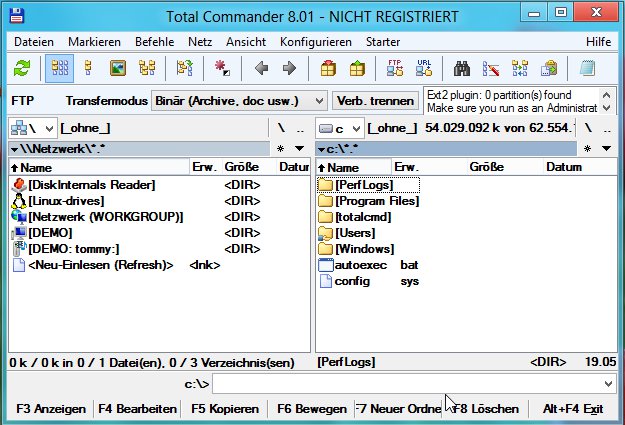
Netzwerk – vorausgesetzt, er wurde mit administrativen Rechten gestartet.” width=”300″ height=”204″ />
Abbildung 6: Nach der Installation der Erweiterungen erlaubt der Total Commander den Zugriff auf die Linux-Partitionen in der RubrikNetzwerk – vorausgesetzt, er wurde mit administrativen Rechten gestartet.Ein Doppelklick auf einen solchen Eintrag bringt die Liste der gefundenen Partitionen zu Vorschein, die Sie wiederum mit einem Doppelklick öffnen. Ein Nachteil, den beide Plugins teilen: Sie greifen jeweils nur lesend auf die Linux-Partitionen zu. Allerdings erlauben es auch beide, die Inhalte per Drag & Drop zu kopieren, was das Handling deutlich vereinfacht.
Während beide Plugins problemlos Ext2- und Ext3-Partitionen öffneten, führte der Versuch, mit Ext2+Reiser eine Ext-4-Partition anzusprechen, zum Absturz des Dateimanagers. Deutlich stabiler präsentierte sich der DiskInternals Reader, der sowohl die Ext4-Partition als auch die mit Reiserfs formatierte problemlos öffnete.
Fazit
Wenn es für Sie wichtig ist, auf alle Partitionen sowohl unter Windows als auch unter Linux gleichermaßen zuzugreifen, kommen Sie an Ext2/3/4 nicht vorbei. Für Reiserfs gibt es bislang nur eine rudimentäre Unterstützung auf der Windows-Seite, für Btrfs gar keine.
Wollen Sie unter Windows regelmäßig auf Linux-Partitionen zugreifen, sind Sie sicherlich mit dem Dateisystemtreiber Ext2fsd gut bedient. Wie der Name schon verrät, erlaubt er zwar nur den Zugriff auf Ext-Dateisysteme, das dafür bei allen drei Versionen sowohl lesend als auch schreibend.
Die einfachste Variante, um eben mal schnell einen Blick auf die Linux-Partitionen zu werfen, bietet dagegen der Linux Reader von Diskinternals. Ihm haften jedoch die Makel an, dass er zum einen nur lesenden Zugriff auf die Partitionen gewährt und zum anderen die Inhalte recht umständlich transferiert.
Einen Mittelweg zwischen beiden Varianten bietet der Total Commander: Mit entsprechenden Plugins ausgerüstet, erlaubt auch er den Zugriff auf die Linux-Dateisysteme, allerdings auch nur lesend.
Infos
[1] Ext2 IFS: http://www.fs-driver.org
[2] Ext2fsd: http://www.ext2fsd.com
[3] Linux Reader: http://www.diskinternals.com/linux-reader/
[4] Explore2fs: http://www.chrysocome.net/explore2fs/
[5] Total Commander: http://www.ghisler.com
[6] Total Commander Plugins: http://www.ghisler.com/plugins.htm






Tip: eine journalistische Leistung, die man hier vermisst, wäre neben einer verbose Auflistung von Google Suchergebnissen eine eingehende Analyse von z.b. Zuverlässigkeit und Geschwindigkeit der beschriebenen Lösungen. Leider wurde dieses Potential nicht erkannt, weshalb der Beitrag als eher schwach bewertet werden muss, eine eigene Schöpfungshöhe ist kaum ersichtlich.
Also so etwas blöd geschriebenes habe ich noch nie erlebt denn in der Überschrift steht eindeutig:
Linux-Dateisysteme unter Windows 8 nutzen
Ich kann hier jedoch nur Dinge lesen, die ebend dieses nicht bewerktstelligen.
Mal überlegt, das sich leute die weniger LEsen (gerade wenn es soviel ist wie hier) und sich auf eine Überschrift verlassen, das genau diese sich vielleicht Ihr Systm zerschiessen !? Was mir bei dem Artikel klar geworden ist ist nur eins, der schreiber sollte etwas anderes tuen als schreiben.