



Autokey setzt wiederkehrende Phrasen automatisch in Texte ein und automatisiert obendrein auch beliebige andere Aufgaben, unabhängig von der gerade genutzten Anwendung.
Sie kennen sicher die praktische Autokorrekur von LibreOffice Writer: Es genügt, mfg einzutippen, und schon macht die Textverarbeitung daraus “Mit freundlichen Grüßen”. Dummerweise lassen sich diese Kürzel nur innerhalb der Office-Programme nutzen – das E-Mail-Programm weiß davon genau so wenig wie der Texteditor oder das Instant-Messaging-Programm.
Hier springt das kleine Werkzeug Autokey [1] in die Bresche. Es beobachtet penibel alle Tastatureingaben. Kommt dabei ein Kürzel vor, das Autokey kennt, ersetzt es dieses automatisch gegen einen zuvor hinterlegten Textbaustein. Alternativ fügt eine frei wählbare Tastenkombination den Textbaustein ein. Das spart nicht nur Briefeschreibern Arbeit, sondern beispielsweise auch Programmierern, die sich so schnell ganze Codeblöcke in ihren Editor zaubern. Damit diese Automatik Sie auf Twitter oder in einem Terminalfenster nicht in den Wahnsinn treibt, lässt sie sich auch auf ganz bestimmte Programme beschränken.
Darüber hinaus bringt Autokey eine Art Makrorekorder mit, der auf Wunsch alle vorgenommenen Aktionen aufzeichnet. Autokey wiederholt sie dann später bei einem Druck auf Tastenkombination oder nach Eingabe eines speziellen Stichworts. Auf diese Weise automatisieren Sie sehr einfach wiederkehrende oder stupide Abläufe.
Wem das immer noch nicht genügt, der kann sogar beliebige Python-Skripte einbinden. Die fügen dann beispielsweise das aktuelle Datum ein, stellen Datenbankanfragen oder füllen komplette Formulare aus. Das Aufsetzen solcher komplexen Skripte erfordert allerdings gute Python-Kenntnisse.
Autokey selbst steht unter der GPLv3-Lizenz und besitzt eine komfortable Benutzeroberfläche, die das Anlegen von Skripten und Textbausteinen leicht macht.
Einspieler
Mittlerweile hat Autokey den Weg in die Repository zumindest einiger der gängigen Distributionen gefunden – allerdings durchweg nur in veralteten Versionen. Zu Redaktionsschluss brachte beispielsweise Ubuntu 12.04 nur Autokey 0.71 mit, während auf der Autokey-Homepage schon die Version 0.90 bereitstand. Immerhin gibt es ein Autokey-PPA für Ubuntu (siehe Kasten “Autokey für Ubuntu”).
Autokey für Ubuntu
Für Ubuntu gibt es immerhin ein eigenes Autokey-PPA. Dieses fügen Sie den Paketquellen in einem Terminalfenster durch folgenden zwei Befehle hinzu:
$ sudo add-apt-repository ppa:cdekter/ppa
$ sudo apt-get update
Anschließend installieren Sie komfortabel über das Ubuntu Software-Center das Paket AutoKey (GTK).
In aller Regel gilt es jedoch, Autokey aus den Quellen selbst einzurichten. Dazu stellen Sie zunächst über den Paketmanager der verwendeten Distribution sicher, dass Python installiert ist. Hinzu kommen die Python-Module Xlib, Pyinotify, Qsci und – je nach Benutzeroberfläche – noch Python-Qt oder Python-GTK. Unter OpenSuse 12.1 steckt das Gesuchte beispielsweise in den Paketen python-gtk (beziehungsweise python-qt), python-xlib, python-pyinotify und python-qscintilla.
Anschließend angeln Sie sich das aktuelle Autokey-Archiv von der Homepage, entpacken es auf der Festplatte, öffnen ein Terminalfenster, wechseln darin ins Autokey-Verzeichnis und rufen als Benutzer root den Befehl python setup.py install auf. Auf GTK-Systemen, wie unter Gnome oder Unity, startet Autokey dann via autokey-gtk &, unter KDE hingegen mit autokey-qt &
Nun sollten Sie einen Blick an den oberen beziehungsweise unteren Bildschirmrand werfen: Dort verankert sich Autokey mit einem kleinen Symbol im Panel. Je nach Desktop-Umgebung reicht es eventuell schon aus, dieses Icon einmal anzuklicken. Klappt dann hingegen ein Menü aus, wählen Sie dort Show Main Window. Damit erscheint dann in jedem Fall das Autokey-Hauptfenster (Abbildung 1).
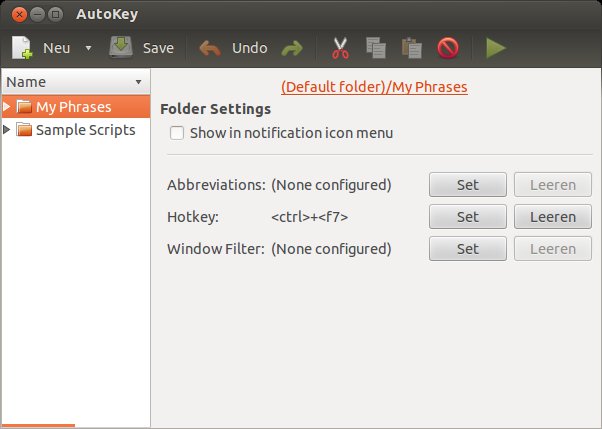
Abbildung 1: Das Hauptfenster von Autokey in der GTK-Variante (hier unter Unity) unterscheidet sich von der Qt-Variante nur in Details.
Anlageberatung
Eine Liste am linken Rand des Autokey-Fensters führt alle vorhandenen Textbausteine und Skripte auf. Um auch bei sehr vielen Einträgen den Überblick zu wahren, gruppiert Autokey sie in Ordnern. In My Phrases stecken beispielsweise ein paar mitgebrachte Textbausteine, unter Sample Scripts eine Handvoll Beispiel-Skripte. Analog könnten Sie beispielsweise alle in Briefen verwendeten Textbausteine in einem neuen Ordner sammeln. Um einen solchen anzulegen, klicken Sie auf Neu beziehungsweise New in der Symbolleiste und wählen dann Folder.
Da die Ordner für die Textbausteine tatsächlich den Inhalt echter Verzeichnisse auf der Festplatte widerspiegeln, müssen daher jetzt für den neuen Ordner irgendwo in Ihrem Heimatverzeichnis ein passendes Plätzchen finden. Unter Umständen offeriert Autokey, den neuen Ordner in seinem Standardverzeichnis anzulegen. Das wiederum finden Sie unter ~/.config/autokey/data/. Lehnen Sie das Angebot mit Create Elsewhere ab, können Sie den Ordner an beliebiger Stelle selbst anlegen.
Es empfiehlt sich dabei, alle Autokey-Ordner in einem gemeinsamen Verzeichnis zu sammeln: Das erleichtert zum einen die Übersicht, zum anderen das spätere Backup. Textbausteine für Briefe könnten Sie beispielsweise in ~/Dokumente/Briefe/ ablegen. Dazu steuern Sie in der GTK-Fassung von Autokey das Verzeichnis Dokumente an, tippen unter Name die Briefe ein und klicken auf OK. Unter KDE legen Sie in Dokumente über die rechte Maustaste das Verzeichnis Briefe an, stellen sicher, dass dessen kompletter Pfad im Eingabefeld ganz unten steht, und klicken auf OK.
Im Hauptfenster finden Sie jetzt auf der linken Seite den neuen Ordner. Wo auf der Festplatte er liegt, prüfen Sie gegebenenfalls durch Anzeigen der Folder Settings. Stimmt die Verknüpfung nicht, wählen Sie den Ordner in der Liste auf der linken Seite an und klicken in der Symbolleiste auf Delete (oder wählen Edit | Delete Item). Doch Vorsicht: Autokey löscht dann das komplette Unterverzeichnis auf der Festplatte samt aller Inhalte.
Um im Ordner Briefe jetzt einen neuen Textbaustein anzulegen, stellen Sie sicher, dass der Ordner links in der Liste markiert ist, klicken auf Neu beziehungsweise New in der Symbolleiste und entscheiden sich für die Phrase. Dem neuen Textbaustein geben Sie jetzt einen Namen, wie etwa Gruß. In der GTK-Version erscheint dazu ein neues Fenster, unter KDE tippen Sie einfach direkt drauf los.
In jedem Fall taucht der neue Textbaustein links in der Liste unterhalb des Ordners Briefe auf. Vergewissern Sie sich, dass er dort wie in Abbildung 2 angewählt ist. In das große Eingabefeld auf der rechten Seite tippen Sie jetzt den gewünschten Text ein – in unserem Beispiel also etwa Mit freundlichen Grüßen,. Dabei überschreiben Sie einfach das vorgegebene Enter Phrase Content.
Falls Sie Always prompt before pasting this phrase abhaken, fragt Autokey später immer noch einmal kurz nach, bevor es den Text tatsächlich einsetzt. Da das wiederum den Arbeitsfluss hemmt, sollten Sie die Funktion nur bei selten verwendeten Textbausteinen aktivieren.
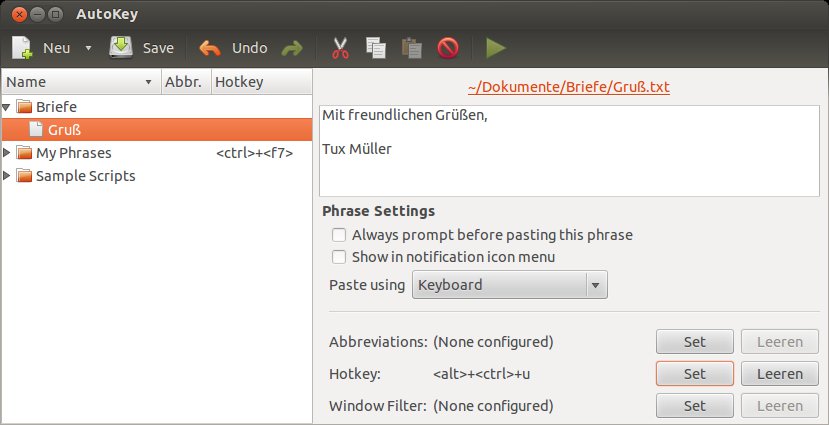
Abbildung 2: Autokey speichert jeden Textbaustein und jedes Skript in einer ganz normalen Textdatei. Wie die heißt und wo sie liegt, verrät der Link rechts oberhalb des großen Eingabefeldes.
Am Drücker
Wenn Sie den Gruß zukünftig mit einer Tastenkombination einfügen wollen, klicken Sie auf Set neben Hotkey. Es erscheint jetzt das kleine Fenster aus Abbildung 3. dort aktivieren Sie Press to Set und drücken dann die gewünschte Tastenkombination. Nach einem Klick auf OK erscheint sie auch noch einmal rechts unten im Hauptfenster. Dort können Sie sie mit dem danebenstehenden Clear beziehungsweise Leeren jederzeit wieder aufheben.
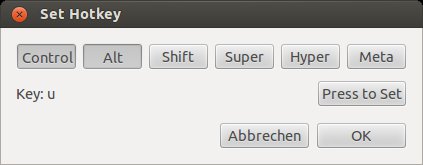
Strg+Alt+U gewählt. Sie sollte sich möglichst für Tastenkombinationen entscheiden, die nicht schon anderweitig vom System belegt sind.” width=”300″ height=”117″ />
Strg+Alt+U gewählt. Sie sollte sich möglichst für Tastenkombinationen entscheiden, die nicht schon anderweitig vom System belegt sind.Speichern Sie jetzt alle Änderungen über Save, öffnen Sie einen Texteditor und drücken Sie probeweise die Tastenkombination. Der Gruß sollte nun direkt an der Einfügemarke erscheinen. Passiert nichts dergleichen, weisen Sie die Tastenkombination noch einmal neu zu – insbesondere unter KDE klemmt manchmal die Übernahme.
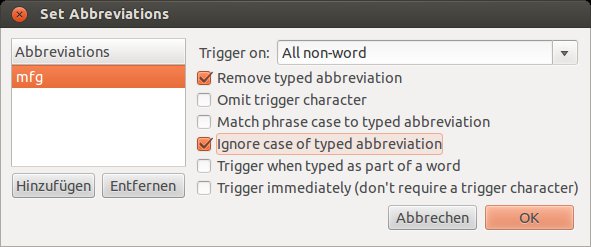
Soll Autokey ein eingetipptes Kürzel automatisch durch den Gruß ersetzen, klicken Sie auf das Set neben Abbreviations. Es erscheint jetzt das Fenster aus Abbildung 4. Wie die Liste linkerhand schon erahnen lässt, dürfen Sie für einen Textbaustein gleich mehrere Kürzel hinterlegen. Um ein neues anzumelden, klicken Sie auf Hinzufügen beziehungsweise das grüne Pluszeichen. Tippen Sie jetzt das entsprechende Kürzel ein, wie etwa mfg, und drücken Sie die Eingabetaste.
mfg zugewiesen.” width=”300″ height=”125″ />
Abbildung 4: Hier wird gerade einem Textbaustein das Kürzelmfg zugewiesen. Auf der rechten Seite können Sie noch festlegen, wie und in welchen Situationen Autokey das Kürzel ersetzen soll. Der Haken vor Removed typed abbreviation sorgt dafür, dass Autokey das eingegebene mfg entfernt und an seiner Stelle den Textbaustein einsetzt – also genau das Richtige für den Gruß. Interessant ist auch noch Ignore case of typed abbreviation: Aktiviert sorgt es dafür, dass die Groß- und Kleinschreibung des Kürzels keine Rolle spielt, Sie also sowohl mFG, als auch Mfg eintippen können. Wenn Sie einen Haken vor Match phrase case to typed abbreviation setzen, überträgt Autokey die Groß- und Kleinschreibung des Kürzels auf den Textbaustein. Aus einem mfg wird dann ein “mit freundlichen grüßen”, aus einem MfG hingegen “Mit freundlichen Grüßen”.
Bei einem Haken vor Show in notification menu stellt Autokey den Textbaustein zusätzlich in dem kleinen Panelmenü bereit (siehe Abschnitt “Gut versteckt”). Dort genügt dann ein Mausklick auf den entsprechenden Eintrag, um den Textbaustein an der aktuellen Stelle im Text einzufügen.
Für das Beispiel belassen Sie die Einstellungen wie in Abbildung 4 gezeigt und bestätigen mit OK. Dann speichern Sie die Änderungen via Save, wechseln zum Texteditor und tippen dort mfg ein, gefolgt von einem Leerzeichen. Autokey sollte das Kürzel jetzt umgehend durch den Gruß ersetzen.
Ignorant
Die Ersetzungsautomatik greift grundsätzlich in allen Fenstern. Wenn Sie etwa jetzt in einem Terminal mfg eintippen, dann ersetzt Autokey es auch dort sofort gegen “Mit freundlichen Grüßen”. Um das zu verhindern, klicken Sie im Autokey-Hauptfenster auf Set rechts neben Windows Filter. Im neuen Fenster geben Sie jetzt einen sogenannten regulären Ausdruck [2] ein, der die Namen aller zu berücksichtigender Fenstertitel beschreibt.
Sofern Sie den Textbaustein nur auf eine einzelne Anwendung beschränken möchten, wie etwa den Editor Gedit, können Sie auch auf Detect Window Properties klicken, dann per [Strg]+[Tab] zum geöffneten Editor-Fenster wechseln und dessen Titelleiste anklicken. Im neu erscheinenden Fenster aus Abbildung 5 achten Sie darauf, dass es unter Window Class die korrekte Anwendung aufführt, und schließen dann alle noch offenen Fenster mit OK. Die so festgelegte Einschränkung heben Sie später jederzeit mit Clear beziehungsweise Leeren rechts neben Window Filter wieder auf.
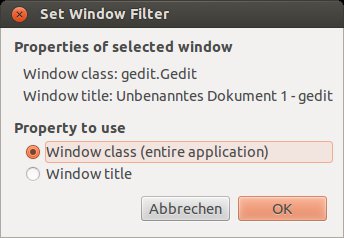
Abbildung 5: In diesem Fall würde Autokey die Ersetzungen ausschließlich im Editor Gedit anwenden.
Wer hat an der Uhr gedreht?
Recht häufig muss man das aktuelle Datum in einen Text einfügen. Die starren Textbausteine helfen an dieser Stelle allerdings nicht weiter. Glücklicherweise kann Autokey auch beliebige Python-Skripte ausführen. Ein paar vorgefertigte Beispiele bringt das Programm im Ordner Sample Scripts mit. Wenn Sie diesen mit einem Klick auf das kleine vorangestellte Dreieck öffnen, springt Ihnen auch Insert Date entgegen, welches das aktuelle Datum ausspuckt. Wählen Sie es aus, dürften Ihnen die Einstellungen im rechten unteren Bereich bekannt vorkommen: Autokey kann auch ein Skript mit einer Tastenkombination oder bei der Eingabe eines Kürzels starten. Beides legen Sie genauso fest wie bei den Textbausteinen (Abbildung 6).
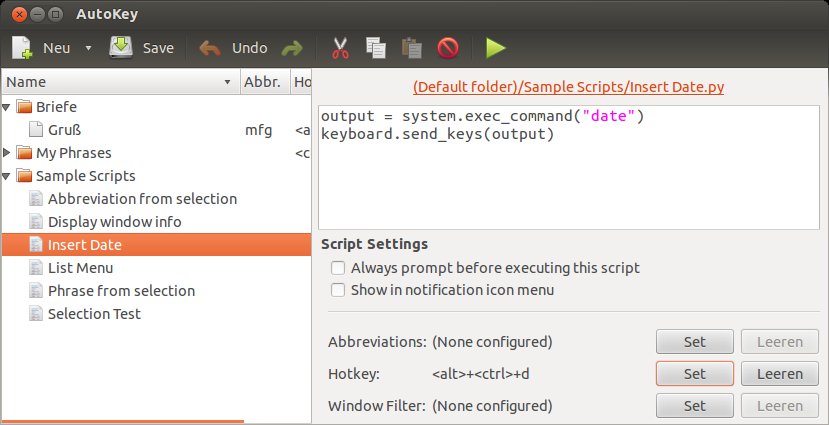
Strg+Alt+D das Skript Insert Date starten, das wiederum an der momentanen Position im Text das aktuelle Datum einfügt.” width=”300″ height=”154″ />
Strg+Alt+D das Skript Insert Date starten, das wiederum an der momentanen Position im Text das aktuelle Datum einfügt.Wiederkehrende Aktionen zeichnet der eingebaute Recorder auf. Er notiert sich einfach so lange alle Tastatureingaben und Mausbewegungen, bis Sie die Aufzeichnung stoppen. Die dabei protokollierten Aktionen landen dann in einem Skript. Um den Recorder aufzurufen, markieren Sie zunächst einen Ordner, erzeugen dort über New | Script ein neues Skript, markieren es, und rufen dann Tools | Record keyboard / mouse respektive Tools | Record script auf.
Im neuen Fenster legen Sie fest, ob der Recorder sowohl Tastatureingaben (Record keyboard events) als auch Mausaktionen (Record mouse events) aufzeichnen soll. Nach wie vielen Sekunden er damit beginnt, bestimmt die Zahl darunter. Um die Aufnahme zu stoppen, wählen Sie erneut Tools | Record keyboard / mouse beziehungsweise Tools | Record Script. Sofern Sie sich mit Python auskennen, können Sie jetzt noch im großen Eingabefeld rechts oben die Befehle nachbearbeiten oder ergänzen.
Gut versteckt
Wenn Sie das Hauptfenster schließen, verkrümelt sich Autokey wie bereits eingangs erwähnt in das Panel beziehungsweise die Kontrollleiste (Abbildung 7). Dabei bleibt das Programm im Hintergrund aktiv, die Tastenkombinationen und Kürzel funktionieren weiterhin. Um Autokey komplett zu beenden, müssen sie sein Symbol anklicken und dann aus dem Kontextmenü Beenden beziehungsweise Quit wählen. Unter KDE erscheint das Menü nur, wenn Sie das Symbol mit der rechten Maustaste anklicken.
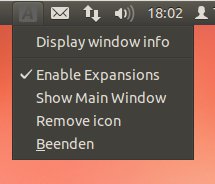
Abbildung 7: Nach dem Schließen erinnert an Autokey nur noch ein Symbol im Panel beziehungsweise der Kontrollleiste, über das man ein kleines Kontextmenü erreicht.
Fazit
Ärgerlicherweise ist Autokey äußerst schlecht dokumentiert, das Handbuch besteht derzeit nur aus einem unübersichtlichen und lückenhaften Wiki [3]. Zudem hat der Entwickler angekündigt, keine neuen Funktionen mehr in Autokey aufzunehmen, sondern nur noch Fehler zu beheben.
Nichtsdestotrotz finden insbesondere Vielschreiber in Autokey einen idealen Partner. Das kleine Programm holt die praktische Autokorrektur aus LibreOffice in alle anderen Anwendungen. Darüber hinaus automatisiert es wiederkehrende und stupide Abläufe.
Der Recorder hilft dabei allerdings nur eingeschränkt: Um komplexe Aktionen zu automatisieren, benötigt man zwingend Python-Kenntnisse. Einige von Benutzern erstellte, aber nur in Spezialfällen brauchbare Skripte finden Sie auf der Autokey-Webseite [4]. (jlu).
Infos
[1] Autokey: http://code.google.com/p/autokey/
[2] Regular Expressions: Frank Hofmann, “Schnipseljagd”, LU 09/2011, S. 84, https://www.linux-community.de/24091
[3] Dokumentation: http://code.google.com/p/autokey/w/list
[4] Spezielle Skripts: http://code.google.com/p/autokey/wiki/ContributedScripts





