



Mit seinem neuartigen Bedienkonzept stößt Gnome 3 auf herbe Kritik. Zwei junge Projekte reanimieren deshalb die Arbeitsweise von Gnome 2 – jedes mit einer ganz eigenen Strategie.
Als das Gnome-Projekt die runderneuerte Version 3 seiner beliebten Desktop-Umgebung vorstellte, ging ein Aufschrei durch die Nutzerschaft. Viele Anwender kamen mit dem ungewöhnlichen und neuartigen Bedienkonzept nicht zurecht. Statt eines Startmenüs und einer Fensterleiste gab es nun einen separaten Aktivitäten-Bildschirm. Kritiker bemängelten die weiten Mauswege, die umständliche Bedienung und die offensichtliche Fokussierung der Entwickler auf die Touchscreen-Oberflächen von mobilen Geräten. Sogar Linus Torvalds bezeichnete Gnome 3 öffentlich als “verrückten Mist” (“crazy crap”) und verlangte nach einer verbesserten Variante (Fork), die sich am alten Gnome 2 orientieren sollte [1].
Maté
Ein offenbar ebenfalls genervter argentinischer Arch-Linux-Nutzer namens Perberos griff im Juni 2011 kurzerhand zur Selbsthilfe: Er setzte auf den letzten Stand des mittlerweile fallen gelassenen Gnome 2 auf und entwickelte ihn einfach unter der Bezeichnung Maté weiter [2]. Der Name verweist auf die südamerikanische Maté-Pflanze, die man bei uns vor allem durch den gleichnamigen Tee kennt. Perberos’ erste Aufgabe bestand darin, den Desktop (Abbildung 1) so zu modifizieren, dass er sich problemlos neben Gnome 3 installieren ließ. Dazu benannte er in erster Linie sämtliche Programme und Bibliotheken um und machte sie mit den nun jeweils anders heißenden Kollegen bekannt. Einen Überblick über die bis zum Redaktionsschluss portierten Kernanwendungen gibt die Tabelle “Gnome-2-Pendants in Maté”; einige populäre Gnome-Anwendungen fehlen noch.
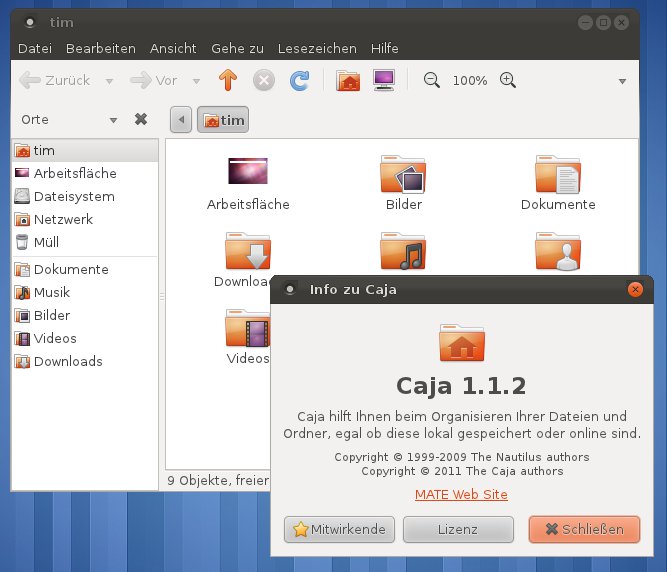
Abbildung 1: Sieht aus wie Nautilus – unter Maté heißt der Dateimanager aber Caja.
Wenn Sie Maté selbst ausprobieren möchten, klappt das derzeit am einfachsten unter Arch Linux, Linux Mint 12, Debian “Wheezy”/”Sid” und Ubuntu 11.10. Für diese Distributionen stehen Repositories mit fertigen Paketen bereit (siehe Kasten “Frisch aufgebrüht”). Nutzer von anderen Distributionen müssen entweder noch etwas warten oder Maté aus dem Quellcode selbst übersetzen. Aufgrund des Code-Umfangs erweist sich das jedoch als ziemlich steiniger Weg – wer es dennoch probieren möchte, findet das komplette Quellmaterial unter [3].
Liegt die Desktop-Umgebung erst einmal betriebsfertig auf der Platte, müssen Sie lediglich noch im Anmeldebildschirm auf Maté umschalten. Bei Ubuntu und Mint geschieht das über das Zahnradsymbol, bei Debian nach der Auswahl des Benutzers in der entsprechenden Ausklappliste (Systemvorgabe).
Gnome-2-Pendants in Maté
| Funktion | Gnome 2 | Maté |
|---|---|---|
| Menü-Editor | Alacarte | Mozo |
| Dokumentenbetrachter | Evince | Atril |
| Bildbetrachter | Eye of Gnome | Eye of Maté |
| Archivmanager | File Roller | Engrampa |
| Taschenrechner | Gcalctool | Matecalc |
| Konfiguration/Systemeinstellungen | GConf | Mateconf |
| Display-Manager (Login) | GDM | MDM |
| Texteditor | Gedit | Pluma |
| Fenstermanager | Metacity | Marco |
| Dateimanager | Nautilus | Caja |
| GTK+-Dialogfenster für Kommandozeilenanwendungen | Zenity | Matedialog |
Frisch aufgebrüht
Linux Mint 12 installiert Maté von Haus aus. Sofern Sie Mint allerdings in der CD-Variante installiert haben, müssen Sie erst noch über den Paketmanager das Paket mint-meta-mate nachholen.
Debian-, Ubuntu- und Arch-Linux-Nutzer binden zunächst das Tridex-Repository ein. Das funktioniert unter Debian 6 “Wheezy” beispielsweise als Benutzer root in einem Terminal via:
# echo "deb http://tridex.net/repo/debian wheezy main" >> /etc/apt/sources.list
Unter Ubuntu 11.10 “Oneiric Ozelot” setzen Sie hingegen auf der Kommandozeile folgenden Befehl ab:
$ sudo add-apt-repository "deb http://tridex.net/repo/ubuntu oneiric main"
Anschließend müssen Sie nur noch die Pakete mate-archive-keyring und mate-core einspielen. Das gelingt unter Debian und Ubuntu am schnellsten auf der Kommandozeile:
$ sudo apt-get update
$ sudo apt-get install mate-archive-keyring
$ sudo apt-get install mate-core
Unter Arch Linux tragen Sie in die Datei /etc/pacman.conf die folgenden beiden Zeilen ein:
[mate]
Server = ftp://tridex.net/repo/archlinux/mate/$arch
Anschließend installieren Sie dann Maté via pacman -Sy mate. Weitere Informationen zu Arch Linux liefert die entsprechende Wiki-Seite [4].
Fremde Heimat
Nach der Anmeldung an Maté präsentiert sich die vertraute Umgebung von Gnome 2. Wie diese genau aussieht, hängt von der jeweiligen Distribution ab – an das ursprüngliche, unveränderte Gnome 2 kommt am ehesten noch Maté unter Ubuntu heran (Abbildung 2).
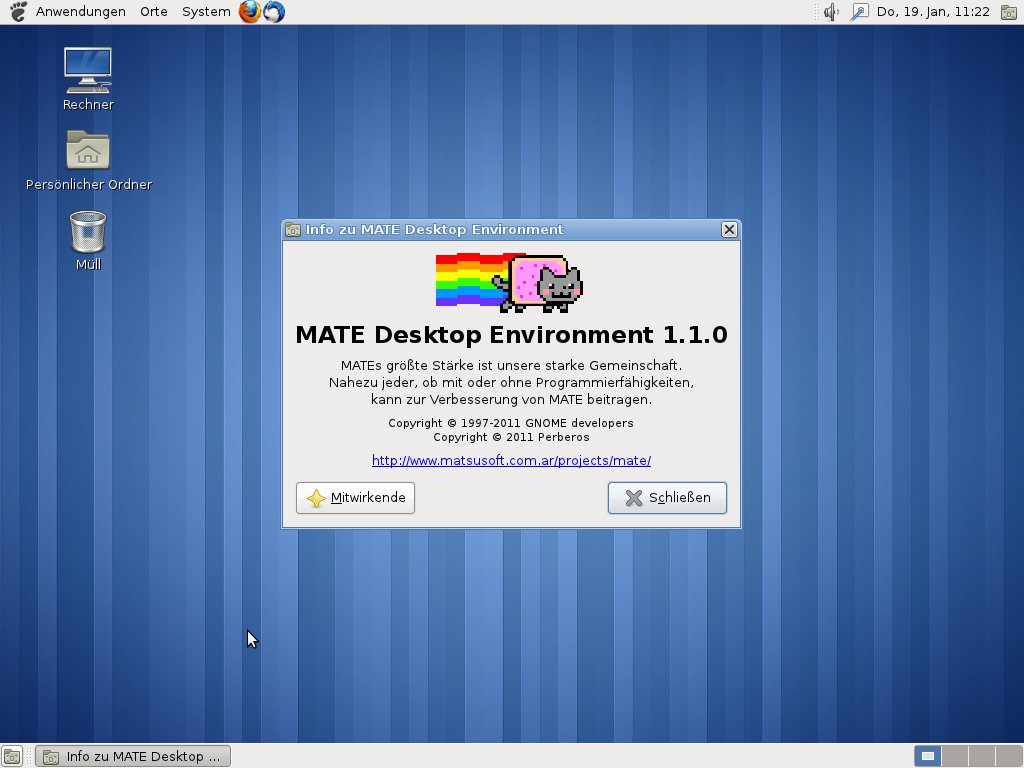
Abbildung 2: Maté unter Ubuntu wirkt für Gnome-2-Nutzer vertraut.
Links oben thronen die Menüs Anwendungen, Orte und System, rechts daneben sammeln sich alle eingerichteten Applets. Am unteren Rand gibt es die Fensterliste mit dem Umschalter für die virtuellen Desktops. Langjährige Ubuntu-Anwender müssen allerdings etwas umdenken. So fehlt beispielsweise ganz rechts oben in der Ecke das vertraute Me-Menü. Seine Aufgaben übernimmt jetzt teilweise das Menü System. An der Stelle des Me-Menüs sitzt jetzt rechts oben in der Ecke ein weiterer Fensterumschalter.
Darüber hinaus präsentieren sich die Systemwerkzeuge unter System | Einstellungen und System | Systemverwaltung gegenüber früheren Ubuntu-Versionen etwas merkwürdig sortiert. Auch Unity hinterlässt noch ein paar Spuren, beispielsweise in Form der sehr schmalen Bildlaufleisten. Standardmäßig kommt Maté in einer hellblauen Clearlooks-Optik daher. Möchten Sie zum Ubuntu-Braun wechseln, erledigen Sie das wie gewohnt unter System | Einstellungen | Erscheinungsbild.
Unter Ubuntu und Debian wartet noch eine kleine Stolperfalle: Bei der Installation wandern nicht alle zu Maté gehörenden Pakete auf die Festplatte. Beispielsweise fehlt mate-utils, das unter anderem das Screenshot-Programm enthält. Wer die Tastenkombination [Alt]+[Druck] betätigt, erhält daher nur eine Fehlermeldung. Da es kein (Meta-)Paket gibt, das automatisch alle anderen Maté-Komponenten nachzieht, gilt es selbst Hand anzulegen. Eine Liste aller derzeit vorhandenen Maté-Pakete zeigt die Seite unter [5], alternativ hilft eine Suche nach “mate” im Paketmanager Synaptic.
Sonderweg
Die Entwickler von Linux Mint haben Maté nach ihren eigenen Vorstellungen konfiguriert. Wie aus früheren Linux Mint-Versionen gewohnt, gibt es hier nur ein Panel am unteren Bildschirmrand. Dessen größter Teil dient als Fensterliste, der Knopf zur Linken führt zu einem Menü mit allen Anwendungen (Abbildung 3).
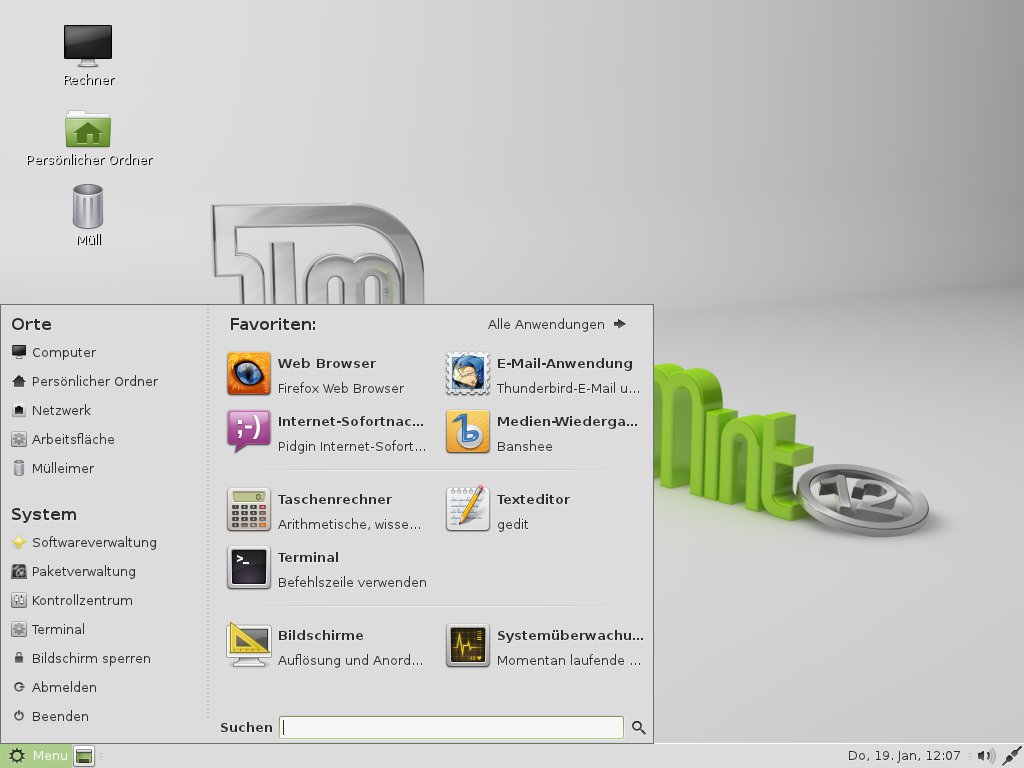
mintMenu.” width=”300″ height=”225″ />
Abbildung 3: Bei dem aufgebohrten Menü von Linux Mint 12 handelt es sich um das distributionseigene Gnome-2-AppletmintMenu.Sämtliche Applets finden Sie im Panel ganz rechts. Mint 12 bedienen Sie daher genau so wie seinen Vorgänger Mint 11. Im Gegensatz zu Ubuntu enthält Linux Mint alle wichtigen Maté-Komponenten, darunter auch das schon erwähnte Screenshot-Programm. Das verwundert nicht: Schließlich gehört Mint-Projektleiter Clement Lefebvre zum Kernteam des Maté-Projekts.
Unter allen Distributionen findet man nach der Installation von Maté etliche Anwendungen doppelt vor (Abbildung 4), darunter das Terminal sowie das Screenshot-Programm. Eine Variante stammt dabei jeweils aus Gnome 3, die andere aus Maté. Meist muss man raten, hinter welchem Eintrag sich welche Spielart versteckt.

Abbildung 4: In Mint 12 tauchen Nach der Installation von Maté einige Anwendungen doppelt auf: Eine stammt von Gnome 3, eine von Maté.
Beim Screenshot-Programm erkennt man die Maté-Version immerhin am breiten Fenster, bei vielen anderen Anwendungen hilft nur der Aufruf des entsprechenden Info-Fensters aus dem Hilfe-Menü (Abbildung 5). Ubuntu mischt zudem die Standardprogramme wild: So öffnet ein Klick auf Orte | Persönlicher Ordner Nautilus aus Gnome 3 und nicht wie erwartet Caja aus Maté.
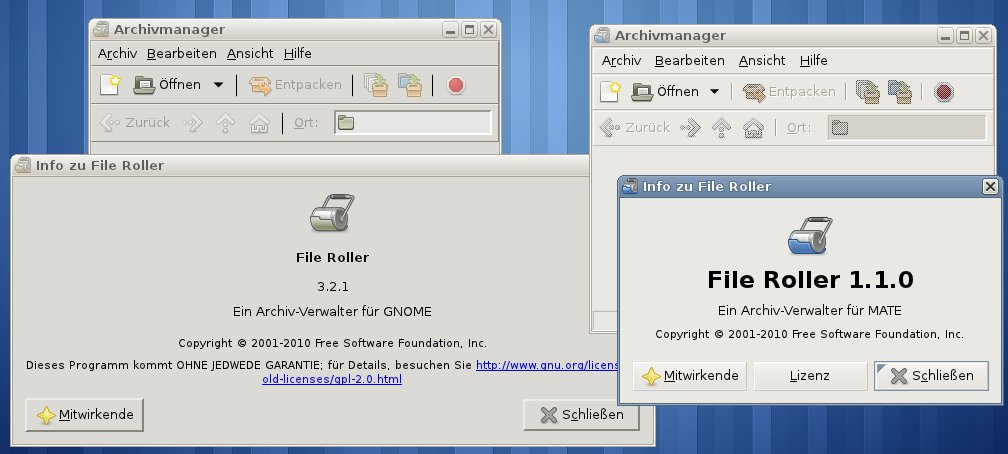
Abbildung 5: Welcher Archivmanager aus welchem Desktop stammt, das verrät erst ein Blick ins jeweilige Info-Fenster.
Tee-Ablage
Seit Version 1.1 speichert Maté seine Konfigurationsdateien im Unterverzeichnis ~/.config/mate. Die fertig geschnürten Fassungen in den Repositories nutzten trotzdem noch den alten Ablageort ~./mate2. Eigene Nautilus-Skripte funktionieren weiterhin, Sie müssen Sie lediglich aus dem Verzeichnis ~/.gnome2/nautilus-scripts nach ./config/caja/scripts kopieren. Bei Linux Mint 12 heißt das Zielverzeichnis ~/.mate2/caja-scripts.
Augenweide
Extensions aus Gnome 2 funktionieren unter Maté erst nach einer mehr oder weniger umfangreichen Anpassung. Einige Nautilus-Erweiterungen portieren die Maté-Entwickler selbst, Aus den Tridex-Repositories lassen sich bereits entsprechende Pakete nachinstallieren. Damit starten Sie aus Caja etwa Dateien mit Administratorrechten (caja-gksu), konvertieren Bilder (caja-image-converter), öffnen ein Terminal im aktuellen Verzeichnis (caja-terminal) oder binden Evolution und Pidgin ein (caja-sendto). Im Linux-Mint-Repository fehlten diese Erweiterungen bis zum Redaktionsschluss noch.
Auch Gnome-2-Themes erfordern leichte Anpassungen. Meist genügt es schon, in den zugehörigen gtkrc-Dateien jedes Gnome durch Mate zu ersetzen. Apropos Themes: Eine kleine Auswahl mit Standard-Themes finden Sie in den Paketen mate-themes und mate-themes-gnome. Letzteres müssen Sie unter Ubuntu und Debian per Hand einspielen. Unter Linux Mint klappt das nicht, da dort beide Pakete in den Repositories fehlen.
Und auch unter Ubuntu ließen sich in unseren Tests nicht alle Themes aktivieren. Das galt insbesondere für das im Maté-Wiki ausdrücklich empfohlene “Aldabra” aus dem Paket mate-themes, das Gtk-2/3-Anwendungen ein identisches Aussehen spendieren soll. Liegt ein Theme nicht für beide Gtk-Versionen vor, erscheinen Gnome-3-Anwendungen unter Maté in irgendeinem anderen zuvor eingestellten Theme – im Zweifelsfall nutzen sie ein hässliches Standard-Grau (Abbildung 6).
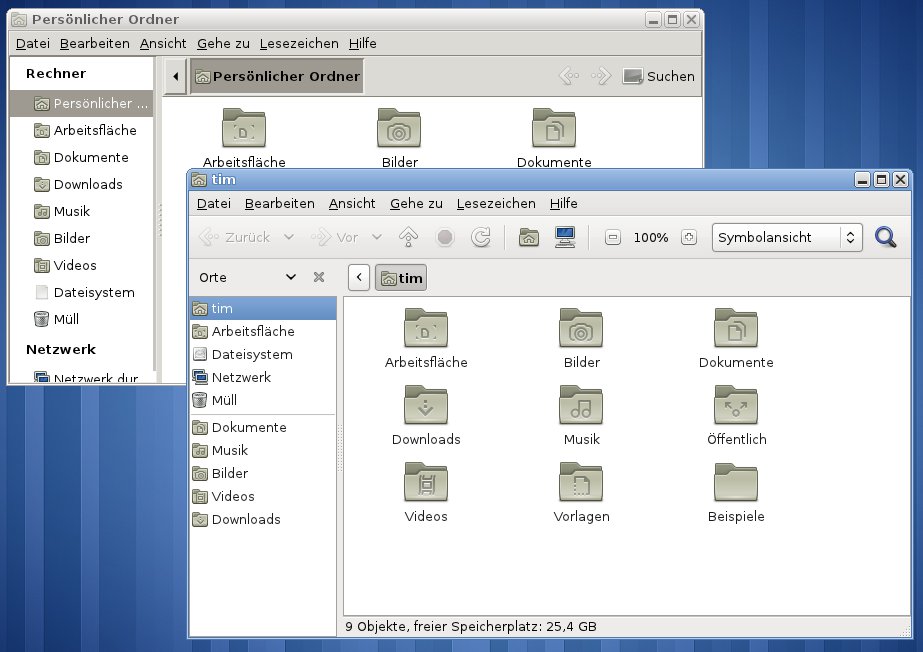
Abbildung 6: Ist ein Theme nur für Gtk 2 gedacht, sehen Gtk-3-Anwendungen wie das Nautilus-Fenster im Hintergrund recht karg aus.
Unter Linux Mint beschwerten sich schließlich noch die Erscheinungsbild-Einstellungen über die nicht installierte GTK-Themen-Engine “Murrine”, obwohl das entsprechende Pakete eingerichtet war (Abbildung 7).

Erscheinungsbild-Einstellungen über eine fehlende GTK-Themen-Engine, in Ubuntu funktionieren viele Themes nur halb.” width=”300″ height=”228″ />
Abbildung 7: Die Themes sind unter Maté offenbar noch eine Baustelle. Hier unter Linux Mint beschweren sich beispielsweise dieErscheinungsbild-Einstellungen über eine fehlende GTK-Themen-Engine, in Ubuntu funktionieren viele Themes nur halb.Die Dokumentation von Maté besteht derzeit nur aus dem offiziellen Wiki [6]. Es weist allerdings noch zahlreiche Lücken auf, ist teilweise schon wieder veraltet und spricht vereinzelt sogar nur Spanisch. Haben Sie Fragen zu Maté, stellen Sie diese wahlweise auf der Mailingliste [7] oder im offiziellen Forum [8]. Beide Anlaufstellen waren allerdings zu Redaktionsschluss noch nicht sehr hoch frequentiert. Die meisten Diskussionen fanden weiterhin in den Foren der unterstützten Distributionen statt – vor allem im entsprechenden Thread des Arch-Linux-Forums [9].
Cinnamon
Bis zur Version 11 bestand Linux Mint aus einem Ubuntu-System mit Gnome-2-Desktop, den die Entwickler mit einigen eigenen Applets erweitert hatten. Während der Arbeit an Linux Mint 12 stellte Canonical jedoch Ubuntu endgültig auf die im eigenen Haus entwickelte Benutzeroberfläche Unity um, fast zeitgleich ersetzte Gnome 3 das alte Gnome 2. Das brachte das Linux Mint-Team in eine Zwickmühle: Unity nutzt ein neues, stark kritisiertes Bedienkonzept, Gnome 2 war veraltet und Gnome 3 noch unbenutzbar.
Die Mint-Entwickler entschieden sich schließlich für einen Kompromiss: Linux Mint 12 bringt sowohl Maté als auch Gnome 3 mit. Letzterem spendierte das Mint-Team ein paar selbst entwickelte Erweiterungen. Diese Linux Mint Gnome Shell Extensions (kurz MGSE) reanimieren das altbekannte Panel mit der Fensterliste sowie das aus den Vorversionen bekannte Startmenü.
Diese Lösung stellte die Mint-Entwickler jedoch nicht recht zufrieden: Die Möglichkeiten der Gnome-3-Erweiterungen fallen recht begrenzt aus, Maté basiert auf altem Programmcode, die Wartung zweier Desktops verursacht einen hohen Aufwand. Projektleiter Clement Lefebvre brachte im Linux-Mint-Forum die Situation auf den Punkt: “[Die] Gnome-Shell entwickelt sich in eine Richtung, die uns nicht passt, und wir wollen Sie weder so auszuliefern, wie sie ist, noch mit zahlreichen Hacks und Erweiterungen weitermachen.” [10].
Embrace and extend
Clement Lefebvre entschied sich deshalb zu einem radikalen Schritt: Er baute den Gnome-3-Desktop nach seinen eigenen Vorstellungen um. Glücklicherweise klappt das einfacher, als es zunächst klingt: Gnome 3 besteht aus mehreren Komponenten, wobei die sogenannte Gnome-Shell die eigentliche Benutzeroberfläche stellt. Clement Lefebvre musste folglich “nur” die Gnome-Shell ändern – der Rest blieb, wie er war. Das Ergebnis heißt Cinnamon und ist somit eigentlich keine komplett neue Desktopumgebung, sondern nur eine neue Bedienoberfläche für Gnome 3 [11]. Lefebvre möchte dabei nicht einfach Gnome 2 kopieren, sondern etwas Neues erschaffen, das sich vor allem an den aus Linux Mint bekannten Bedienkonzepten orientiert [12]. Das Ergebnis trägt den Schönen Namen Cinnamon (“Zimt”).
Nach den Vorstellungen des Mint-Teams soll Cinnamon zukünftig der neue Standarddesktop in Linux Mint werden. Den aktuellen Entwicklungsstand können Sie derzeit unter Linux Mint 12 ausprobieren, indem sie über die Softwareverwaltung das Paket cinnamon-session einspielen. Installationsanleitungen für Ubuntu 11.10, Fedora 16, OpenSuse 12.1, Arch Linux und Gentoo warten im Download-Bereich der Projekt-Homepage [13]. Der Kasten “Zimtstreuer” verrät die für Ubuntu und OpenSuse notwendigen Schritte.
Sobald Cinnamon auf der Festplatte weilt, wechseln Sie einfach im Anmeldebildschirm auf Cinnamon – bei Linux Mint und Ubuntu beispielsweise über das Zahnradsymbol.
Zimtstreuer
Wie man Cinnamon installiert, hängt von der Distribution ab. Unter Ubuntu gilt es zunächst ein PPA einzubinden und dann die beiden Pakete cinnamon-session und cinnamon einzuspielen:
$ sudo add-apt-repository "deb http://ppa.launchpad.net/merlwiz79/cinnamon-ppa/ubuntu oneiric main"
$ sudo apt-key adv --keyserver keyserver.ubuntu.com --recv-keys 0AAFAD78
$ sudo apt-get update
$ sudo apt-get install cinnamon-session cinnamon
Unter OpenSuse 12.1 genügt ein Klick auf den Link CLICK TO INSTALL auf der Cinnamon-Seite [14].
Rührteig
Cinnamon selbst wirkt wie eine Mischung aus Gnome 2, Gnome 3 und den Linux Mint Shell Extensions (Abbildung 8). In der zum Redaktionsschluss aktuellen Version 1.1.3 liegt am unteren Rand das sogenannte Panel. Über diese Leiste wechseln Sie wie gewohnt zwischen allen geöffneten Fenstern.
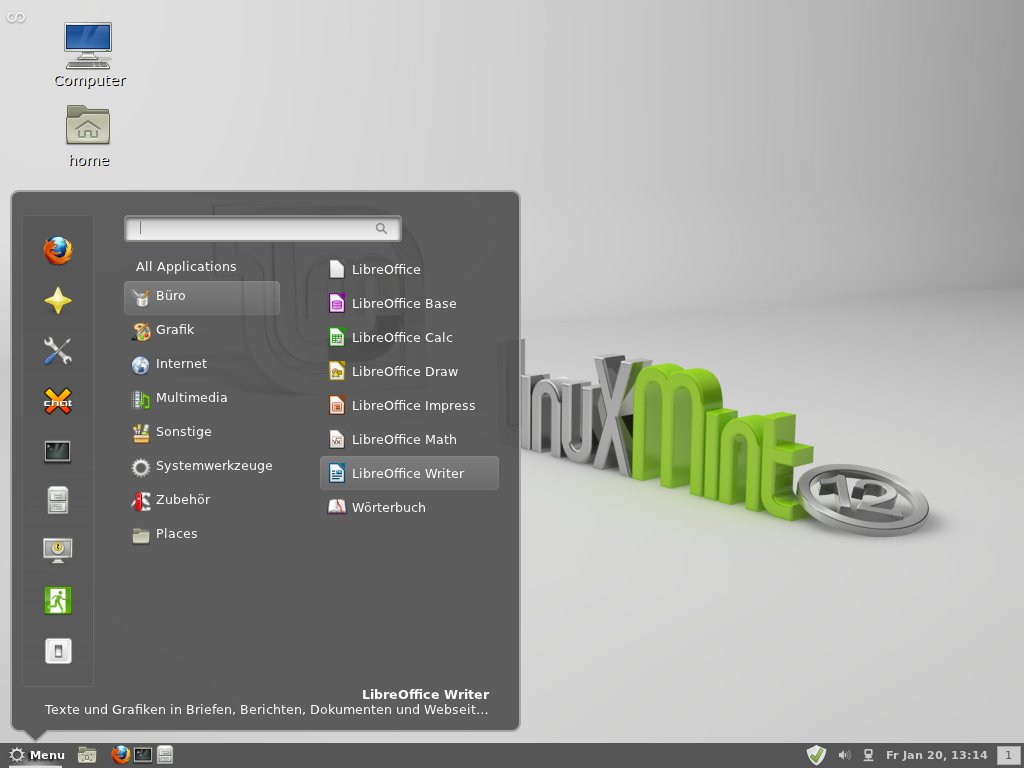
Abbildung 8: Cinnamon besitzt das von Linux Mint bekannte Startmenü.
Links unten in der Ecke wartet ein Menu-Knopf, über den sich das Mint-typische Startmenü öffnet. Es fasst die Anwendungen in den gewohnten Gruppen zusammen, deren Inhalte automatisch ausklappen, sobald Sie mit dem Mauszeiger darüber fahren. Für einen Programmstart genügen also zwei Mausklicks. Wählen Sie eine Anwendung mit der rechten Maustaste an, dürfen Sie ihr Symbol auf dem Desktop, im Schnellstartbereich des Panels (direkt neben dem Menüknopf) oder am linken Rand des Startmenüs bei den “Favoriten” ablegen.
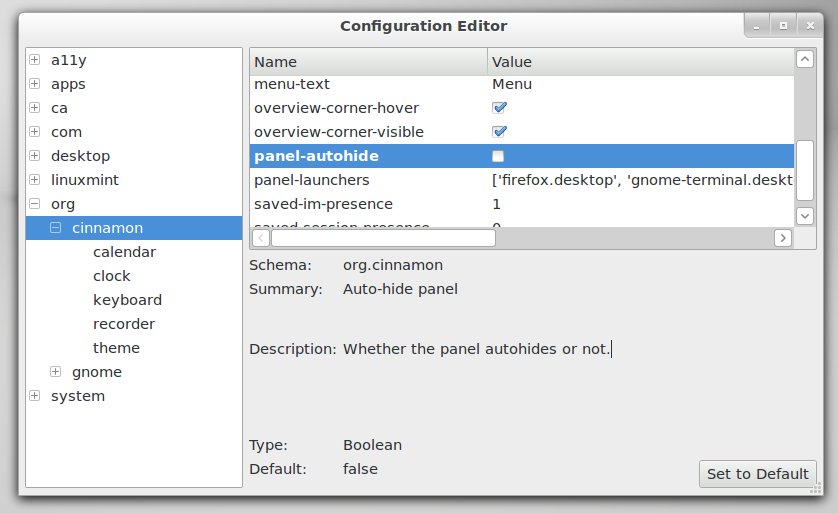
Auf der rechten Seite des Panel warten die Aktualisierungsverwaltung, eine verbesserte Lautstärkeregelung, der Network-Manager, ein Kalender und der Umschalter für die virtuellen Desktops. In zukünftigen Versionen soll man mehrere Panels aktivieren und frei platzieren dürfen. Schon jetzt blendet sich die Leiste auf Wunsch automatisch aus. Dazu müssen Sie allerdings den dconf-editor aus dem Paket dconf-tools nachinstallieren. Dort aktivieren Sie dann den Punkt panel-autohide im Schlüssel org | cinnamon (Abbildung 9). Danach erscheint das Panel erst, wenn Sie mit dem Mauszeiger den unteren Bildschirmrand berühren.
dconf-editor ändern.” width=”300″ height=”184″ />
Abbildung 9: Unter Cinnamon 1.1.3 gilt es die Einstellungen noch umständlich über dendconf-editor ändern.Weitere Tipps und Tricks zu Cinnamon hat Major Grubert in einem eigenen Foren-Beitrag zusammengetragen [15]. Der nächsten Cinnamon-Version, die bei Erscheinen dieser Ausgabe bereits vorliegen dürfte, spendieren die Entwickler übrigens ein eigenes Kontrollzentrum namens Cinnamon Settings, über das Sie etwas bequemer an allen Einstellungen drehen. Dessen Aussehen ähnelt den Einstellungen von Firefox, wie einige vorab veröffentlichte Vorschaubilder verraten [16].
Versteckspiel
Wer sich abmelden oder den Computer neustarten möchte, muss ein wenig suchen: Die entsprechenden Schaltflächen verstecken sich hinter den unteren drei Symbolen am linken Rand des Startmenüs. Ebenfalls genau hinschauen muss man, um das Unendlichkeitssymbol links oben in der Bildschirmecke zu entdecken. Dieses Erbe der Gnome-Shell führt nicht mehr zur Aktivitäten-Anzeige, sondern schlicht zu einer Übersicht aller geöffneten Fenster (Abbildung 10).
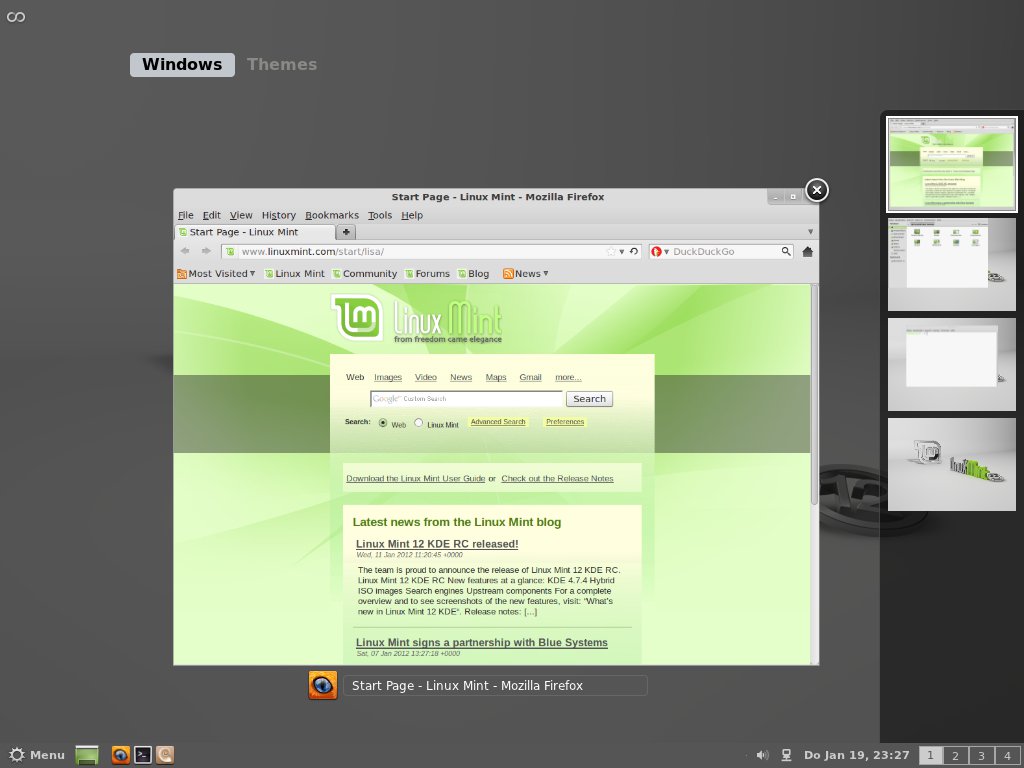
Aktivitäten-Modus von Gnome 3, den die Entwickler allerdings zu einer Fensterverwaltung zusammengestrichen haben.” width=”300″ height=”225″ />
Abbildung 10: Derzeit kennt Cinnamon noch denAktivitäten-Modus von Gnome 3, den die Entwickler allerdings zu einer Fensterverwaltung zusammengestrichen haben.Am rechten Rand verbirgt sich die von Gnome 3 bekannte Liste mit den virtuellen Desktops. Einen neuen erstellen Sie, indem Sie einfach ein Fenster auf den leeren Eintrag (mit dem Hintergrundbild) ziehen. In der Fenster-Ansicht gibt es noch einen Themes-Reiter. Er listet alle vorhandenen Cinnamon-Themen auf, mit einem Mausklick stülpen Sie dem Desktop ein neues Aussehen über. Da diese Ansicht jedoch vielen Anwendern überflüssig erscheint, verschwindet sie voraussichtlich in der kommenden Cinnamon-Version.
Gnome-3-Themes funktionieren ebenfalls mit Cinnamon, Sie müssen sie aber derzeit noch über die herkömmlichen Systemeinstellungen (System Settings) aktivieren. Anders als in der Gnome-Shell “springen” eintrudelnde Nachrichten vom unteren rechten Rand einmal schnell an den oberen und blenden sich dann langsam aus.
Die von Cinnamon ansonsten angebotenen Anwendungen stammen allesamt aus Gnome 3 – angefangen bei Nautilus als Dateiverwalter bis hin zu den Systemeinstellungen. Für die Gnome-Shell geschriebene Erweiterungen funktionieren unter Cinnamon allerdings nicht mehr. Clement Lefebvre verspricht jedoch, dass sie sich mit wenigen Handgriffen portieren lassen. Wie die Gnome-Shell funktioniert auch Cinnamon nur mit aktivierter 3D-Grafik. Andernfalls bekommt man den aus Gnome 3 bekannten Fallback-Modus zu Gesicht (Abbildung 11). Er ähnelt stark dem alten Gnome 2 mit den Menüs am oberen Bildschirmrand.
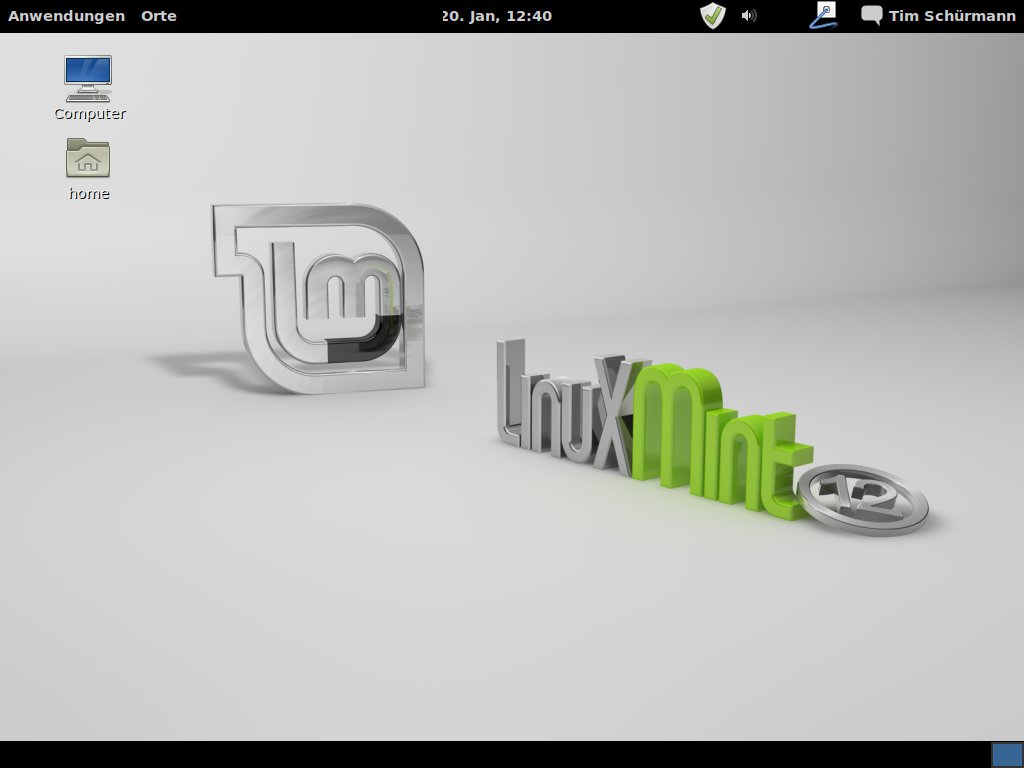
Abbildung 11: Auch wenn es wie Gnome 3 aussieht, handelt es sich hier um Cinnamon im Fallback-Modus.
Eine ausführliche Dokumentation zu Cinnamon sucht man bislang vergebens. Einzig die News halten auf der Projekt-Homepage über den Funktionsumfang auf dem Laufenden [11]. Das verwundert allerdings nicht weiter, befindet sich die Entwicklung doch immer noch in einer starken Experimentierphase. Die Entwickler raten denn auch noch von einem produktiven Einsatz ab. Wer Hilfe sucht, findet diese im Linux Mint-Forum [17].
Zurück in die Zukunft?
Sowohl bei Maté wie auch bei Cinnamon handelt es sich derzeit noch im Wesentlichen um Einmann-Projekte in einem recht frühen Entwicklungsstadium. Perberos nahm die Arbeit an Maté im Juni 2011 auf, das Cinnamon-Projekt startete erst im Dezember des selben Jahrs. Die Akzeptanz und Zukunftsfähigkeit beider Desktopumgebungen hängt nicht zuletzt auch davon ab, in welche Distributionen sie Eingang finden.
Gegen Maté spricht, dass es auf veralteten Bibliotheken und Techniken aufsetzt und krampfhaft versucht, diese weiter zu pflegen. Kritiker halten das denn auch für Energieverschwendung und plädieren dafür, stattdessen den Fallback-Modus aus Gnome 3 aufzubohren [18]: Dies hätte den Vorteil einer modernen, stabilen Basis und einen hielte den Arbeitsaufwand erheblich niedriger. Erste Schritte in diese Richtung gibt es sogar schon [19].
Die Distributionen behandeln Maté zumindest derzeit noch recht stiefmütterlich. Liegt es denn überhaupt als Paket vor, muss man es explizit aus den Repositories nachinstallieren – außer natürlich bei Linux Mint 12. Ubuntu-Anwender dürften vermutlich auch zukünftig nicht in den Genuss der von Canonical ins Leben gerufenen Erweiterungen kommen – die werden die wenigen Maté-Entwickler sehr wahrscheinlich nicht auch noch (weiter-)pflegen.
Als Anwender stößt man in Maté im Moment auf viele kleine Baustellen. So hinterlassen beispielsweise geschlossenen Anwendungen gelegentlich einen irritierenden Eintrag in der Fensterleiste. Auch die fertig geschnürten Pakete erweisen sich alles andere als perfekt, wie das fehlende Screenshot-Programm unter Ubuntu und die doppelten Einträge im Anwendungen-Menü zeigen.
Zimtstern
Cinnamon wird hingegen Bestandteil von Linux Mint, das immer mehr Fans gewinnt und sogar auf Distrowatch immer öfter als beliebteste Distribution rangiert [20]. Cinnamon dürfte somit vom Stand weg eine große Benutzerzahl erreichen. Für den Anwender geht die tägliche Arbeit unter Cinnamon äußerst flüssig von der Hand, Mausschubser mit vielen Fenstern dürften sich wohlfühlen. Die Reaktionen auf Cinnamon in den Foren fallen denn auch durchweg positiv aus. Auf Anregungen will Clement Lefebvre eingehen und hat sich selbst das ambitionierte Ziel gesteckt, einen Desktop zu schaffen, “von dem die Leute sagen: ‘Das ist besser als Gnome 2′” [10].
Cinnamon basiert in großen Teilen auf Gnome 3.2, erfindet das Rad also nicht komplett neu – zumindest bislang. Denn aller Voraussicht nach bleibt es nicht nur beim Fork der Gnome-Shell. Zukünftige Cinnamon-Versionen sollen offenbar auch noch eine eigene veränderte Variante des Fenstermanagers Mutter unter dem Namen Muffin mitbringen. Das Komplettsystem wäre dann ein Cinnamon Muffin (“Zimt-Muffin”), wie einige Nutzer im Linux Mint-Forum entzückt feststellten.
Dass es an Cinnamon noch einiges zu tun gibt, bemerkt man vor allem an den arg limitierten Einstellungsmöglichkeiten. So bleibt das Panel einfach nur ein recht kleiner Strich in der Landschaft, vergrößern lässt es nicht – egal, wie viele Fenster sich in ihm drängeln und welche Auflösung der Monitor hat. Diese Kinderkrankheiten dürften jedoch bald kuriert sein, denn die Entwicklung an Cinnamon schreitet momentan äußerst zügig voran. Unter dem Strich hat Cinnamon gute Voraussetzungen, sich neben den anderen bekannten Desktopumgebungen zu etablieren – und vielleicht sogar Gnome 3 den Rang abzulaufen.
Fazit
Während Gnome 3 langsam in alle großen Distributionen einzieht, regt sich mit Maté und Cinnamon langsam aktiver Widerstand. Beide Projekte befinden sich allerdings noch in einer frühen Entwicklungsphase, umsteigewillige Anwender müssen daher mit einigen Macken und sogar gelegentlichen Abstürzen leben. Von diesen Gemeinsamkeiten abgesehen, unterscheiden sich die Kontrahenten deutlich sowohl in ihrem Unterbau als auch ihrer Benutzeroberfläche.
Maté verkauft derzeit einen abgelaufenen Joghurt unter neuem Etikett, Gegenspieler Cinnamon saniert hingegen emsig einen Neubau. Gebeutelte Gnome-2-Liebhaber und Gnome-3-Hasser haben somit die Qual der Wahl zwischen zwei recht verschiedenen Oberflächen – vorausgesetzt, beide Projekte überleben.
Infos
[1] Linus Torvalds fordert Gnome-Fork (ZDnet): http://tinyurl.com/lu0312-linus-gnome3
[2] Maté: http://mate-desktop.org
[3] Maté auf Github: https://github.com/mate-desktop
[4] Maté auf Arch Linux installieren: https://wiki.archlinux.org/index.php/MATE
[5] Maté-Pakete für Debian und Ubuntu: http://mate.karapetsas.com
[6] Offizielles Maté-Wiki: http://wiki.mate-desktop.org/doku.php
[7] Maté-Mailingliste: https://lists.sourceforge.net/lists/listinfo/matede-velopment
[8] Maté-Foren: http://forums.mate-desktop.org/
[9] Maté-Diskussion im Arch-Linux-Forum: http://tinyurl.com/lu0312-mate-arch
[10] Clement Lefebvre über Cinnamon: http://tinyurl.com/lu0312-lefebvre-cinnamon
[11] Cinnamon: http://cinnamon.linuxmint.com
[12] Ankündigung von Cinnamon: http://blog.linuxmint.com/?p=1910
[13] Download von Cinnamon: http://cinnamon.linuxmint.com/?page_id=61
[14] Cinnamon für OpenSuse: http://en.opensuse.org/openSUSE:GNOME_Cinnamon
[15] Tipps und Tricks zu Cinnamon: http://tinyurl.com/lu0312-cinnamon-tipps
[16] Screenshots der neuen Cinnamon-Settings: http://tinyurl.com/lu0312-cinnamon-settings
[17] Cinnamon-Forum: http://forums.linuxmint.com/viewforum.php?f=208
[18] Fallback-Modus von Gnome 3: Mario Blättermann, “Weichenstellung”, LU 12/2011, S. 74, https://www.linux-community.de/24373
[19] Fork des Gnome-3-Fallback-Modus: http://www.glasen-hardt.de/?p=1389
[20] Distrowatch: http://distrowatch.com






Ich benutze Linux Mint Debian Edition, 32-bit mit MATE.
Guter Bericht, aber auf der letzten Seite konnte ich nicht nachvollziehen, was mit “gelegentliche Abstürze zu rechnen haben” gemeint ist.
Noch nie ist mir irgend was mit LMDE abgestürzt.
Also ich muss nun doch mal meine Bug Erfahrungen unter Cinnamon schildern, den die Anzahl ist bei mir seit ich LMDE2 (Linux Mint debian edition 2) mit diesen Zimt-Desktop nutze gleich 0! Ich glaube, das sagt alles, was ein durchaus gutes Linux ausmacht. Für mich nicht umsonst Nimmer 1 in der Bestenliste von Distrowatch.