


Qtractor schickt die alte Achtspur-Bandmaschine endgültig in Rente: Mit diesem Sequencer mixen komfortabel die Smash-Hits von morgen.
Schon bald nach dem Start von Linux entstanden etliche Projekte, die sich mit freier Sequencer-Software beschäftigten. Viele davon gaben bald wieder auf, doch mit Rosegarden [1] und Muse [2] werden zwei dieser Klassiker bis heute unverdrossen weiterentwickelt. Beide bieten viele nützliche Funktionen, Rosegarden glänzt sogar mit einem vollwertigen Noteneditor (Abbildung 1).
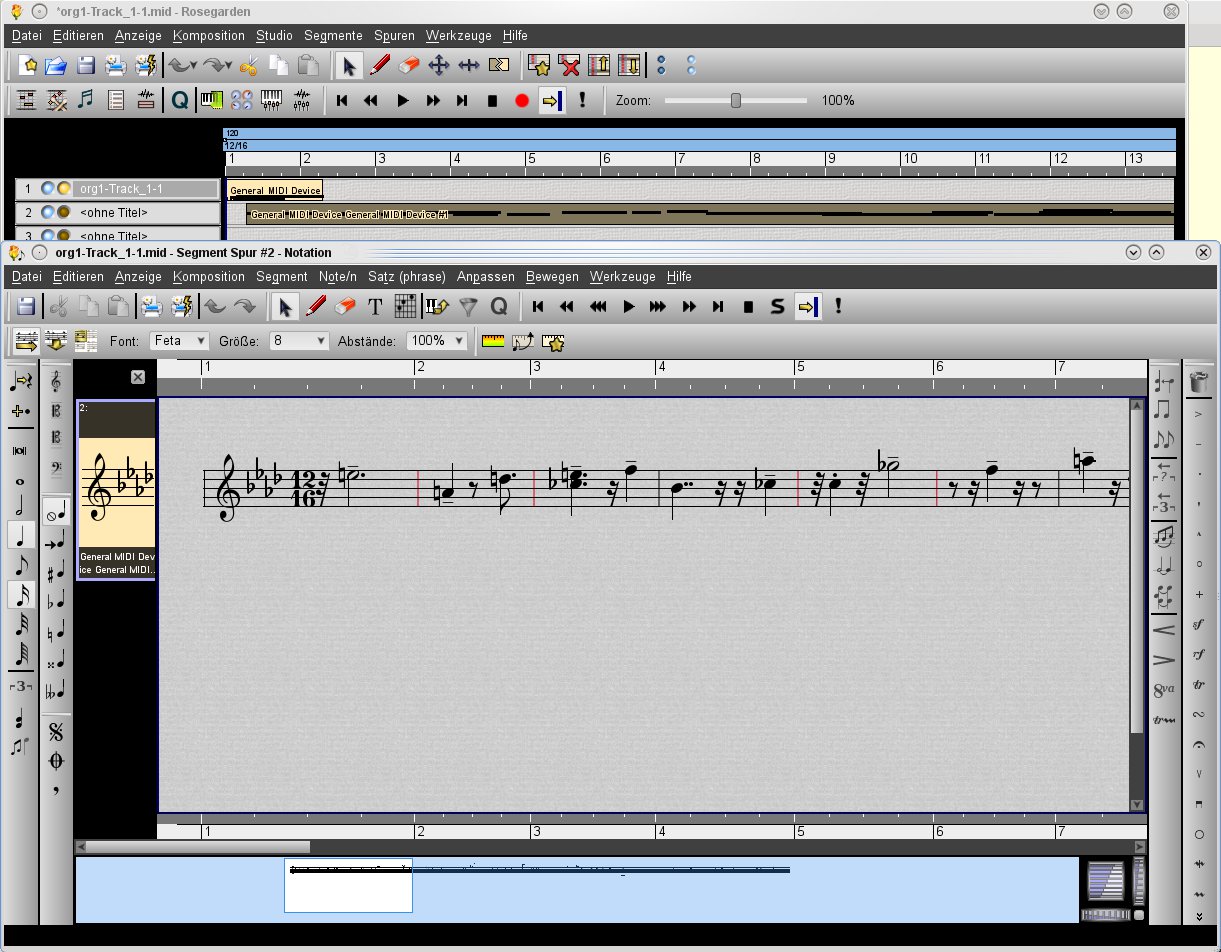
Abbildung 1: Die besondere Stärke von Rosegarden liegt in seinem Noteneditor. Diesem merkt man deutlich an, dass er von Musikern für Musiker gestaltet wurde.
In den letzten Jahren kamen neue Projekte hinzu, die sich vor allem an den Bedürfnissen rein elektronischer Musikproduktion orientierten. Das vor allem in Sachsen programmierte LMMS [3] hat es dabei besonders weit gebracht (Abbildung 2). Seine vielfältigen, intuitiven Werkzeuge und eingebauten Klanggeneratoren schaffen einen Trick, der freier Audiosoftware selten gelingt: Schon nach wenigen Minuten macht das Programm richtig Spaß.
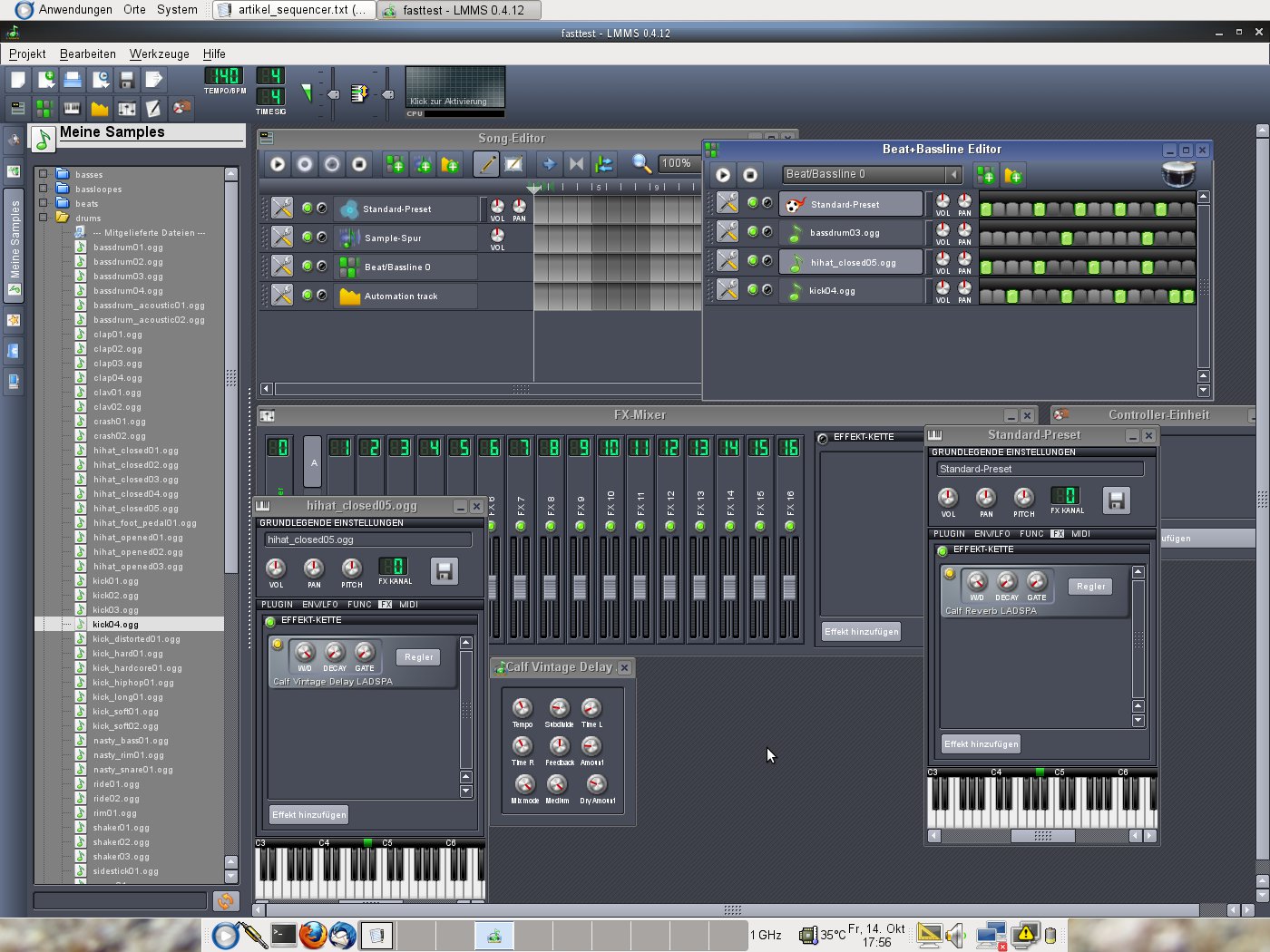
Abbildung 2: MIDI-Spuren, intuitives Drag & Drop sowie eigene Klangerzeuger machen LMMS zu einem echten Power-Spielzeug.
Daneben stehen seit langem Spezial-Sequencer bereit. Seq24 [4] und NON-Sequencer [5] eignen sich sowohl für den Live-Betrieb als auch zum Schnellkomponieren. Und es wäre wohl seltsam, wenn es ausgerechnet für Linux keine nerdigen Tracker gäbe.
Alle genannten Anwendungen haben allerdings ein Manko gemeinsam: Sie bieten keine zufriedenstellenden Funktionen für den Schnitt und das Arrangement von Audioaufnahmen. Die MIDI-Spuren eignen sich gut für die Arbeit mit virtuellen Noten. Präziser Schnitt und zeitgemäßes, komfortables Bearbeiten für vom Mikrofon aufgenommenes Material fehlt aber.
In diese Lücke springt Qtractor, das Audiospuren mit solider Funktionalität bietet und damit unter den vielen speziellen Kompositionsprogrammen eine der wenigen universellen Digital Audio Workstations (DAW) darstellt. Eine DAW vereint diverse Software, welche die Funktion von Bandmaschine und Mischpult in einem traditionellen Tonstudio nachbildet. Bei Bedarf erweitern Sie ein solches virtuelles Studio durch Plugins für Effekte und Klangsynthese. Auf diese Weise bietet es deutlich mehr Möglichkeiten als traditionelle Hardware.
Alles an Bord
Der portugiesische Entwickler Rui Nuno Capela [6] hatte sich bereits mit Qjackctl einen Namen gemacht, als er die erste Alpha-Version seines virtuellen Musikstudios veröffentlichte (Abbildung 3). Die wichtigste Qualität von Qtractor war von Anfang an sein Konzept als Komplettpaket. Als MIDI-Sequencer ist Qtractor sehr gut zu verwenden und steht damit auf einer Stufe mit Muse.

Abbildung 3: Audio, MIDI und moderne Plugins: Qtractor ist voll ausgestattet.
Im Gegensatz zu Rosegarden fehlt ihm der Noteneditor, und eingebaute Klangerzeuger wie LMMS hat es nicht zu bieten. Dafür bietet Qtractor aber Möglichkeiten in Bezug auf die Audiospuren, die (außer im noch nicht offiziell veröffentlichten Ardour3 [7]) in keinem anderen freien MIDI-Editor für Linux zu haben sind. Der Kasten “Installation” erläutert, wie Sie die Software in Ihr System integrieren.
Installation
Qtractor steht in allen gängigen Distributionen bereit, sodass Sie das Programm via Paketmanager installieren. In Ubuntu findet es sich im Universe-Repository; Fedora, Debian und Mandriva bieten Qtractor über die jeweiligen Standard-Paketquellen an. Unter OpenSuse lohnt sich ein Blick auf die Suchfunktion des OpenSuse Build Service OBS [11]. Hier finden Sie unter Multimedia:apps die derzeit aktuelle Version 0.5.1. Eine aktuelle Version für Ubuntu bietet Launchpad [12].
Allerdings entwickelt Rui Nuno Capela Qtractor zuweilen sprunghaft schnell weiter. Es lohnt sich also, eine ganz aktuelle Version aus den Quelltexten zu bauen. Dazu benötigen Sie neben den üblichen Build-Werkzeugen wie Make, GCC und Pkgconfig die Entwicklerpakete für Qt4, Jack, Alsa, Libsndfile und LADSPA. Darüber hinaus gibt es viele optionale Komponenten für Qtractor. Besonders empfehlenswert sind:
- Librubberband und Libsamplerate zum Einstellen der Geschwindigkeit für Audiomaterial (Timestretch),
- Liblo und DSSI mit Support für DSSI-Plugins mit grafischen Oberflächen,
- Slv2 und/oder Liblilv zum Einbinden von LV2-Plugins, sowie
- Libvorbis und Libmad für den Import und Export von OGG- und MP3-Dateien.
Die Anforderungen an die Aktualität der Abhängigkeiten bleibt erfreulich moderat. Unter OpenSuse 11.2 war es möglich, Qtractor auf Basis von mit dem Paketmanager installierten Entwicklerdateien zu bauen und zu installieren. Für die Integration von LV2-Modulen empfiehlt sich die Bibliothek Liblilv, die nur in sehr aktuellen Distributionen bereit steht. Falls das von Ihnen verwendete System diese Anforderung nicht erfüllt, weichen Sie auf Slv2 aus.
Audio- und MIDI-Spuren legen Sie in Qtractor via Rechtsklick und Add Track im linken Teil des Hauptfensters an. Das Werkzeug zum Anlegen steht später zum Konfigurieren der Spuren bereit, lediglich die Auswahl MIDI oder Audio bleibt nach dem Anlegen endgültig. Jede neue Spur bekommt einen Kopf in der Liste links, in dem Sie bei Bedarf die Ausgabe auf Stumm oder Solo schalten.
Seit der Serie 0.5 finden Sie im Spurkopf auch eine Auswahl für Automatisierungsspuren, die Qtractor als farbige Überlagerungen der eigentlichen Spur darstellt. Automatisierung meint in diesem Zusammenhang das Fernsteuern des Mixers und prinzipiell auch der Regler von Plugins und externen MIDI-Geräten. Die gewählten Parameter der Geräte folgen im Ablauf des Stücks Kurven, die Sie via Maus in diese Automatisierungsspuren einzeichnen.
Für Ein/Aus-Funktionen wie etwa Solo müssen Sie dabei die Knoten an der gewünschten Stelle auf Maximum für An und Minimum für Aus setzen. In der Testversion funktionierte das Automatisieren für mixereigene Funktionen wie Solo, Panorama oder Lautstärke. Versuche, Parameter von Plugins fernzusteuern, gelangen bei DSSI– und VST-Modulen, den meisten LV2-Kandidaten [8] ließ sich jedoch keine Reaktion entlocken.
Kaum eine andere Audiosuite für Linux unterstützt so viele verschiedene Plugin-Formate wie Qtractor. Neben den verbreiteten LADSPA– und den neuen LV2-Modulen integriert die Applikation auch DSSI-Klangerzeuger und -Effekte sowie VST-Plugins. Diese müssen allerdings in einer für Linux übersetzten Form vorliegen [9]. Instrumente und Effekte im DLL-Format für Windows binden Sie über den Adapter DSSI-VST [10] ein.
Haben Sie DSSI-VST installiert und konfiguriert, tauchen VST-DLLs als DSSI-Plugin im Plugin-Browser von Qtractor auf. Plugins sucht Qtractor automatisch in Standardverzeichnissen unter /usr und /usr/local. Im Menü finden Sie unter View | Options | Plugins eine Möglichkeit, Pfade zu weiteren Plugin-Verzeichnissen per Hand einzugeben.
Sie binden die Plugins im Werkzeug für die Spurkonfiguration im Reiter Plugins oder in den Kanalzügen des Mixers ein. Ein Doppelklick auf den entsprechenden Eintrag öffnet die Oberfläche des Plugins. Bringt es keine mit, baut Qtractor eine Standardoberfläche auf.
Bei Bedarf mischen Sie in den Kanälen der MIDI-Spuren Synthesizer-Klänge und Effekte. Auf diese Weise bearbeiten Sie zum Beispiel sehr leicht einen Synthsound mit einem Flanger oder einem Echo-Effekt. Fügen Sie in eine Audiospur einen Synthesizer ein, reagiert Qtractor erfreulich gelassen: Es schaltet die Spur stumm, sonst passiert nichts. Sobald Sie das Modul entfernen, klingt alles wie vorher.
Musik auf der Spur
Die Spuren bieten für MIDI und Audio diverse Schnittfunktionen und stellen die Verbindung zum Mixer dar. Das Material selbst verwaltet Qtractor in Regionen, die es Clips nennt. Clips dürfen in verschiedenen Versionen vorliegen, die dann Takes heißen. Den Takes und Clips entsprechen Dateien im jeweiligen Format. Für MIDI liegen sie im SMF-Format vor, Audio legt Qtractor als Ogg-Vorbis ab. Freunde gehobener Klangqualität ändern das Aufnahmeformat in View | Optionsauf WAV.
Beim Anlegen der Dateien geht Qtractor recht unbekümmert vor: Alle Files, die Sie erstellen, landen einfach durchnummeriert im Verzeichnis, in dem Sie die Projektdatei anlegen. So entsteht schnell Chaos. Das verhindern Sie, indem Sie für jedes neue Projekt sofort ein eigenes Verzeichnis anlegen.
Eine neue MIDI-Region fügen Sie einer Spur mittels Rechtsklick und dem Punkt Clip | New aus dem Kontextmenü hinzu. Ein Doppelklick auf den MIDI-Clip ruft einen klassischen Pianoroll-Editor auf, in dem Sie aufgenommene oder eingezeichnete Noten mit vielen nützlichen Funktionen arrangieren.
Fertige MIDI- und Audioschnipsel importieren Sie als Dateien und ziehen die Teile anschließend aus dem Clip-Browser rechts auf die gewünschte Spur. Ziehen Sie eine Datei auf einen leeren Bereich unter den existierenden Spuren, legt das Programm automatisch eine neue Spur an. Importierte Dateien kopiert Qtractor nicht in das Projektverzeichnis, der Clip in der Spur zeigt auf den ursprünglichen Speicherort der Daten. Dieser muss freilich bei der Arbeit bereit stehen, weswegen Dateien auf Wechselmedien schnell Probleme verursachen.
Obwohl Qtractor vor allem ein Werkzeug zum Komponieren ist, bietet es alles, was Sie für eine klassische Session mit Mikrofonen und Instrumenten benötigen (Abbildung 4). Prinzipiell setzt es dabei genauso wie die größere Suite Ardour alle Fähigkeiten des Audio-Servers Jack ein. Allerdings legt Qtractor nicht für jede Spur automatisch einen Port in Jack an, sondern bietet zunächst nur einen Stereo-Masterkanal an. Ein Doppelklick auf den Kopf einer Spur öffnet einen Dialog, in dem Sie diesen Master als wählbaren Ein/Ausgang sehen.
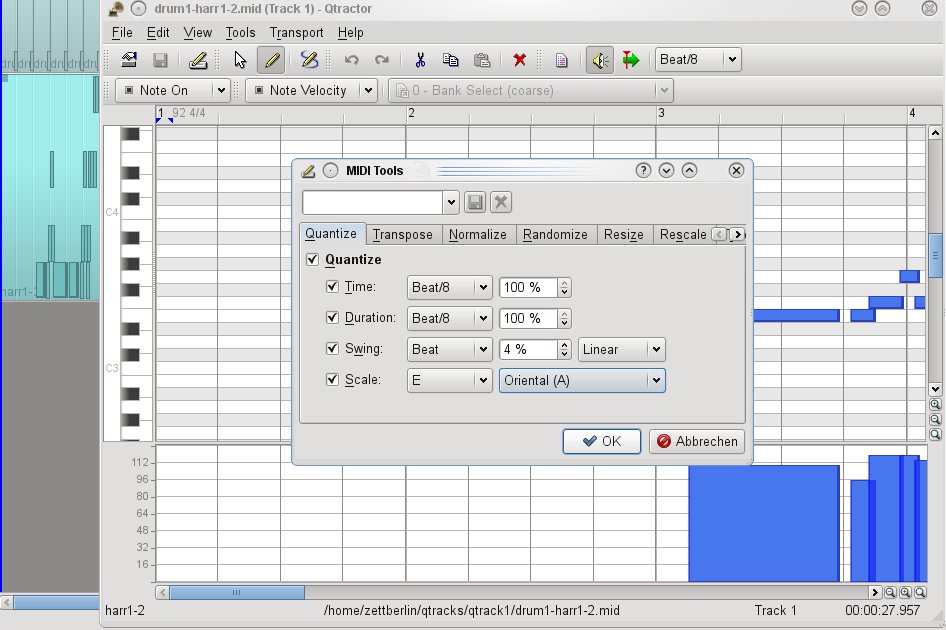
Abbildung 4: Auf Wunsch quantisiert Qtractor nachträglich MIDI-Aufnahmen, dass heißt, es setzt etwas aus der Reihe gespielte Töne automatisch auf einen gewählten Notenwert und passt die Notenhöhe an.
Nach Bedarf legen Sie neue Ports für einzelne Spuren an. Die Methode dazu ist allerdings gewöhnungsbedürftig: Ein Klick auf den kleinen Auswahlknopf rechts neben dem Eintrag Master öffnet ein Werkzeug zum Verwalten von Ports, die in Qtractor Busse heißen. Dort finden Sie eine Schaltfläche Create zum Anlegen neuer Anschlüsse. Diese wird allerdings erst aktiv, wenn Sie den Eintrag Master in der Zeile oben löschen und einen eigenen Namen für einen neuen Bus eintippen.
In Jack verfügbare Klangquellen, wie etwa Soundkarten-Eingänge oder Verstärker-Emulationen, verbinden Sie dann in Qjackctl oder in dessen in Qtractor eingebauter Version mit dem neuen Port. Für individuelle MIDI-Ports funktioniert die gleiche Methode. Das mag vielen Ardour-Nutzern umständlich erscheinen, hat aber auch Vorteile: Die von Ardour automatisch angelegten Ports sorgen dafür, dass das Verbindungsfenster bei Projekten mit 30 oder mehr Spuren zwangsläufig unübersichtlich gerät. Qtractor zeigt nur diejenigen Ports in Jack an, die Sie wirklich haben wollen.
Die Audiospuren ermöglichen es, Aufnahmen und importierte Takes präzise zu schneiden und zu verschieben (Abbildung 5). Die voreingestellten Methoden dazu bringen keine unerwünschten Überraschungen. Wer bereits mit produktiver Audiosoftware gearbeitet hat, findet sich schnell zurecht. Mausaktionen lassen sich mit [Umschalt] oder [Strg] vielseitig modifizieren.
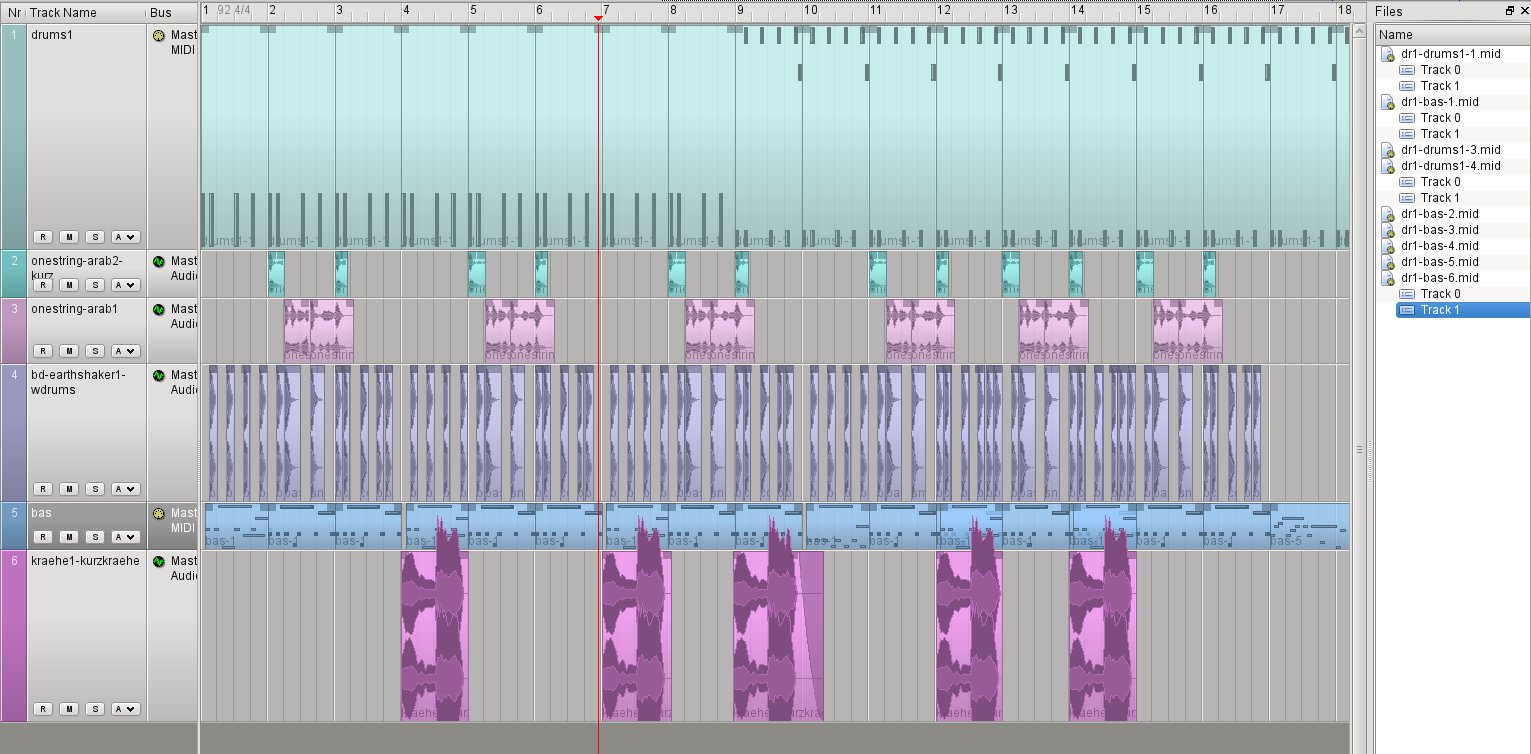
Abbildung 5: Ganz perfekt ist die Anzeige der WAV-Dateien noch nicht, aber dennoch erlaubt Qtractor ein komfortables Arbeiten mit Audioclips.
Kopien erzeugen Sie mit [Strg]+[C] oder über das Kontextmenü. Die Kombination [Strg]+[Umschalt]+[V] ermöglicht es, einen kopierten Clip mehrmals hintereinander einzufügen. Qtractor fügt die Elemente allerdings nicht sofort ein, sondern hängt sie an den Mauszeiger. Ein Linksklick schreibt die Kette dann auf der gewünschten Spur an die Stelle, an die Sie klicken.
Ein Doppelklick auf einen Audio-Take öffnet einen Assistenten, in dem Sie neben Dauer und Ein/Ausblende die Geschwindigkeit eines Takes einstellen. Dazu benutzt die Applikation die Methode WSOLA, welche die Tonhöhe des Materials nicht antastet. Unter View | Options | Audio stellen Sie bei Bedarf dieses Time-Stretching auf Automatic um. Damit passt Qtractor die Geschwindigkeit des Materials automatisch an, sobald Sie die Geschwindigkeit des Projekts ändern.
Die Qualität des verwendeten WSOLA-Algorithmus ist gut, Verzerrungen von mehr als 400 Prozent erlaubt Qtractor aber nicht. Bei Bedarf stellen Sie unabhängig von der Geschwindigkeit die Tonhöhe eines Signals ein.
Mix und Master
Alle Ausgänge der Spuren wandern in den Echtzeitmixer von Qtractor (Abbildung 6). Hier regeln Sie die Lautstärke und die Verteilung im Stereo-Panorama für jede Spur und für alle Ein- und Ausgänge. Vom Mixer aus fügen Sie bei Bedarf Plugins in die Spuren ein und konfigurieren diese. Dazu öffnen Sie deren Oberfläche mit Linksklick auf die Einträge in den Kanalzügen des Mixers.
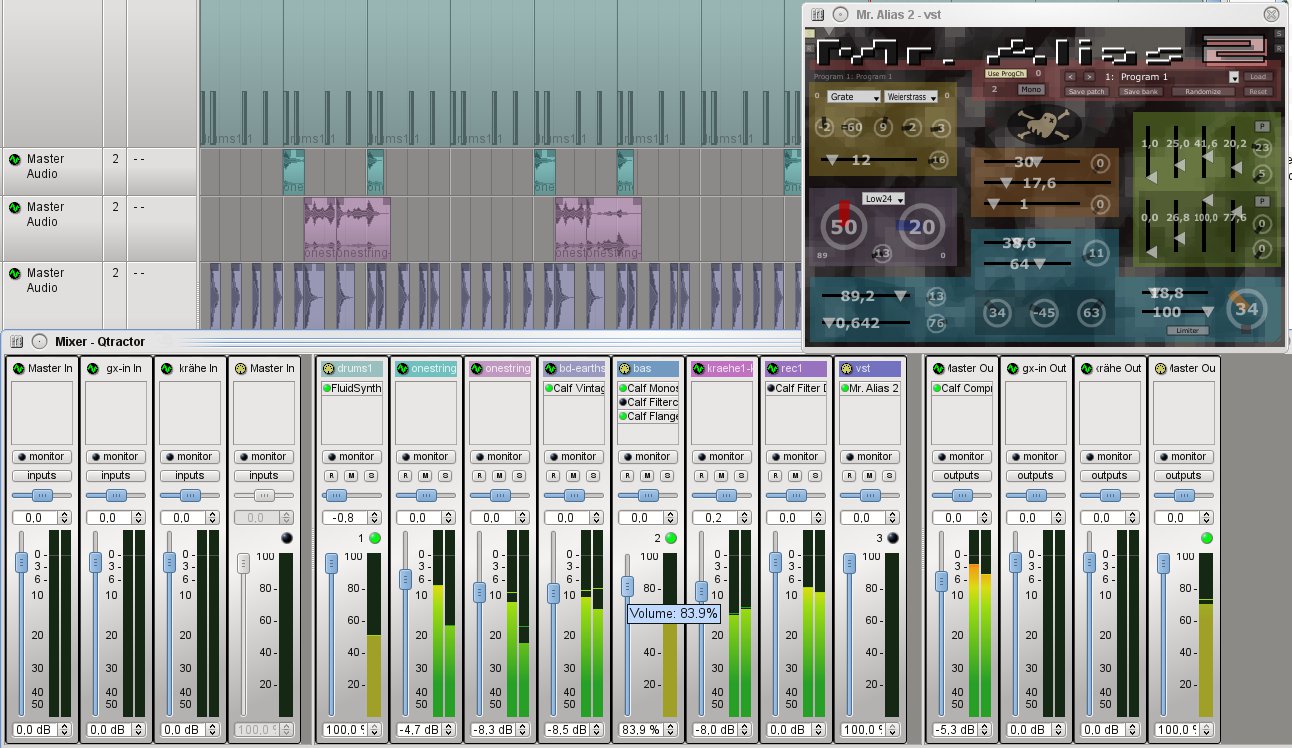
Abbildung 6: Der Mixer von Qtractor mit dem geöffneten VST-Synth MR.Alias.
Ein Test zeigte, dass der Lautstärkeregler der MIDI-Spuren bei einigen Synth-Plugins wirkungslos bleibt. Daran zeigt sich recht deutlich, dass die Software in Teilen immer noch im Alpha-Stadium steckt. Prinzipiell funktioniert das Werkzeug wie zu erwarten, aber neben dem Fehler mit den Synth-Kanälen finden sich hier noch weitere Ungereimtheiten: So erlaubt die Software zum Beispiel das Einfügen von Plugins in die MIDI-Eingänge, die dort freilich kaum nutzen, denn auf die Eingänge direkt lässt sich nichts aufnehmen. Das Ganze stört aber nicht, solange Sie gezielt auf wirklich nützliche Funktionen zugreifen.
Die Regler am Mixer und den Plugin-Oberflächen reagieren wie schon erwähnt auf Kurven, die Sie in den Automatisierungsspuren einfügen. Auf automatisierten Spuren, die auf aktivem Play-Modus stehen, sollten Sie nicht mehr per Hand Einstellungen vornehmen: Im Test kam es bei solchen Aktionen zu einigen hässlichen Abstürzen.
Ist ein Song weit genug gediehen, schreiben Sie ihn mittels Track | Export Tracks in eine WAV-Datei. In dieser landen allerdings lediglich die Audiospuren des Projekts, die Klänge von MIDI-Plugins vermag das Programm (noch) nicht direkt zu rendern. Möchten Sie einen kompletten Mix in einer Datei, nehmen Sie diese am besten via Jack über den Master-Ausgang von Qtractor auf. Dazu eignen sich kleine Recorder wie Jack_record ebenso wie Boliden wie Ardour.
Fazit
Alles in allem ist Qtractor über seinen offiziellen Alpha-Status eigentlich hinaus. Das Programm eignet sich durchaus für den produktiven Einsatz, wenngleich etwas Vorsicht immer noch angebracht ist – besonders, da die Software keine Funktion zum Wiederherstellen abgestürzter Sitzungen besitzt. Es empfiehlt sich also häufiges Speichern. Die Aktionen, die Sie besser vermeiden, sind schnell ausgemacht (siehe Kasten “Vorsicht Falle”).
So bietet Qtractor schon heute einen vielseitigen Werkzeugkasten für Komponisten im Zusammenspiel mit einem schlanken, aber vollwertigen virtuellen Tonbandgerät für Audio-Samples und Signale, das mehr bietet, als die Oberfläche auf den ersten Blick vermuten ließe (siehe Kasten “Versteckte Funktionen”).
Vorsicht Falle
Qtractor gilt immer noch als Alpha-Software. Das Programm läuft zwar in vielerlei Hinsicht durchaus stabil, aber bei einigen Aktionen ist Vorsicht angebracht: So stürzt Qtractor beim Ziehen von Clips aus dem Audio-Browser rechts in den Editor ab, wenn Sie die Aktion zu schnell ausführen. Durch Anklicken, Halten, kurzes Warten und Ziehen in mäßiger Geschwindigkeit gelingt es, dieses Manko zu umschiffen.
Ein Linksklick auf den Kopf der Spur links wählt alle Regionen in dieser Spur an. Wählen Sie auf diese Weise eine MIDI-Spur direkt nach einer Audiospur aus, droht ein Absturz. Im Test ließen sich dagegen Regionen verschiedenen Typs mit gehaltenem Linksklick (“Gummiband”) direkt im Editor auch spurübergreifend auswählen.
Der Mixer zeigt für jeden Kanal Lautstärkeregler an, diese sich aber nur auf Audiotracks auswirken – die Klangerzeuger auf den MIDI-Spuren ignorieren die Einstellungen. Diese lästige kleine Ungereimtheit umgehen Sie, indem Sie die Lautstärke an der Bedienoberfläche des Plugins einstellen.
Versteckte Funktionen
Die Oberfläche von Qtractor macht die meisten Funktionen des Programms intuitiv zugänglich. Doch wie viele andere freie Anwendungen besitzt auch Qtractor einige Funktionen, die schon aus Gründen der Effizienz nur über Tastenkombinationen zugänglich sind. Weitere interessante Funktionen haben die Entwickler als versteckt voreingestellt. Sie holen sie aber leicht an die Oberfläche.
Setzen Sie den Mauszeiger an den rechten Rand eines Audiosamples, dann haben Sie die Möglichkeit, den Clip, der das Sample abspielt, mit gedrückter linker Maustaste länger oder kürzer ziehen. Dabei ändert sich am Soundmaterial im Clip nichts. Kürzen Sie die Region, hört man nur noch das Material am Anfang, verlängern Sie nach rechts, entsteht am Ende des Clips Stille.
Drücken Sie bei diesen Aktionen [Strg], passt Qtractor das Material im Clip an die Länge an, die Sie einstellen. Stauchen Sie den Clip, läuft die Musik schneller, beim Strecken langsamer. Beides geschieht, ohne dass sich dabei die Tonhöhe verändert. Extreme Verzerrungen über 350 Prozent bekommen Sie erst durch einen Trick wirksam hin: Spricht die Region nicht wie gewünscht an, dann öffnen Sie den Editor für die Region mit einem Doppelklick auf den Bereich, verstellen den Wert für Timestretch um den gewünschten Prozentwert (Abbildung 7) und bestätigen mit OK.
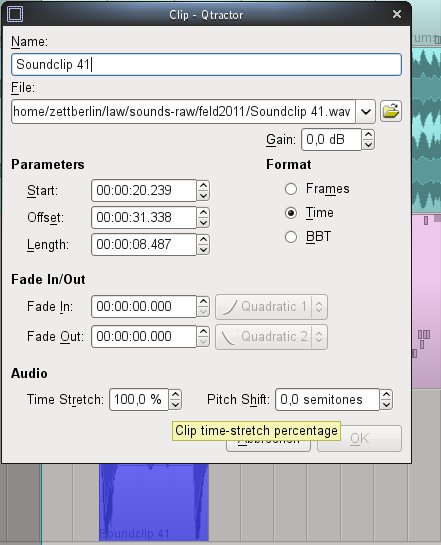
Abbildung 7: Nach Doppelklick auf einen Audioclip stellen Sie Geschwindigkeit und Tonhöhe präzise per Hand ein.
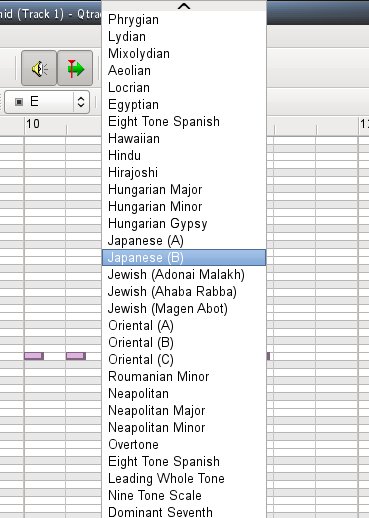
Wie andere MIDI-Editoren bietet Qtractor Voreinstellungen für die gewünschte Tonart. Während viele andere aber lediglich die üblichen Dur/Moll und ein paar Kirchentonarten anbieten, dürfen Sie in Qtractor mit mehr als 80 Varianten der Harmoniekunst experimentieren, darunter mit diversen japanischen, indischen und orientalischen Systemen.
Öffnen Sie dazu im MIDI-Editor View | Toolbars | Scale, und wählen Sie in den Dropdown-Listen einen Grundton und eine Skala. Qtractor zeigt die Skalen noch nicht im Editor an. Das Programm setzt sie aber bereits um, indem es neue Noten automatisch auf die passende Höhe setzt, falls Sie eine Note außerhalb der gewählten Skala hinzufügen. Die Software erlaubt es auch, im gleichen Takt nacheinander verschiedene Skalen zu verwenden.
Scales stellen Sie erst links den gewünschten Grundton und dann die Skala selbst ein.” width=”214″ height=”300″ />
Abbildung 8: Im MenüScales stellen Sie erst links den gewünschten Grundton und dann die Skala selbst ein.Für Aufnahmen von MIDI-Spuren sind verschiedene Modi gebräuchlich. Im Fall von Qtractor erscheint der voreingestellte Modus zunächst ungewöhnlich, auf den zweiten Blick aber höchst praktisch: Nehmen Sie Ihr Spiel in einem Loop auf, zeigt Qtractor erst einmal die aufgenommenen Noten bei jedem Durchlauf übereinander geschichtet an. Sobald Sie aber die Aufnahme beenden, reiht das Programm die Noten hintereinander auf.
So improvisieren Sie beispielsweise auf ein Zweitakte-Loop 20 Takte und schneiden anschließend diejenigen zurecht, die Ihnen am besten erscheinen. Alternativ verlängern Sie das Loop nach Bedarf, bis es auf die Noten passt. Am Überlagerungsmodus arbeitete Rui Nuno Capela bei Redaktionsschluss noch, im aktuellen Subversion-Repository stand er bereits über Options | Display bereit.
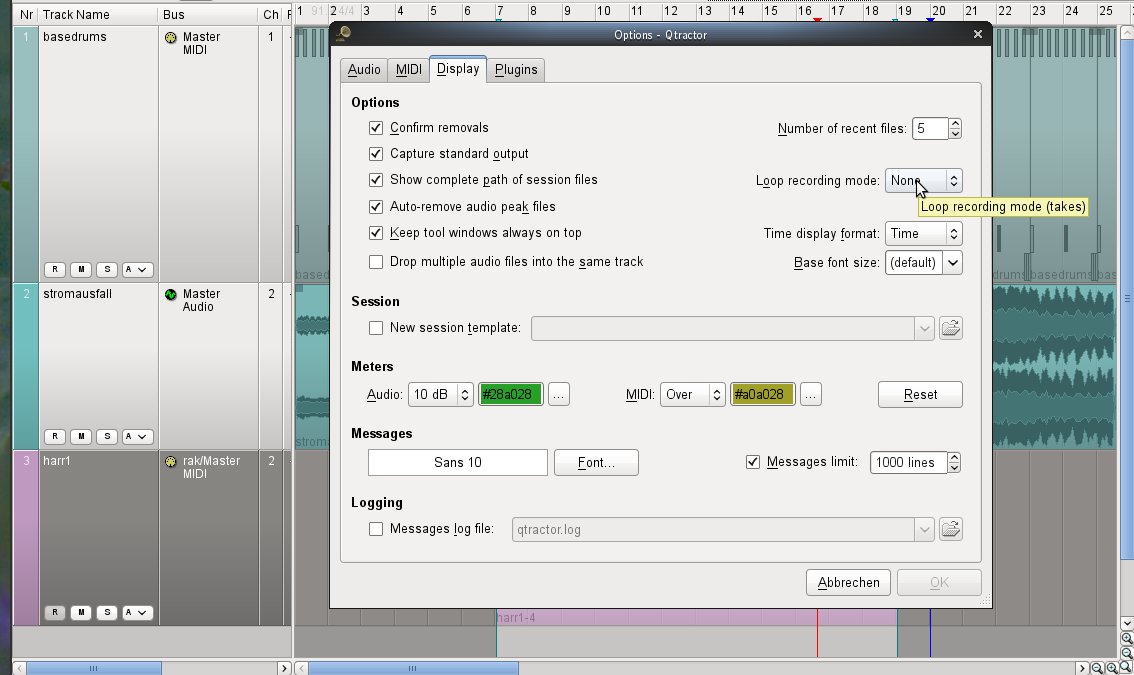
Abbildung 9: In aktuellen Versionen von Qtractor haben Sie die Möglichkeit, verschiedene Methoden für Aufnahmen in Loop-Bereichen einzustellen.
Glossar
-
Sequencer
-
Erlauben es, Noten und Steuersignale für elektronische Instrumente in Sequenzen (Abläufen) aufzuzeichnen. Fast alle Sequencer verwenden das seit den 1980ern standardisierte MIDI-Format.
-
Tracker
-
von engl.: Track (Spur). Ein Sequencer, der auf einzelnen Kanälen MIDI-Noten und Ereignisse in Form von kurzen Textcodes aufnimmt und wiedergibt. Im Gegensatz zu den meisten konventionellen Sequencern bewegen sich die Spuren in Trackern meist vertikal.
-
DSSI
-
Disposable Soft Synth Interface. Freie Plugin-Schnittstelle für virtuelle Instrumente unter Linux. DSSI-Plugins empfangen meist Midi-Daten und generieren daraus Audiosignale.
-
VST
-
Virtual Studio Technology. Von der Firma Steinberg Anfang der 1990er Jahre für den Sequencer Cubase unter Microsoft Windows entwickelter Schnittstellenstandard. Durch die Integration von VST fungieren Programme als Plugin-Host, der Zugriff auf Effekte und Klangerzeuger aus DLL-Bibliotheken hat. VST ist grundsätzlich für Plugin-Entwickler offen und kostenlos, jedoch an proprietäre Lizenzbedingungen gebunden.
-
LADSPA
-
Linux Audio Developer’s Simple Plugin API. Schnittstelle für Audio-Effekte und Filter unter Linux. Freies Gegenstück zu proprietären Systemen wie VST von Steinberg.
-
LV2
-
Nachfolger von LADSPA. Ermöglicht eine wesentlich umfassendere Zusammenarbeit mit Synthesizern und Samplern und erlaubt zudem individuelle grafische Oberflächen für die Plugins.
-
Flanger
-
Effekt mit subtilen Verschiebungen im Obertonspektrum von Klängen. Das Resultat klingt oft schwebend-sphärisch, teils aber auch blechern oder schneidend metallisch.
-
SMF
-
Standard MIDI File, Format für das Aufzeichnen von MIDI-Befehlen. SMF-Dateien haben typischerweise die Dateiendung
.mid. -
Pianoroll-Editor
-
Das Werkzeug zeigt eine Art Notenblatt, an dessen linkem Ende sich ein Streifen mit einer Pianotastatur findet. Klicks auf diese Tastatur spielen die entsprechenden Töne. Im Notenblatt bearbeiten Sie die meist als Balken dargestellten MIDI-Noten in einer Matrix.
-
WSOLA
-
Waveform Similarity Over Lap Add. Eine Technik, die auf Basis von Ähnlichkeit verlängerte oder verkürzte Wellenformen von Audiosignalen erzeugt. Die Technik erlaubt bei akzeptabler Qualität eine sehr schnelle, schlanke Synthese, die sich gut für Echtzeitanwendungen eignet.
Infos
[1] Rosegarden: http://www.rosegardenmusic.com
[2] Muse: http://muse-sequencer.org
[3] LMMS: http://lmms.sourceforge.net/home.php
[4] Seq24 auf Launchpad: https://launchpad.net/seq24/
[5] NON-Sequencer: http://non-sequencer.tuxfamily.org
[6] Rui Nuno Capela: http://www.rncbc.org
[7] Ardour3: Hartmut Noack, “Frischer Wind”, LU 06/2011, S. 26, https://www.linux-community.de/22918
[8] LV2 im Detail: Hartmut Noack, “Das Auge hört mit”, LU 01/2011, S. 84, https://www.linux-community.de/22394
[9] Linux-VST-Module: http://sites.google.com/site/cernlinuxvst/home
[10] DSSI-VST: http://breakfastquay.com/dssi-vst/
[11] Qtractor für OpenSuse: http://software.opensuse.org/114/de
[12] Qtractor für Ubuntu: https://launchpad.net/qtractor/





