


Durch innovative Suchmethoden sorgt Digikam dafür, dass Sie in Ihrem Bildarchiv schnell und zielsicher die gewünschten Motive finden.
Mit einer steigenden Anzahl von Bildern auf der Festplatte wachsen die Schwierigkeiten, ein gewünschtes Bild oder Motiv wiederzufinden. An dieser Stelle setzen Bildarchive wie Digikam, F-Spot oder Shotwell an. Sie identifizieren die Bilder nicht nur über EXIF-Tags, sondern erlauben zusätzlich das Vergeben von Stichwörtern sowie komplexe Suchen.
Digikam [1] arbeitete ursprünglich als Datenbank-Frontend, verfügt heute aber über wesentlich mehr Funktionen – beispielsweise einen Leuchttisch und Möglichkeiten zum Bearbeiten von Bildern sowie einige sehr interessante Funktionen, um verwaltete Bilder wiederzufinden. Das Programm importiert neben allen gängigen Bildformaten (einschließlich unkomprimierter Bilder im Gimp-eigenen Format) alle gängigen Kamera-Rohdaten und wandelt diese bei Bedarf um, seit einiger Zeit sogar nach DNG.
Alle Angaben im Folgenden beziehen sich auf Digikam 1.2.0, basierend auf KDE SC 4.4.5 aus dem Repository von Ubuntu 10.04 LTS “Lucid Lynx”.
Installation
Alle gängigen Distributionen führen Digikam in ihren Repositories. Um allerdings alle Features von Digikam zu nutzen, müssen Sie auch die Kipi-Plugins installieren. Für eine deutschsprachige Oberfläche benötigt das Programm zusätzlich das Paket kde-l10n-de . Beim ersten Start aktiviert Digikam einen Assistenten, um einige Einstellungen vorzunehmen. Die meisten Möglichkeiten sind gut erklärt, die Voreinstellungen erweisen sich als sinnvoll – etwa beim Anlegen der Datei für die Datenbank im Wurzelverzeichnis. Beim Einsatz von Rohdaten lohnt es sich, den passenden Editor zu aktivieren.
Spaltenkünstler
Die Programmoberfläche teilt sich in drei Spalten (Abbildung 1): Links befindet sich die Suchspalte, die entsprechenden Treffer zeigt die Applikation in der mittlere Spalte. Für dort ausgewählte Bilder zeigt die Software rechts Details an. Über Buttons in den Rahmen blenden Sie die äußeren Spalten ein oder aus. Der obere Rand enthält Schalter für häufig benötigte Funktion, der untere eine Statuszeile. Über einen Regler und eine Schaltfläche passen die Größe der angezeigten Bilder ein.
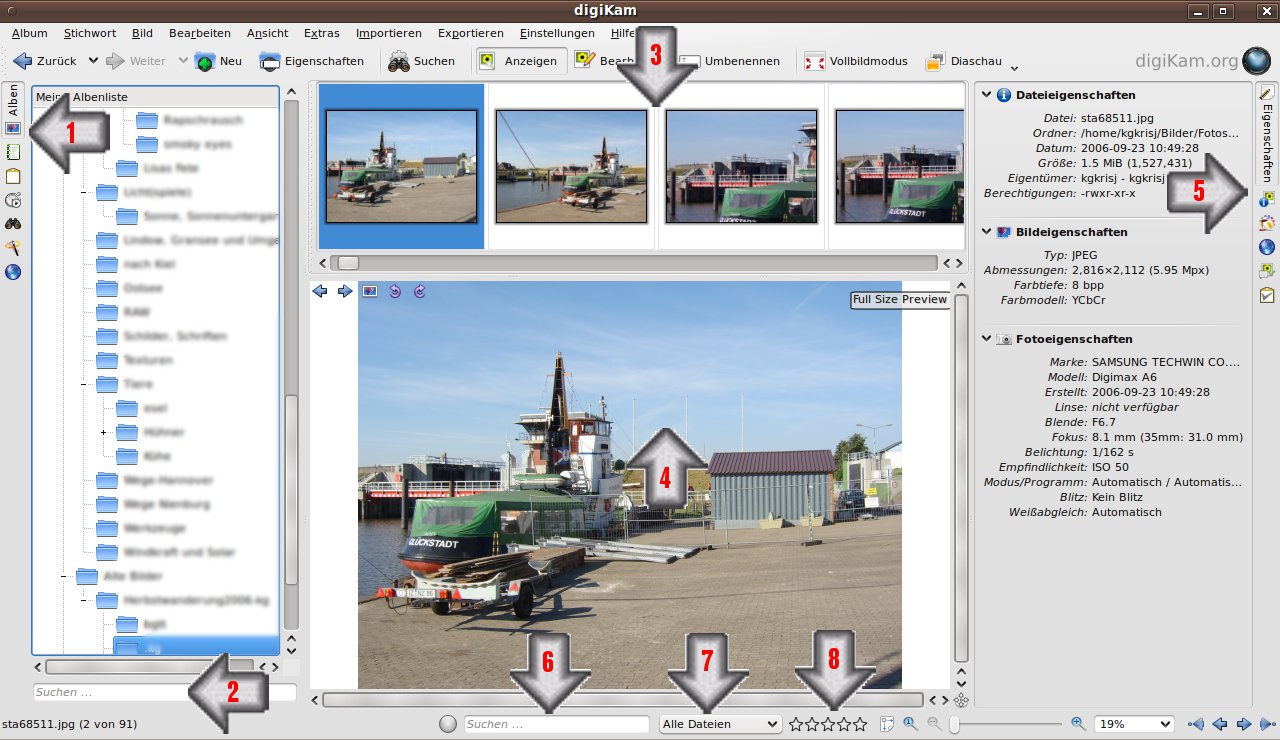
Abbildung 1: Das Hauptfenster von Digikam umfasst die Elemente zum Verwalten der Bilder in drei Spalten zusammen.
Im linken Rahmen (Bereich 1) steuern Sie über sieben Schaltflächen die Anzeige in dieser Spalte: Es gibt eine Übersicht der Alben, eine zeitlich sortierte Ansicht (Kalender), eine Liste der Stichworte, eine Zeitleiste mit den Entstehungsdaten der Bilder sowie drei Suchfunktionen: Die Suche nach einem Stichwort, eine unscharfe Suche sowie die Suche nach Geodaten. Die Suchkriterien geben Sie am unteren Rand ein.
Bilder, die den Kriterien entsprechen, zeigt Digikam oben in der Mitte als Liste (Bereich 3), bei Bedarf schalten Sie dies über [Strg]+[T] um. Ein Doppelklick auf ein Bild vergrößert die Ansicht (Bereich 4). Am unteren Rand gibt es ein Eingabefeld für Stichwörter (Bereich 6), eine Auswahl für Dateitypen (Bereich 7) und sternförmige Radiobuttons (Bereich 8), über die Sie steuern, welche Wertung Bilder haben sollen, die das Programm nach der Suche anzeigt.
Digikam führt bei Bedarf mehrere Varianten von Detailinformationen zum aktuellen Bild auf, wie Dateieigenschaften, Metadaten (EXIF-, IPTC-, XMP-Tags), Farbinformationen, Beschriftungen und Stichwörter.
Ein typischer Arbeitsablauf sieht vor, dass Sie Bilder von einer Kamera, einem Kartenleser oder USB-Medium einlesen. Dabei hat es sich bewährt, die Bilder zunächst in ein spezielles Eingangsverzeichnis zu importieren. Arbeiten Sie mit Rohdaten, sollten Sie diese nach DNG konvertieren, was einen späteren Austausch vereinfacht.
Nach dem Import haben Sie die Möglichkeit, die Bilder zu bewerten und jene auszuwählen, die Sie in Alben verschieben wollen. Über Stichwörter, Kommentare und die geographische Daten vereinfachen Sie ein späteres Auffinden der Motive. Bei Bedarf bearbeiten und verbessern Sie die Fotos. Für ein detaillierteres Bearbeiten lohnt es sich aber, auf externe Programme zurückzugreifen.
Wollen Sie Ihre Bilder online stellen oder jemanden zum Kauf anbieten, schützen Sie die bearbeiteten Bilder am einfachsten mit einem digitalen Wasserzeichen [2]. Exportieren Sie die Dateien erst danach in Webgalerien.
Importieren
Um Bilder und andere Multimediadaten in die Applikation aufzunehmen, steht ein eigener Menüpunkt Importieren bereit. Dieses Menü erlaubt neben dem Einlesen der Inhalte von einer Kamera oder einem USB-Speicher das Kopieren der Daten von einem Kartenleser. Zwei weitere Punkte regeln den Import von lokalen Ordnern und Dateien, der Rest der Menüpunkte erlaubt den Zugriff auf Bilder in Online-Alben wie Facebook oder Picasa.
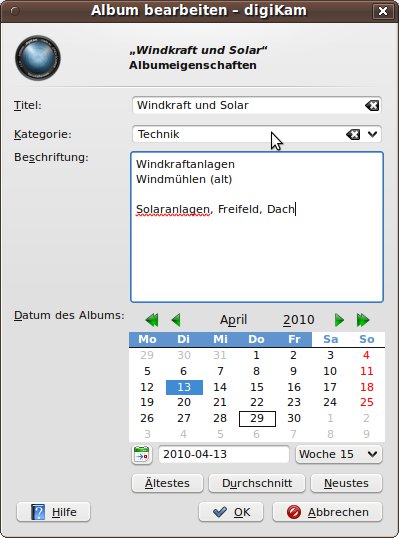
Nach dem Anstecken eines Mediums erscheint ein neues Fenster, das die auf dem Speicher befindlichen Dateien anzeigt. Nun laden Sie entweder alle oder nur ausgewählte Bilder herunter. Nach einem Klick auf die entsprechende Schaltfläche fragt das Programm ab, in welches Album Sie die Bilder importieren möchten. Dabei können Sie alternativ auch ein neues Album anzulegen. In jedem Fall haben Sie die Möglichkeit, die Eigenschaften des Albums (Titel, Kategorie oder Datum) zu bearbeiten (Abbildung 2). Ein Import ist zwar empfehlenswert, aber nicht zwingend notwendig: Da Digikam die verwalteten Verzeichnisse überwacht, genügt es auch, mit einem Dateimanager Bilder direkt in ein Album zu kopieren.
Titel, Kategorie oder Datum sorgen Sie für Übersicht unter den Alben.” width=”222″ height=”300″ />
Titel, Kategorie oder Datum sorgen Sie für Übersicht unter den Alben. Verzeichnisse lädt Digikam mit allen Unterverzeichnissen, sofern deren Namen nicht mit einem Punkt beginnen. Allerdings scheint dieses Feature nicht bei allen Programmversionen einwandfrei zu funktionieren, sodass Sie gegebenenfalls nicht benötigte Verzeichnisse (beispielsweise .metadata/) nachträglich manuell löschen müssen. Beim Import von Verzeichnissen kopiert die Software stillschweigend sämtliche darin enthaltenen Dateien, auch solche, die das Programm weder liest noch anzeigt.
Für das direkte Laden von Bildern von der Kamera verwendet die Applikation Libgphoto2, die dieses Verfahren für viele gängigen Kameras ermöglicht. Das funktioniert allerdings nur, solange Sie die Kamera nicht als Massenspeicher eingehängt haben. Kameras, die diese Technik verwenden, erscheinen als Mass Storage Camera.
Taggen und Bewerten
Nach dem Laden in die Datenbank bietet es sich an, die Bilder mit Schlagworten zu versehen, von denen jedes Bild beliebig viele bekommen darf. Sie können auch mehrere Bilder auswählen und mit einem gemeinsamen Schlagwort versehen: Das Kontextmenü jedes markierten Bilds zeigt unter Stichwort zuweisen eine Liste der bisher bekannten Stichwörter. Fehlt das gewünschte für die ausgewählten Bilder, legen Sie es über Neues Stichwort hinzufügen an.
Alternativ ziehen Sie die Stichwörter aus der Liste rechts auf die entsprechenden Bilder, was aber ein zusätzliches Bestätigen erfordert. Dafür bietet dieses Verfahren die Möglichkeit, in einem Schritt mehrere Stichwörter aus der Liste auszuwählen. Die einzelnen Tags trennen Sie mit Kommas, etwa: Radtour, Hannover, Mittellandkanal. Analog entfernen Sie Stichwörter: Das Kontextmenü enthält einen entsprechenden Eintrag zum Entfernen der Tags von Bildern.
Eine weitere, effektive Methode des Verschlagwortens stellt in der rechten Spalte der Reiter Beschriftung/Stichwörter (Abbildung 3) bereit. Dort zeigt Digikam veränderbare Details zu den ausgewählten Aufnahmen. Hier stellen Sie die Bewertung, das Aufnahmedatum sowie weitere Daten ein – und vergeben natürlich Stichwörter: Meine Stichwörter enthält eine Liste aller in der Datenbank vergebenen Stichwörter, von denen Sie die gewünschten via Mausklick in einer Checkbox auswählen.

Abbildung 3: Eine Liste enthält bereits genutzte Tags. So verhindern Sie einen Wust von ähnlichen Schlagworten.
Zusätzlich stehen die zuletzt genutzten Stichwörter über den Button ganz rechts in dieser Zeile bereit. Der Button links davon bewirkt, dass Digikam die Liste auf die in den ausgewählten Bildern bisher schon verwendeten beschränkt.
Digikam bietet die Möglichkeit, Stichwörter in Hierarchien zu ordnen. Als Trennsymbol verwendet es dabei einen Schrägstrich. Es empfiehlt sich, von dieser Möglichkeit Gebrauch zu machen: Legen Sie zu viele Einträge direkt auf der obersten Ebene an, hat das den Nachteil, dass die Liste schnell sehr lang und unübersichtlich ausfällt. Wichtig: Bei Stichwörtern unterscheidet Digikam zwischen Groß- und Kleinschreibung, bei HIMMEL, Himmel und himmel handelt es sich also um unterschiedliche Tags.
Stichwörter speichert das Bildarchiv in erster Linie in der Datenbank, kann sie aber auch in die Bilddateien übertragen. Die erste Methode ermöglicht den schnellen Zugriff, die zweite erlaubt es, Metadaten in andere Programme mitzunehmen. Dabei kommt es allerdings manchmal zu Verlusten, wenn diese Programme diese Daten ihrerseits nicht speichern. Im Menü Extras finden Sie den Menüpunkt Metadaten in alle Bilder schreiben, mit dem Digikam die in der Datenbank vorhandenen Einträge in einem Rutsch in die Bilder überträgt.
Geodaten einpflegen
Geodaten ermöglichen es später, Bilder aus einer Region zusammenzufassen. Spezielle EXIF-Tags nehmen bei Bedarf die passenden Koordinaten für Länge, Breite und Höhe auf. Digikam bietet im Menü Bild mehrere Möglichkeiten an, diese Daten auszuwerten:
- Kameras mit GPS schreiben bei entsprechender Konfiguration die Tags automatisch in die Bilder. Digikam erkennt das und pflegt die Daten automatisch in die Datenbank ein.
- Bei mit GPS-Trackern aufgenommen Daten gilt es, diese zeitlich synchronisiert auf die Bilder zu übertragen.
- Mit Hilfe einer auf Google-Maps basierenden Karte geben Sie Tags nachträglich ein oder editieren diese.
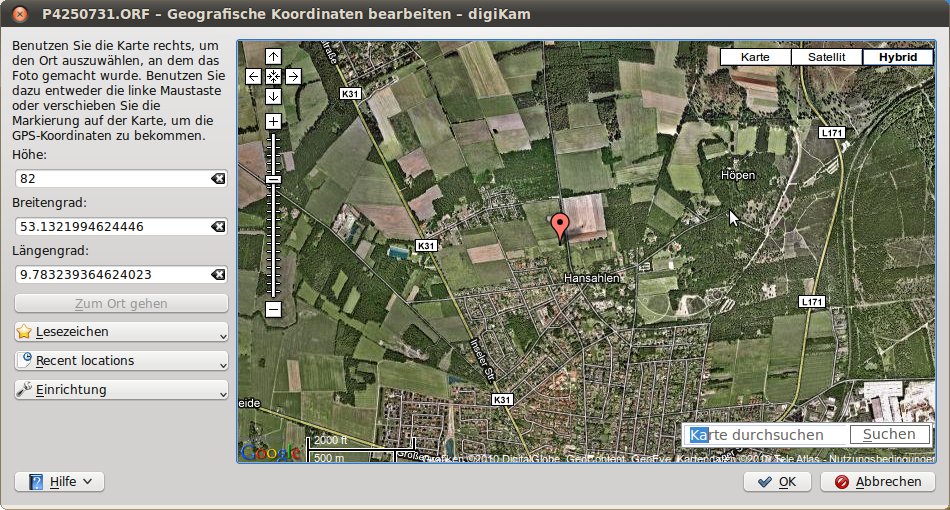
Die letzte Variante nutzen Sie über den Menüpunkt Bild | Geolokalisierung | Koordinaten bearbeiten …. Digikam öffnet ein Fenster (Abbildung 4), in dem Sie die von Google-Maps bekannte Blase auf den Standort zum Zeitpunkt der Aufnahme verschieben. Mit einem Klick auf OK übernehmen Sie die Auswahl.
Recent locations führt Digikam eine Liste mit den bereits ausgewählten Orten.” width=”300″ height=”161″ />
Abbildung 4: UnterRecent locations führt Digikam eine Liste mit den bereits ausgewählten Orten.Bewerten
Handelt es sich bei den Stichwörtern schon eine höchst individuelle Angelegenheit, gilt das in einem noch weit höheren Maß für die Bewertungen. Selbst der selbe Bearbeiter fällt zu unterschiedlichen Zeiten oft ein anderes Urteil über ein Bild. Es bedarf daher einer stringent durchgehaltenen Taktik, um die Vorteile der Bewertungen richtig zu nutzen.
Ein einfaches Verfahren zum Erstellen von Bewertungen basiert auf dem Prinzip, zwischen den Mengen der Bilder in den jeweiligen Bewertungsstufen ein festes Zahlenverhältnis im Bereich von 3 bis 10 anzustreben. Wählen Sie zum Beispiel einen Faktor von 5, enthält jede untergeordnete Ebene immer nur Fünftel der Bilder der aktuellen.
Auf jedes Bild mit fünf Sternen kommen 5 Bilder mit vier Sternen und 20 mit drei Sternen. So entsteht relativ schnell eine ausgewogene Hierarchie. Bei Bedarf ließe sogar noch eine Ebene für spezielle Aufgaben abzweigen, etwa für Bilder zum Bearbeiten oder Löschen. Eine ausführliche Diskussion zu diesem Thema findet sich im Web [3].
Bilder suchen
Digikam verfügt über verschiedene Sortier- und Suchfunktionen sowie Ansichten. Sie erreichen die Funktionen über Schaltflächen im Rahmen des linken Fensterbereichs. Die Albenansicht zeigt die Bilder als Ordnerstruktur. Um die Liste einzugrenzen, geben Sie Suchfeld am unteren Rand den Namen oder Namensbestandteile ein.
In der Kalenderübersicht sehen Sie Bilder aller Alben nach Jahreszahl und Monat chronologisch sortiert. So erhalten Sie schnell einen Überblick der in einem bestimmten Zeitraum gemachten Bilder. Die Zeitleiste dagegen zeigt eine statistische Übersicht der Bilderzahlen, aufgetragen als Histogramm gegen die Zeit.
Über die Stichworte, welche die Applikation alphabetisch sortiert und hierarchisch gegliedert anzeigt, finden Sie die Aufnahmen, denen Sie die entsprechenden Tags zugeordnet haben. Ein Suchfeld am unteren Rand grenzt auch hier das Ergebnis ein.
Die Funktion der unscharfen Suche ermöglicht es, anhand eines Beispielbilds ähnliche Aufnahmen zu finden. Ein Schwellwert legt fest, wie sehr sich die Bilder gleichen müssen. Hierfür berücksichtigt Digikam den Bildinhalt (Farben und Strukturen), den es in sogenannten Fingerabdrücken speichert. Die Funktion ermöglicht es außerdem, anhand einer groben Skizze nach Bildern zu suchen.
Für die Kartensuche wertet das Programm die Geotags aus und erlaubt es, in einer stilisierten Karte via Maus in Kombination mit [Strg] ein Gebiet zu markieren, aus dem die gesuchten Bilder stammen. Das funktioniert natürlich nur für Bilder, die Sie mit Geotags ausgezeichnet haben.
Meist bietet das Bildarchiv auch eine inkrementelle Suche: Digikam zeigt dann nach Eingabe eines Buchstabens sofort alle passenden Ergebnisse. Das erweist sich insbesondere bei der Stichwortsuche als sehr effektiv.
Digikam speichert Suchanfragen und hält sie für spätere Anfragen vor. Über die Schaltfläche mit dem Fernglas im linken Rahmen öffnet sich ein entsprechender Dialog. Ein Eingabefeld oben nimmt den Suchbegriff auf. Darunter öffnen Sie über eine entsprechende Schaltfläche die erweiterte Suche. Diese erreichen Sie alternativ über einen Klick auf Extras | Erweiterte Suche… oder [Strg]+[Alt]+[F].
Hier definieren Sie eine Suche nach einzelnen EXIF-Tags, etwa nach hohen ISO-Werten (Abbildung 5). Mehrere Angaben verknüpfen Sie mit einem logischen “UND”. Liefert die Suche ein befriedigendes Ergebnis, haben Sie die Möglichkeit, diese abzuspeichern. Dazu vergeben Sie einen möglichst eindeutigen Namen, der dann in der Liste darunter erscheint.
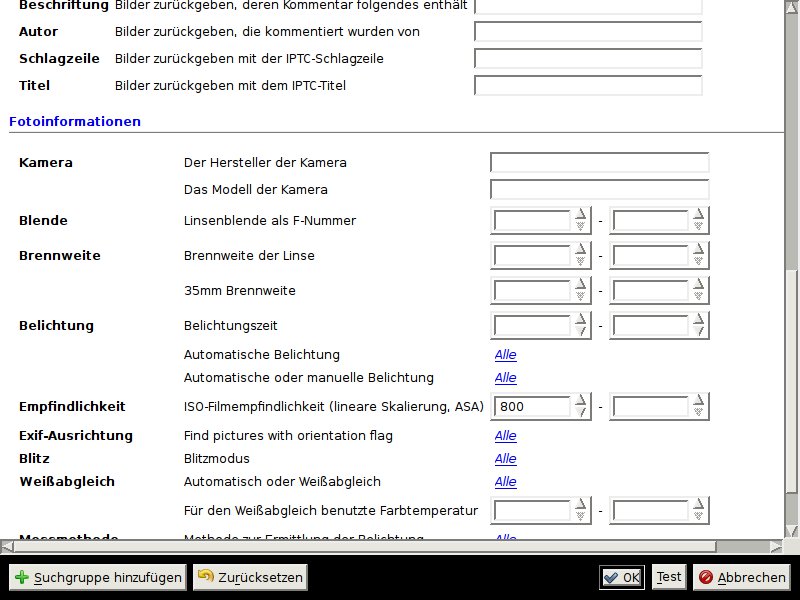
Abbildung 5: Die erweiterte Suche erlaubt zum Beispiel das Filtern nach bestimmten Werten in EXIF-Tags.
Angaben in den Feldern unterhalb des Hauptfensters schränken ein, was Digikam tatsächlich anzeigt. Drei davon (Stichwörter jeglicher Art einschließlich Dateinamen, der Auswahlknopf für den Dateityp und die Bewertung) befinden sich direkt unter dem Hauptfenster und stellen so einfache Suchmethoden bereit: Wählen Sie dafür einfach das Hauptalbum aus und nutzen Sie dann diese Felder. Falls Digikam einige Bilder nicht findet, obwohl die Datenbank diese enthält, ist wahrscheinlich die Funktion Albenunterbaum einschließen im Menü Ansicht nicht aktiviert.
Im Test sorgten diese Controls aber für Irritationen, denn Sie schränken das Ergebnis einer Suche über die Schaltflächen auf der linken Seite ein. Falls Sie also beispielsweise das Eingabefeld für die Schlagwortsuche nicht löschen und dort auch nur ein Buchstabe zurückbleibt, reduziert sich das Suchergebnis auf unerwartete Weise.
Da das Suchfeld Unicode-Zeichen akzeptiert, besteht somit die Möglichkeit, dass Sie versehentlich ein nicht sichtbares Zeichen eingeben, dass dann in jedem Fall für eine ergebnislose Suche sorgt. Einziger Hinweis auf ein zusätzliches Suchkriterium ist eine Art Lämpchen neben dem Eingabefeld, das auf rot springt, wenn die Eingabe kein Ergebnis liefert.
Ordnung im Chaos
Ab einer bestimmten Menge an Bildern fällt es schwer, das Gewünschte über einzelne Schlagworte zu finden – etwa, weil Tags unvollständig oder fehlen, mehrere Schreibweisen existieren oder synonyme Stichwörter im Einsatz sind. Andererseits fördert die Suche bei korrekten und vollständigen Schlagworten oft einfach zu viele Treffer zutage. Da hilft es, eine Kombination der Tags zu verwenden, um das Ziel einzukreisen.
Im Menü Ansicht existieren eine Reihe von Optionen, über die Sie das Darstellen der Bilder steuern. Bilder sortieren legt die Reihenfolge fest, die Digikam in Alben und bei anderen Ausgaben verwendet, zum Beispiel bei den Stichwörtern oder in der Kalenderübersicht.
Bilder gruppieren | Nach Album bewirkt, dass Digikam zusätzlich zu allen anderen Kriterien noch die Alben zeigt, in denen die Bilder lagern. Albumunterbaum einschließen und Stichwortunterbaum einschließen sorgt dafür, das das Programm beim Einlesen und der Anzeige rekursiv arbeitet.
Fazit
Digikam bringt viele Funktionen mit, um auch sehr umfangreiche Bildersammlungen zu verwalten. Dabei speichert die Anwendung viele Daten separat in einer Datenbank, sodass der Originalzustand der Bilddateien erhalten bleibt. Das Hinzufügen von zusätzlichen Metadaten fällt nach einer kurzen Einarbeitungszeit leicht.
Auf der anderen Seite erschlägt Digikam den Anwender förmlich mit seiner Funktionsvielfalt. Das macht es – zumindest mit den Standardeinstellungen – nicht gerade zur ersten Wahl für Gelegenheitsnutzer. Für diese gibt es geeignetere Kandidaten. Doch die Menge der Aufnahmen nimmt ständig zu, und nur mit einem ausreichend dimensionierten Werkzeug behalten Sie auch in Zukunft noch den Überblick.
Glossar
-
DNG
-
Ein von Adobe auf dem TIFF/EP-Standard basierendes Format für digitale Negative. Das Unternehmen erlaubt den lizenzfreien Einsatz und hat einen Entwurf an die ISO-Gremien geschickt, um das Format in TIFF/EP zu integrieren.
Infos
[1] Digikam: http://www.digikam.org
[2] Watermarking: Karsten Günther, “Perfekte Welle”, LU 12/2010, S. 93, https://www.linux-community.de/21693
[3] Bewertungen: http://www.gerhard.fr/DAM/deutsch.html


