


Mit nur wenigen Zahlen Code korrigieren Sie das Format digitaler Bilder, passen die Metadaten an oder beschriften die Fotos für den Upload in ein Online-Album.
Serie “Automatische Bildverarbeitung”
| Teil 1: ImageMagick, GraphicsMagick | LU 03/2011, S. 84 | https://www.linux-community.de/22947 |
| Teil 2: Magick Scripting Language | LU 06/2011, S. 84 | https://www.linux-community.de/22948 |
| Teil 3: Bearbeiten mit Perl/Python | LU 07/2011, S. 90 |
In den ersten beiden Teilen der Artikelserie ([1],[2]) kamen die beiden Werkzeuge ImageMagick [3] und GraphicsMagick [4] zum Einsatz. In kleinere Shell-Skripte integriert, leisteten Sie dort gute Dienst. Zu beiden Werkzeugen gehören mächtige Bibliotheken, für die wiederum Bindings zu verschiedenen Programmiersprachen existieren.
Programmierschnittstellen
Wer also statt in der Shell zu arbeiten lieber seine Lieblingsprogrammiersprache zum Lösen der Aufgabe einsetzen möchte, dem stehen viele Möglichkeiten offen. Für ImageMagick und GraphicsMagick gibt es Schnittstellen unter anderem für C/C++, Perl, Java, Python, Ruby und Tcl. Diese sind erfreulicherweise vollständig, aktuell und verständlich dokumentiert.
In diesem Artikel drehen sich die Beispiele um die Bildmanipulation mit den beiden Skriptsprachen Perl und Python. Beide gehören zur Kategorie der Skriptsprachen. Vor dem Ausführen transponiert ein Interpreter den Programmcode in Bytecode. Das eigentliche Übersetzen erfolgt erst zur Laufzeit, sie brauchen im Vorfeld also nichts zu kompilieren. Das Binding für Perl heißt PerlMagick [5], das für Python PythonMagick [6].
Das erste Beispiel widmet sich PerlMagick. Das dafür erforderliche Debian/Ubuntu-Paket trägt den Namen libgraphics-magick-perl. Nach der Installation des Paketes binden Sie das Perl-Modul über die folgende Deklaration in ein Skript ein:
use Graphics::Magick;
Nun stehen die Klassen und Funktionen aus diesem Modul bereit. Der Code aus Listing 1 dient dazu, die Bildinformationen anzuzeigen. Die Namen der Dateien geben Sie dem Skript als Parameter beim Aufruf mit.
Listing 1
#!/usr/bin/perl -w
# bildinfo.pl - Bildinformationen anzeigen
# GraphicsMagick-Modul einbinden
use Graphics::Magick;
# Abbrechen, falls keine Dateien als Parameter übergeben wurden
exit unless @ARGV;
my ($dateiname, $farbraum, $format, $hoehe, $breite);
foreach (@ARGV) {
  $dateiname = $_;
  $bild = Graphics::Magick->new;
  $bild->Read ($dateiname);
  ($farbraum, $format, $hoehe, $breite) = $bild->Get('colorspace', 'format', 'height', 'width');
  print "Datei:  ", $dateiname, "\n";
  print "Format: ", $format, "\n";
  print "Größe:  ", $breite, "x", $hoehe, "\n";
  print "Modus:  ", $farbraum, "\n";
  print " \n";
}
Jede Datei, die Sie beim Aufruf als Parameter übergeben, berücksichtigt das Programm (Zeile 10). Geben Sie keine Dateien an, bricht das Programm bereits vorher ab (Zeile 7). Für einen besseren Programmierstil wäre stattdessen eine Funktion usage_exit() angebracht, die den Anwender auf fehlende Argumente hinweist. Der Aufruf in Zeile 7 müsste dann wie folgt lauten:
usage_exit() unless @ARGV
Zeile 12 erzeugt ein neues Grafikobjekt, über dessen Methoden Sie später auf die Dateien zugreifen. In der Zeile 13 öffnen Sie die Bilddatei und bestimmen danach den Bildtyp, die Bildgröße und den Farbmodus. In den Zeilen 17 bis 20 erfolgt die Ausgabe der Bildwerte, in Listing 2 beispielhaft dargestellt am Aufruf für das Polaroid-Bild aus dem ersten Teil dieser Artikelserie.
Listing 2
$ ./bildinfo.pl polaroid.png
Datei:  polaroid.png
Format: Portable Network Graphics
Größe:  296x243
Modus:  RGB
Statische Beschriftung
Im zweiten Beispiel für den Alltagsgebrauch erhalten die Aufnahmen einen Schriftzug. Auf diese Weise versehen Sie ein Bild mit dem Namen des Fotografen oder einer Beschreibung zum Motiv. Sinnvoll ist das für Bilder, die Sie über ein Online-Album oder eine Fotodatenbank im Internet bereitstellen. Hier schützt ein sichtbares Zeichen der Urheberschaft vor Missbrauch. Bei der heutzutage erzeugten Menge digitaler Aufnahmen hilft ein Kommentar dabei, zu einem späteren Zeitpunkt Ort und Datum der Aufnahme zuzuordnen.
Beim Beschriften kommt die Methode Annotate der Magick-Klasse zum Einsatz, der Sie den Text als Parameter übergeben (Listing 3). Diese Methode akzeptiert zusätzlich als Parameter verschiedene Attribute, wie zum Beispiel die Schriftart, die Schriftgröße und die Schriftfarbe. Für die Schriftart erwartet die Methode den vollständigen Pfad zur Fontdatei. Im Beispiel erfolgt die Ausgabe des Textes mittels der (fiktiven) Truetype-Datei font.ttf mit einer Schriftgröße von 40 Punkt in roter Farbe.
Listing 3
$text = 'Ostseeurlaub 2011';
$bild->Annotate (font=>'font.ttf', pointsize=>40, fill=>'red', text=>$text, x=>100, y=>100);
Der Text landet auf dem Bild an einer Position, die Sie über ein Koordinatenpaar für die waagerechte X- und senkrechte Y-Achse festlegen. Der Ursprung des Koordinatensystems befindet sich in der linken oberen Ecke des Bildes. Von da aus berechnet sich die Position in Pixeln. Um das veränderte Bild zu speichern, nutzen Sie die Write-Methode des Bild-Objektes:
$bild->Write(filename=>$dateiname);
Der Einfachheit halber speichern Sie das Skript, dessen Aufbau im Wesentlichen jenem von Listing 1 ähnelt, unter dem Namen schriftzug.pl ab (Listing 4). Sie rufen es mit folgenden Kommando auf, um ein PNG-Bild mit dem Schriftzug zu versehen:
$ ./schriftzug.pl foto.png
Abbildung 1 zeigt ein Bild nach dem Bearbeiten. Es kommt problemlos mit UTF-8-kodierten Umlauten und Sonderzeichen zurecht. Das Skript funktioniert auch, wenn Sie beim Aufruf eine ganze Serie von Bildern übergeben, die Sie identisch beschriften möchten – beispielsweise alle Aufnahmen einer Reise oder Veranstaltung.
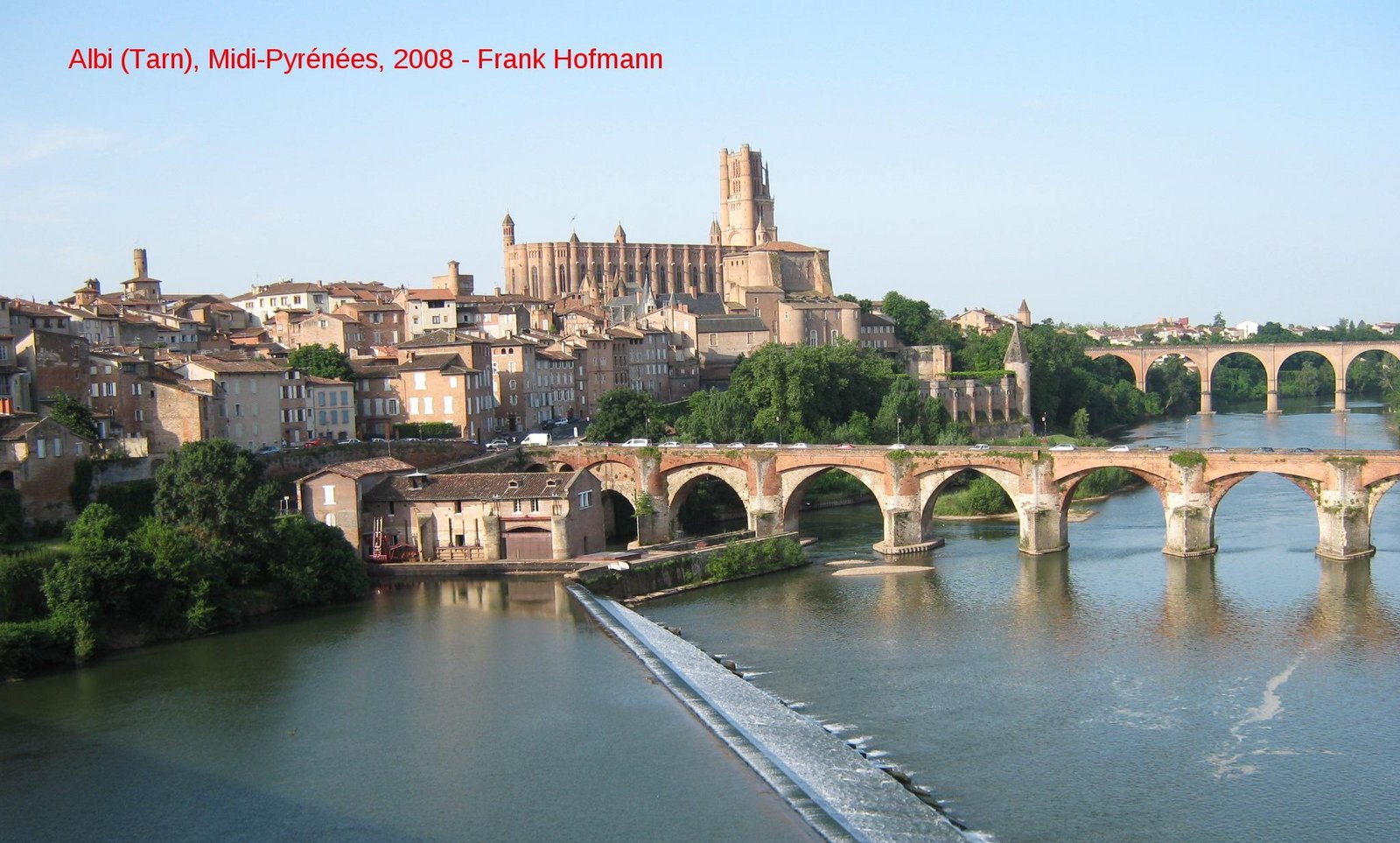
Abbildung 1: Dank eines einfachen Perl-Skriptes versehen Sie alle Urlaubsfoto auf einen Rutsch mit einem passenden Kommentar.
Dabei hilft Ihnen die Art und Weise, wie Digitalkameras die Aufnahmen im Dateisystem der Speicherkarte der Kamera benennen. Als Dateiname für ein Bild verwenden aktuelle Modelle eine Kombination aus Buchstaben und Ziffern. Während die Abfolge der Buchstaben sich je nach Hersteller unterscheidet, geben die Ziffern in aller Regel die fortlaufende Nummer an, beispielsweise IMG0176.PNG für die 176. Aufnahme. Besteht die Bildserie aus den sechs Dateien (IMG0023.PNG bis IMG0028.PNG), sieht der Aufruf wie folgt aus:
$ ./schriftzug.pl IMG002[3-8].PNG
Die Shell wertet zunächst die Eingabezeile aus und findet dabei den regulären Ausdruck. Sie expandiert die Werte in den eckigen Klammern als einzelne Ziffern 3 bis 8 und kombiniert diese mit dem umgebenden Text zum Dateinamen. Anschließend erhält das Skript diese als Parameter.
Listing 4
#!/usr/bin/perl -w
# schriftzug.pl - Bilder statisch beschriften
# GraphicsMagick-Modul einbinden
use Graphics::Magick;
# Abbrechen, falls keine Dateien als Parameter übergeben wurden
exit unless @ARGV;
my ($dateiname, $text, $bild);
foreach (@ARGV) {
  $dateiname = $_;
  $bild = Graphics::Magick->new;
  $bild->Read ($dateiname);
  $text = 'Albi (Tarn), Midi-Pyrénées, 2008 - Frank Hofmann';
  $bild->Annotate (font=>'font.ttf', pointsize=>40, fill=>'red', text=>$text, x=>100, y=>100);
  $bild->Write(filename=>$dateiname);
}
Flexible Beschriftung
Bisher stand der Schriftzug direkt im Skript. Für einen anderen Text müssten Sie dieses jedes Mal verändern oder den Text als zusätzlichen Parameter übermitteln. Mit einem kleinen Kniff gelingt es aber, den Text aus einer Datei auszulesen. Die Annotate-Methode erlaubt die Angabe eines Dateinamens – in dieser angegebenen Datei legen Sie die Zeile einfach ab. Dazu ändern Sie den Aufruf in Zeile 14 von Listing 4 wie folgt:
$text = '@beschriftung.txt'
Bei jedem Aufruf des Skriptes liest das Magick-Objekt die Datei beschriftung.txt und versieht das Foto mit dem dort gespeicherten Text. Um den Inhalt der Datei festzulegen, genügt ein Texteditor.
Individuelle Beschriftung
Manchmal möchten Sie nicht alle Bilder identisch beschriften, sondern jedes mit einem anderen Text versehen. Dafür müssen Sie aber das Perl-Skript wieder etwas verändern (Listing 5). Sie erstellen zunächst eine Textdatei, in der Sie für jede Abbildung den gewünschten Text hinterlegen. Die Angaben für die jeweilige Datei legen Sie in einer eigenen Zeile ab – zuerst den Name der Bilddatei, danach den Text. Als Trennzeichen fungiert ein Doppelpunkt, gefolgt von einem Leerzeichen:
foto156.png: Berlin, Funkturm am Messegelände
foto159.png: Berlin, Alexanderplatz mit Weltzeituhr
...
Das Perl-Skript aus Listing 5 rufen Sie danach mit dem Namen der Textdatei auf:
$ ./beschriftung.pl bilderliste.txt
Nach den bekannten Anweisungen zu Beginn gilt es, die Datei mit der Bilderliste zu öffnen (Zeile 13) und danach in einer Schleife zeilenweise zu verarbeiten. Jede gelesene Textzeile zerlegt das Skript mit Hilfe eines regulären Ausdrucks und der Funktion split am Trennzeichen : in zwei separate Teile (Zeile 16), die im Array @zeile landen.
Danach gibt das Skript die Werte einmal aus, um Ihnen die Gelegenheit zu geben, diese noch einmal zu kontrollieren. In den folgenden Zeilen operiert das Skript auf der Bilddatei: Es erzeugt das Bildobjekt, liest die Datei ein, beschriftet sie mit der Annotate-Methode, schreibt die geänderte Bilddatei und schließt diese – alles wie gehabt. Zu guter Letzt schließt das Skript die Datei mit der Bilderliste wieder.
Listing 5
#!/usr/bin/perl -w
# beschriftung.pl - Bilder flexibel beschriften
# graphicsmagick-Modul einbinden
use Graphics::Magick;
# Abbrechen, falls keine Parameter übergeben wurden
exit unless @ARGV;
my (@zeile, $dateiname, $bild);
$dateiname = $ARGV[0];
open (DATEILISTE, $dateiname);
while (<DATEILISTE>) {
  @zeile = split(/:\s+/, $_, 2);
  print "Datei: $zeile[0]\n";
  print "Text: $zeile[1]\n";
  $bild = Graphics::Magick->new;
  $bild->Annotate (font=>'font.ttf', pointsize=>40, fill=>'red', text=>$zeile[1], x=>100, y=>100);
  $bild->Write(filename=>$zeile[0]);
}
close (DATEILISTE);
Perl-Alternativen: Imager und GD-Library
Falls Ihnen PerlMagick nicht zusagt, gibt es probate Alternativen – zum Beispiel das Modul Imager [7], das bereits zur Standardinstallation gehört und als ebenbürtig zu PerlMagick gilt. Die GD-Library [8] erfreut sich bei PHP-Entwicklern großer Beliebtheit. Für Perl existiert ebenfalls ein Modul dazu. Dieses enthält neben vielen Routinen zum Erzeugen von Grafiken einige Methoden zum Bearbeiten von Bildern, beispielsweise zum Rotieren und zum Transponieren.
Python Imaging Library (PIL)
Wer die Skriptsprache Python bevorzugt, dem sei zum Bearbeiten von Bildern die Python Imaging Library (PIL) ans Herz gelegt [9]. Derzeit steht die stabile Version 1.1.7 bereit (veröffentlicht im November 2009). Die Bibliothek liegt in Versionen für Python 2.5 und 2.6 vor; für Python 3 gibt es noch kein offizielles Release. Das Debian/Ubuntu-Paket dazu heißt python-imaging, die Dokumentation python-imaging-doc.
PIL macht es dem Entwickler vergleichsweise einfach. Das Einbinden der Bibliothek erfolgt über das Einbinden des Moduls Image im Python-Skriptes:
import Image
Die ausführliche Dokumentation steht in drei Varianten bereit – online, als PDF-Handbuch und als Debian/Ubuntu-Paket ([10],[11]). Sie sorgt nach einer sehr kurzen Einarbeitungszeit für schnelle Erfolge. Neugierig machen die kleinen Tutorials zu PIL, die Nadia Alramli in ihrem Blog veröffentlicht [12].
Vollständig unterstützt die Bibliothek beispielsweise die Formate für Rastergrafiken BMP, GIF, IM, JPEG, PDF, PNG, PPM, TIFF und XBM, Formate wie MPEG, PhotoCD, PSD und WMF nur lesend. Auf EPS-Vektorgrafiken versteht sich PIL bisher nur mit Hilfe von Ghostscript – dafür aber vollständig.
Bildinformationen
Listing 6 gleicht von den Zielen her Listing 1. Das Skript gibt die Informationen zu einer Bilddatei auf der Standardausgabe aus (Abbildung 2). Die Namen der Bilddateien erhält das Skript als Parameter im Aufruf.
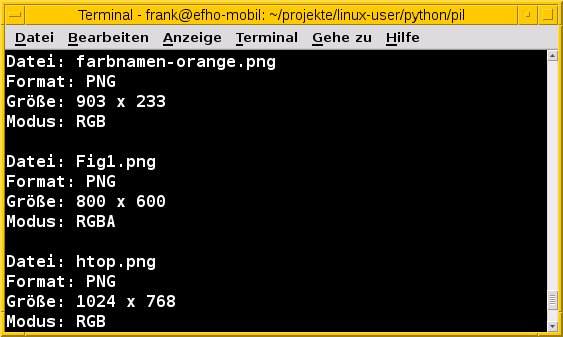
Abbildung 2: Mit nur wenigen Zeilen Python zaubern Sie Metainformationen aus Bilddateien heraus.
Listing 6
# bildinfo.py
# -*- coding: utf-8 -*-
# Module System und PIL laden
import sys
import Image
kommandozeile = sys.argv[1:]
for dateiname in kommandozeile:
  print ("Datei: %s" % dateiname)
  try:
    bild = Image.open(dateiname)
    print ("Format: %s" % bild.format)
    print ("Größe: %s x %s" % (bild.size[0], bild.size[1]))
    print ("Modus: %s" % bild.mode)
    print (" ")
  except IOError:
    print ("Fehler: kann %s nicht lesen" % dateiname)
Nach Angabe des verwendeten Encodings in Zeile 1 (hier UTF-8) gilt es, die beiden zusätzlichen Python-Module sys und Image zu laden (Zeilen 5 und 6). Danach wertet das Skript in Zeile 8 die Aufrufzeile aus. Das Konstrukt sys.argv[1:] übernimmt alle übergebenen Parameter der Aufrufzeile als Liste, mit Ausnahme des ersten Parameters: Dieser enthält den nicht benötigten Namen des Skriptes.
In der For-Schleife in Zeile 10 arbeitet das Skript die Liste der Parameter einzeln ab, wobei jeder Parameter den Dateinamen einer Bilddatei repräsentiert. Nach der Ausgabe des Dateinamens (Zeile 11) folgt das Laden des Bildes mit der Methode open() (Zeile 13). Die Variable bild ist ein Objekt der Klasse Image mit den Attributen format (Bildformat), size (Breite und Höhe des Bildes) und mode (Farbmodus). Die Werte der Attribute liest das Skript aus der Variablen bild und gibt sie danach auf der Standardausgabe aus (Zeilen 14 bis 16).
Das ganze Konstrukt ist in eine Struktur eingebettet (try/except), um auftretende Fehler beim Ablauf abzufangen. Enthält die Variable dateiname beispielsweise keine Bilddatei oder vermag das Skript die angegebene Bilddatei nicht zu lesen, überspringt es die Ausgabe der Bilddetails und gibt ein Fehlerhinweis auf der Standardausgabe aus (Zeile 19).
Bilder drehen
Für das Drehen von Bildern beinhaltet die PIL-Klasse die beiden Methoden rotate und transpose. Während rotate das Drehen um einen beliebigen Winkel gestattet, bringt transpose feste Winkel und die Transformationen um die horizontale und vertikale Bildachse mit. In Bezug auf die Ausführungsgeschwindigkeit und die Qualität der Transformation besteht kein Unterschied zwischen beiden Methoden. Nachfolgend kommt rotate zum Einsatz.
Als einzigen Parameter benötigt rotate den Drehwinkel als Fließkommazahl. Listing 7 zeigt das Drehen eines Bildes um 45 Grad im Uhrzeigersinn. Zeile 1 enthält die Instruktionen zum Öffnen der Datei in Form eines Objekts der Image-Klasse. Dieses landet in der Variable bild.
Zeile 2 definiert eine Variable drehwinkel, die den Fließkommawert 45.0 zugewiesen bekommt. In Zeile 3 erfolgt das Drehen des Bildes über den Aufruf der Methode rotate der Variable bild. Den gewünschten Drehwinkel übergeben Sie einfach als Parameter. In Zeile 4 landet das gedrehte Bild in der angegebenen Datei – bei der Abfolge im Beispiel in der Originaldatei.
Listing 7
bild = Image.open(dateiname)
drehwinkel = 45.0
bild.rotate(drehwinkel)
bild.save(dateiname)
Listing 8 behebt diesen Makel und zeigt das Drehen eines Bildes in einem kompletten Python-Skript. Sie rufen es wie folgt auf:
$ python bilddrehen.py Drehwinkel Eingabedatei Ausgabedatei
Das Skript erwartet die Parameter exakt in dieser genannten Reihenfolge. Für das Drehen des Bildes um 45 Grad im Uhrzeigersinn sieht der Aufruf so aus:
$ python bilddrehen.py 45.0 bild.png bild-gedreht.png
Nach dem Python-Vorspann (Zeile 1 bis 7) wertet das Skript den Aufruf aus. Zunächst liest es die Parameter aus und weist diese den drei internen Variablen drehwinkel, dateiname und ausgabedatei zu (Zeile 8). Es lohnt sich sicherzustellen, dass der Drehwinkel eine Fließkommazahl ist (Zeile 9). Das geschieht, indem Sie den im Parameter übermittelten Wert für den Drehwinkel mittels float() explizit in eine Fließkommazahl umwandeln. Die Zeilen 11 bis 13 geben die Werte für die zu bearbeitende Datei, den Drehwinkel und die Ausgabedatei aus.
In den Zeilen 15 bis 20 erfolgt das Rotieren: Erst öffnet das Skript die Bilddatei (Zeile 16), dreht sie dann um den gewünschten Winkel (Zeile 17), legt anschließend das veränderte Bild in der Variable neuesbild ab und speichert das Resultat schließlich in der Ausgabedatei (Zeile 18). Eine bestehende Ausgabedatei mit gleichem Namen überschreibt es ohne Rückfrage. Tritt beim Bearbeiten ein Ein-/Ausgabefehler auf, greift das Try-Except-Statement: Es fängt den Fehler ab und gibt ihn aus (Zeile 20).
Listing 8
# bilddrehen.py
# -*- coding: utf-8 -*-
# Module System und PIL laden
import sys
import Image
(drehwinkel, dateiname, ausgabedatei) = sys.argv[1:]
drehwinkel = float(drehwinkel)
print ("Drehwinkel: %f Grad" % drehwinkel)
print ("Datei: %s" % dateiname)
print ("Ausgabedatei: %s" % ausgabedatei)
try:
  bild = Image.open(dateiname)
  neuesbild = bild.rotate(drehwinkel)
  neuesbild.save(ausgabedatei)
except IOError:
  print ("Fehler: kann %s nicht bearbeiten." % dateiname)
Daten auslesen
Mit Listing 8 steht eine generische Schnittstelle zum Rotieren von Bildern bereit, die beliebige Drehwinkel ermöglicht. Im Alltag reduziert sich das häufig auf die Notwendigkeit, Bilder korrekt im Quer- oder Hochformat anzuzeigen. Viele Programme werten dazu bereits Zusatzinformationen in den Bildern aus und stellen das Bild entsprechend gedreht dar. LinuxUser stellte dazu bereits die Möglichkeiten von Geeqie (Abbildung 3) vor [13].
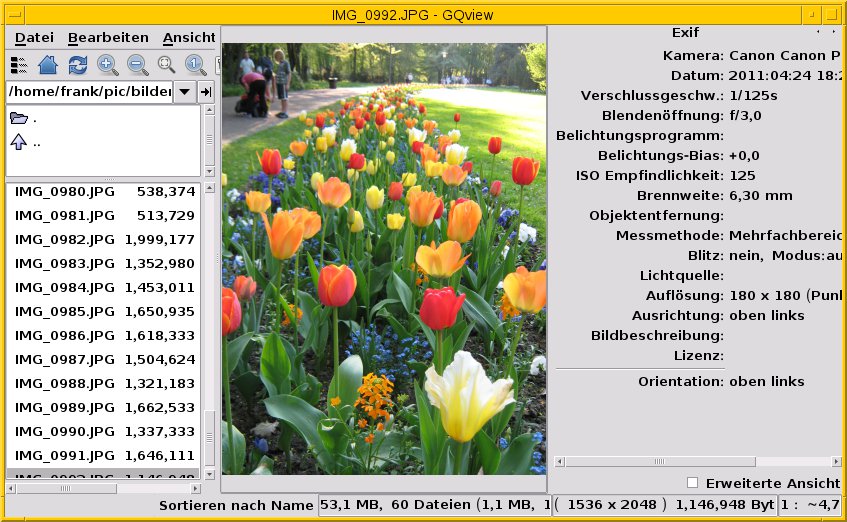
Abbildung 3: Gqview/Geeqie stellt das Bild und dessen Exif-Daten dar.
Diese Zusatzinformationen zu den Aufnahmen stehen oft im Exchangeable Image File Format (Exif, [14]) bereit und beinhalten beispielsweise die Auflösung des Bildes, den Kamerahersteller und das Modell, den Farbraum, die genutzten Filter und Objektive sowie die Orientierung für Hoch- oder Querformat [15]. Dabei unterstützen die Kameras nur die Formate JPEG, TIFF (Rev. 6) und RIFF WAV, die Formate PNG und GIF bleiben bislang außen vor.
Viele Beispiele im Netz zeigen den erfolgreichen Zugriff auf die Exif-Daten mit dem speziellen PIL-Modul ExifTags. Diese Information scheint für aktuelle PIL-Versionen veraltet zu sein, denn das Auslesen gelang damit nicht. Die Alternative Pyexiv2 [16] lieferte hingegen Ergebnisse. Das Modul stellt eine Schnittstelle für die C++-Bibliothek Exiv2 bereit.
Als vollständiges Beispiel zum Auslesen der Exif-Daten dient Listing 9: Nach dem Laden des Bildes (Zeile 14) erfolgt das Lesen der Exif-Daten mit der Methode readMetadata (Zeile 15). Eine Liste der gefundenen Metatags liefert die Methode exifKeys (Zeile 16). In Zeile 18 gibt das Skript die Liste zusammen mit den gespeicherten Metadaten aus. Es akzeptiert als einzigen Parameter eine Datei im JPG- oder TIFF-Format, beispielsweise aufgerufen wie in Listing 10.
Listing 9
# exif.py
# -*- coding: utf-8 -*-
# Module System und Pyexiv2 laden
import sys
import pyexiv2
kommandozeile = sys.argv[1:]
dateiname = kommandozeile[0]
print ("Datei: %s" % dateiname)
try:
  bild = pyexiv2.Image(dateiname)
  bild.readMetadata()
  info = bild.exifKeys()
  for key in info:
    print ("%s: %s" % (key, bild[key]))
except IOError:
  print ("Fehler: kann %s nicht bearbeiten" % dateiname)
Listing 10
$ python exif.py IMG_0284.JPG
Datei: IMG_0284.JPG
Exif.Image.Make: Canon
Exif.Image.Model: Canon PowerShot A470
Exif.Image.Orientation: 1
Exif.Image.DateTime: 2008-09-14 11:05:50
Exif.Photo.PixelXDimension: 2048
Exif.Photo.PixelYDimension: 1536
...
Die Liste und Werte der Exif-Tags variieren und hängen von der Kamera selbst, deren Firmware und den Kamera-Einstellungen ab (siehe dazu das Interview mit Phil Harvey [17], dem Entwickler von Exiftool).
Die Ausgabe in Listing 10 verrät, dass das Bild mit einer Canon Powershot A470 am 14. September 2008 kurz nach 11 Uhr aufgenommen wurde (genauer: die Kamera hat diesen Zeitstempel eingetragen). Das Bild hat eine Breite von 2048 Pixel und eine Höhe von 1536 Pixel.
Die Zeile Exif.Image.Orientation mit dem Wert 1 besagt, dass die Aufnahme im Querformat vorliegt. Gemäß [18] sind auch die Werte in Tabelle “Ausrichtungsoptionen” gültig. Eine Kamera ermittelt die Ausrichtung über einen Lagesensor, mittels dessen sie erkennt, ob Sie gerade im Hoch- oder Querformat aufnehmen. Demgemäß setzt sie den entsprechenden Wert in den Exif-Daten. Verfügt das Aufnahmegerät über keinen solchen Sensor, trägt es bei allen Aufnahmen eine 1 ein, geht also vom Querformat aus.
Ausrichtungsoptionen
| Option | Bedeutung | Winkel |
|---|---|---|
| 1 | Querformat, Nullpunkt oben links | Drehen um 0 Grad |
| 3 | Querformat, Nullpunkt unten rechts | Drehen um 180 Grad |
| 6 | Hochformat, Nullpunkt oben rechts | Drehen um 90 Grad |
| 8 | Hochformat, Nullpunkt unten links | Drehen um 270 Grad |
Nach Exif-Daten drehen
Als letztes Beispiel dient ein Skript, welches das Bild so dreht, wie es sich der Fotograf bei der Aufnahme gedacht hat. Die Grundlage dazu liefern die Exif-Daten, die den notwendigen Drehwinkel verraten. Dazu kombiniert der Code in Listing 11 Funktionen aus PIL und Pyexiv2.
Nach dem Vorspann (Zeile 1 bis 8) und dem Auswerten der Parameter (Zeile 9 bis 13) liest das Skript die Exif-Daten aus der Bilddatei aus (Zeile 16 bis 19).Interessant ist der Eintrag Exif.Image.Orientation, dessen Wert in der Variable ausrichtung landet (Zeile 19). Zeile 21 enthält eine Liste mit Einträgen, die jedem Wert der Ausrichtung den entsprechenden Drehwinkel zuordnet. Dabei fungiert der Wert der Ausrichtung als Index in der Liste.
Falls die Ausrichtung einen Wert größer “1” beinhaltet, gilt es, das Bild entsprechend zu drehen. In den Zeilen 27 bis 29 erledigt die PIL-Methode rotate das Rotieren des Bildes. Dabei gehen im neuen Bild zunächst die Exif-Daten verloren. Deswegen überträgt das Skript diese in den Zeilen 31 bis 45 aus dem alten Bild ins neue. Dazu kopiert es die Werte des Ursprungsbildes zunächst vollständig in die Datenstruktur des neuen Bildes (Zeilen 33 bis 38).
Liegt ein Bild im Hochformat vor, bedürfen alle achsenbezogenen Werte einer Korrektur, also Höhe und Breite des Bildes sowie die Auflösung und Ausrichtung. Schließlich speichert das Skript das Ergebnis in Zeile 45 in der neuen Datei.
Listing 11
# exif2.py
# -*- coding: utf-8 -*-
# Module System, PIL und Pyexiv2 laden
import sys
import pyexiv2
import Image
kommandozeile = sys.argv[1:]
dateiname = kommandozeile[0]
ausgabedatei = kommandozeile[1]
print ("Datei: %s" % dateiname)
try:
  bild = pyexiv2.Image(dateiname)
  bild.readMetadata()
  info = bild.exifKeys()
  ausrichtung = bild['Exif.Image.Orientation']
  zuordnung = {1: 0.0, 3: 180.0, 6: 90.0, 8: 270.0}
  drehwinkel = zuordnung[ausrichtung]
  print ("Ausrichtung: %i" % ausrichtung)
  print ("Drehwinkel: %f Grad" % drehwinkel)
  if ausrichtung > 1:
    neuesbild = Image.open(dateiname)
    neuesbild = neuesbild.rotate(drehwinkel)
    neuesbild.save(ausgabedatei)
    neuesbild = pyexiv2.Image(ausgabedatei)
    neuesbild.readMetadata()
    for key in info:
      try:
        neuesbild[key] = bild[key]
      except:
        print ("Konvertierungsfehler bei Eintrag %s" % key)
    neuesbild['Exif.Image.Orientation'] = 1
    if ausrichtung > 5:
      neuesbild['Exif.Image.XResolution'] = bild['Exif.Image.YResolution']
      neuesbild['Exif.Image.YResolution'] = bild['Exif.Image.XResolution']
      neuesbild['Exif.Photo.PixelXDimension'] = bild['Exif.Photo.PixelYDimension']
      neuesbild['Exif.Photo.PixelYDimension'] = bild['Exif.Photo.PixelXDimension']
    neuesbild.writeMetadata()
    print ("Ausgabedatei: %s" % ausgabedatei)
except IOError:
  print ("Fehler: kann %s nicht bearbeiten" % dateiname)
Fazit
Im Gegensatz zu einfachen Skripten mittels Bash und anderen Kommandozeilen-Werkzeugen bietet das Bearbeiten von Bilddateien mit Skriptsprachen bei geringerem Aufwand sehr viel mehr Möglichkeiten. Allerdings gilt es dazu im Zweifelsfall eine komplett neue Sprache zu lernen – aber das macht ja unter anderem den Reiz von Linux aus, oder?
Danksagung
Der Autor bedankt sich bei Wolfram Eifler, Wolfram Schneider und dem Perl-Stammtisch Berlin [19] für deren kritische Anmerkungen, konstruktiven Kommentare und Anregungen im Vorfeld dieses Artikels.
Infos
[1] Teil 1 der Serie: Frank Hofmann, “Am laufenden Band”, LU 03/2011, S. 84, https://www.linux-community.de/22947
[2] Teil 2 der Serie: Frank Hofmann, “Fix und fertig”, LU 06/2011, S. 84, https://www.linux-community.de/22948
[3] ImageMagick: http://www.imagemagick.org
[4] GraphicsMagick: http://www.graphicsmagick.org
[5] PerlMagick: http://www.imagemagick.org/script/perl-magick.php
[6] PythonMagick: http://wiki.python.org/moin/PythonMagick
[7] Perl-Modul Imager: http://imager.perl.org/
[8] Perl-Modul für die GD-Library: http://search.cpan.org/~lds/GD/GD.pm
[9] Python Imaging Library: http://www.pythonware.com/products/pil
[10] PIL-Dokumentation (online): http://www.pythonware.com/library/pil/handbook/index.htm
[11] PIL-Dokumentation (PDF): http://www.pythonware.com/media/data/pil-handbook.pdf
[12] PIL-Tutorial: Nadia Alramli, “From Basic to Advanced Drawing”, http://nadiana.com/pil-tutorial-basic-advanced-drawing
[13] Geeqie-Workshop: Karsten Günther, “Ordentlich sortiert”, LU 10/2010, S. 58, https://www.linux-community.de/21689
[14] EXIF: http://en.wikipedia.org/wiki/Exchangeable_image_file_format
[15] EXIF-Spezifikation: http://www.exif.org/specifications.html
[16] Pyexiv2-Projekt: http://tilloy.net/dev/pyexiv2/
[17] Interview mit Phil Harvey: Andreas Bohle, “Alles im Griff”, LU 09/2010, S. 28, https://www.linux-community.de/21636
[18] Exif-Daten zur Bildausrichtung: http://www.impulseadventure.com/photo/exif-orientation.html
[19] Perl-Stammtisch Berlin: http://perlmongers.de/?BerlinPM
[] Frank Hofmann hat Informatik an der TU Chemnitz studiert. Derzeit arbeitet er in Berlin im Open-Source-Expertennetzwerk Büro 2.0 als Dienstleister mit Spezialisierung auf Druck und Satz. Er gehört zur Linux User Group Potsdam (upLUG).





