


Wenig spektakulär im ersten Auftritt, erweist sich das kleine Tool System-config-printer als wahrer Alleskönner im Umgang mit Druckern unter Linux.
Für gewöhnlich reicht es heute unter Linux aus, den Drucker an den PC anzustöpseln, einzuschalten und eventuell noch ein paar bestätigende Mausklicks zu tätigen. Viele große Distributionen erkennen die Hardware automatisch und richten sie selbstständig ein. Mitunter schlägt das Erkennen jedoch fehl. Insbesondere erst seit kurzem auf dem Markt befindliche Modelle übersieht Linux gern, Ähnliches gilt für Netzwerkdrucker.
Ein falsch gewählter Treiber oder krude Standardeinstellungen sorgen schließlich noch für merkwürdige Druckergebnisse. In solchen Fällen hilft ein kleines Programm mit dem zungenbrecherischen Namen System-config-printer (Abbildung 1). Vermutlich kennen Sie es sogar schon: Unter den Pseudonymen Drucken oder Druckereinrichtung wartet es in den Systemeinstellungen vieler Gnome-basierter Distributionen auf seinen Einsatz. Unter Ubuntu steckt es beispielsweise hinter System | Systemverwaltung | Drucken.
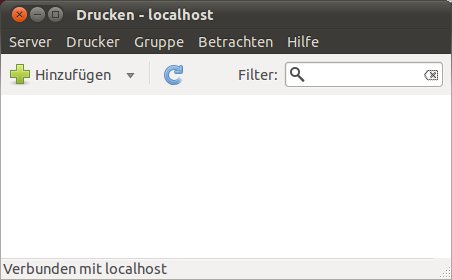
Abbildung 1: Das Hauptfenster von System-config-printer unter Ubuntu gibt sich nach dem ersten Start spartanisch.
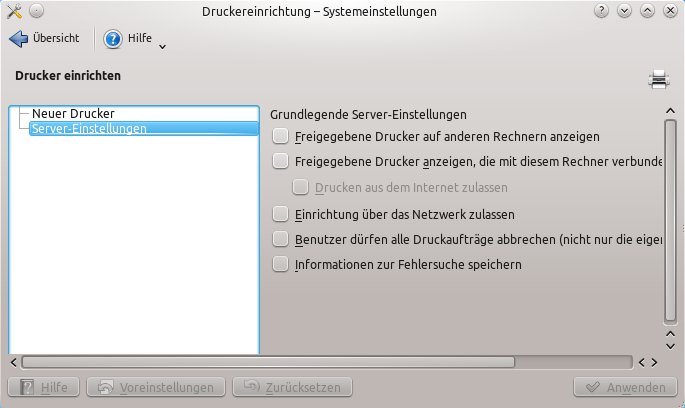
Abbildung 2: Die an KDE angepasste Version von System-config-printer bietet im ersten Anlauf zusätzliche Optionen, die das Einrichten von Druckern erlauben.
System-config-printer entstand 2006 aus der Arbeit von Tim Waugh, der damit in Fedora Core 6 das Einrichten von Druckern vereinfachen wollte. Recht schnell übernahmen andere Distributionen das Tool, und mittlerweile liegt es in fast jedem Repository.
Obwohl System-config-printer nicht an eine bestimmte Desktop-Oberfläche gebunden ist, gibt es inzwischen eine für KDE angepasste Variante (Abbildung 2). In den Repositories firmiert sie häufig unter dem Namen system-config-printer-kde. Kubuntu installiert sie sogar standardmäßig; sie steckt dort in den Systemeinstellungen hinter der Druckereinrichtung.
Trotz der großen Beliebtheit schwören einige Distributionen auf ihr eigenes Einrichtungsprogramm. OpenSuse nutzt beispielsweise YaST. Da jedoch alle diese Werkzeuge genau wie System-config-printer lediglich eine Oberfläche für das im Hintergrund arbeitende Cups-Drucksystem bereitstellen, steht bei diesen Systemen einem Wechsel auf System-config-printer nichts entgegen. Drucker tauchen zusammen mit ihren Einstellungen in beiden Programmen auf.
Den kenn ich
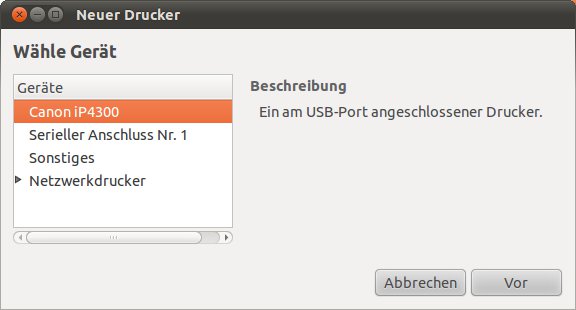
Zeigt das Hauptfenster von System-config-printer gähnende Leere wie in Abbildung 1, hat Ihr System keinen Drucker gefunden. Stellen Sie in diesem Fall sicher, dass das Gerät eingeschaltet ist, und klicken Sie dann auf die große Schaltfläche Hinzufügen (alternativ rufen Sie Server | Neu | Drucker auf). Es erscheint ein Assistent (Abbildung 3), der Ihnen in mehreren Schritten hilft, einen neuen Drucker anzulegen und einzurichten.
Canon iP4300 gefunden.” width=”300″ height=”161″ />
Abbildung 3: Hier hat System-config-printer das ModellCanon iP4300 gefunden.In einigen Distributionen (wie etwa Ubuntu) startet der Assistent automatisch nach dem Einstöpseln des Druckers. In der Liste auf der linken Seite finden Sie alle entdeckten Geräte. Markieren Sie dort den einzurichtenden Drucker und klicken auf Vor. System-config-printer sucht nach Treibern und stellt Ihnen anschließend drei Vorgehensweisen zur Wahl (Abbildung 4).

Abbildung 4: Als erstes sollte Sie versuchen, den Drucker in der hauseigenen Druckerdatenbank zu aufzustöbern.
Zunächst sollten Sie prüfen, ob Ihr System bereits einen passenden Druckertreiber mitbringt. Dazu stellen Sie sicher, dass Drucker aus Datenbank auswählen aktiv ist. Wählen Sie im unteren Bereich den Hersteller, klicken Sie auf Vor, suchen aus Sie der Liste links das Modell und wählen Sie rechts den Treiber aus (Abbildung 5). Meist macht System-config-printer auf diesem Weg sinnvolle Vorschläge, die Sie nur zu übernehmen brauchen.

Abbildung 5: Für den Canon iP4300 kennt System-printer-config gleich zwei Treiber.
Die Treiber unterscheiden sich mitunter in Funktionsumfang und Qualität (siehe Kasten “Hinter den Kulissen”). Greifen Sie im Zweifel auf den mit (empfohlen) gekennzeichneten zurück. Nach einem weiteren Klick auf Vor geben Sie dem Drucker noch einen eindeutigen Namen, ergänzen eine Beschreibung und tippen optional seinen Standort ein, wie etwa Keller oder Arbeitszimmer.
Betreiben Sie mehrere Drucker in Haushalt oder Büro, helfen diese Angaben später, in den Dialogen das richtige Modell zu identifizieren. Gewöhnlich reicht es, alle Vorgaben zu übernehmen. Via Anwenden machen Sie den Drucker im System bekannt. Es empfiehlt sich, abschließend eine Testseite zu drucken. So sehen Sie direkt, ob der gewählte Treiber funktioniert.
Hinter den Kulissen
Möchte eine Anwendung ein Dokument drucken, übergibt sie die Daten an das ständig im Hintergrund laufende Common Unix Printing System, kurz Cups. Falls notwendig, verschickt dieses das Dokument an den zuständigen Server – vorzugsweise mit Hilfe des Internet Printing Protocol, kurz IPP. Haben Sie den Drucker direkt ans System angeschlossen, stellt Cups den Auftrag zunächst in eine Warteschlange. System-config-printer zaubert diesen über Drucker | Zeige Warteschlange hervor.
Sobald der Auftrag an der Reihe ist, schiebt ihn Cups in einen so genannten Filter, der das Dokument in die Sprache des Druckers wandelt. Die Filter stammen aus unterschiedlichen Quellen: Mal liefert sie der Hersteller, mal entwickeln Freiwillige sie in ihrer Freizeit, wie etwa im Rahmen des Gutenprint-Projekts [1]. Aus diesem Grund stehen mitunter verschiedene Treiber (genauer: Filter) mit verschiedenen Funktionen und Druckergebnissen unter System-config-printer zur Auswahl.
Eine Ausnahme bilden Dokumente im Postscript-Format, die an einen Postscript-fähigen Drucker gehen: Diese stellt Cups direkt zu. Folglich verursacht die Inbetriebnahme solcher Drucker unter Linux in der Regel keinerlei Probleme. Cups bringt übrigens eine eigene, nicht ganz so komfortable Benutzeroberfläche mit. Sie erreichen sie in einem Browser unter der Adresse http://Server:631.
Fremdes Gesicht
Fehlt das von Ihnen eingesetzte Druckermodell in den Listen, haben Sie die Möglichkeit, System-config-printer im Internet nach (proprietären) Linux-Treibern auf die Suche zu schicken. Dazu aktivieren Sie im Schritt Wähle Treiber die Suche nach herunterladbaren Drucker-Treibern (Abbildung 6). In das auftauchende Eingabefeld tippen Sie nun Marke und Modellbezeichnung und stoßen anschließend die Suche an.
Alle Modelle, zu denen System-config-printer einen Treiber findet, sammelt die Auswahlliste Druckermodell. Finden Sie den Drucker darin, klicken Sie auf Vor und wählen dann im nächsten Fenster auf der linken Seite einen Treiber. Gemeinerweise lügt System-config-printer hin und wieder: Es behauptet dann zwar, im Internet einen Druckertreiber gefunden zu haben, die Liste bleibt im nächsten Schritt aber leer.

Abbildung 6: Auf Wunsch sucht System-config-printer im Internet nach proprietären Treibern.
Sollte dies der Fall sein, können Sie noch einmal manuell einen Drucker aus der Datenbank auswählen und dabei einen Drucker angeben, der dem Ihren ähnlich ist oder aus der gleichen Modellreihe stammt. Hilft das nicht, bleibt noch ein Blick in die mitgelieferte Treiber-CD für Windows. Auf ihr finden Sie manchmal eine Postscript Printer Description.
Eine solche PPD-Datei trägt die Endung .ppd (in der komprimierten Fassung auch .ppd.gz) und enthält eine Beschreibung der Eigenschaften. Unter Umständen müssen Sie den Treiber zunächst auf einem Windows-System installieren. Eine weitere Anlaufstelle für PPDs ist die Datenbank auf Openprinting.org [2].
Haben Sie eine entsprechende Datei gefunden, kreuzen Sie im Schritt Wähle Treiber den Punkt PPD-Datei bereitstellen an und wählen dann über die Auswahlliste das File. Nach einem Klick auf Vor gilt es noch ein paar Drucker abhängige Einstellungen zu setzen beziehungsweise zu bestätigen.
Im Hauptfenster erscheint für jeden eingerichteten Drucker ein Symbol mit seinem Namen. Eines der Symbole trägt einen grünen Haken (Abbildung 7). Dies ist der Standarddrucker, den alle Anwendungen als erstes für einen Ausdruck vorschlagen. Um einen anderen Drucker zum Standarddrucker zu küren, wählen Sie dessen Symbol und dann Drucker | Als Standard setzen. Jetzt müssen Sie sich noch entscheiden, ob er der Standarddrucker für alle Benutzer des Systems (Als systemweiten Standard-Drucker setzen) oder nur für Sie selbst (Als persönlichen Standarddrucker setzen).
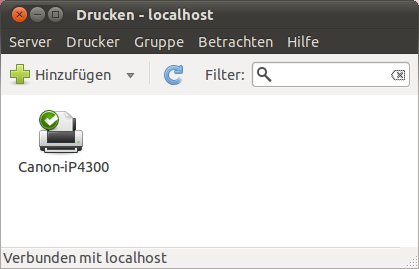
Abbildung 7: Der grüne Haken kennzeichnet den Standarddrucker.
TIPP
Bei sehr vielen verfügbaren Druckern schränken Sie über das Feld Filter die Ansicht mit einem bestimmten Namen oder Namensbestandteil ein.
Ins Netz gegangen
Um einen an den lokalen Computer angestöpselten Drucker im Netzwerk für andere Nutzer freizugeben, aktivieren Sie in den Einstellungen (Server | Einstellungen…) den etwas missverständlich formulierten Punkt Alle gemeinsamen Drucker freigeben, die mit diesem System verbunden sind. Damit sind zunächst alle an Ihrem Computer eingerichteten Drucker über das Netzwerk zu erreichen. Möchte Sie ein Modell davon ausschließen, markieren Sie das Symbol im Hauptfenster und deaktivieren im Menü den Punkt Drucker | Freigegeben.
Wollen Sie von einem Computer mit Windows XP, Vista oder Windows 7 einen der freigegebenen Drucker nutzen, legen Sie dort einen neuen Netzwerkdrucker an – unter Windows 7 beispielsweise via Geräte und Drucker | Drucker hinzufügen | Einen Netzwerk-, Drahtlos- oder Bluetoothdrucker hinzufügen | Der gesuchte Drucker ist nicht aufgeführt. Als URL beziehungsweise unter Freigegebenen Drucker über den Namen auswählen, geben Sie die folgende Zeile ein:
http://192.168.2.113:631/printers/Canon-iP4300
Ersetzen Sie dabei 192.168.2.113 durch die IP-Adresse des Linux-Systems mit der Druckfreigabe und Canon-iP4300 durch den Kurznamen des Druckers, wie ihn auch System-config-printer im Hauptfenster unter den Symbolen anzeigt. Achten Sie dabei penibel auf die korrekte Schreibweise.
Anschließend benötigen Sie noch einen passenden Treiber für Windows (Abbildung 8). Ihn wählen Sie entweder aus dem erscheinenden Fenster oder fischen ihn sich von der Webseite des Herstellers. Unter Windows Vista installieren Sie unter Umständen noch hinter Systemsteuerung | Programme | Programme und Funktionen | Windows-Funktionen ein und ausschalten | Druckdienste | Internetdruckdienst die IPP-Komponente nach.
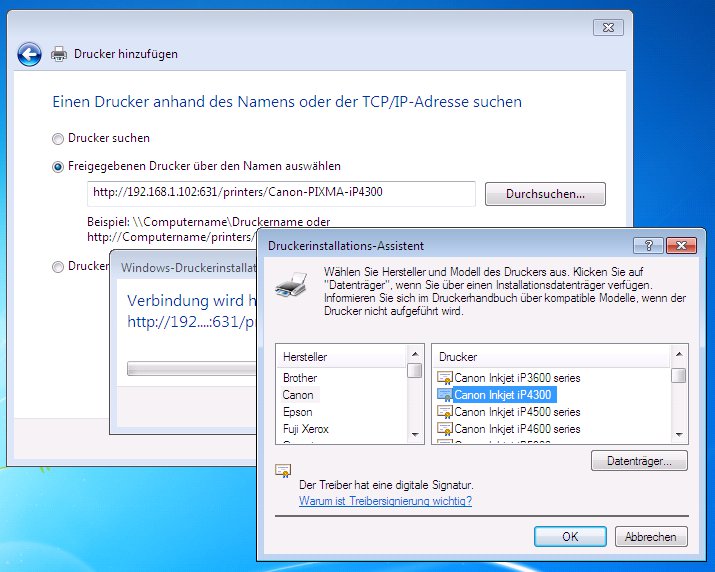
Abbildung 8: Um über Windows 7 auf einen freigegebenen Drucker zuzugreifen, reicht es aus, einen Netzwerkdrucker mit der speziellen URL des Druckers anzulegen und einen passenden Treiber zu installieren.
Eigennutz
Haben Sie unter Server | Einstellungen… den Punkt Freigegebene Drucker anderer Systeme anzeigen (Abbildung 9) abgehakt, spürt System-config-printer automatisch alle im Netzwerk angeschlossenen Drucker auf und stellt sie im Hauptfenster neben den lokalen zur Auswahl. Posaunt ein Netzwerkdrucker beziehungsweise Server seine Existenz nicht heraus, klopfen Sie bei ihm via Server | Verbinden… an. In das Eingabefeld CUPS-Server tippen Sie die IP-Adresse, aktivieren gegebenenfalls noch die Verschlüsselung und Verbinden sich dann mit ihm.
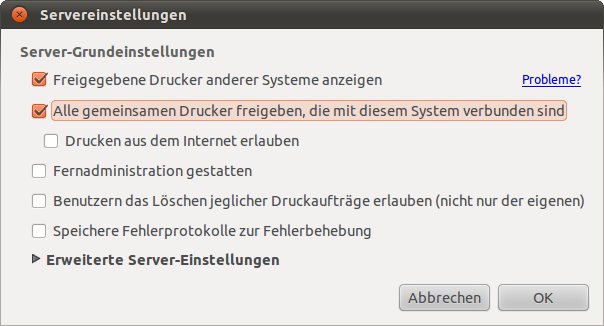
Abbildung 9: Mit diesen Grundeinstellungen geben Sie alle lokal angeschlossenen Drucker im Netzwerk frei. Außerdem zeigt System-config-printer alle im Netzwerk verfügbaren Drucker an.
Funktioniert dies nicht, klicken Sie wieder auf Hinzufügen und klappen im Assistenten in der Geräte-Liste die Rubrik Netzwerkdrucker auf. Markieren Sie jetzt Netzwerkdrucker finden, tippen die IP-Adresse in das Eingabefeld Host ein und erlauben dem Assistenten, nach einem Drucker zu suchen. Findet dieser etwas, erscheint in der Liste am linken Rand ein neuer Eintrag für jeden Netzwerkdrucker. Hängt dieser an einem Windows-System (Abbildung 10), müssen Sie sich unter Umständen mit Passwort und Benutzername authentifizieren. Achten Sie dabei auf die korrekt geschriebene Arbeitsgruppe (Workgroup).
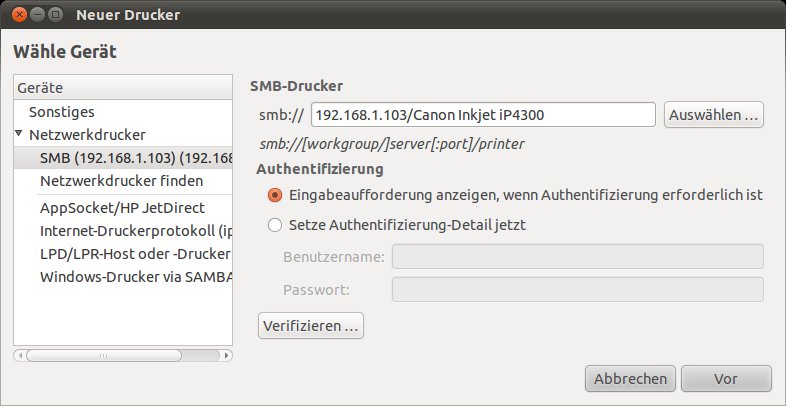
Abbildung 10: Ein unter Windows freigegebener Drucker eignet sich ebenfalls als Netzwerkdrucker.
Sobald Sie das gewünschte Gerät in der Liste zur Linken angeklickt haben, testen Sie auf der rechten Seite kurz über Verifizieren…, ob Ihr System tatsächlich auf die Ressource zugreifen darf. Anschließend geht es per Vor wieder zur bekannten Auswahl eines Treibers.
Fensterln
Verwendet der Drucker ein exotisches beziehungsweise veraltetes Protokoll, werfen Sie im ersten Schritt des Assistenten (Wähle Gerät) einen Blick auf die weiteren Einträge unterhalb von Netzwerkdrucker finden. Für einen Drucker, den Sie unter Windows freigegeben haben, ist Windows-Drucker via SAMBA die richtige Wahl. Auf der rechten Seite klicken Sie auf Auswählen und suchen sich im neu erscheinenden Fenster einen der gefundenen Drucker aus.
Alternativ können Sie die Adresse des Druckers direkt im Feld smb eingeben. Dort hinterlassen Sie zunächst den Namen der Arbeitsgruppe (Workgroup), gefolgt von einem Schrägstrich, dann die IP-Adresse oder den Namen des Computers, an den der Drucker angeschlossen ist, wieder gefolgt von einem Schrägstrich und schließlich noch dem Namen des freigegebenen Druckers. Leerzeichen ersetzen Sie dabei durch die Zeichenfolge %20 Ein Beispiel wäre:
WORKGROUP/192.168.2.126/canonip4300.
Der Zugriff auf einen Windows-Drucker setzt allerdings auf dem Linux-System die Software Samba voraus. Unter vielen Distributionen finden Sie diese in den Repositories.
Findet System-config-printer für einen unter Windows freigegebenen Drucker keinen passenden Treiber, proben Sie folgende List: Schließen Sie zunächst den Drucker direkt an das Linux-System an. Nach dem erfolgreichen Einrichten der Hardware setzen Sie in den Einstellungen (Drucker | Einstellungen) die Geräte-URI auf smb://Workgroup/Host/Gerätename.
TIPP
Mitunter verhindern Firewalls den Druck über das Netzwerk. Achten Sie darauf, dass der Port 631 (TCP/UDP) für den IPP-Dienst freigegeben ist.
Verstopfung lösen
Haben Sie zwar den korrekten Druckertreiber gewählt, kommt aber nichts auf dem Papier an, markieren Sie zunächst das entsprechende Symbol im Hauptfenster und rufen im Menü Drucker | Zeige Drucker-Warteschlange auf. Der folgende Dialog (Abbildung 11) zeigt alle ausstehenden Druckaufträge. Sofern noch ein anderes, altes Dokument die Warteschlange verstopft, markieren Sie es und halten dann seinen Auftrag mit dem entsprechenden Symbol (mit den zwei Balken) an.
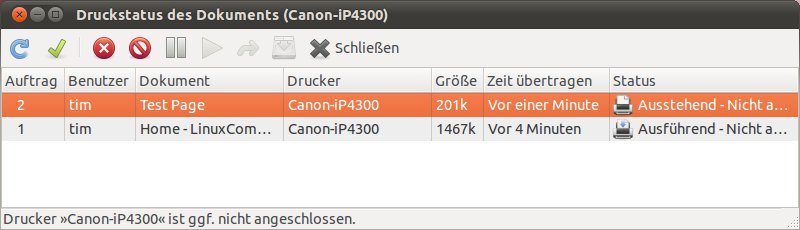
Abbildung 11: Hier warten zwei Dokumente auf ihren Druck auf dem Canon iP4300.
TIPP
Auf diese Weise können Sie auch versehentlich gestartete Druckaufträge anhalten und löschen.
Hilft das noch nicht, brechen Sie den Auftrag über das dritte Symbol von links (der rote Kreis mit dem weißen X) komplett ab oder löschen ihn über das vierte Symbol von links komplett aus der Warteschlange. Nach einem kurzen Augenblick aktualisieren Sie über den blauen Pfeil die Liste. Springt der Drucker jetzt immer noch nicht an, lohnt sich ein Blick in die Grundeinstellungen des Druckers.
Einrichtungshaus
Dazu markieren Sie den Drucker im Hauptfenster und wählen aus dem Menü Drucker | Eigenschaften. Im passenden Dialog (Abbildung 12) finden Sie in der Rubrik Einstellungen noch einmal die Beschreibung und den Standort. Beide Angaben ändern Sie hier bei Bedarf. Der Kurzname bleibt hingegen tabu, möchten Sie ihn ändern, müssen Sie den Drucker im Hauptfenster löschen (Drucker | Löschen) und komplett neu anlegen.
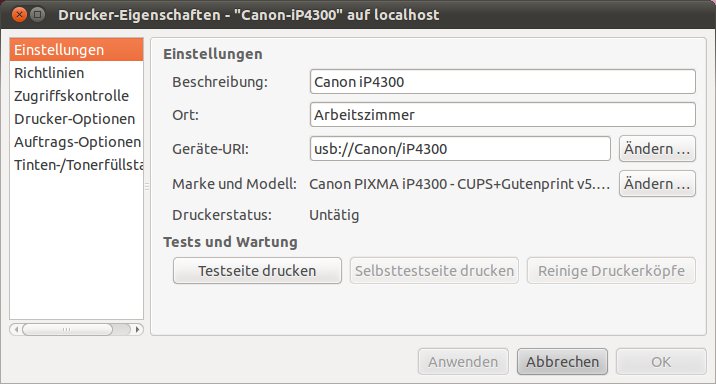
Abbildung 12: Die Einstellungen des Druckers Canon iP4300.
Mit den Funktionen unter Tests und Wartung haben Sie die Möglichkeit, eine Testseite zu drucken und so zu prüfen, ob der Drucker überhaupt Aufträge verarbeitet. Ergänzend bringt Selbsttestseite drucken einige technische Informationen über den Drucker zu Papier.
Abhängig vom Drucker stehen hier nicht immer alle Funktion bereit. Gelingt es noch nicht einmal, die Testseite zu drucken, ist der Drucker wahrscheinlich deaktiviert. Setzen Sie in diesem Fall in der Rubrik Richtlinien einen Haken vor Aktiviert und klicken auf Anwenden.
Was der Drucker gerade macht, verrät in der Rubrik Einstellungen der Druckerstatus. Ihn ermittelt System-config-printer allerdings immer nur beim Öffnen des Fensters. Es wäre daher möglich, dass das Gerät mittlerweile wieder anderen Unsinn treibt. Nichtsdestotrotz weisen Begriffe wie Wartend oder Angehalten – Paused auf Probleme in der Warteschlange oder mit dem (USB-)Anschluss hin.
Weiter geht es zu den Richtlinien. Unter Zustand sollte der Drucker zum einen Aktiviert sein (Abbildung 13). Ein (vorübergehend) deaktiviertes Modell trägt übrigens im Hauptfenster zwei Balken in seinem Symbol. Des weiteren sollte der Drucker natürlich Druckaufträge akzeptieren.
Um ihn über das Netzwerk zu erreichen, muss er zudem Freigegeben sein. Unter Richtlinien legen Sie schließlich noch fest, was bei einem Fehler passiert. Standardmäßig wiederholt der Drucker einfach den Auftrag, was bei fehlerhaften Dokumenten unter Umständen kontraproduktiv ist. In solchen Fällen empfiehlt es sich, auf Auftrag abbrechen zu wechseln.
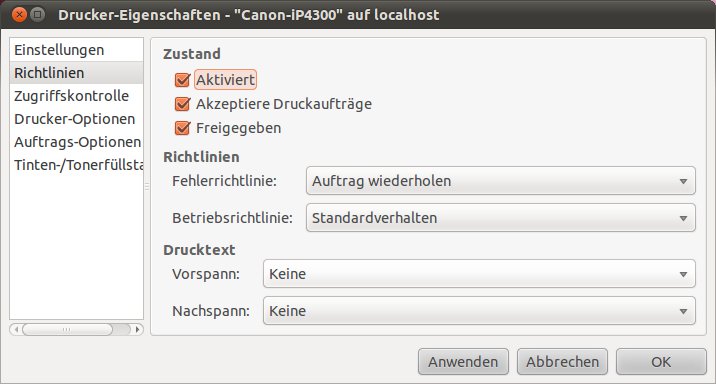
Zustand abgehakt sind.” width=”300″ height=”161″ />
Abbildung 13: Ein Drucker nimmt nur dann Aufträge entgegen, wenn die ersten beiden Einstellungen unterZustand abgehakt sind.Die Änderungen übernehmen Sie mit Anwenden und drucken dann am besten noch einmal eine Testseite. Hilft alles nichts, können Sie noch den Druckertreiber wechseln. Dazu klicken Sie auf Ändern… rechts neben Marke und Modell. Es erscheint dann wieder der bereits bekannte Assistent. Sieht hier alles plausibel aus, handelt es sich möglicherweise um ein Problem mit den Rechten (siehe Kasten “Ausgesperrt”).
Ausgesperrt
In der Rubrik Zugriffskontrolle verbieten Sie gezielt bestimmten Personen das Drucken. Dazu aktivieren Sie zunächst am oberen Rand den Punkt Allen Benutzern das Drucken erlauben, außer:, tippen dann in das Eingabefeld den Benutzernamen einer Person, die nicht über Ihren Computer drucken darf, und klicken auf Hinzufügen. Wiederholen Sie das Prozedere für alle anderen ausgeschlossenen Nutzer.
Diese Funktion stellt allerdings eine potenzielle Fehlerquelle dar: Gelingt der Ausdruck nicht, liegt das möglicherweise an falsch gesetzten Rechten. Setzen Sie daher erst dann Personen auf die schwarze Liste, wenn Sie wissen, dass der Drucker einwandfrei funktioniert.
Wichtig in diesem Zusammenhang ist auch die korrekte Auswahl aus der Liste am oberen Rand: Haben Sie dort Allen Benutzer das Drucken verbieten, außer: aktiviert, darf niemand mehr drucken, außer den genannten Personen.
Hässliches Aussehen
Bringt der Drucker den Auftrag zwar zu Papier, erscheint der Ausdruck jedoch streifig oder fleckig, sollten Sie zunächst den Tinten-/Tonerfüllstand in der gleichnamigen Rubrik kontrollieren. Dummerweise melden nicht alle Drucker den Füllstand der Tanks an Linux. In solchen Fällen bleibt nur noch die Kontrolle am Geräts. Bei Tintenstrahldruckern verstopfen zudem gelegentlich die Düsen. Um dies auszuschließen, haben Sie in der Rubrik Einstellungen noch die Möglichkeit, die Druckköpfe zu reinigen.
Erscheint die Ausgabe verzerrt, zu niedrig aufgelöst oder anderweitig merkwürdig, werfen Sie einen Blick in die Drucker-Optionen und Auftrags-Optionen. Dort sind unter anderem das standardmäßig zu verwendende Seitenformat oder die Papierart (Media Type) hinterlegt. Die Auftrags-Optionen regeln unter anderem die Ausrichtung (Hoch- und Querformat) und wie viele Seiten der Drucker (verkleinert) auf ein reales Blatt Papier packt.
Viele interessante Einstellungen verstecken sich zudem hinter dem unscheinbaren Punkt Mehr. Welche Optionen hier im Einzelnen bereitstehen, hängt vom Druckermodell und dem gewählten Treiber ab. Darüber hinaus haben Anwendungen die Möglichkeit, diese Vorgaben zu überschreiben. Bei einer korrekt gedruckten Testseite sollten Sie folglich einen Blick in den Druckdialog des entsprechenden Programms werfen.
Wirft der Drucker immer eine leere oder mit Geheim oder anderen merkwürdigen Wörtern versehene Seite vor oder nach dem Druck aus, ist unter Richtlinien womöglich ein Vorspann und ein Nachspann eingestellt. Setzen Sie die Auswahllisten dann jeweils auf Keine.
Doppeltes Lottchen
Sie können einen Drucker auch mehrfach mit verschiedenen Einstellungen und Treibern anmelden. In der Anwendung, aus der Sie dann später drucken möchten, müssen Sie nur noch den entsprechenden Treiber auswählen und sparen sich somit das ständige Ändern der Einstellungen. Achten Sie aber darauf, dass Sie in diesem Fall jedem angelegten Drucker einen anderen, aussagekräftigen Namen geben.
Geht es nur um verschiedene (Grund-)Einstellungen, müssen Sie nicht erst den Assistenten hinter Hinzufügen durchlaufen. Markieren Sie stattdessen das Symbol, wählen Drucker | Duplizieren, wählen das Symbol der Kopie, rufen Drucker | Eigenschaften auf und ändern dort die Einstellungen.
Das Leben danach
Sind die Möglichkeiten über System-config-printer erschöpft und bestehen weiterhin Probleme, liefert die Internetseite Openprinting.org einen guten Startpunkt für weitere Recherchen [2]. Die ausschließlich englischsprachige Seite enthält viele Informationen rund um das Drucken unter Linux.
Darüber hinaus lohnt es sich, den Modellnamen des Druckers zusammen mit dem Stichwort “Linux” in eine Suchmaschine einzugeben. Diese spuckt meist nützliche Anwenderberichte aus, die bei der Inbetriebnahme und dem Einrichten helfen.
Glossar
-
PPD
-
Postscript Printer Description. Textdatei, die die speziellen Eigenschaften eines Druckers beschreibt, wie Auflösungen, Rastermethoden, Papiergrößen, Papierfächer oder eingebaute Schriften.
Infos
[1] Gutenprint-Projekt: http://gutenprint.sourceforge.net/index.php
[2] Openprinting.org: http://openprinting.org/






