


Im Arbeitsalltag schrumpft der freie Platz auf der Festplatte zusehends. Das kleine Hilfsprogramm JDiskReport kommt Speicherfressern schnell auf die Spur.
Es ist immer dasselbe: Die Festplatte des neuen PCs scheint genug Speicherplatz für die nächsten zehn Jahre zu besitzen. Eine MP3-Sammlung, diverse Videos, ein paar Spiele und zahlreiche Office-Dateien später neigt sich der Plattenplatz dann doch schnell dem Ende zu. Jetzt gilt es aufzuräumen, und dabei hilft JDiskReport: Das kleine Werkzeug ermittelt die Größe aller Dateien auf der Festplatte und präsentiert die ärgsten Platzfresser übersichtlich in einem Diagramm. Damit entdecken Sie nicht nur selbst produzierte Altlasten, sondern kommen auch Programmen auf die Schliche, die munter große Datenmengen in temporären Dateien horten.
Installation
JDiskReport benötigt das Java Runtime Environment (kurz JRE) mindestens in der Version 5. Die meisten gängigen Distributionen installieren es bereits. Im Zweifel rufen Sie im Terminal den Befehl java -version auf, der eine Java-Version von 1.5 oder höher melden sollte. Anderenfalls ziehen Sie das passende Paket über den Paketmanager nach (suchen Sie nach java oder jre). Als nächstes greifen Sie im Download-Bereich auf der JDiskReport-Homepage [1] zur Java-Edition und entpacken das dabei erhaltene ZIP-Archiv in ein beliebiges Verzeichnis auf der Festplatte. In einem Terminalfenster rufen sie dort den Befehl java -jar jdiskreport-Version.jar auf.
Hausdurchsuchung
Nach dem ersten Start begrüßt Sie ein Assistent, in dem Sie auf Next klicken und dann die Lizenz abnicken. Da noch keine Untersuchungsergebnisse vorliegen, wählen Sie Scan a file tree und dann das Verzeichnis, das Sie mit JDiskReport unter die Lupe nehmen möchten. Das Fenster schlägt den kompletten Verzeichnisbaum sowie das Heimatverzeichnis vor, weitere Unterverzeichnisse erreichen Sie über das Pluszeichen. Die eigentliche Analyse dauert eine Weile, wobei die vorausgesagte verbleibende Dauer sich meist als falsch erweist.
Das Ergebnis zeigt JDiskReport schließlich im Hauptfenster an (Abbildung 1). In der Baumdarstellung zur Linken erscheinen alle untersuchten Verzeichnisse. Wie viel Platz die darin gelagerten Dateien verbrauchen, verrät der Hauptteil auf der rechten Seite. Dort finden Sie mehrere Register mit unterschiedlichen Diagrammen. Gefällt Ihnen das vorgegebene Tortendiagramm nicht, dann wechseln Sie über die Schaltflächen am unteren Rand zu einer Ring-Chart, einem Balkendiagramm oder einer schnöde Tabelle.
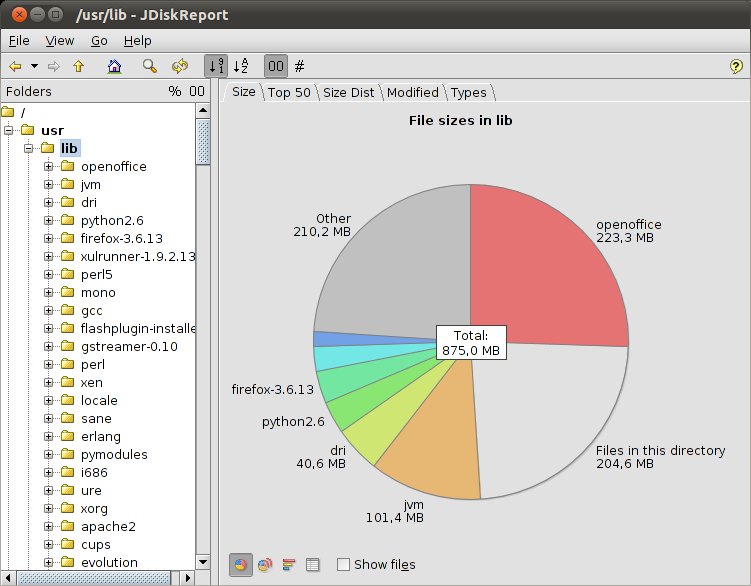
Abbildung 1: Den größte Brocken stellt in einem frisch installierten Ubuntu 10.10 das Büropaket OpenOffice.
Um die ärgsten Verschwender zu identifizieren, starten Sie auf dem Register Size. Das Verzeichnis mit dem größten Tortenstück schluckt den meisten Platz. Mit einem Klick darauf wechseln Sie dort hinein, die Torte zeigt jetzt den Anteil aller Unterverzeichnisse. So hangeln Sie sich immer weiter durch. Sofern es keine Unterverzeichnisse mehr gibt, klicken Sie Show files an, woraufhin das Diagramm die Dateien anzeigt.
Achten Sie dabei immer darauf, welches Verzeichnis in der Baumansicht markiert ist: Die Diagramme berücksichtigen nur dessen Unterverzeichnisse und Dateien. Die aufgeblähtesten Verzeichnisse hebt JDiskReport in der Baumdarstellung in fetter schwarzer Schrift hervor.
Superstar
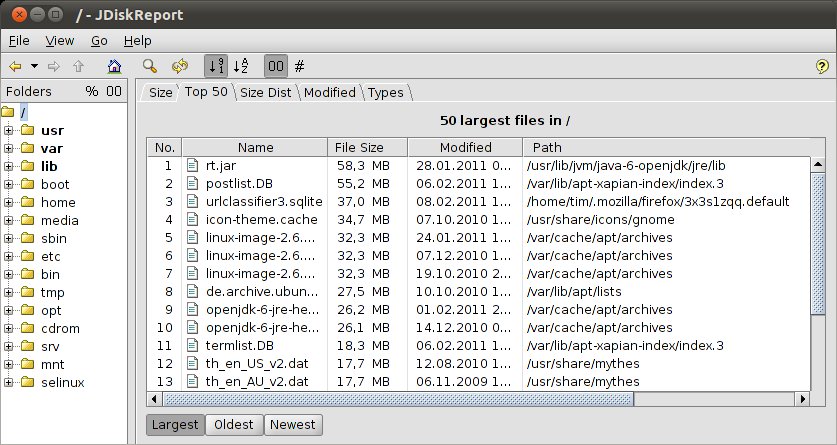
Die Top 50 zeigen die größten, ältesten oder neuesten Dateien – je nachdem, welchen Knopf am unteren Rand Sie gerade gedrückt haben (Abbildung 2). Unter Types erfahren Sie, welche Dateitypen den meisten Platz belegen. In Abbildung 3 liegen beispielsweise über 370 MByte Debian-Pakete (.deb) irgendwo auf der Festplatte herum.
Top 50 verraten die 50 größten Dateien im System.” width=”300″ height=”159″ />
Abbildung 2: DieTop 50 verraten die 50 größten Dateien im System.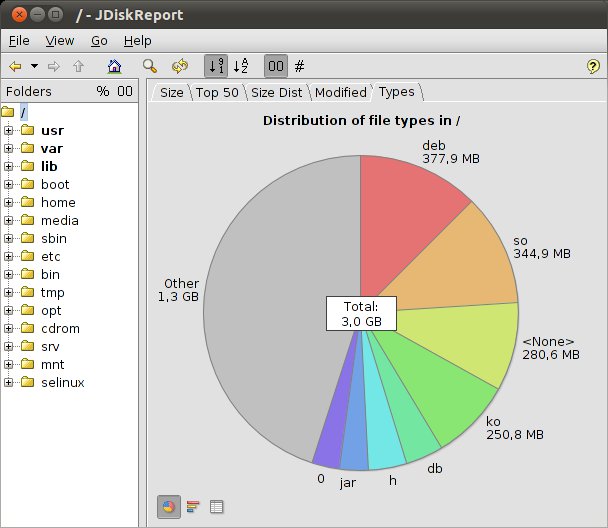
deb belegen in diesem Ubuntu-System den meisten Platz.” width=”300″ height=”261″ />
Abbildung 3: Dateien mit der Endungdeb belegen in diesem Ubuntu-System den meisten Platz.Etwas mehr Interpretation benötigen die anderen beiden Register. Size Dist zeigt an, welche Dateigrößen wie häufig vorkommen. In Abbildung 4 gibt es beispielsweise keine Dateien über 1 GByte, kleinere Dateien zwischen 4 und 16 MByte Größe belegen insgesamt über 500 MByte. Ergänzend führt das Register Modified auf, wann sich in der Vergangenheit wie viel Speicherplatz verändert hat.
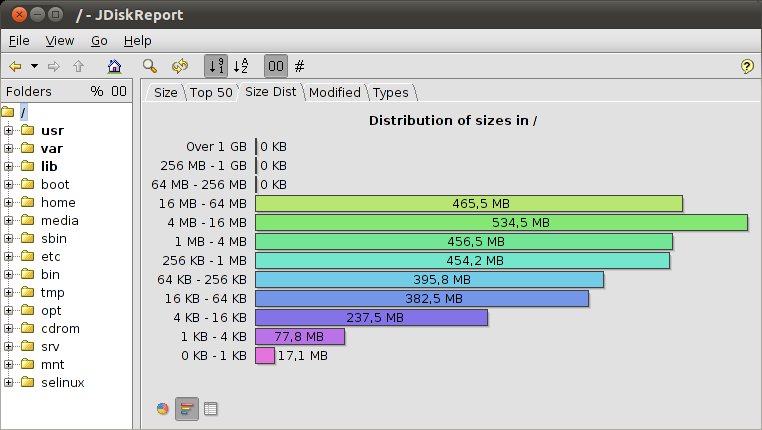
Abbildung 4: Wie verteilen sich die Dateigrößen in einem Ubuntu 10.10-System? JDiskReport zeigt es.
Alternativ zur Platzbelegung zeigt JDiskReport die Anzahl der gespeicherten Dateien an. Dazu schalten Sie im Menü View auf Show number of files um. Das Diagramm auf dem Register Size zeigt an, wie viele Dateien in den jeweiligen Verzeichnissen liegen. Die übrigen Register liefern ihre Daten jetzt ebenfalls bezogen auf die Anzahl: Unter Modified finden Sie eine Liste, wann sich wieviele Dateien verändert haben, Size Dist zeigt hingegen an, wie viele Dateien sich in jeweils welchen Größen auf der Platte tummeln.
Bei Bedarf speichern Sie die Ergebnisse von JDiskReport via File | Save Scan as… und laden Sie später via Open scan… oder Open a previously saved scan im Assistenten. Eine neue Analyse stoßen Sie mit dem Menüpunkt File | Scan file tree… an.
Fazit
JDiskReport spürt versteckte Platzfresser rasch auf, allerdings verlangen seine Diagramme teilweise etwas Erfahrung bei der Interpretation. Falls Sie nur gelegentlich einen Check machen möchten, bietet sich der Betrieb im Webbrowser an (siehe Kasten “Kickstart”).
Kickstart
Verfügt Ihr Browser über das Java-Web-Start-Plugin, lässt sich JDiskReport direkt aus dem Browser heraus starten. Steuern Sie einfach die Homepage des Projekts an und klicken Sie auf Web Start. In Firefox müssen Sie gegebenenfalls im erscheinenden Fenster Öffnen mit wählen und auf OK klicken. Die Sicherheitsfrage nicken Sie mit Ausführen ab, was schließlich automatisch die aktuelle Version von JDiskReport startet.
Infos
[1] JDiskReport: http://www.jgoodies.com/freeware/jdiskreport/





