


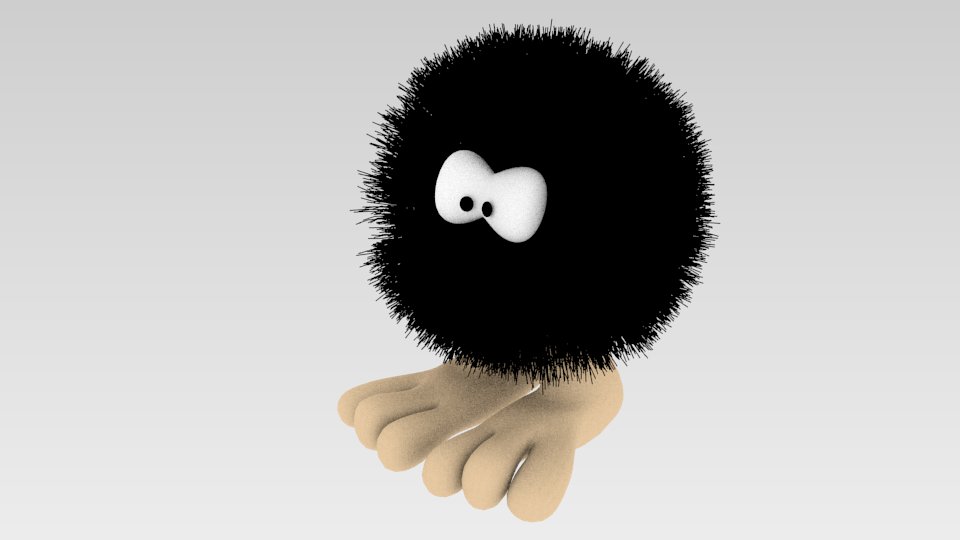
Die freie 3D-Software Blender präsentiert sich in der neuesten Version 2.5 mit einer runderneuerten Bedienoberfläche, die den Einstieg in die 3D-Gestaltung deutlich vereinfacht.
Vor einiger Zeit gab es auf Slashdot.org eine der mit schöner Regelmäßigkeit wiederkehrenden Diskussionen über die Benutzerfreundlichkeit der freien Grafiksoftware Gimp. Wie zu erwarten gingen die Meinungen dazu weit auseinander, aber zumindest ein Konsens herrschte doch: Die freie 3D-Software Blender [1] sei dahingehend noch viel schlimmer. Auch der Autor dieses Artikels teilte früher diese Meinung, aber die ersten Blender-Gehversuche waren nie von Dauer. Länger als eine halbe Stunde konnte oder wollte er sich seine Hirnwindungen nicht von der seiner Ansicht nach unlogischen und verwirrenden Benutzeroberfläche verknoten lassen.
Das Ganze änderte sich am 24. November 2009, als die Entwickler die erste Alpha-Version von Blender 2.5 veröffentlichten. Obwohl es so gut wie keine Dokumentation gab, gelangen dem Autor erste ansehnliche Ergebnisse, und seither nutzt er Blender 2.5 beruflich wie privat. Dem Alpha-Stadium ist die Software inzwischen deutlich entwachsen: Die zu Redaktionsschluss aktuelle Version 2.55 Beta hat alle geplanten Features und ist damit bereit für die Dokumentation. Dieser Artikel soll eine Einführung in die neue Version von Blender bieten. Als konkretes Projekt entschieden wir uns dafür, die Figur Dust Puppy aus dem Hacker-Comic Userfriendly.org [2] in 3D nachzubilden.
Blender bedeutet übersetzt Mixer beziehungsweise Mischer, was die Philosophie hinter der Software zum Ausdruck bringt: Alle für eine 3D-Produktion nötigen Funktionen wurden in eine Software gesteckt und vermischt, was hier bedeuten soll: Sie lassen sich mit den gleichen Tastenkombinationen bedienen und beispielsweise auch mit den gleichen Funktionen animieren. Mit diesem Konzept geht auch ein ausgesprochen großer Funktionsumfang einher, von dem dieser Artikel nur einen kleinen Ausschnitt wiedergegeben kann.
Installation und Übersicht
Die Installation von Blender 2.5 geht äußerst simpel vonstatten. Sie laden einfach das Binärpaket von der offiziellen Blender-Homepage [1] oder der Heft-DVD herunter und entpacken es an geeigneter Stelle im Dateisystem. Damit steht Blender bereits für den ersten Aufruf parat.
Beim ersten Start von Blender 2.5 erscheint ein Splashscreen mit wichtigen Links, den zuletzt bearbeiteten Dateien und einer Funktion zur Wiederherstellung der letzten Session, falls sich Blender unerwartet beendet hat. Über den Menü-Eintrag Interaction: auf dem Splashscreen passen Sie bei Bedarf die Maus- und Tastaturfunktionen an diejenigen anderer populärer 3D-Softwarepakete an. In diesem Artikel setzen wir allerdings auf die Standard-Bedienung. Ein Klick auf das Bild blendet den Splashscreen aus und gibt den Blick auf die Benutzeroberfläche frei (Abbildung 1).
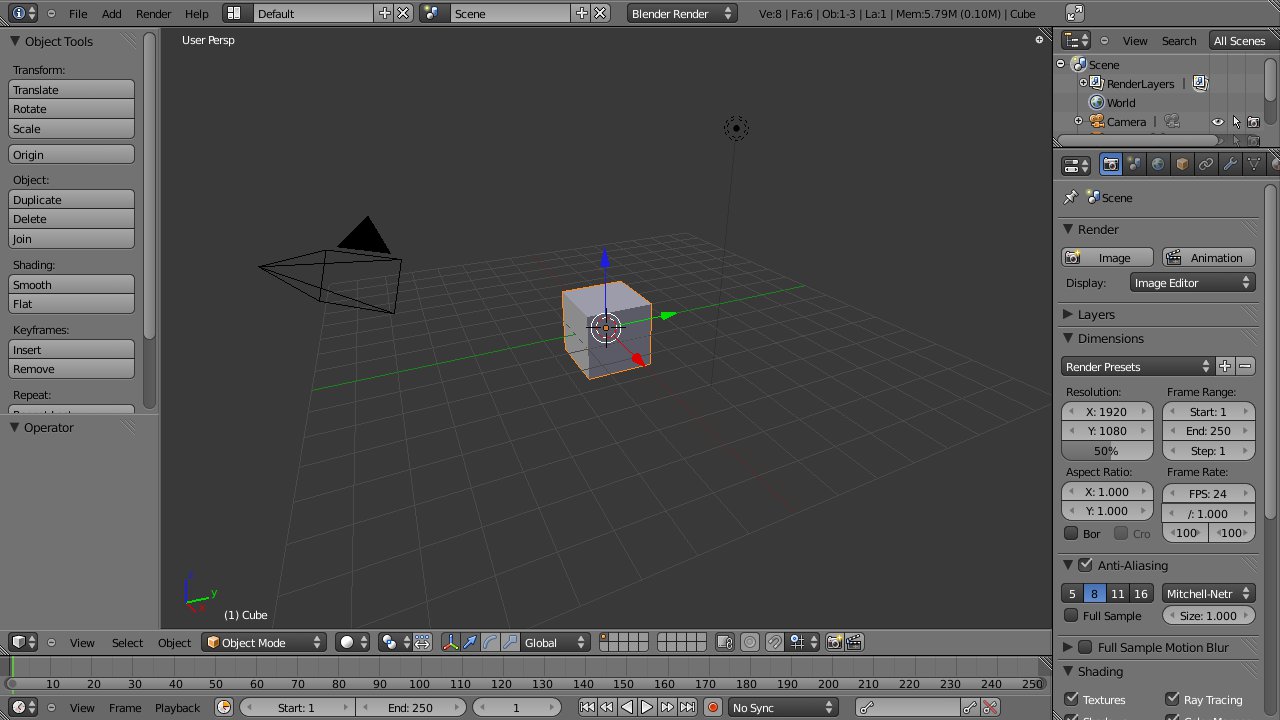
Abbildung 1: Die neue Oberfläche von Blender 2.5 ist für Breitbild-Displays optimiert.
Das zentrale Fenster nennt sich 3D View und stellt, wie nicht anders zu erwarten, die zentrale Arbeitsfläche dar. Lassen Sie sich nicht vom Drumherum verwirren, alles für das Projekt wichtige wird zu gegebener Zeit erläutert. Machen Sie sich zuerst mit der Navigation in der 3D-Umgebung vertraut. Durch einen Klick mit der mittleren Maustaste rotieren Sie um das kleine Kreuz in der Mitte. Halten sie dabei die Umschalttaste gedrückt, bewegt sich ihr Blickfeld seitlich.
Für den Fall, dass Sie im 3D-Raum die Orientierung verlieren, bietet Blender einige Standardansichten, die Sie im Laufe des Artikels immer wieder nutzen werden. Sie erreichen diese über den Nummernblock. [Num-1] zeigt die Szene von vorne, [Num-3] von rechts und [Num-7] von oben. Wenn Sie beim Wechsel die [Strg]-Taste gedrückt halten, dann landen Sie jeweils auf der gegenüberliegenden Seite. Auch falls Ihnen Ziffernblock oder 3-Tasten-Maus fehlt, lässt Blender sie nicht im Stich – Näheres erläutert der Kasten “Ziffernblock und 3-Tasten-Maus emulieren”).
Ziffernblock und 3-Tasten-Maus emulieren
Notebooks verfügen zumeist weder über einen Ziffernblock noch über eine dritte Maustaste. Unter File | User Preferences | Input finden Sie die Optionen Emulate Numpad und Emulate 3 Button Mouse. Die erste Option legt die Funktionen der Nummernblock-Tasten auf die in Blender so gut wie nie genutzten normalen Zifferntasten. Die zweite Option simuliert die mittlere Maustaste mittels der Kombination aus [Alt] und der linken Maustaste.
Drücken Sie nun [Num-7], um die Szene von oben zu betrachten, und danach [Num-5]. Etwas hat sich verändert: Das Drahtgitter füllt nun die gesamte Szene aus, und der schräge Strich unter dem gestrichelten Kreis mit dem schwarzen Punkt darin (in Blender das Symbol für eine Punkt-Lampe) ist verschwunden (Abbildung 2). Das liegt daran, dass Sie soeben in den sogenannten orthographischen Modus ohne perspektivische Verzerrung gewechselt haben. Die meiste Zeit arbeiten Sie in diesem Modus, da nur in diesem übereinanderliegende Punkte wirklich übereinander liegen und die Proportionen klarer ersichtlich sind.
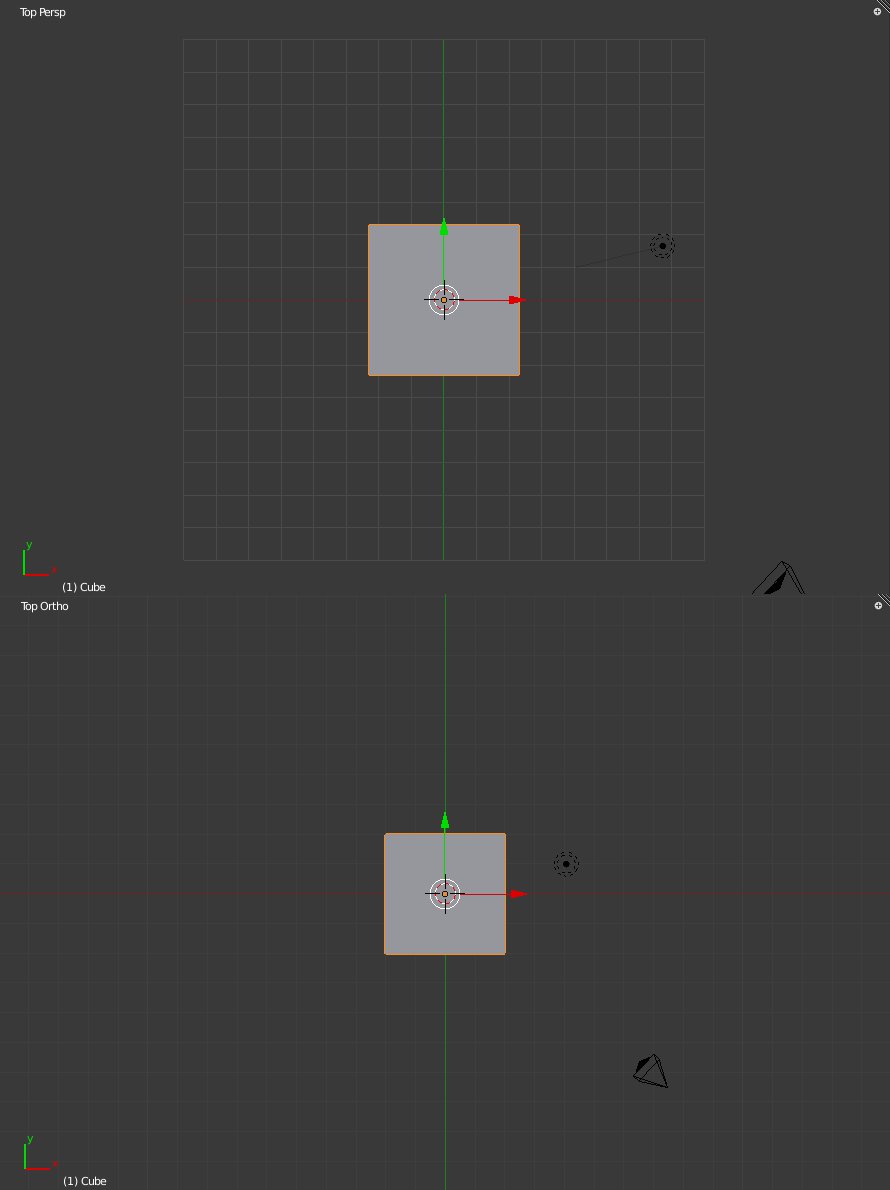
Abbildung 2: Der Unterschied zwischen perspektivischer und orthographischer Ansicht erscheint anfangs gering, erweist sich aber als entscheidend für die Arbeit.
Am Anfang war der Würfel
Holen Sie den Würfel mit der mittleren Maustaste näher heran. Aus diesem Würfel soll einmal der Dust Puppy entstehen. Die Technik, ein Objekt aus einem Würfel zu formen, nennt sich Box-Modelling (siehe Kasten “Flottes Box-Modelling”). Das schöne am Box-Modelling: Mit wenig Einarbeitungszeit erzielt man bereits ordentliche Ergebnisse; ein wirklicher Meister zu werden, dauert aber dennoch seine Zeit.
Flottes Box-Modelling
Beim Box-Modelling handelt es sich um eine leicht zu erlernende und dennoch sehr mächtige Methode des Modellierens. Eine sehr gute Ressource diesbezüglich mit vielen konkreten Blender-Anleitungen ist Blendercookie.com [4], das allerdings nur englischsprachige Inhalte anbietet.
Um eine erste Veränderung an dem Würfel vorzunehmen drücken Sie die Taste [S] (für Skalieren) und dann die [1]. Falls sich nichts verändert, könnte es daran liegen, dass Sie zuvor beim Navigieren den Würfel abgewählt haben. Um ihn wieder auszuwählen, klicken Sie mit der linken Maustaste darauf. Ausgewählte Objekte zeigt Blender durch eine orangefarbene Umrandung an.
Die Größe des Würfels haben Sie soeben im sogenannten Object Mode verändert. In diesem Modus bewegen, rotieren und skalieren Sie die Objekte in der Szene. Wenn Sie mehr bearbeiten wollen, müssen Sie in den sogenannten Edit Mode wechseln, was über [Tab] geschieht. Nun sollte sich sowohl das Aussehen des Würfels als auch das des Mauszeigers verändert haben. Sie sehen nun die einzelnen Flächen, Kanten und Eckpunkte beziehungsweise Vertices des Modells. Davon hat der Würfel natürlich nicht allzu viele, um eine andere Form daraus zu erstellen benötigen Sie aber noch einige mehr. Die Lösung dafür finden sie in der linken Seitenleiste unter Mesh Tools | Add: | Subdivide. Direkt im Bereich darunter erscheinen nun einige Optionen. Stellen Sie Number of Cuts auf 3 ein. Nun ist genug “Arbeitsmaterial” vorhanden um den Würfel zu verformen.
Sie könnten jetzt anfangen, die einzelnen Punkte zu bewegen, um den Würfel abzurunden – schließlich ist der Körper des Dust Puppy kugelförmig. Für diesen speziellen Fall gibt es jedoch eine Funktion. Wieder etwas weiter unten finden sie den Header des 3D View (Header befinden sich in Blender über oder unter Fenstern). Dort wählen Sie Mesh | Transform | To Sphere. Sobald Sie nun die Maus nach rechts bewegen, wird aus dem Würfel eine (noch ziemlich eckige) Kugel. Ein Klick mit der linken Maustaste hält das Ergebnis fest. Alternativ dazu nutzen Sie das Tastaturkürzel [Umschalt]+[Alt]+[S]. In Blender lassen sich die meisten Kommandos sowohl über Menü-Einträge, als auch über Tastenkombinationen ausführen. Grundsätzlich empfiehlt sich die Tastaturbedienung, die ein deutlich schnelleres Arbeiten ermöglicht.
Abkürzungen
Den Körper des Dust Puppy haben Sie dank einer kleinen Abkürzung bereits geformt. Um die Beine mit möglichst wenig Aufwand zu erstellen, bedienen Sie sich eines weiteren Tricks: Da der Dust Puppy achsensymmetrisch ist, macht es wenig Sinn, beide Hälften einzeln zu modellieren. Für solche Fälle bringt Blender eine automatische Spiegelungsfunktion mit. Vor deren Einsatz müssen Sie aber noch ein paar Vorbereitungen treffen. Als erstes drücken Sie [A] mit dem Mauscursor im 3D View. Damit wählen Sie alle Vertices ab.
Als nächstes wählen Sie Limit selection to visible ab. Sie finden das Symbol im Header des 3D View-Fensters (Abbildung 3). Nun wählen Sie auch Punkte aus, die bisher von der Oberfläche der Kugel verdeckt waren. Halten Sie [B] gedrückt und ziehen Sie ein Rechteck um die linke Hälfte der Kugel. Achten Sie dabei darauf, nicht die Vertices der zentralen Achse in der Mitte mit auszuwählen. Ein Druck auf [X] und die folgenden Auswahl von Vertices löscht die linke Hälfte (Abbildung 4). Sollte die hintere Hälfte noch übrig geblieben sein, so löschen Sie diese auch.

Limit selection to visible kontrollieren Sie, ob Sie nur sichtbare Punkte oder auch die verdeckte Geometrie anwählen können.” width=”300″ height=”249″ />
Abbildung 3: ÜberLimit selection to visible kontrollieren Sie, ob Sie nur sichtbare Punkte oder auch die verdeckte Geometrie anwählen können.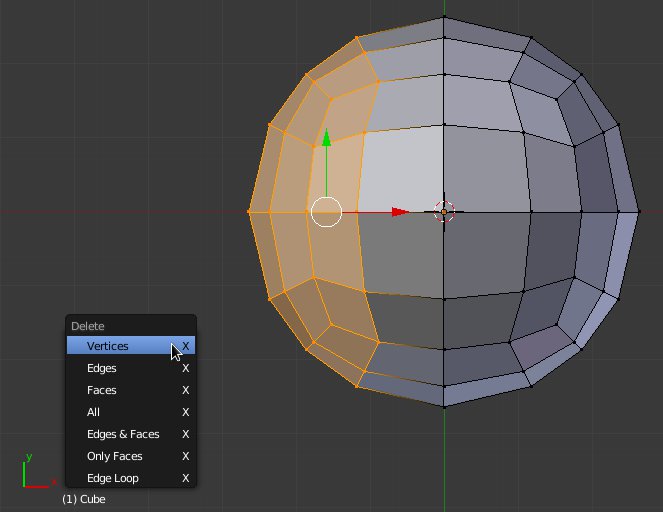
X löschen Sie in Blender Elemente.” width=”300″ height=”232″ />
Abbildung 4: MittelsX löschen Sie in Blender Elemente.Nun gilt es, die halbe Kugel wieder zu komplettieren. Hierfür bietet Blender die Möglichkeit an, sie automatisch zu spiegeln. Auf der rechten Seite des 3D View finden Sie das sogenannte Properties Panel, in dem Sie eine große Auswahl an Einstellungen vorfinden. Am oberen Ende gibt es einen Reiter mit zahlreichen Symbolen. Dabei handelt es sich um die einzelnen veränderbaren Eigenschaftsklassen, die Blender von allgemein nach speziell sortiert. So beziehen sich die ersten drei auf Gesamtprojekt, die aktive Szene und die Einstellungen für die 3D-Welt der aktuellen Szene. Die Klassen ab dem orangefarbenen Würfel verändern die Eigenschaften des aktuell ausgewählten Objekts.
Uns interessiert der Reiter mit dem blauen Schraubenschlüssel, das sogenannte Modifiers Panel (Abbildung 5). Dort wählen Sie Add Modifier | Mirror. Wählen Sie bei den Optionen noch Clipping aus, um zu verhindern, dass beim Bearbeiten Punkte auf die falsche Seite gelangen. Die linke Seite des noch recht rudimentären Körpers des Dust Puppy erscheint nun wieder, besitzt aber keine Möglichkeiten zur Bearbeitung mehr. Bewegen Sie einen Punkt auf der rechten Seite (Rechtsklick und Ziehen, siehe Kasten “Rechts wählen”), so bewegt sich sein Spiegelbild auf der linken Seite mit. Das erleichtert die weitere Arbeit deutlich. Alle Modifiers sind dafür gedacht, Ihnen Arbeit abzunehmen.
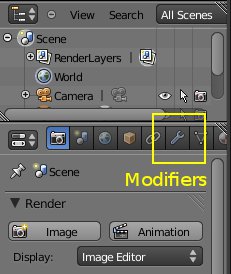
Abbildung 5: Die Anwendung von Modifiers kann die Arbeit deutlich erleichtern.
Rechts wählen
In Blender wählen sie Elemente über die rechte Maustaste. Durch Ziehen bei gedrückter rechter Maustaste bewegen Sie Elemente und fixieren sie dann durch einen Klick mit der linken Maustaste. Das verhindert, dass Sie in komplexen Szenen aus Versehen etwas verschieben.
Beine vorbereiten
Die Idee hinter Box-Modelling ist, aus einem anfangs sehr einfachen Objekt nach und nach eine komplexere Form herauszuarbeiten. Dies kann geschehen, indem Sie Elemente bewegen und hinzufügen. Um das “Herausziehen” der Beine vorzubereiten, bewegen Sie zunächst einige Vertices.
Dafür betrachten Sie die Szene zunächst von Rechts ([Num-3]). Nun flachen Sie durch Verschieben der Vertices die Kugel auf der Unterseite ab, wie in Abbildung 6 dargestellt. Als nächstes wechseln Sie via [Strg]+[Num-7] in die Ansicht von unten. Wählen Sie nun die sechs mittleren Vertices aus und skalieren Sie diese auf der Y-Achse per [S],[Y], bis sie annähernd ein abgerundetes Quadrat ergeben (Abbildung 7). Als nächstes entfernen Sie in den Modifier-Einstellungen das Häkchen bei Clipping, damit die inneren Knoten nicht mehr an der Mitte kleben.
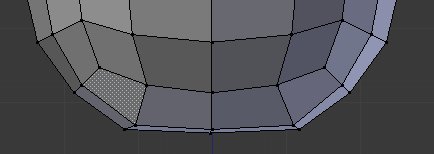
Abbildung 6: Aus dem abgeflachten Teil ziehen Sie die Beine der Figur.
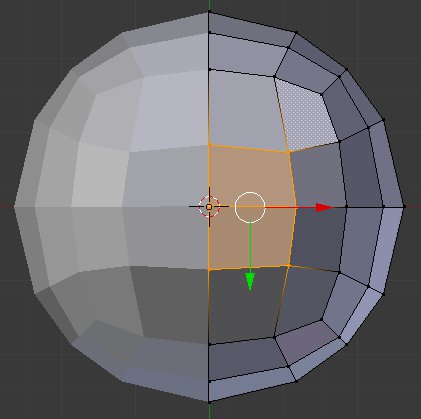
Abbildung 7: So sehen die Grundfläche für die Beine aus.
Mit ausgewählten Vertices (und den beiden eingeschlossenen Flächen) drücken Sie die Taste [E] (für “extrude”) und anschließend sofort entweder die linke Maustaste oder [Esc]. Sie haben nun zwei neue Flächen hinzugefügt, die an den zuvor ausgewählten Knoten hängen. Mittels [S] und Bewegen der Maus verkleinern Sie diese etwas. Aus dieser neu erschaffenen Fläche werden Sie späterdie Beine herausziehen. Aber vorher noch eine kleine Vorbereitung, damit die Beine auch schön rund ausfallen: Die beiden linken Knoten liegen noch in einer spitzen Ecke, die Sie durch Auswählen und Verschieben so abrunden wie die beiden bisherigen (Abbildung 8).
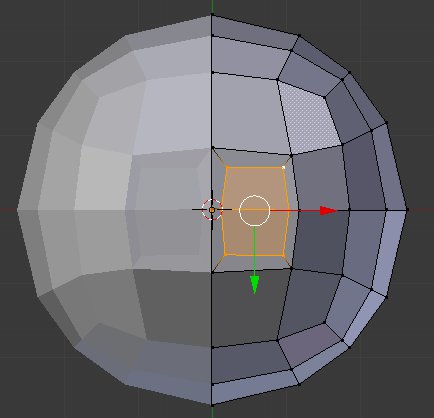
Abbildung 8: Um auch die Innenseite abzurunden, benötigen Sie mehr Geometrie.
Nun sind alle Vorbereitungen getroffen um die Beine endlich aus dem Körper wachsen zu lassen. Wählen Sie alle inneren Knoten wie in Abbildung 8 aus und wechseln Sie mittels [Num-1] in die Vorderansicht. Drücken Sie nun wieder [E] und ziehen sie die Maus nach unten, bis der entstandene Klotz in etwa bei der dritten dicken Linie (oder Blender-Unit) ankommt. Jetzt klicken Sie mit der linken Maustaste, um die Operation zu finalisieren, und drücken wiederum [E]. Diesmal ziehen Sie das entstehende Bein etwa drei Kästchen nach unten und wiederholen dann die Prozedur noch ein drittes Mal, nur dass Sie diesmal nur eine Blender-Unit weit nach unten extrudieren. Aus dem letzten Stück modellieren Sie in Kürze den Fuß, während der mittlere Ring als Knie fungieren soll. Das 3D-Modell sollte von vorne nun ungefähr so aussehen wie in Abbildung 9.
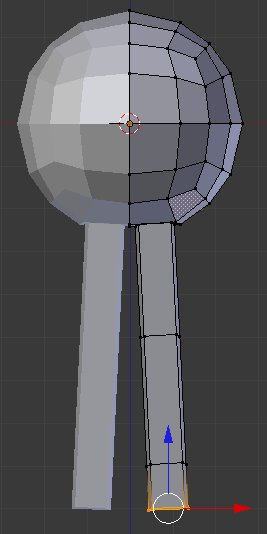
Abbildung 9: Geschafft: Endlich hat der Dust Puppy Beine bekommen.
Als nächstes kommen die Füße an der Reihe. Hierfür bietet sich ein anderer Modus zum Auswählen der relevanten Teile an. Im 3D View Header finden sich drei Würfelsymbole (Abbildung 10), mit denen Sie den Select-Modus wählen. Die Würfel stehen für die drei verschiedenen Geometrie-Typen, die zur Wahl stehen: zum einen Knoten oder Vertices (damit haben Sie bisher gearbeitet), zum anderen Kanten (“Edges”) oder Flächen (“Faces”) aus. Schalten Sie um auf Face select mode. Nun sehen Sie, dass immer noch das untere Ende der Beine ausgewählt ist. Diese wählen Sie über [A] ab – der Buchstabe steht für Select All und funktioniert als Flipflop.
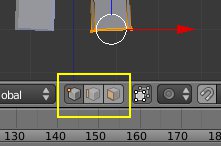
Abbildung 10: Das rechte der drei Symbole lässt Sie ganze Flächen auswählen.
Nun markieren Sie bei gedrückter Umschalttaste die drei vorderen Flächen des Fußstumpfes über einen Rechtsklick. Danach müssen Sie sich ein wenig im 3D-View bewegen, um in eine gute Position für die folgende Operation zu gelangen. Es empfiehlt sich, die Szene nun von vorne oben zu betrachten, was Sie zum Beispiel über viermaliges Drücken von [Num-8] erreichen. Nun nutzen Sie wieder [E], um den Fuß zu extrudieren – bewegen Sie dazu die neuen Flächen etwas nach vorn. Anschließen skalieren Sie die Vorderseite des Fußes über [S]. Nun sollte ihr Modell ungefähr so aussehen wie in Abbildung 11.
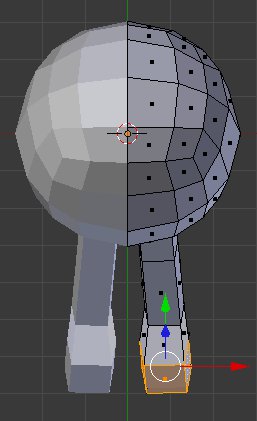
Abbildung 11: Der Dust Puppy hat jetzt Füße – wenn auch noch ein wenig eckige.
Alles wird rund
Der Körper des Dust Puppy lässt zwar bereits ausmachen, wirkt allerdings noch ein wenig eckig. Doch auch um das Abrunden kümmert sich Blender über einen Modifier bei Bedarf automatisch. Wählen Sie dazu wieder über zweimaliges Drücken von [A] alle vorhanden Flächen aus und fügen Sie über das Modifiers Panel einen Subdivision Surface Modifier hinzu. Unter Subdivisions stellen Sie bei moderneren Rechnern den Wert 2 ein. Läuft das Programm daraufhin quälend langsam, reduzieren Sie auf 1. Sie sehen sofort, wie die Geometrie des Objekts im fertigen Render aussieht.
Warum keine Kugel?
Die Frage drängt sich auf, warum wir nicht gleich mit einer Kugel angefangen haben – zumal Blender gleich zwei Arten davon zur Verfügung stellt? Für die von uns gewählte Art des Modellierens empfiehlt es sich jedoch, alles aus Rechtecken aufzubauen. Mit den beiden Kugel-Primitiven von Blender wären wir bereits beim Herausziehen der Beine auf eine Reihe von Problemen gestoßen.
Die Oberfläche erscheint zwar nun abgerundet, besteht aber immer noch aus deutlich sichbaren Rechtecken. Eine etwas weicher Darstellung erzielen Sie, indem Siebei Mesh Tools (im Fenster ganz links) unter Shading den Punkt Smooth anwählen. Der Körper sieht nun schon wesentlich mehr nach dem aus, was später ein Dust Puppy werden soll (Abbildung 12). Die von Ihnen erschaffene Geometrie ist aber immer noch sichtbar und bildet eine Art Käfig. Ein Bewegen der Punkte, Kanten und Flächen des Käfigs verändert das abgerundete Innere.
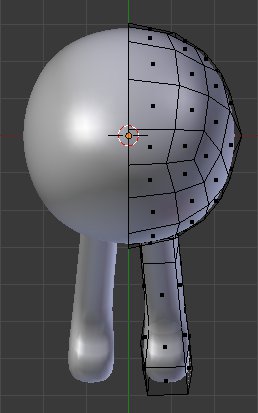
Abbildung 12: Innen rund und außen eckig (und editierbar) – das macht vieles einfacher.
Als nächstes gilt es, Zehen zu schaffen. Der Dust Puppy verfügt über drei Zehen pro Fuß, und am vorderen Ende des bisher modellierten Fußes finden sich drei Flächen. Die beiden äußeren zeigen aber seitwärts, während beim Vorbild alle Zehen parallel zueinander stehen. Hier schaffen Sie Abhilfe, indem Sie die beiden äußeren Flächen rotieren, bis diese nach vorne zeigen. Dazu wählen Sie eine der fraglichen Flächen aus und drücken [R].
Der Mauszeiger verwandelt sich in ein Symbol mit zwei Pfeilen, die den Rotations-Modus signalisieren. Je nach Betrachtungswinkel der Szene drehen sich die Flächen aber in einer vermutlich eher unerwünschten Art. Sie kontrollieren dies, indem Sie die Rotation auf bestimmte Achsen beschränken. Drücken Sie [Z], drehen sich die Flächen nur noch um die Z-Achse (in Blender immer blau dargestellt), wie in Abbildung 13 dargestellt. Nach Drehung der beiden äußeren Flächen sehen Sie, dass die mittlere Fläche nun deutlich kleiner ist. Wählen Sie sie also aus und vergrößern Sie sie mit [S],[X] auf der X-Achse, bis alle drei Flächen etwa gleich groß ausfallen.
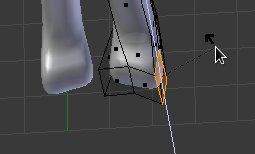
Abbildung 13: Rotationen, Skalierungen und Bewegungen können in Blender auf eine bestimmte Achse beschränkt werden.
Nun haben zwar alle drei Flächen in etwa die gleichen Dimensionen, fallen aber deutlich höher als breit aus, was die Zehen unproportional aussehen lassen würde. Es bleibt aber nicht genügend Platz, um alle drei Flächen zu verbreitern – diesen müssen Sie erst schaffen, indem sie den kompletten Fuß bewegen. Aber mühsam erst alles auswählen und nach und nach bewegen? Zum Glück bietet Blender auch hier die Möglichkeit einer Abkürzung.
Die Lösung lautet Proportional Editing und lässt sich wieder im Header des 3D View oder über den Shortcut [O] aktivieren (Abbildung 14). Mit diesem kleinen Hilfsmittel wenden Sie Werkzeuge auf einen ganzen Bereich an, wobei mit zunehmender Entfernung zum Klickpunkt die Werkzeugstärke abnimmt. Wählen Sie nun die drei Flächen an der Spitze des Fußes aus und drücken Sie [G]. Nun bewegen Sie die Flächen, und nahegelegene Flächen bewegen sich dabei mit.
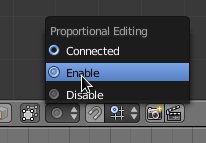
Proportional Editing aktivieren.” width=”206″ height=”143″ /> Abbildung 14: Proportional Editing aktivieren.
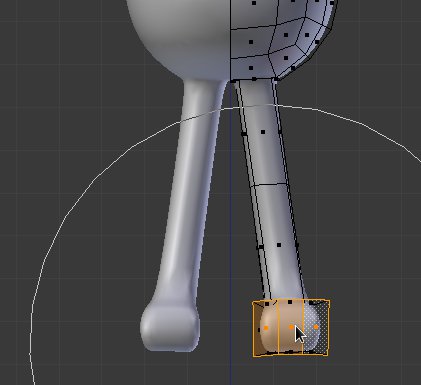
Über das Mausrad lässt sich der Werkzeugradius einstellen. Vergrößern Sie den Radius, bis der Kreis fast den Körper berührt (Abbildung 15). Wenn sie nun die Flächen bewegen, bewegt sich der Rest des Körpers passend mit. Rücken Sie die Flächen ruhig etwas weiter auseinander, um genug Platz für die Zehen zu schaffen. Das Proportional Editing ermöglicht Ihnen später noch weitere Korrekturen. Als nächstes drücken Sie [O], um wieder in den normalen Editier-Modus zu gelangen, und skalieren die drei Zehen-Flächen auf der X-Achse ([S],[X]) bis alle drei annähernd quadratisch aussehen.
Proportional Editing über das Mausrad justieren.” width=”300″ height=”274″ />
Abbildung 15: Der Radius lässt sich beimProportional Editing über das Mausrad justieren.Nun erstellen Sie die drei Zehen einzeln über Extrudieren. Wählen Sie zuerst die linke Fläche und drücken Sie wie zuvor bei den Beinen [E]. Nach etwa einer Blender-Unit sollten sie stoppen, die neue Fläche über [S] etwas vergrößern und nochmals etwa eineinhalb Blender Units extrudieren. Nachdem Sie das Spiel mit allen drei Zehen wiederholt haben, überlappen sich diese eventuell. Das beheben Sie aber leicht, indem Sie die linke und rechte Zehe etwas zur Seite bewegen. Dafür müssen Sie nicht einmal alle überlappenden Flächen auswählen: Es genügt, wenn sie alle umliegenden Flächen auswählen, dann bewegt sich die daranhängende Fläche automatisch mit (Abbildung 16).
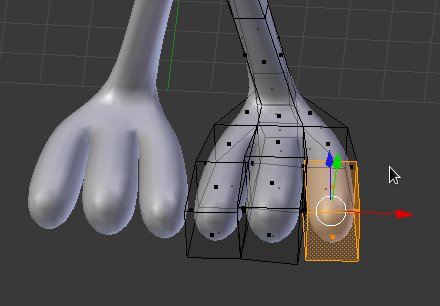
Abbildung 16: Die Korrektur der Zehen fällt leicht.
Finale Korrekturen
Nun verfügt unser Fuß zwar über Zehen, jedoch stimmen die Proportionen nicht: Die Ferse fällt viel zu klein aus, und beim richtigen Dust Puppy erscheint der Übergang von Bein zum Fuß deutlich weicher als derzeit im 3D-Modell. Während Sie ersteres leicht über Proportional Editing korrigieren, schafft für letzteres das Bearbeiten sogenannter Edge Loops Abhilfe.
Schalten Sie zunächst zurück in den Auswahlmodus für Punkte, halten sie [Alt] gedrückter und klicken Sie mit der rechten Maustaste auf den Kanten-Ring in der Mitte der Beine. Nun ist der gesamte Ring (“Edge Loop”) ausgewählt. Skalieren Sie ihn ein wenig, wie in Abbildung 17 zu sehen. Wenn Sie versuchen, den Ring, der den Fuß mit dem Bein verbindet, auf die gleiche Weise auszuwählen, so funktioniert das nur auf halber Länge. Das liegt daran, dass an dieser Stelle eine besondere Topologie vorliegt: Der Fluss der Kanten wird durch zwei sogenannte Poles – Punkte, an denen mehr als vier Kanten zusammenlaufen – unterbrochen.
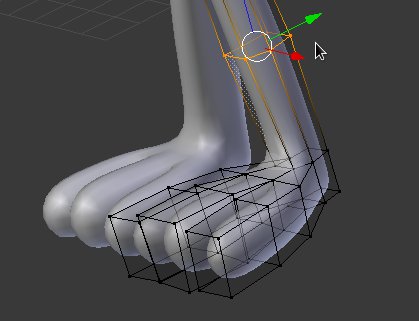
Abbildung 17: Über Edge Loops können Sie effektiv die Topologie manipulieren.
Sie müssen also beide Hälften über [Umschalt]+[Alt]+[Rechtsklick] auswählen, bevor Sie den Teil mittels [G] nach oben bewegen können. Denken Sie daran, die Position aus der verschiedenen Perspektiven zu kontrollieren und eventuell zu korrigieren. Das Ergebnis sollte in etwa so aussehen wie in Abbildung 18.
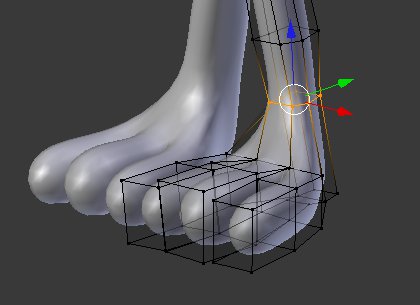
Abbildung 18: Fast fertig: Nun müssen Sie nur noch die Größe der Ferse anpassen.
Beleuchten und rendern
Die jetzt noch notwendigen Änderungen an den Proportionen der Füße stellen mit den bisher kennengelernten Bearbeitungsmethoden kein Problem mehr dar. Das 3D-Modell sieht nun schon ganz ansehnlich aus, für das erste Rendering müssen Sie aber noch ein paar Vorbereitungen treffen.
Wechseln Sie über [Tab] wieder in den Objekt-Modus und wählen sie die Kamera aus. Mittels [Num-0] wechseln Sie in die Kamera-Ansicht. Wenn Sie nun [Umschalt]+[F] drücken, steuern Sie die Kamera ähnlich wie in einem First-Person-Shooter. [A],[S],[D] und [F] bewegen die Kamera nach links, rechts, vorne und hinten, über das Mausrad stoppen oder beschleunigen Sie die Bewegungen. [R] und [F] sorgen für Bewegungen nach oben und unten, ein Herausbewegen der Maus aus dem Rechteck in der Mitte ermöglicht die Rotation der Kamera. Über einen Klick mit der linken Maustaste finalisieren Sie die Einstellung wie gewohnt. Ein Klick mit der rechten Maustaste oder [Esc] brechen den Vorgang ab. Bringen Sie die Kamera in eine Position, von der aus sie das Modell leicht von seitlich-oben betrachtet (Abbildung 19).
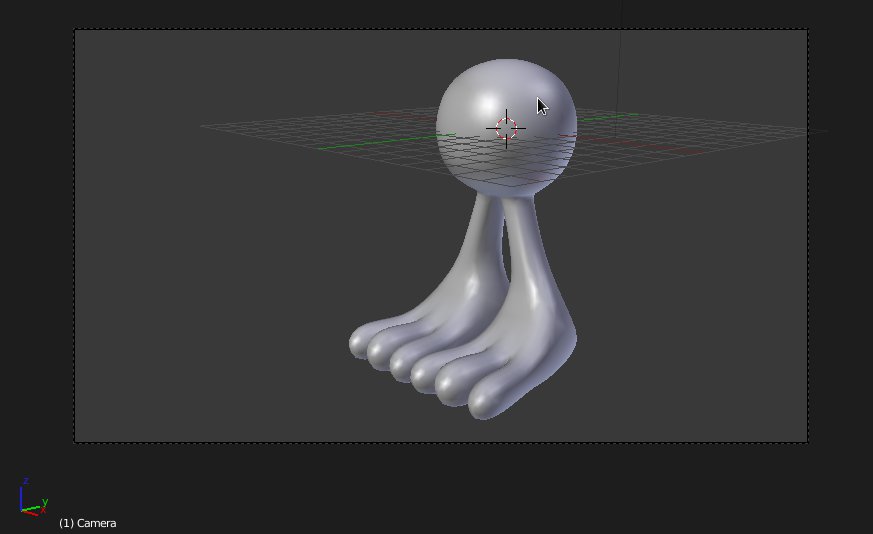
Abbildung 19: Bereit zum ersten Rendern.
Wenn Sie nun Ihre Komposition zum ersten Mal mit [F12] rendern, dann sieht das Ergebnis vermutlich noch nicht allzu gut aus: Neben dem Modell und einer Kameraperspektive benötigen Sie noch eine passende Oberfläche und Beleuchtung – mit beidem befassen wir uns in der nächsten Folge dieser Reihe genauer. Die einfachste Form der Beleuchtung in Blender ist Licht, das von allen Seiten auf das Modell strahlt. Es bietet für den ersten Überblick ausreichend gute Ergebnisse.
Löschen sie die derzeit in der Szene befindliche Lampe (der gestrichelte Kreis mit dem schwarzen Punkt und der Mitte) und betrachten Sie die Einstellungen im World Panel (Abbildung 20). Hier wählen sie für die Horizon Color eine möglichst dunkle Farbe und schalten Environment Lightning ein. Wenn Sie nun mittels [F12] das fertige Bild neu berechnen lassen, sieht das Ergebnis in etwa so aus wie in Abbildung 21.
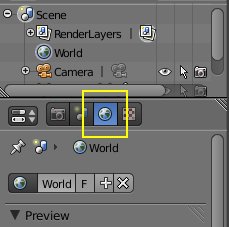
World-Einstellungen dunkeln Sie den Horizont ab und schalten Environment Lightning ein.” width=”229″ height=”227″ /> Abbildung 20: Bei den World-Einstellungen dunkeln Sie den Horizont ab und schalten Environment Lightning ein.
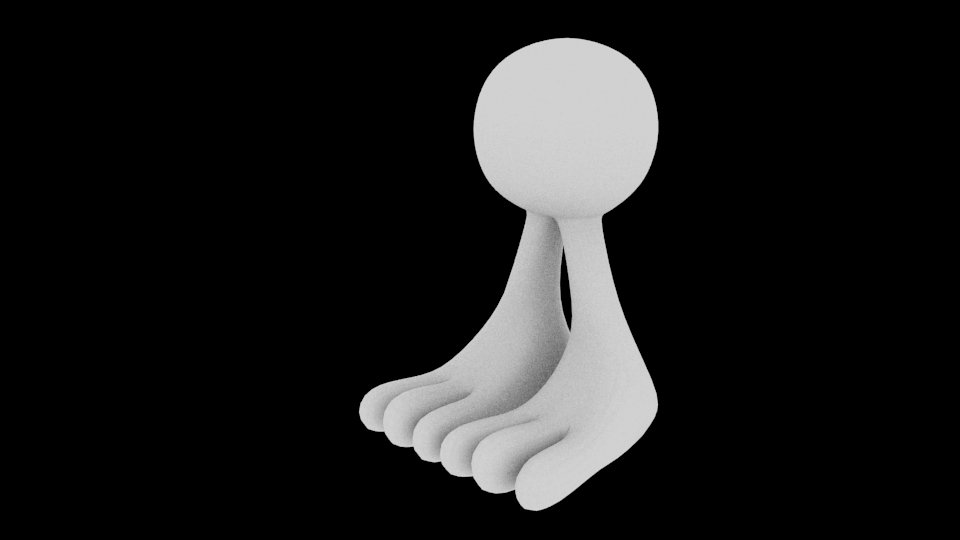
Environment Lightning.” width=”300″ height=”169″ />
Abbildung 21: Ein einfacher Render mitEnvironment Lightning.Ausblick
Der Körper des Dust Puppy ist soweit abgeschlossen. Für eine überzeugende Darstellung fehlen aber noch einige Dinge: Zum Ersten braucht der Körper eine Haut, die Sie mit Materialien umsetzen werden. Weiterhin bleibt der Dust Puppy bislang noch kahl – um die Haare kümmern sich in Blender Partikel. Beides lernen Sie im nächsten Teil der Serie kennen, in dem Sie auch die Augen hinzufügen.
Wenn Sie sich weitergehend mit Blender beschäftigen wollen, sollten Sie sich die exzellenten Anleitungen von Blendercookie [3] einmal näher ansehen. Zum Austausch mit anderen deutschsprachigen Blender-Nutzern steht das gut besuchte Forum Blendpolis [4] zur Verfügung.
Infos
[1] Blender-Homepage: http://www.blender.org
[2] Webcomic “UserFriendly”: http://www.userfriendly.org/
[3] Blender-Training (englisch): http://www.blendercookie.com
[4] Deutsches Blender-Forum: http://www.blendpolis.de/






