



Mit einer cleveren Undo-Funktion verleiht der Dateimanager 4Pane Zaghaften zusätzliche Sicherheit. Profis rüsten im Handumdrehen individuelle Funktionen nach.
Dateien verschieben, kopieren oder löschen – das Handwerk eines Dateimanagers fällt im Grund sehr übersichtlich aus. Allerdings treten von Zeit zu Zeit Spezialisten auf den Plan, die mit einem ausgefeilten Set an Zusatzfunktionen selbst komplexe Aktionen auf einen Mausklick reduzieren. Zu diesen Kandidaten gehört 4Pane [1].
Viele Distributionen führen die aktuelle Version von 4Pane bereits in ihren Repositories, sodass Sie das Tool in aller Regel bequem über den Paketmanager installieren. Für eine Installation aus den Quellen richten Sie zunächst das Toolkit WxWidgets [2] ein, laden dann den aktuellen 4Pane-Quelltext herunter und übersetzen ihn anschließend. Das Prozedere ist online gut dokumentiert [3], allerdings gibt es dabei noch eine kleine Hürde zu überwinden (siehe Kasten “Sprachliche Hürden”).
Sprachliche Hürden
Bei der aktuellen 4Pane-Version 2.0 – und vermutlich auch bei älteren – gibt es ein Problem mit der deutschen Lokalisierung: Ein Fehler in der Datei 4Pane.mo macht das Anlegen eigener Menüs unmöglich. Mittlerweile stellt der Entwickler eine funktionsfähige Version der Datei bereit, die allerdings nicht vollständig übersetzt ist. Sie finden sie auf der Heft-DVD zu dieser Ausgabe. Kopieren Sie die Datei nach /usr/share/locale/de/LC_MESSAGES/4Pane.mo, um sie zu verwenden. Vermutlich erscheint in Kürze ein Update, das diesen und einen weiteren Fehler korrigiert.
Mit Assistenz
Beim ersten Mal startet 4Pane mit einem Assistenten, der bei der Konfiguration hilft (Abbildung 1). Im Prinzip brauchen Sie hier noch nichts einzustellen. Möchten Sie doch später etwas ändern, bietet das Programm einen entsprechenden Dialog.
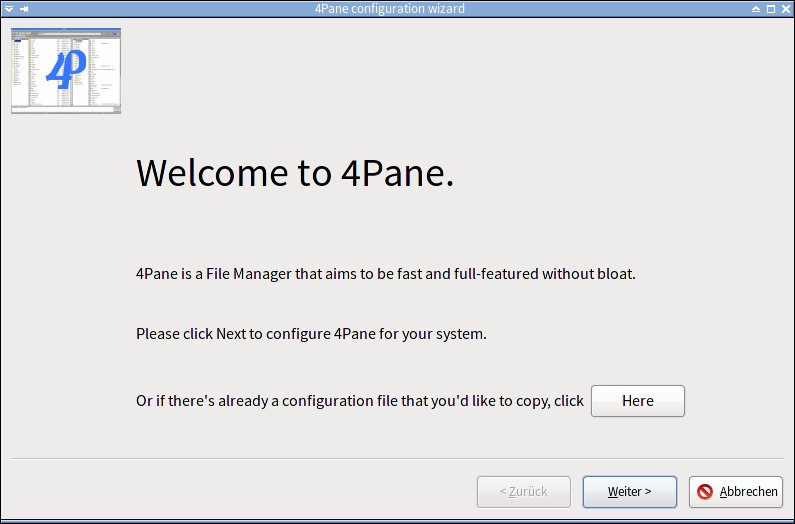
Abbildung 1: Beim ersten Start bietet Ihnen 4Pane eine einfache Konfiguration an.
Im Anschluss an diesen Dialog erscheint das Hauptfenster (Abbildung 2). Hier sehen Sie sofort, worin dieser Dateimanager sich hauptsächlich von anderen unterscheidet: Statt der gewohnten zwei gibt es vier Bereiche (“Panes”), von denen jeweils zwei zusammengehören. Wie bei den meisten Aspekten des Programms besteht auch hier die Möglichkeit, das Layout der Panes anzupassen.
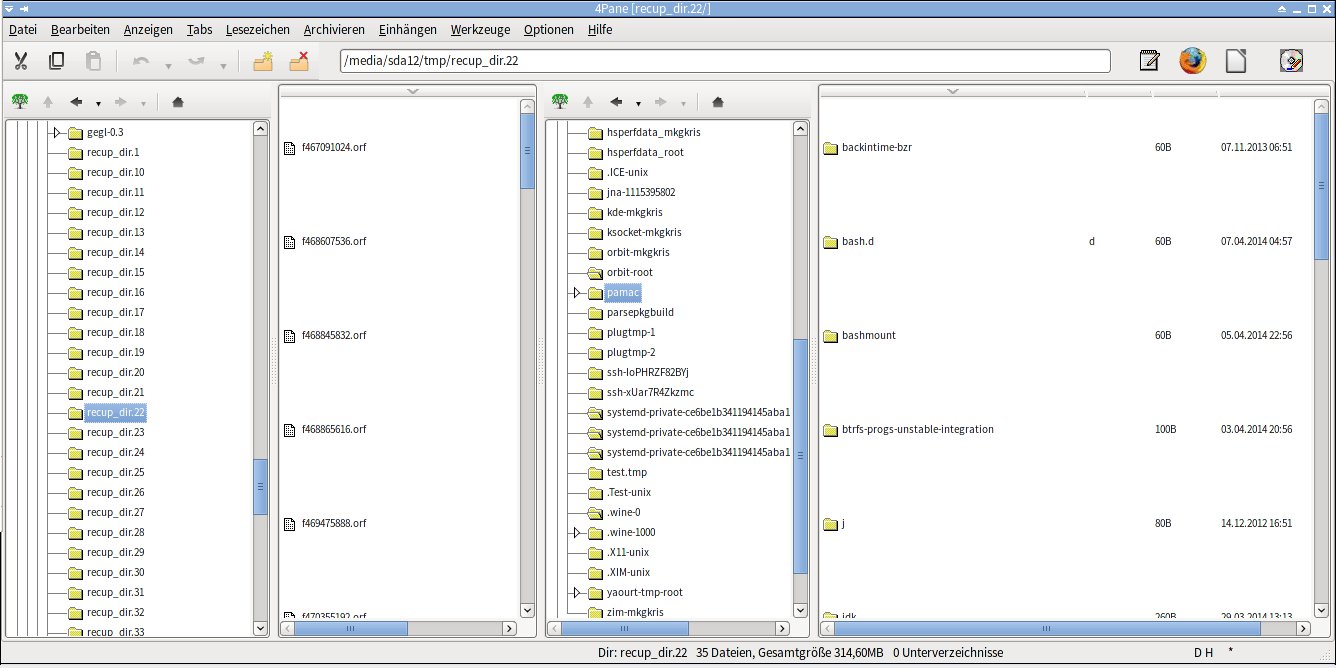
Abbildung 2: In der Standardkonfiguration zeigt der Dateimanager zwei Gruppen von zusammengehörenden Bereichen (“Panes”).
Dieses Layout bringt eine Reihe von Vorteilen mit sich: Bei vielen Operationen genügt es nicht, nur ein Quell- und Zielverzeichnis zu sehen. Ein typischer Fall ist das Bearbeiten von Dateien in Unterverzeichnissen, wie beim Kopieren von Fonts oder anderen, in einem Verzeichnis zusammengefassten Dateien.
Darüber hinaus erlaubt es 4Pane, mehrere Reiter gleichzeitig offenzuhalten und mit einem Mausklick dazwischen umzuschalten. Das Menü Tabs fasst die Funktionen zum Verwalten der Reiter zusammen.
Über Bookmarks (im Menü Lesezeichen) speichern Sie jederzeit einen Shortcut für den aktuellen Pfad, bis zu 9000 Lesezeichen kann 4Pane verwalten. Über denselben Menüpunkt greifen Sie später auf die gespeicherten Bookmarks wieder zu.
Praxis
Die wichtigsten Funktionen für die Arbeit mit Dateien finden Sie im Menü Bearbeiten sowie im Kontextmenü bei der Auswahl von Dateien oder Verzeichnissen, das sowohl über dem Quell- als auch dem Zielverzeichnis bereitsteht.
Wie üblich kopiert [Strg]+[C] ausgewählte Dateien, [Strg]+[X] schneidet sie aus, [Strg]+[V] fügt sie wieder ein und [Strg]+[D] dupliziert sie. Mit [F2] benennen Sie Dateien und Verzeichnisse um, bei Bedarf sogar mehrere in einem Rutsch. Für das Löschen von Dateien gibt es drei verschiedene Möglichkeiten: [Entf] verschiebt sie in den Mülleimer, [Umschalt]+[Entf] löscht sie zwar, erlaubt jedoch die Aktion rückgängig zu machen. Die voreingestellt nicht an eine Tastenkombination gebundene Funktion Dauerhaft löschen entsorgt die Daten dagegen endgültig.
Mit der Tastenkombination [Strg]+[Z] machen Sie die letzten Arbeitsschritte einen nach dem anderen wieder rückgängig. [Strg]+[Y] hebt das letzte [Strg]+[Z] wieder auf. Interessant ist die Funktion Als Verzeichnisvorlage einfügen: Sie bewirkt, dass die Software eine zuvor kopierte Verzeichnisstruktur ohne die enthaltenen Dateien ins Zielverzeichnis kopiert.
Für Container, wie Archive oder Pakete von Distributionen, bietet 4Pane einen direkten Zugriff, so als handele es sich dabei um ein normales Verzeichnis. Das Menü Archivieren enthält weitere Funktionen zum Erstellen und Bearbeiten solcher Dateien.
Daneben bietet der Dateimanager als Zusatzfunktion die Möglichkeit, verschiedenste Datenquellen zu mounten. Neben den in /etc/fstab gelisteten Partitionen dürfen Sie auch dort nicht aufgeführte einhängen, auch ISO-Images von Blockgeräten (CD/DVD) und Shares lassen sich einbinden. Der entsprechende Dialog bietet die wichtigsten Mount-Optionen in übersichtlicher Form an (Abbildung 3). Für den schnellen Zugriff auf eingehängte Geräte erzeugt 4Pane Icons in der Werkzeugleiste.
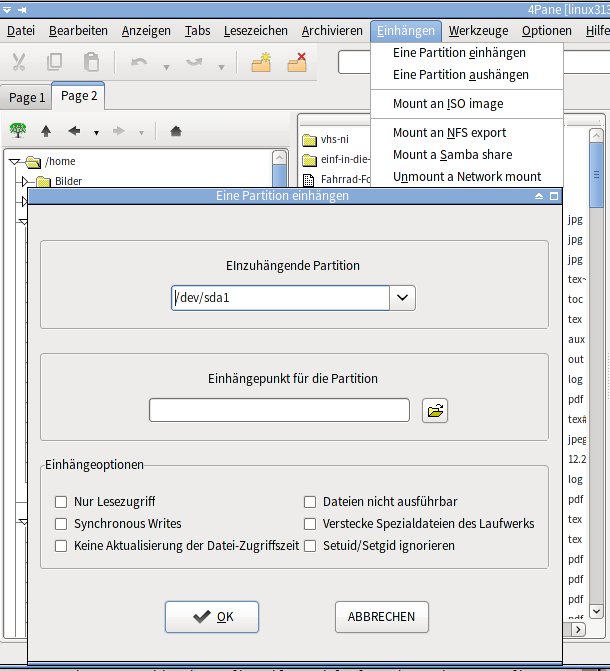
Abbildung 3: Für das Einhängen externer Speicher bietet 4Pane mehrere Möglichkeiten an, die Sie bei Bedarf bis ins Detail konfigurieren.
Im Menü Werkzeuge finden Sie mit Locate und Suchen gleich zwei Möglichkeiten, Dateien anhand ihres Namens aufzuspüren. Dabei bietet Suchen mehr Funktionen: Als Backend dafür dient find, für dessen zahlreiche Optionen die weiteren Reiter Dialoge bereitstellen.
Am unteren Rand der Reiter bietet die Schaltfläche Add to Command String die Möglichkeit, ausgewählte Optionen in die später ausgeführte Befehlszeile zu übernehmen. Da find sehr sensibel auf die richtige Reihenfolge der Optionen reagiert, sollten Sie diese Optionen unbedingt in der Reihenfolge der Reiter angeben.
Die Variante Grep im selben Menü verwendet den gleichnamigen Befehl, der die Inhalte der Dateien im aktuellen Verzeichnis nach einem angegebenen Muster durchsucht. Für viele Aktionen und Bedienelemente bietet [F1] eine Hilfe.
Eigene Befehle
Spezielle Befehle oder Aktionen, die der Dateimanager nicht anbietet, rüsten Sie bei Bedarf selbst nach. Dabei dürfen Sie auf Shell-Skripte zurückgreifen. Diesen übergeben Sie die ausgewählten Dateien oder Verzeichnisse durch die in der Tabelle “Formatstrings” zusammengefassten Zeichenketten.
Formatstrings
| Zeichenkette | Funktion |
|---|---|
%s |
aktuelle Datei oder aktuelles Verzeichnis |
%f |
aktuelle Datei – Verzeichnisse ignorieren |
%d |
aktuelles Verzeichnis – Dateien ignorieren |
%a |
alle ausgewählten Dateien und Verzeichnisse im aktuellen Pane |
%b |
ausgewählte Dateien oder Verzeichnisse in einem der Panes |
%p |
fragt per Prompt Parameter nach, die Sie verwenden wollen |
%1s |
Datei oder Verzeichnis im ganz linken Pane |
%2s |
Datei oder Verzeichnis im zweit-linken Pane |
%3s |
Datei oder Verzeichnis im zweit-rechten Pane |
%4s |
Datei oder Verzeichnis im ganz rechten Pane |
%As |
Datei oder Verzeichnis im aktiven Pane |
%Is |
Datei oder Verzeichnis im inaktiven Pane |
Einige Beispiele aus der Dokumentation verdeutlichen den Einsatz. So vergleicht Zeile 1 in Listing 1 zwischen dem linken (%2f) und dem rechten (%4f) Pane. Zeile 2 macht dasselbe für das aktive und das inaktive Pane. Über das Kommando in Zeile 3 aktualisieren Sie das aktive Verzeichnis im linken Pane aus dem im rechten ausgewählten. Es ist möglich, Tools mit administrativen Rechten auszuführen, da 4Pane das Ausführen mit sudo unterstützt.
Listing 1
diff -u %2f %4f
diff -u %Af %If
rsync -avu %3d/ %1d
Sie finden diese und weitere selbst geschriebene Befehle an zwei Stellen: Zum einen sammelt 4Pane sie im Menü Werkzeuge, zum anderen im Kontextmenü. Neue Befehle definieren Sie über Configure 4Pane unter Optionen | Tools | Add a Tool.
Beim Anlegen der Befehle haben Sie mehrere Möglichkeiten (Abbildung 4): Falls das gewünschte Programm oder Skript in einem Terminal laufen soll, aktivieren Sie Run in a Terminal. Damit Ausgaben nach Beenden des Befehls sichtbar bleiben, unterdrücken Sie dessen automatisches Schließen durch Keep terminal open.
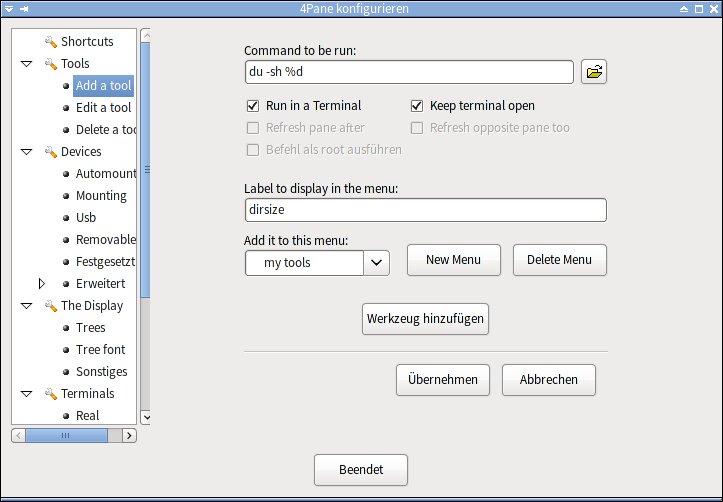
Abbildung 4: Eigene Befehle binden Sie auf einfache Weise im Dateimanager ein.
Damit dieses Verfahren funktioniert, müssen Sie ein Terminal für diesen Zweck einrichten (Abbildung 5). Für selbst definierte Befehle ist die dritte Zeile in diesem Dialog entscheidend. Durch die Option -hold bleibt das Terminal dauerhaft geöffnet.
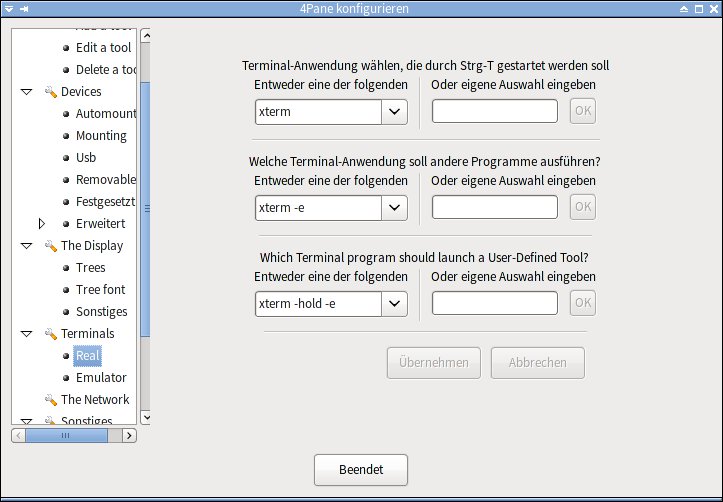
Abbildung 5: Um mit 4Pane Terminals zu verwenden, gilt es, diese vorab zu definieren.
Möchten Sie zum einen die Ausgaben des Befehls in einem Terminal sehen, wollen aber dieses nicht jedes Mal manuell schließen, dann ergänzen Sie die Befehlszeile um ; sleep 2. Nach dem Beenden des Befehls wartet die Shell dann noch zwei Sekunden, dann klappt das verwendete Terminal zu.
Für die verwendeten Befehle vergeben Sie ein Label, das dann als Text im Menü erscheint. Bei Bedarf fassen Sie Punkte in einem Untermenü von Werkzeuge zusammen.
Hat ein Befehl oder Skript Auswirkungen auf den Inhalt des aktuellen oder beider Panes, weil Sie neue Dateien anlegen, sorgen Sie dafür, dass das Programm deren Inhalt durch die Option Refresh … erneuert.
Es besteht die Möglichkeit, die vorhandenen Befehle – der Entwickler gibt einige als Beispiele für eigene Konstruktionen vor – durch Edit a tool noch anzupassen oder mit Delete a tool wieder zu entfernen.
Sicher haben Sie schon bemerkt, dass 4Pane die Möglichkeit eröffnet, Befehle als root auszuführen, was die entsprechende Checkbox ermöglicht. Intern nutzt das Programm voreingestellt dafür ein vorinstalliertes Sudo. Andere Varianten wären aber möglich: Möchten Sie darauf zurückgreifen, nutzen Sie die Option Superuser unter Configure 4Pane im Bereich Sonstiges.
Konfiguration
Das Programm bietet die Möglichkeit, so ziemlich alle Aspekte einzustellen. Das bietet einen großen Vorteil, wenn es darum geht, eigene Vorlieben umzusetzen. So vergeben Sie bei Bedarf für nahezu alle Aktionen eigene Tastenkombinationen und passen diese entsprechend an. Aber Vorsicht: Nicht alles funktioniert so wie erwartet. Teilweise überschreiben neue Kombinationen nicht die vorgegebenen. Hier hat sich der Entwickler bereit erklärt, für mehr Klarheit zu sorgen.
Das Programm speichert die Konfigurationsdaten in der Datei .4Pane im Home-Verzeichnis. Dort finden Sie in relativ übersichtlicher Form sämtliche Einstellungen, insgesamt mehr als 10 KByte an Daten. Einige Leerzeilen hätten die Übersichtlichkeit erhöht.
Fazit
Obwohl der Dateimanager 4Pane zunächst relativ einfach erscheint, stecken viel Praxiswissen und Sachkenntnis des Entwicklers in dem Programm. Das zeigt sich vor allem bei den einfachen Möglichkeiten, Erweiterungen zu definieren, sowie der ausgefeilten Konfiguration.
Das Bedienkonzept wirkt ausgereift: Die hierarchische Struktur sorgt für deutlich mehr Übersicht, als sie viele andere Dateimanager bieten. Nach der nicht sehr aufwendigen Einarbeitungsphase verfügen Sie mit 4Pane über ein praktisches Werkzeug, das Sie schnell nicht mehr missen wollen.
Infos
[1] 4Pane: http://www.4Pane.co.uk
[2] WxWidgets: http://www.4Pane.co.uk/InstallingWx.htm
[3] Installation: http://www.4Pane.co.uk/Installing





