


Apples neues Oberklasse-Notebook sieht edel aus und ist teuer: Im Test muss es zeigen, ob und wie gut es mit Linux kooperiert.

Abbildung 3: Objekt der Begierde: Der MacBook Pro mit Intel-Core-Duo-Prozessor kommt mit Linux bestens zurecht. (Bild: Apple)
Apple stellte auf der WWDC 2006 den Mac Pro als Nachfolger für den PowerMac G5 vor. Und nachdem auch der XServe jetzt mit Xeon-Prozessor daherkommt, hat Apple tatsächlich sein Ziel erreicht, und alle Geräte mit Intel-Prozessoren ausgestattet. Viel eher, nämlich im Janur 2006, wich das Powerbook bereits dem Macbook Pro, der nun nun Apples Flaggschiff in Sachen Laptops ist. Mittlerweile gibt es viele Ansätze, um zusätzlich zur Hausmacht Mac OS X auf Intel-Macs auch Linux als zu installieren. Ist die Anschaffung der nicht ganz billigen aber edlen Geräte damit auch für eingefleischte Linux-Benutzer interessant, die auf ihre gewohntes System nicht verzichten wollen?
OpenSuse 10.1 als Testkandidat
Zur Beantwortung dieser Frage musste die aktuelle OpenSuse 10.1 im Test herhalten. Schließlich ging es diesmal nicht darum, die vielen Features des Macbook Pros irgendwie zum Funktionieren zu überreden. Knackpunkt war viel mehr die Frage, ob es möglich ist, OpenSuse 10.1 auf Apples mobiler Wuchtbrumme ohne großes Vorwissen und ohne viel Arbeit zu installieren und zu benutzen.
Testkandidat war ein Macbook Pro mit 15-Zoll-Bildschirm der ersten Generation mit 2-GHz-CPU, 1,5 GByte Arbeitsspeicher und einer 120 GByte großen Festplatte.
Vorbereitungen
Als anerkannter und bequemster Weg, auf Intel-Macs neben Mac OS ein zweites Betriebssystem zu installieren, hat sich Apples kleine Software BootCamp etabliert. Damit sie funktioniert, bedarf jedoch das Macbook im Auslieferungszustand zunächst eines Firmware-Updates. Dieses gibt es auf Apples Downloadseite [1]. Das fragliche Upgrade ist nicht mit dem sogenannten SMC-Firmware-Update zu verwechseln, das Mac OS über die Systemaktualisierung automatisch herunterlädt. Die Datei mit dem aktuellen Firmware-Image heißt MacbookProFirmwareUpdater.dmg. Mac OS mountet das Image nach dem Herunterladen automatisch und startet den darin enthaltenen Assistenten. Der schaltet das Notebook aus. Drücken Sie nun den Einschaltknopf für fünf Sekunden, fängt die kleine LED im Druckknopf für den Gehäusedeckel an zu blinken, und die Firmware wird aktualisiert.
War das Update erfolgreich, laden Sie die BootCamp-Beta ebenso von Apples Downloadseite herunter und installieren BootCamp. Den passenden Assistenten zur BootCamp-Konfiguration starten Sie über Programme / Dienstprogramme / BootCamp Assistent im Finder.
Die BootCamp-Konfiguration teilt sich in drei Abschnitte ein. Zunächst bietet das Programm Ihnen an, eine CD mit Treibern für Windows zu erstellen. Das ist in diesem Falle natürlich unnötig. Im zweiten Teil geht es um die Partitionierung der Festplatte. Linux braucht auf derselben Platz, und mit dem BootCamp-Tool lässt sich dazu die bestehende Mac OS-Partition verkleinern, ohne Mac OS im Anschluss neu installieren zu müssen. Schieben Sie den Regler im Programm einfach so lange nach links oder rechts, bis die “Platte für Windows” – also für Linux – die passende Größe hat. Danach teilt BootCamp die Harddisk neu auf.
OpenSuse laden Sie entweder von einem der zahlreichen Mirrors oder per BitTorrent aus dem Netz [2]. Der Download der kompletten DVD dauert mit DSL-6000 ungefähr zwei Stunden. Ist OpenSuse auf DVD gebannt, legen Sie selbige – falls nicht schon geschehen – in das Laufwerk des Macbook Pro. In BootCamp klicken Sie dann beim letzten Dialog auf Windows-Installation starten.
Triple-Boot mit Mac OS, Linux und Windows
Mit BootCamp lässt sich sogar das Triple realisieren: Mac OS, Linux und Windows parallel auf einem Rechner zu installieren, ist dank der Mactels kein Problem mehr. Dazu bedarf es keines großen Aufwands – trauen Sie sich also!
Neben der Partition für Linux muss in der Triple-Boot-Variante noch eine dritte Partition auf die Platte – der BootCamp-Assistent ist für diese Aufgabe nicht mehr geeignet. Beachten Sie, dass sämtliche Daten auf einer eventuell vorhandenen Linux-Partition gelöscht werden, wenn Sie den folgenden Schritt nachvollziehen.
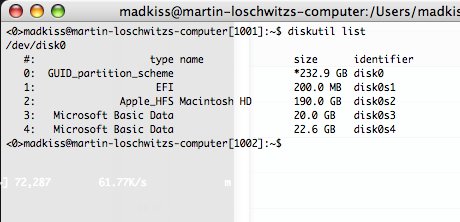
Starten Sie über Programme / Dienstprogramme / Konsole die in Mac OS vorhandene Konsole. Geben Sie den Befehl diskutil list ein, die Ausgabe sollte aussehen wie in Abbildung 1. Welche Werte Sie als Größenangabe für die einzelnen Partitionen verwenden, die Sie im nächsten Schritt anlegen, hängt freilich davon ab, wie groß die Platte überhaupt ist und wie viel Platz Sie Windows und Linux zugestehen möchten.
diskutil richten Sie die zusätzlichen Partitionen für Linux und Windows ein.” width=”300″ height=”145″ />
Abbildung 1: Mitdiskutil richten Sie die zusätzlichen Partitionen für Linux und Windows ein.Finden Sie zunächst heraus, welche Bezeichnung die Macintosh-System-Partition hat. Die Bezeichnung entspricht im Feld name im Listing von Diskutil dem Eintrag Macintosh HD, wenn Sie sie nicht umbenannt haben. Insbesondere interessiert hier der Eintrag bei identifier. Wenn Ihre Festplatte 230 Gigabyte groß (der Wert Size für die erste Zeile im Diskutil-Listing gibt Auskunft), dann richten sie mit diesem Befehl eine 190 Gigabyte große Partition für Mac OS und jeweils eine 20 Gigabyte große Partition für Windows und Linux ein:
sudo diskutil resizeVolume?
 KennungMacOSPartition 190G? Linux disk0s3 20G? "MS-DOS FAT32" disk0s4 20G
Dabei ersetzen Sie KennungMacOSPartition durch den entsprechenden Wert, den Sie aus dem Diskutil-Listing ermittelt haben. Sobald diskutil seine Arbeit beendet hat, fahren Sie wie gewohnt fort: Installieren Sie zunächst Windows, danach Linux. Schließlich hilft Ihnen Refit von http://refit.sourceforge.net/, beim Systemstart zwischen den drei Systemen auszuwählen (Abbildung 2).
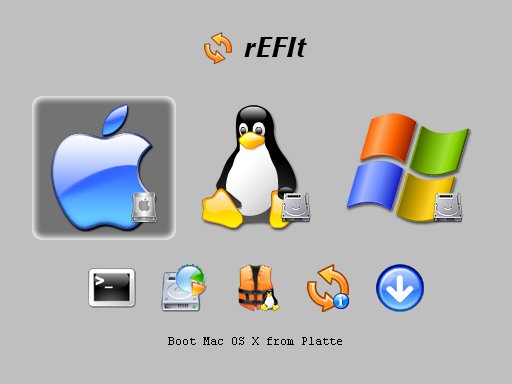
Abbildung 2: Einträchtig vereint: Über Refit wählen Sie beim Systemstart zwischen den drei Betriebssystemen aus.
Von Platten und Bootloadern
Theoretisch folgt nun die normale Suse-Installation. Zunächst erscheint der OpenSuse-Installationsassistent, der die Schritte der Installation vorstellt. Im Test galt es aber schon an dieser Stelle, einzugreifen.
OpenSuse hatte die 10 GByte große Linux-Partition zwar erkannt, benutzte sie aber nicht. Stattdessen schlug es vor, Mac OS samt Partition zu löschen und ein eigenes Partitionsschema anzulegen. Hier müssen Sie dem Assistenten mitteilen, dass er die Partition /dev/sda3 mit ReiserFS formatieren und als Wurzelverzeichnis / einbinden soll. Die Frage, ob Sie statt einer GPT-Tabelle lieber eine herkömmliche Partitionstabelle verwenden möchten, quittieren Sie mit Nein. Eine Swap-Partition ist im Beispiel unnötig.
Der Teufel steckt an einer zweiten Stelle im Detail. Ohne zu fragen benutzt Suse als Standard den Bootmanager Grub. Der aber kommt mit den GPT-Partitionstabellen auf Intel-Macs nicht klar. In der Default-Einstellung würde Grub zwar installiert, doch er könnte das installierte System nicht starten.
Ein Klick auf Expert und auf Bootloader ruft ein Auswahlfenster für den Bootloader auf. Wählen Sie LILO aus und geben Sie an, dass LILO in den Master Boot Record der Platte, also auf /dev/sda, installiert werden soll.
Die übrigen vom Setup ermittelten Werte behalten Sie bei, ein Klick auf Installation starten beendet den ersten Teil des Setups.
Tatsächlich unterscheidet sich das Setup ab hier nicht mehr vom Setup auf einem “normalen” Rechner. Der Installer kopiert die ausgewählten Pakete kommentarlos auf die Platte und startet im Anschluss das System zur weiteren Konfiguration. Einen Großteil der Hardware erkennt OpenSuse ohne händisches Eingreifen. Dazu gehört neben dem IDE-Chipsatz auch der Bluetooth-Chip oder der Chip für die interne Netzwerkkarte.
Der Grafikchipsatz
Die ersten echten Probleme treten am Ende der Installation auf, sobald SaX2 den X-Server konfiguriert. Da im Macbook Pro ein ATI Radeon Mobility X1600 Chip werkelt, für den noch keine beschleunigten und gleichzeitig freien Treiber existieren, verwendet Suse für die Karte den VESA-Framebuffer-Treiber. Der weigert sich in SaX2 allerdings, eine andere Auflösung als 800 x 600 bei 16 Bit zu nutzen. Dass es sich um ein Breitbild-Display handelt, erkennt Sax aber wenigstens, so dass die Darstellung nicht verzerrt erfolgt. Schließen Sie zunächst die Installation ab, warten Sie, bis das neue System gestartet ist, und loggen Sie sich ein.
Das Grafik-Problem lässt sich nur mit ATIs 3D-Treibern lösen. Zwar gibt es für Suse 10.1 kein fertiges RPM-Paket mit den Treibern, ein solches erstellen Sie aber schnell selbst. Dazu installieren Sie mit YaST2 zunächst die Pakete gcc sowie kernel-source.
Laden Sie dann von der ATI-Website den aktuellen Linux-Treiber für die Radeon-Serie herunter. Zu Redaktionsschluss war der Name der passenden Datei mit dem Treiber ati-driver-installer-8.27.10-x86.run. Diese machen Sie auf der Konsole mit chmod ausführbar und erstellen dann ein RPM-Paket für Suse 10.1:
chmod 777 ati-driver-installer-8?
.27.10-x86.run
./ati-driver-installer-8.27.10-x?
86.run --buildpkg SuSE/Suse101-I?
A32
Installieren Sie das Paket mit rpm -ihvf Paketname. Geht alles wie erwartet, starten Sie nun SaX2 mit dem Befehk sax2 -r -m 0=fglrx. SaX2 konfiguriert den X-Server nun so, dass er statt des Framebuffer-Treibers den ATI-Treiber benutzt. Die korrekte Auflösung ist bereits angezeigt, die Farbtiefe steht auf 24 Bit. Speichern Sie diese Einstellung und loggen Sie sich aus und wieder ein. Nun arbeitet der X-Server mit 3D-Hardware-Beschleunigung in der richtigen Auflösung und Farbtiefe.
Der WLAN-Chipsatz
Ein Blick in die Liste der vorhandenen Netzwerkkarten zeigt, dass OpenSuse den integrierten WLAN-Chipsatz nicht erkennt. Die Befürchtunge, es handle sich beim WLAN-Chipsatz um denjenigen der berüchtigten Airport-Express-Karten, für den nur ein recht unstabiler Linux-Treiber zur Verfügung steht, ist jedoch grundlos: Der verwendete Chipsatz kommt von Atheros und wird unter Linux dank des madwifi-Treibers bestens unterstützt. Zwei Pakete von [3] (madwifi-kmp-smp-0.9.0_2.6.16.13_4.1-1.2.i586.rpm und zudem madwifi-0.9.0-1.2.i586.rpm schaffen Abhilfe: Nach der Einrichtung und dem Laden des Moduls mit modprobe ath_pci erkennt Suse sofort die WLAN-Karte und richtet sie automatisch ein. Warum sich diese Pakete – anders als in vorherigen Suse-Versionen – nicht über YaST ins System integieren lassen, bleibt ein Rätsel.
Haste Töne?
Unwohlsein bereitet auch die Tatsache, dass YaST2 eine Soundkarte zwar erkennt, dass sich das System aber trotzdem zunächst ausschweigt. Das liegt daran, dass Suse noch Linux 2.6.16 verwendet: In dieser Version ist der Intel-HDA-Soundtreiber fehlerhaft. Ein kleiner Trick hilft, um dem Laptop wenigstens über den externen Kopfhöreranschluss Töne zu entlocken: In der Soundkartenspalte in YaST2 gibt es für die Intel-HDA-Soundkarte einen Parameter namens model. Ändert man den Wert dieses Parameters auf laptop und startet das Soundsystem neu, hört man anschließend über den Kopfhörer verzüglichen Sound. Die Entwickler haben das Problem des Intel-HDA-Treibers in Linux 2.6.17 übrigens behoben, sowohl die internen Lautsprecher wie auch die Kopfhörerbuchse funktionieren hier einwandfrei.
Tastatur und Maus
Bekanntlich ist die Sache mit der Tastatur und der Maus bei Macs im Grundsatz anders geregelt, als bei normalen Rechnern. Auch das Macbook Pro kommt mit lediglich einer Maustaste. Suse bemerkt das nicht, so dass es in der Standardkonfiguration keine Möglichkeit gibt, Kontextmenüs zu öffnen. Und auch die Tastaturbelegung bereitet einiges Kopfzerbrechen: Wer von Apple-Tastaturen das “@” über [Alt]+[L] kennt, läuft bei Linux ins Leere – hier sorgt theoretisch [AltGr]+[Q] für den gewünschten Effekt. Eine [AltGr]-Taste gibt es auf Mac-Tastaturen aber gar nicht. Zumindest in diesem Falle schaffen Sie Abhilfe, indem Sie in YaST das Tastaturschema auf Mac umstellen. “@” und andere Sonderzeichen finden sich dann wieder an gewohnter Position.
Das Problem mit der zweiten Maustaste lösen Sie so einfach leider nicht. Es empfiehlt sich daher, eine externe Maus anzuschließen, die OpenSuse problemlos erkennt und ohne manuelles Eingreifen einrichtet.
Kleinvieh
Apropros Hardwareerkennung: Den integrierten Bluetooth-Chipsatz des Macbook Pro findet Suse und richtet ihn klaglos ein. Ein Pairing mit einer Bluetooth-Tastatur von Apple klappte im Test auf Anhieb.
Weniger rosig sah es mit dem integrierten Infrarot-Empfänger aus. Um diesen mit Linux zu betreiben, brauchen Sie einen Kernelpatch; hier ist für ungeübte Benutzer insofern sense.
Gleiches gilt für die Fn-Taste, auch hier lässt sich ohne Patch nichts machen. Der Patch, der die Fn-Taste zum Funktionieren bringt, ist in der Zwischenzeit allerdings in den offiziellen Kernel eingeflossen, mit dem nächsten Kernelupdate dürfte die Fn-Taste also auch bei Suse funktionieren.
Powermanagement
Unverzichtbar bei Notebooks ist funktionierendes Powermanagement. Schließlich hängt davon ab, wie lange der Akku hält. Und genau das ist in der Tat auch die einzige Stelle, an der es bei Linux auf dem Macbook Pro tatsächlich noch hängt: Sämtliche Suspend-Modi funktionieren nur teilweise und keineswegs zuverlässig. Klappt man den Displaydeckel zu, geht zwar der Bildschirm aus, der Rechner bleibt jedoch an. Versucht man, den Rechner auf der Konsole gewaltsam in den Schlaf zu schicken, hängt er sich unvermittelt auf oder erwacht sofort wieder. Hier hilft im Moment tatsächlich nur eines: ausschalten.
Auch das Display lässt sich mit Bordmitteln noch nicht vernünftig kontrollieren. Auf die von Mac OS bekannte Funktion zum Dimmen der Displaylampe muss man so im Moment noch verzichten. Das automatische Regulieren der CPU-Geschwindigkeit bei Inaktivität auf Grundlage der Speedstep-Funktion klappt hingegen gut. Wenn die beiden Kerne des Prozessors nichts zu tun haben, taktat das System sie zuverlässig nach unten, um Energie zu sparen.
Trotzdem entsteht zumindest der subjektive Eindruck, dass sich der CPU-Lüfter in Linux etwas schneller (und damit lauter) dreht und dass das Gerät insgesamt heißer wird. Verlässliche Aussagen darüber, wie lange man mit dem Akku tatsächlich kommt, sind ohnehin erst möglich, wenn wenigstens die grundlegenden Powermanagement-Mechanismen funktionieren.
Die Kür: Die iSight-Kamera
Am wenigsten hätte man wohl von der integrierten Kamera erwartet, dass sie funktioniert – war das Einrichten von Kameras unter Linux doch ohnehin immer ein Krampf. Mit etwas Fummelei lässt sich die Kamera aber sogar mit Kopete zum Videochat verwenden.
Dazu benötigen Sie den Linux-UVC-Treiber, den Sie von [4] laden. Entpacken Sie den Tarball und bauen Sie das UVC-Kernelmodul wie in der Anleitung beschrieben. Erstellen Sie mit mkdir /mnt/macos als Root einen Ordner, um die Mac OS-Partition in das Dateisystem einzubinden. Kopieren Sie die Kamera-Firmware mit dem Befehl
cp /mnt/macos/System/Library/Ext?
ensions/IOUSBFamily.kext/Content?
s/PlugIns/AppleUSBVideoSupport.k?
ext/Contents/MacOS/AppleUSBVideo?
Support /lib/firmware
dorthin, wo das Hotplug-System ihn findet. Führen Sie dann modprobe uvcvideo aus und schauen Sie danach mittels dmesg, ob der Kernel die Kamera erkannt hat. Wenn dem so ist, funktioniert die Kamera nun als Video4Linux-Eingabegerät.
Fazit
Die Tatsache, dass die Powermanagement-Funktionen momentan noch nicht für den Alltag reif genug sind, überdeckt den durchaus guten Gesamteindruck. Sämtliche zentralen Hardware-Komponenten des Macbook Pro – Wireless-LAN und Bluetooth inbegriffen – tun schließlich wie erwartet ihren Dienst. Zwar ist bei mancher Komponente ein kleines bisschen Handarbeit angesagt, im Vergleich zum Powerbook verläuft die Konfiguration des Systems aber wesentlich angenehmer. Dass wichtige Komponenten ausnahmslos auch unter Linux funktionieren, kann ohnehin nicht jedes Notebook von sich behaupten. Die Installation geht ohne Schwierigkeiten und stringent vonstatten – man merkt man gar nicht, dass es sich nicht um einen “normalen” Intel-PC handelte.
Viel getan – viel zu tun, so muss für die Entwickler insofern das Motto lauten. Die “Mactel”-Entwicklung läuft ohnehin momentan auf Hochtouren und praktisch jede neue Kernelversion bringt einige Veränderungen mit, die sich auf Intel-Macs beziehen. Geht die Entwicklung weiter so rapide vonstatten, dürfte bereits OpenSuse 10.2 das Macbook Pro in so gut wie allen Belangen vorbildlich unterstützen.
Wenn Sie übrigens irgendwann statt Linux wieder Mac OS benutzen möchten, drücken Sie nach dem Systemstart einfach die Optionstaste so lange, bis das BootCamp-Auswahlmenü erscheint: Dort wählen Sie, ob Ihr Mac Mac OS oder Linux starten soll. So haben Sie stets die Wahl.
Glossar
-
GPT
-
GUID (Globally Unique Identifier) Partition Table. Alternative zum klassischen Master Boot Record (MBR). Auf GPT-Datenträgern lagern sämtliche Daten in (bis zu 128) Partitionen, auch die für den Betrieb der Plattform zwingend notwendigen (bei MBR in unpartitionierten oder versteckten Sektoren). GPT-Datenträger besitzen zudem redundante Primär- und Sicherungspartitionstabellen, um die Datenintegrität zu erhöhen.
Infos
[1] Die Apple-Download-Seite: http://www.apple.com/support/downloads
[2] Herunterladen von Suse 10.1: http://de.opensuse.org/Stabile_Version
[3] MadWifi für Suse 10.1: http://madwifi.org/suse/10.1-i386
[4] Der Linux-UVC-Treiber: http://linux-uvc.berlios.de






