


Anleitungen in Textform gibt es wie Sand am Meer. Wollen Sie den Besuchern Ihrer Webseite etwas mehr bieten, stellen Sie ein Tutorial in Videoform ins Netz.
Eine Theorie über Lerntypen besagt: Je mehr Sinne des Menschen eine Lernform anspricht, desto besser merkt er sich das Gelernte [1]. Was spricht also dagegen, Bedienungsanleitungen ins Netz zu stellen, die diesen Erkenntnissen gerecht werden und Inhalte multimedial präsentieren, um alle Sinne der Leser anzusprechen? Eigentlich nichts: Meist fehlt lediglich das Wissen, wie man solche Anleitungen mit freier Software herstellt.
Screen Recorder wie Vnc2swf [2] nehmen Vorgänge auf dem Bildschirm auf und machen daraus einen Film. So erklären Sie einem interessierten Publikum ein bestimmtes Programm, indem Sie die notwendigen Schritte aufnehmen und selbst kommentieren. Den fertigen Film stellen Sie dann einfach auf Ihre Webseite.
Vnc2swf erzeugt, wie der Name andeutet, aus einer VNC-Session einen Film im Flash-Format. Um ihn anzusehen, brauchen Sie ein Flash-Player-Plugin für Ihren Browser. Wie Sie das unter Linux installieren, verrät der Kasten “Flash-Player-Plugin”.
Um eine VNC-Sitzung aufzunehmen, starten Sie einen VNC-Server, der den Bildschirminhalt in einem eigenen Fenster darstellt. Mit Vnc2swf zeichnen Sie dann den Inhalt dieses Fensters auf. Das Programm erstellt eine SWF-Datei und bettet diese wiederum in eine HTML-Datei ein, die Sie sich ganz bequem über den Webbrowser ansehen.
Flash-Player-Plugin
Während es für Windows- und Mac-Anwender bereits den Adobe Flash Player 9 gibt, müssen sich Linux-Anwender (noch bis Anfang 2007) mit der Version 7 begnügen, die auf der Adobe-Website zum Herunterladen [3] bereit steht.
Nach dem Download entpacken sie den Player über tar xvzf install_flash_player_7_linux.tar.gz, wechseln in das Unterverzeichnis und starten die Installation mit ./flashplayer-installer. Nach Beantwortung einiger Fragen legt der Installer das Programm im Verzeichnis /home/benutzername/.mozilla/plugins ab. Dort gehören die Daten aber nicht hin. Kopieren Sie sie deshalb (als Root) mit dem Befehl cp * /usr/lib/mozilla/plugins in das Mozilla-Plugin-Verzeichnis. Benutzen Sie einen anderen Browser als Mozilla/Firefox, verschieben Sie die beiden Dateien in dessen Plugin-Verzeichnis.
Um zu testen, ob das Plugin wirklich läuft, rufen Sie den Browser auf und geben in die Adressleiste about:plugins ein. Der Browser sollte Ihnen nun sämtliche installierten Plugins anzeigen.
Recorder installieren
An Abhängigkeiten benötigt Vnc2swf Python in Version 2.3 oder 2.4 und das passende Pygame-Paket, das python2.3-pygame oder python2.4-pygame heißt.
Vnc2swf gibt es in zwei Versionen: In einer C-Version und einer Python-Variante. Die C-Version entwickeln die Autoren nicht mehr weiter: Laden Sie also die Python-Version herunter, indem Sie auf der Webseite [2] auf tar.gz klicken. Entpacken Sie die Datei mit tar xvzf pyvnc2swf-0.8.2.tar.gz und wechseln Sie in das neu entstandene Unterverzeichnis.
Nun brauchen Sie noch einen VNC-Server: Entweder Sie starten über den Befehl krfb eine lokale Sitzung – dann müssen Sie Vnc2swf allerdings noch ein Passwort übergeben – oder Sie installieren über Ihren Paketmanager X11vnc und sparen sich so diesen Umstand.
Erster Test
Starten Sie nun einen ersten Testlauf. Rufen Sie über die Kommandozeile X11vnc auf (oder alternativ krfb). Dazu geben Sie x11vnc --display :0 ein. Anschließend starten Sie Vnc2swf, indem Sie in das entpackte Verzeichnis wechseln und
./vnc2swf.py -o ohnesnd.swf?
 localhost:0
schreiben. Die Option -o ohnesnd.swf legt den Namen für die Ausgabedatei fest. Sie heißt ohnesnd, weil Vnc2swf keinen Sound aufnimmt. Die Angabe localhost:0 bezieht sich auf das von VNC geöffnete Fenster auf dem lokalen Desktop. Nach der Eingabe des Befehls erscheint ein Dialogfenster, das in etwa so aussieht, wie in Abbildung 1 zu sehen.
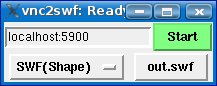
Abbildung 1: Einfacher geht’s nicht: Der VNC-Standard-Port trägt die Nummer 5900, klicken Sie auf “Start”, zeichnet Vnc2swf die Aktionen auf dem Desktop auf.
TIPP
Verwenden Sie Xgl/Compiz, dann geben Sie als Nummer des Displays :1 statt :0 an. Der Vnc2swf-Dialog schlägt dann als Port fälschlicherweise 5901 vor, was Sie wieder zurück auf 5900 ändern.
Die Einstellungen im Dialog stimmen. Klicken Sie also auf Start, fuchteln Sie ein wenig mit der Maus auf dem Desktop herum, geben Sie einen Satz in einen Editor ein und drücken Sie anschließend Stop. Das war’s schon: Ihren ersten Film rufen Sie nun auf, indem Sie einen Browser starten und die Datei ohnesnd.html öffnen, die im selben Verzeichnis wie das Programm vnc2swf.py liegt. Das Ergebnis sollte so aussehen wie in Abbildung 2 gezeigt.
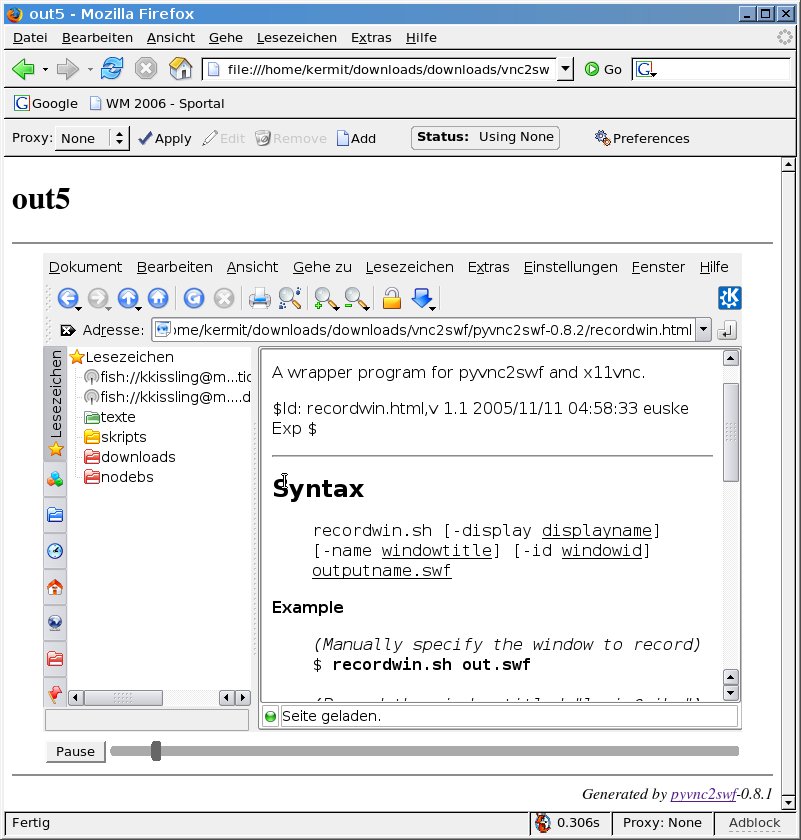
Abbildung 2: Sie starten die Demonstration, indem Sie die Ausgabedatei im Browser aufrufen – allerdings nicht die SWF-Version, sondern die HTML-Seite.
Schrumpfen
Nun kann es vorkommen, dass die abgespielte Datei größer ausfällt als Ihr Browserfenster. In diesem Fall skalieren Sie die Größe des aufgenommenen Bildes, indem Sie den VNC-Server mit der Option -scale aufrufen: x11vnc -scale 0.5 --display :0 startet den VNC-Server mit einem halb so großen Bild – allerdings benötigt dieser Prozess auch mehr Rechenleistung.
Alternativ ändern Sie den Aufruf so, dass das Programm nur ein einzelnes Fenster aufzeichnet. Das übernimmt ein anderes Python-Programm, das sich aber im selben Verzeichnis wie vnc2swf.py befindet. Geben Sie dort ./recordwin.sh ohnesnd.swf ein, verwandelt sich der Cursor in ein kleines Kreuz, mit dem Sie auf das Fenster klicken, das Sie aufnehmen wollen – vorher rufen Sie jedoch erneut X11vnc auf. Wollen Sie die Aufnahme beenden, funktioniert das nur mittels [Strg]+[C], da recordwin.sh keine GUI mitbringt.
Tonspur
Um nun die Präsentation mit einem eigenen Kommentar zu versehen, spielen Sie eine SWF-Datei ab und nehmen parallel dazu Ihren Kommentar mit einem Mikrofon auf. Dafür installieren Sie die Programme Sox und Lame.
Schließen Sie ein Mikrofon an den Eingang Ihrer Soundkarte an und öffnen Sie den Mikrofon-Regler, indem Sie in KDE beispielsweise kmix eingeben, auf den Knopf Mixer klicken und unter Eingänge den Mikrofonregler hochziehen und das grüne und rote Lämpchen aktivieren. Der Befehl zur Aufnahme lautet:
rec -c 2 -r 44100 -t wav - |?
 lame - aufnahme.mp3
Das Eingangssignal wird also zunächst in eine WAV-Datei und dann direkt über eine Pipe in ein MP3 verwandelt, das hier aufnahme.mp3 heißt. Vor Ihnen läuft also Ihr Filmchen ab, und Sie kommentieren zugleich die Show. Ist Ihnen das zu mühsam, nehmen Sie zuerst nur den Film auf und sprechen den Kommentar dann beim erneuten Abspielen.
Ein weiteres Python-Tool hilft schließlich dabei, Sounddatei und Film zu koppeln. Es heißt edit.py (Abbildung 3), Sie finden es ebenfalls im Verzeichnis, indem sich vnc2swf.py befindet. Um die Musikspur mit der SWF-Datei zu verknüpfen, genügt der Befehl:
./edit.py -o mitsnd.swf -a?
 aufnahme.mp3 ohnesnd.swf
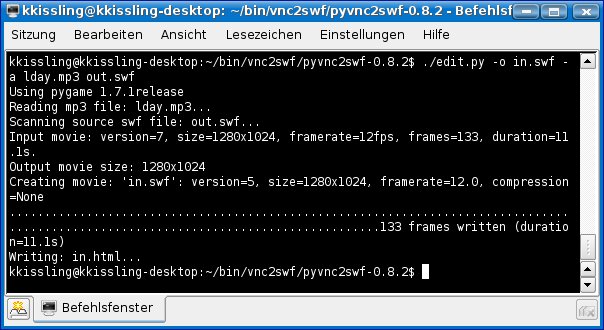
Abbildung 3: Über die Kommandozeile und den Befehl “edit.py” hängen Sie Ihre Audio-Aufnahme an den aufgezeichneten Desktop-Mitschnitt.
Es entsteht eine neue Datei namens mitsnd.swf, in der Bild und Ton zusammenfinden. Bei nachvertonten Filmen tritt das Problem auf, dass der Ton etwas später einsetzt als das Bild: Was auf dem Bildschirm geschieht, beschreiben Sie ja notgedrungen erst dann, wenn Sie es gesehen haben – also zeitverzögert. Um Bild und Ton in diesem Fall wieder synchron zu bekommen, lassen Sie mit der Option -S beim Zusammenspielen einige Sekunden am Anfang der Tonspur aus. So schneidet der Befehl
./edit.py -S 5.0s -o mitsnd.swf?
 -a aufnahme.mp3 ohnesnd.swf
die ersten fünf Sekunden des Soundtracks beim Zusammenführen mit der Filmspur weg.
Fazit
Auch wenn Vnc2swf funktioniert, ist es sicher noch nicht die ideale Lösung in Sachen Screen Recording. Auf ein komfortables grafisches Tool, das auch gleich Sound aufzeichnet, müssen Linux-Benutzer wohl noch etwas warten. Bis dahin lässt sich mit Vnc2swf aber halbwegs annehmbar arbeiten.
Infos
[1] Über Lerntypen: http://www.philognosie.net/index.php/article/articleview/163/
[2] Vnc2swf: http://www.unixuser.org/~euske/vnc2swf/
[3] Flash Player für Linux: http://www.adobe.com/shockwave/download/download.cgi?P1_Prod_Version=ShockwaveFlash&promoid=BIOW


