


Sie wollten schon immer eigene Trickfilme drehen, haben aber bis jetzt die Mühen gescheut? Mit dem Animationsprogramm Moho treten Sie im Handumdrehen in die Fußstapfen Walt Disneys.
Mit Moho [1] erstellen Sie nicht nur bequem 2D-Animationen, es eignet sich dank der SWF-Export-Option auch für Web-Designer, die ein Linux-Pendant zu Macromedia Flash suchen. Moho arbeitet mit Vektorgrafiken, wodurch Sie die Figuren ohne Qualitätsverlust vergrößern und verkleinern. Funktionen wie das Tweening und ein Skelett-Modell erleichtern Ihnen das Animieren: Sie bewegen die Figuren einfach wie Marionetten. Das Potential des Programms unterstreicht ein Blick in die Internet-Galerie des Herstellers Lost Marble.
Einen Haken gibt es aber: Moho ist keine freie Software, sondern ein online vertriebenes kommerzielles Produkt.
Installation
Auf der Heft-CD finden Sie die Demoversion von Moho, die erste Einblicke in das Programm ermöglicht. Sie unterscheidet sich im Funktionsumfang nicht von der Vollversion, aber ein Wasserzeichen beschneidet die Exportfunktion.
Moho ist im Gegensatz zu den meisten Linux-Programmen statisch gelinkt. Sie brauchen sich deshalb nicht wie üblich um abhängige Bibliotheken zu kümmern: Es genügt, das Archiv in ein Verzeichnis Ihrer Wahl zu entpacken und eine Verknüpfung auf Ihrem Desktop zu erstellen. Der Kasten “Moho auf Deutsch” zeigt, wie Sie die Moho-Version eindeutschen.
Moho auf Deutsch
Um Moho mit deutschsprachiger Benutzeroberfläche zu nutzen, brauchen Sie das passende Sprachpaket, das Sie auf der Heft-CD finden. Entpacken Sie das Archiv Moho-DE-strings.zip in das Moho-Hauptverzeichnis. Beachten Sie, dass die Übersetzung nur die Menüs betrifft – die Tool-Tipps und Hilfen bleiben englischsprachig. Für unsere Schweizer Leser finden sich auf der CD auch die französischen und italienischen Sprachpakete, deren Einrichtung sinngemäß funktioniert.
Vollversion
Die aktuelle Version 5.3 von Moho kostet 85 Euro. Sie bestellen sie über die Web-Seite des Herstellers und bezahlen per Kreditkarte, Überweisung, Scheck oder Vorkasse. Da Lost Marble das Programm elektronisch vertreibt, erhalten Sie beim Kauf weder eine Programm-CD noch gedruckte Handbücher, sondern lediglich eine E-Mail mit einem Lizenzschlüssel. Er befreit die Demoversion von ihren Einschränkungen. Die Entwickler von Moho bieten darüber hinaus technischen Support per E-Mail an.
Erste Schritte
Um vor dem Kauf die Demo von Moho zu testen, entpacken Sie die zip-Datei, wechseln in das neue entstandene Verzeichnis und geben ./moho ein. Um das Programm etwas komfortabler zu starten, genügt ein Alias-Eintrag in die Datei ~/.bashrc:
alias moho='/<I>Verzeichnis<I>/moho'
Sie rufen dadurch zukünftig das Programm auf, indem Sie auf der Kommandozeile moho eingeben.
Das 2D-Animationsprogramm besteht aus fünf Fenstern (Abbildung 1): Im Werkzeug-Fenster finden Sie Hilfsmittel zum Auswählen, Verschieben und Transformieren der Figuren. Die wichtigsten Funktionen beschreibt Abbildung 2. Die Zeitleiste organisiert den Ablauf der Animation. Die rote Linie verweist auf das aktuell angezeigte Teilbild, über die blau unterlegte Zeitleiste wählen Sie die Einzelbilder der Animation aus. Hier definieren Sie, wie die Animation zu einem bestimmten Zeitpunkt aussieht – Sie animieren also.
Über das Fenster Stil modifizieren Sie das Aussehen der Oberflächen. Neben der Füll- und Linienfarbe fügen Sie Effekte wie Farbverläufe und Schattierungen hinzu. Die Auswirkungen sehen Sie allerdings erst nach dem Rendern. Bis dahin zeigen sich die aktivierten Effekte lediglich im Fenster Stil.
Als sehr hilfreich bei der Auswahl der Farben erweisen sich die so genannten Muster. Neben der standardmäßig aktivierten Farbpalette nutzen Sie auch Zeichnungen als Farbvorlagen. Moho bringt bereits verschiedene Muster für Gesichter, den Himmel und Landschaften mit. Alternativ importieren Sie eigene Bilder und verwenden sie zur Farbauswahl.
Das Fenster Ebenen erleichtert die Organisation der verschiedenen Ebenen. Mohos Ebenen-System orientiert sich an klassischen Grafikprogrammen wie Gimp. Eine Ebene, die im Ebenen-Dialog weiter oben steht, befindet sich aus der Perspektive des Betrachters über einer anderen Ebene.
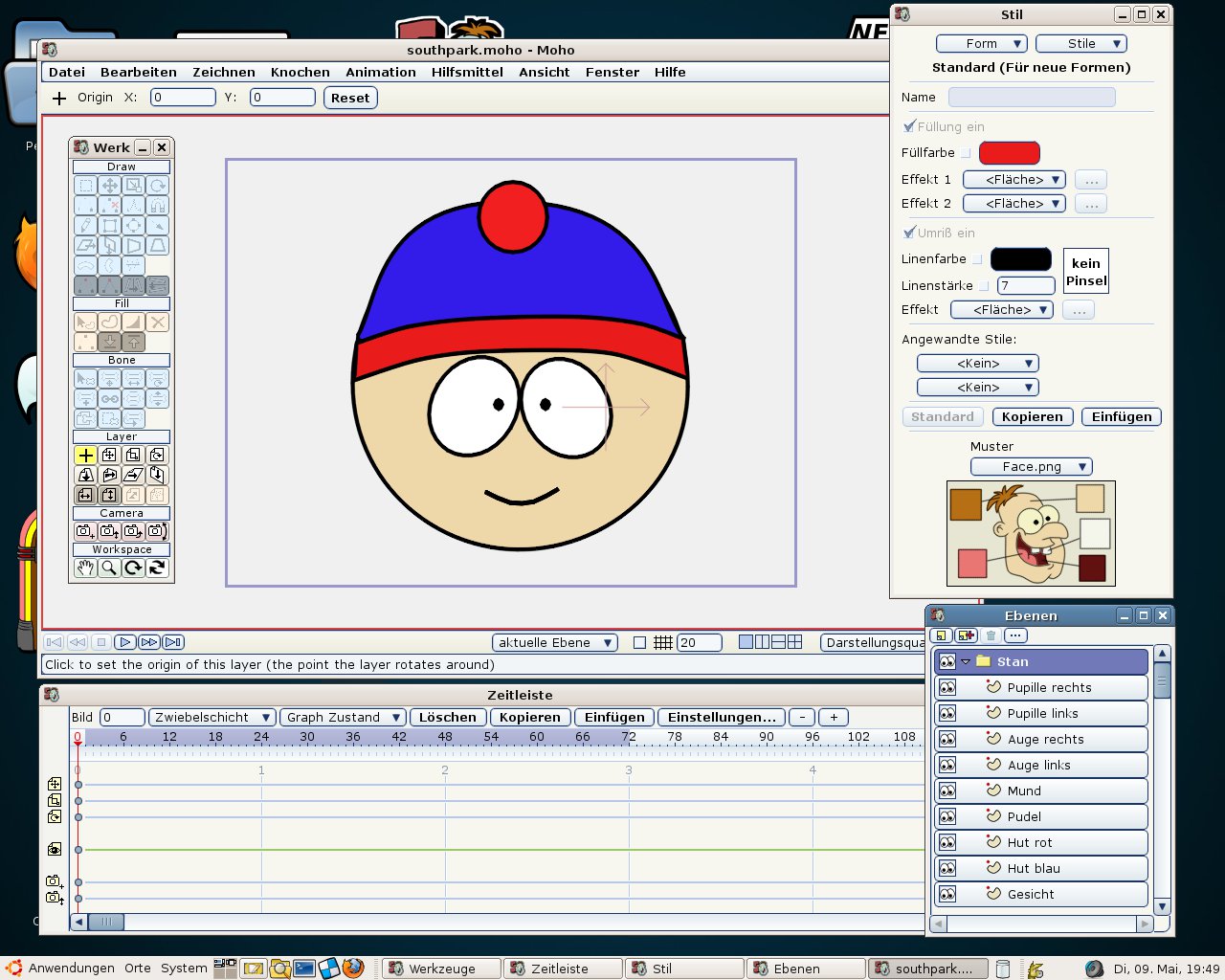
Abbildung 1: Die Moho-Oberfläche mit den verschiedenen Fenstern: Links sehen Sie das Werkzeugfenster und unten die “Zeitleiste”, über die Sie Szenen animieren.
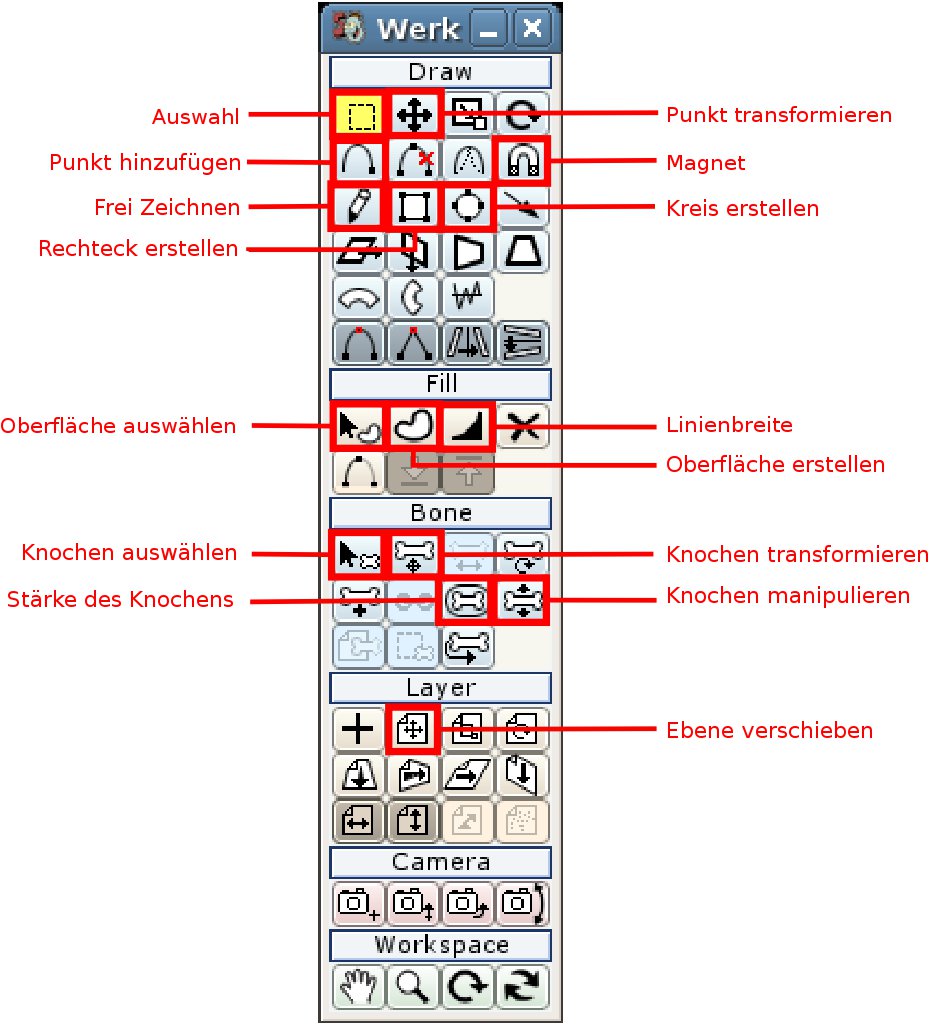
Abbildung 2: Das Werkzeugfenster kennen Sie ähnlich aus Programmen wie Gimp. Trotz deutscher Spracherweiterung erscheinen die Tool-Tipps aber auf Englisch.
Vorbereitungen
Beim Einstieg in die Welt der Animation hilft ein kleines Beispiel: Der Kopf einer Comic-Figur soll mit Hilfe des Tweenings die Augen verdrehen. Bevor Sie mit dem Zeichnen beginnen, sollten Sie die Länge der Animation sowie Größe und Farbe der Leinwand anpassen. Öffnen Sie zunächst über DateiProjekteinstellungen den Konfigurations-Dialog (Abbildung 3).
Die Auflösung der Animation passen Sie über die Felder Breite und Höhe an. Alternativ wählen Sie über Presets eine der Voreinstellungen. Den Wert 24 neben dem Eintrag Bildfrequenz lassen Sie so stehen, denn 24 Bilder pro Sekunde nutzt auch das Kino, um den Eindruck einer flüssigen Bewegung zu erzeugen. Bei Startbild trägt Moho als Standardwert 1 ein, als Endbild72. Aus diesen Werten errechnen Sie nun die Gesamtspielzeit der Animation: Bei 72 Bildern, von denen Sie pro Sekunde 24 sehen, ergibt sich eine Spielzeit von 3 Sekunden. Schrauben Sie dementsprechend den Wert für Endbild nach oben, um die Spielzeit Ihrer Animation zu verlängern. Die Farbe der Leinwand ändern Sie, indem Sie auf das schwarz-umrandete Rechteck klicken. Auch diese Änderung zeigt sich erst beim Rendern.
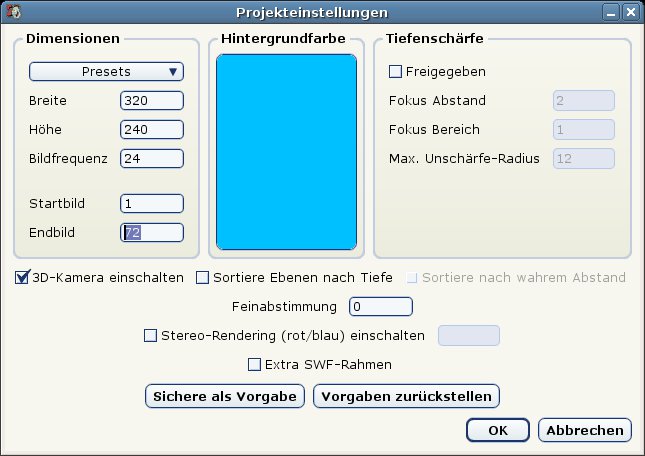
Abbildung 3: Über den Dialog “Projekteinstellungen” passen Sie Auflösung, Länge und Hintergrundfarbe der Animation an.
Zeichenübungen
Nun beginnt der künstlerische Teil: Erstellen Sie mit dem Werkzeug Kreis erstellen den Kopf der Comic-Figur. Oberhalb der Zeichenfläche erscheinen zusätzliche Optionen für das gerade genutzte Werkzeug. Klicken Sie auf das Werkzeug Auswahl und markieren Sie damit einen der Punkte des Kreises. Sie verändern die Form des Kreises über Punkte transformieren. Indem Sie mit gedrückter linker Maustaste an den Punkten ziehen, verwandeln Sie den Kreis allmählich in einen menschlichen Kopf. Noch einfacher zeichnen Sie die Figuren, wenn Sie den Kreis um zusätzliche Transformationspunkte erweitern. Wählen Sie dazu das Werkzeug Punkt hinzufügen und klicken Sie auf den schwarzen Rand des Kreises. Über das Icon rechts daneben entfernen Sie einzelne Punkte auch wieder.
Farbenfroh
Damit Ihre Comic-Figur den bunten Helden aus den Kinos um nichts nachsteht, verwenden Sie die von Moho präparierten Oberflächen. Aktivieren Sie das Werkzeug Oberfläche auswählen und klicken Sie auf den Kopf der Comic-Figur. Das Fenster Stil bietet eine Reihe von Optionen, mit denen Sie die Oberfläche verändern: Wählen Sie aus dem Bereich Muster ganz unten den Eintrag Face.png aus: Anstelle der Farbpalette erscheint nun der Kopf einer Comic-Figur. Um deren Hautfarbe für Ihr Beispiel zu übernehmen, klicken Sie einfach auf die Haut des Musterkopfes. Ersetzen Sie das vorfertigte Muster durch das Bild Ihrer eigenen Figur, so bleiben die Farben der einzelnen Körperteile immer in Klickweite.
Freies Zeichnen
Zu einem vollständigen Gesicht fehlt Ihrem Helden noch einiges: Fügen Sie Augen, Pupillen und Mütze mit Hilfe der beschriebenen Werkzeuge hinzu. Zusammengehörige Elemente des Gesichtes – wie die Augen – fassen Sie in einer Gruppe zusammen, so bewegen Sie später alle Elemente auf einmal. Dazu markieren Sie die Elemente bei gedrückter Umschalttaste mit dem Werkzeug Auswahl und geben oberhalb der Zeichenfläche einen Namen für die Gruppe ein, die Sie mit einem Klick auf Create erstellen und über Punkte transformieren bewegen.
Das Werkzeug Freizeichnen eignet sich besser, um den Mund der Figur zu zeichnen. Stellen Sie vor dem Zeichnen sicher, dass die Optionen Auto fill und Auto close nicht aktiv sind. Die so erstellten Linien versieht Moho jedoch nicht automatisch mit einer Oberfläche, sie tauchen also nach dem Rendern nicht auf. Um sie sichtbar zu machen, erstellen Sie für einzelne Punkte oder Linien neue Oberflächen von Hand. Dazu benutzen Sie das Werkzeug Linienbreite und geben bei Width einen passenden Wert ein. Aktivieren Sie das Feld Oberflächen erstellen, erscheint die Linie in der gewählten Breite.
In Bewegung
Die eigentliche Animation der Figur geht mit Moho leicht von der Hand. Dank Tweening zeichnen Sie nur die Keyframes der Animation – die Bewegungen dazwischen erzeugt Moho. Auch die Augen der Comic-Figur bewegen Sie in wenigen Schritten: Sie positionieren die Figur für den Beginn der Animation. Dann wählen Sie über die dunkelblau unterlegte Zeitleiste einen etwas späteren Zeitpunkt aus. Moho verwandelt das Bild automatisch in ein Keyframe, sobald Sie die Figur verändern. Den Übergang von einem Zustand zum anderen – das Tweening – errechnet das Programm dann selbstständig.
Gruppierte Symbole sprechen Sie an, indem Sie das Werkzeug Punkt transformieren aussuchen und die Gruppe über Select Group auswählen. Markieren Sie jeweils die Gruppe für die linke und die rechte Pupille und verschieben Sie diese so, dass der Betrachter glaubt, die Figur würde die Augen verdrehen. Da Moho beim Tweening immer den direkten Weg zwischen zwei Bildpunkten ergänzt, müssen Sie für kreisförmige Bewegungen mehrere Keyframes erstellen. Schieben Sie also nach jeder Bewegung die rote Zeitleiste ein paar Bilder weiter nach rechts. Dabei gilt: Je kleiner die Abstände zwischen den Keyframes, desto geschmeidiger die Bewegung. Bedenken Sie auch, dass alle Änderungen an den Figuren nur den jeweiligen Zeitpunkt betreffen.
Generelle Änderungen an den Figuren nehmen Sie im Zeichenmodus vor. Um ihn zu aktivieren, schieben Sie die rote Linie ganz nach links auf den Zeitpunkt 0. Das tun sie auch jetzt, allerdings mit dem Ziel, die Animation zu testen. Klicken Sie auf Play unterhalb der Zeichenfläche – nun läuft die Animation ab.
Knochenarbeit
Moho erspart Ihnen nicht nur das Zeichnen der Zwischenbilder, sondern hilft mit dem Skelett-Modell auch beim Animieren der einzelnen Figuren. So genannte Knochen ermöglichen es, die Figuren wie Marionetten zu bewegen. Die Vorteile des Skelett-Modells demonstriert ein kleines Beispiel, in dem die Figur “Frank” ein Skelett-Modell erhält.
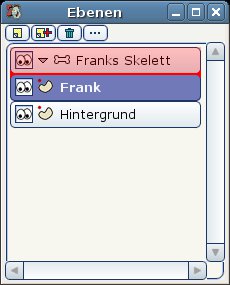
Abbildung 4: Die Knochen-Ebene des Skelett-Modells verknüpfen Sie mit einer Grafik-Ebene.
Zunächst brauchen Sie “Frank”. Dazu öffnen Sie über DateiNeu eine leere Zeichenfläche und importieren dann über DateiImportieren ein Moho-Objekt. Ihnen stehen unter Moho/Tutorials/1 - Basics/Tutorial Extras.moho zwei Objekte zur Verfügung, die zur selben Vorlage gehören: Ein Beach Ball und Frank. Sie wählen Frank aus, klicken auf Ok und fügen im Ebenen-Fenster mit einem Klick auf den gelben Notizzettel eine neue Ebene vom Typ Knochen hinzu. Links in der Zeitleiste erscheinen dann einige Knochen-Symbole.
Verknüpfen Sie Frank und die Knochen, indem Sie die “Frank”-Ebene per Drag-and-Drop auf die Knochen-Ebene ziehen (Abbildung 4). Moho rückt die Ebene nun unterhalb der Knochen-Ebene ein. Als nächstes klicken Sie auf die Knochen-Ebene und erstellen mit dem Werkzeug Knochen hinzufügen einen Hauptfaden, der von Franks Kopf bis zu seiner Leiste reicht. Fügen Sie auf diese Weise auch Knochen für Oberschenkel, Wade und Fuß des linken Beines hinzu.
Um das Skelett-Modell effektiv zu nutzen, müssen Sie die Knochen miteinander verknüpfen. Dies geschieht normalerweise automatisch, wobei neu erstellte Knochen hierarchisch unterhalb der älteren stehen – die älteren beeinflussen damit die jüngeren Knochen. Im Beispiel würde aber der Fuß des linken Beines auch den Oberschenkel des rechten Beines bewegen: Das soll nicht so sein, also bekommt das rechte Bein eigene Knochen spendiert – und zwar manuell.
Wählen Sie mit dem Werkzeug Knochen auswählen den Hauptfaden aus und zeichnen Sie über Knochen hinzufügen neue Knochen für den rechten Fuß. Da diese ebenfalls vom Hauptfaden abgehen, stehen sie mit denen des linken Fußes auf einer Ebene. Der Hauptfaden bewegt nun beide Beine. Über das Werkzeug Stärke des Knochen justieren Sie den Wirkungsgrad der einzelnen Knochen und verfeinern so die Bewegungen der Marionette.
Sie nutzen das Skelett-Modell schließlich über das Werkzeug Knochen manipulieren. Dazu aktivieren Sie einfach den Knochen, den Sie bewegen wollen, und setzen “Frank” per Mausklick in Bewegung (Abbildung 5). Wenn Sie seine Bewegungen nun in kleinen Schritten verändern und zugleich die rote Zeitlinie immer ein Frame weiter nach rechts verschieben, bringen Sie die Figur zum Tanzen.
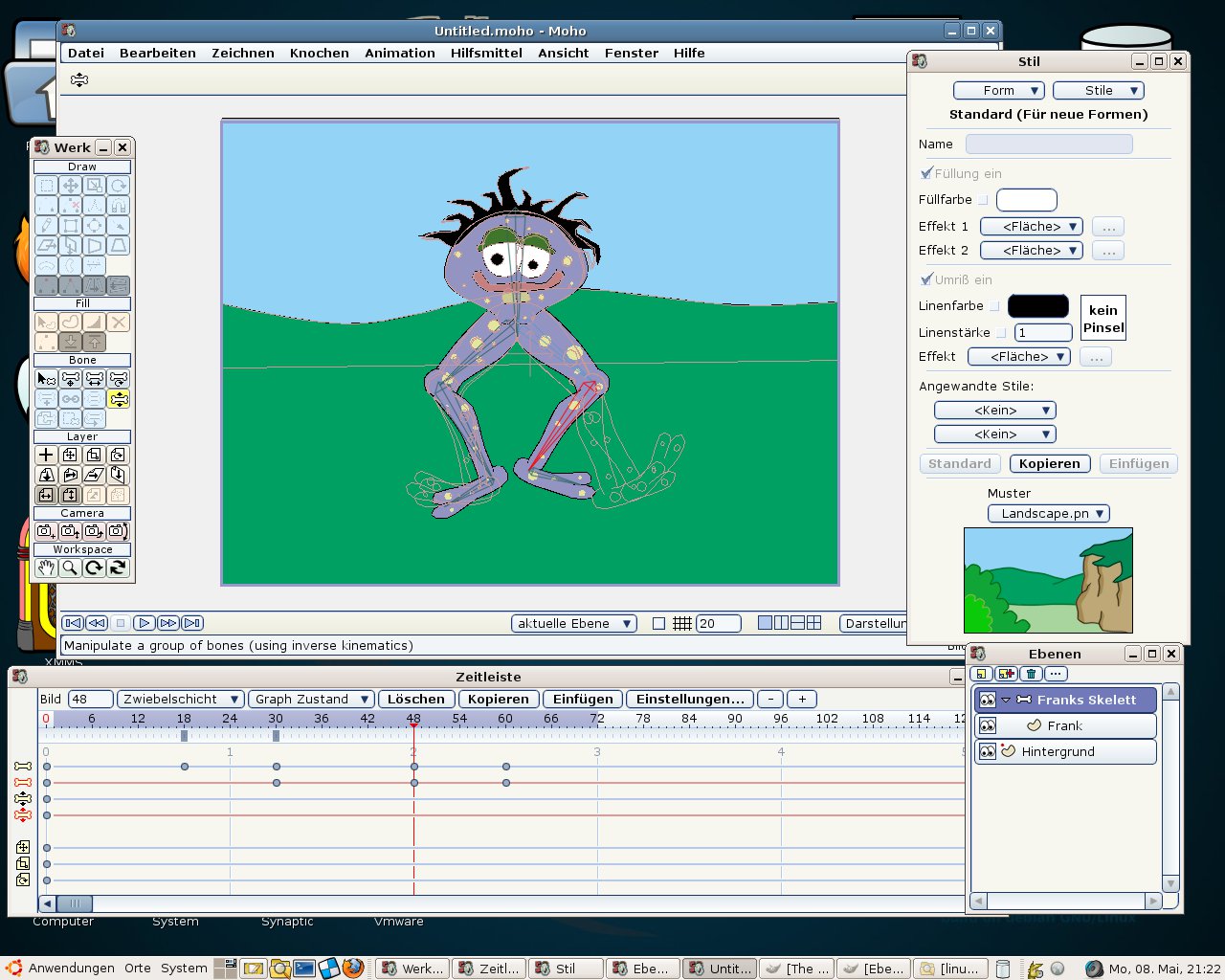
Abbildung 5: Die Knochen ermöglichen eine einfache Animation von Frank: Der seltsame Zweifüßler kommt so schneller in Bewegung.
Export
Wollen Sie, dass auch der Rest der Welt Ihr Kunstwerk sieht, stellen Sie es im Internet aus. Für den Export der Animation bietet sich das von Macromedia Flash genutzte SWF-Format an. Es ist im Internet weit verbreitet und behält die Vektorinformationen bei, weshalb die Qualität des Bildes nicht von der Auflösung abhängt. Öffnen Sie über DateiExport Animation den Export-Dialog und wählen Sie Flash (SWF) als Produktionsformat (Abbildung 6).
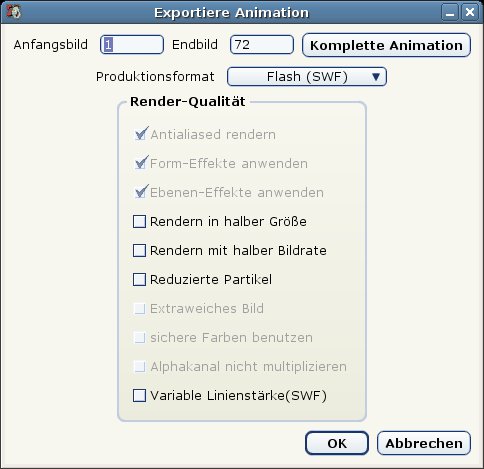
Abbildung 6: Mit dem Export-Dialog legen Sie die Länge der Animation, die Ausgabequalität und das Format fest.
Auf Wunsch speichert Moho auch die Einzelbilder kompletter Animationen im PNG- oder JPG-Format. Die verwandeln Sie dann mit dem Open-Source-Programm Mencoder wie unter [3] beschrieben in Videos. Weitaus bequemer haben es die Nutzer der Windows-Variante von Moho: Sie erlaubt es von Hause aus, die Animationen in die Containerformate AVI und Quicktime zu konvertieren.
Fazit
Moho erleichtert das Erstellen von Zeichentrickfilmen und Animationen dank professioneller Funktionen erheblich, wodurch Sie in kurzer Zeit zu beeindruckenden Ergebnissen kommen. Web Designer, die im Animationsbereich eine Alternative zu Macromedia Flash suchen und auf Erweiterungen wie ActionScript verzichten können, erstellen dank Moho auch unter Linux professionelle Animationen.
Zwar gibt es auch die freie 2D-Alternative Synfig, doch die beherrscht kein Skelett-Modell. Auch in puncto Stabilität schlägt Moho seine noch relativ junge, dafür kostenlose Konkurrenz. Lediglich was Ebenen angeht, hat Synfig die Nase vorn, denn es schnürt automatisch gruppierte Elemente zu einer Ebene zusammen – während die Gruppierung in Moho weniger intuitiv funktioniert.
Kreative Hobby-Animatoren sollten also vor dem Kauf einen Blick auf Synfig und die Demoversion von Moho werfen – ihnen könnte auch die freie, aber noch junge Alternative [4, 5] genügen.
Glossar
-
Tweening
-
Tweening (engl. dazwischen, “in between”) nennt man die Zeichnungen zwischen zwei Keyframes. Moho errechnet sie selbstständig und sorgt dadurch für einen flüssigen Bewegungsablauf in der Animation.
-
Skelett-Modell
-
Der Animator stattet die Gliedmaßen der Comic-Figuren mit künstlichen Knochen aus. Dank dieser bewegt er die Figur wie eine Marionette.
-
Keyframes
-
Keyframes (engl. etwa Schlüsselbilder) sind markante Punkte einer Animation zwischen denen sich wesentliche Bildinhalte verändern.
-
Rendern
-
Unter Rendern (engl. wiedergeben, vortragen) versteht man im grafischen Kontext das Erstellen der finalen Animation unter Berücksichtigung aller Effekte.
Infos
[1] Moho Homepage: http://www.lostmarble.com
[2] Sprachpakete für Moho: http://www.lostmarble.com/moho/extras/translations.shtml
[3] Anleitung zum Video-Export: http://www.lostmarble.com/forum/viewtopic.php?t=2865
[4] Synfig-Projektseite: http://www.synfig.com
[5] Animationen rendern mit Synfig: Kristian Kißling, “Reanimiert”, LinuxUser 04.2006, S. 72, http://www.linux-user.de/ausgabe/2006/04/072-synfig/


