


Wer auf dem Linux-PC professionelle Musikproduktion betreiben will, kommt am ausgereiften MIDI- und Audio-Editor Rosegarden nicht vorbei.
Professionelle Musiksoftware schlägt schnell mit mehreren hundert Euro zu Buche. Anfang der Neunzigerjahre entstand jedoch an der Universität Bath im Süden Englands mit Rosegarden eine Open-Source-Alternative zur bekannten Windows-Musiksoftware Cubase. Das Programm wurde seitdem ständig weiterentwickelt. Auf der Homepage des Projekts [1] stehen der Quellcode sowie eine einführende Dokumentation zur Verfügung. Zu den jüngsten Errungenschaften des Rosegarden-Teams zählt die Unterstüzung des DSSI-Interface (Sourceforge-Projektseite: [2]), einer Effekt- und Plugin-Schnittstelle ähnlich wie LADSPA [3].
Die Hauptentwickler Chris Cannan, Rich Bown und Gaulliaume Laurent gaben Rosegarden zuletzt in Version 1.2.3 frei. Zuweilen wird dem Programmnamen in Abgrenzung zu einer früheren Generation noch die Ziffer Vier nachgestellt, also: Rosegarden-4 Version 1.2.3. Rosegarden ist inzwischen ein ausgereifter MIDI- und Audio-Editor für die Musik-Produktion am PC. Nur Muse bietet im Open-Source-Bereich ähnlich viele Features. Informationen zu Muse [4] sowie der Quellcode und Binärpakete stehen unter bereit.
Vorbedingung: ALSA und Jack
Vor eigenen Experimenten mit Rosegarden liegen die Mühen der Audio-Konfiguration. Dieser Artikel setzt voraus, dass die Soundkarte durch ALSA (Advanced Linux Sound Achitecture) unterstützt wird und die nötigen Kernel-Module geladen sind. Viele Distributionen vergessen dabei übrigens das Modul snd-seq-midi, das Rosegarden jedoch zwingend voraussetzt. Informationen zu ALSA, unter anderem dazu, für welche Soundkarten Module zur Verfügung stehen finden Sie unter [5].
Rosegarden setzt auf das Audio-Connection Kit Jack [6]. Der darin enthaltene Daemon jackd bietet eine sehr bequeme Möglichkeit, Anwenderprogramme mit den ALSA-Soundtreibern oder auch untereinander zu verbinden. Jack ermöglicht nicht zuletzt sehr geringe Latenzzeiten und steht für die meisten Distributionen als Paket bereit.
Latenz lässt sich nicht vermeiden, Jack kann sie jedoch minimieren. Die besten Ergebnisse erreicht man, wenn root Jack startet. Allerdings hat das zur Folge, dass alle Programme, die auf Jack zugreifen, ebenfalls vom Superuser gestartet werden müssen. Wenn überhaupt, sollte man sehr bewusst und nur in der Endphase der Produktion, in der es auf besondere Präzision ankommt, auf diese Möglichkeit zurückgreifen. Für den Hausgebrauch reicht meistens der Aufruf von jackd -d alsa, um Jack zu starten.
Grafisch verbinden
Den Umgang mit Jack erleichtert das Programm Qjackctl [9]. Das Frontend erlaubt es, beliebige Audio- und auch MIDI-Verbindungen grafisch herzustellen.
Qjackctl (Abbildung 1) überwacht permanent alle zur Verfügung stehenden Audio- und MIDI-Anschlüsse und ermöglicht es, beliebige Verbindungen zwischen ihnen herzustellen. Das Programm zeigt bestehende Verbindungen in einem Fenster an, dass sich durch eine Klick auf den Connect-Buttons öffnet. Nach dem Start von Rosegarden erscheinen in diesem Fenster neue Audio und MIDI-Geräte. Die Verbindungen unter den Geräten hat Rosegarden selbsttätig hergestellt (Abbildung 2).
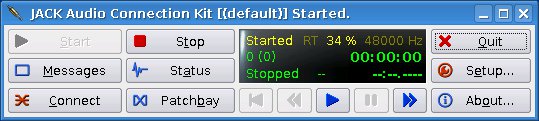
xruns, die nahe Null bleiben sollte.” width=”300″ height=”67″ />
Abbildung 1: Das Hauptfenster von Qjackctl zeigt nach dem Start eine Reihe von Statusinformationen an, etwa die CPU-Auslastung oder die Anzahlxruns, die nahe Null bleiben sollte.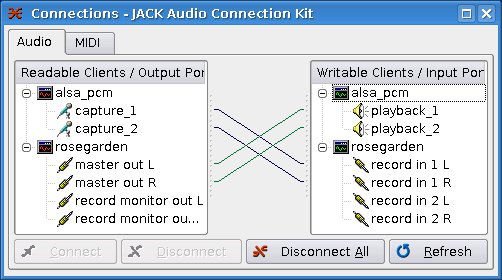
Abbildung 2: Nach dem Start von Rosegarden macht Qjackctl neue Audio- und MIDI-Anschlüsse verfügbar.
Wer sich nicht mit Konfigurationsproblemen herumschlagen möchte, dem kommen etliche fertig konfigurierte Multimedia-Distributionen entgegen, wie etwa Dynebolic [7] und Agnula/Demudi [8]. Sehr empfehlenswert ist auch die kommerzielle Live-CD Studio To Go von Fervent Software [10]. Sie bietet ein exzellent vorkonfiguriertes Studio und spart damit besonders dem ungeübten Anwender unter Umständen sehr viel Zeit und Nerven.
In der Spur
Nach dem ersten Start sieht die Oberfläche ungefähr so aus wie in Abbildung 3. Das Hauptfenster enthält neben der Menüleiste einige Werkzeug-Buttons, die dank Tooltipps ihre Funktion verraten, sobald der Mauszeiger über ihnen liegt. Der Fensterbereich darunter ist zweigeteilt. Die rechte Seite enthält den Arbeitsbereich für die aktuelle Komposition. Der erste Start legt hier 64 Spuren an. Sie sind jeweils mit einer blauen und einer gelben LED ausgestattet. Erstere schaltet die Spur stumm, letztere markiert die Spur für eine Aufnahme. Normalerweise bleiben die Spuren 1-16 und 33-48 für MIDI reserviert, die Spuren 17-32 und 49-64 für Audio.
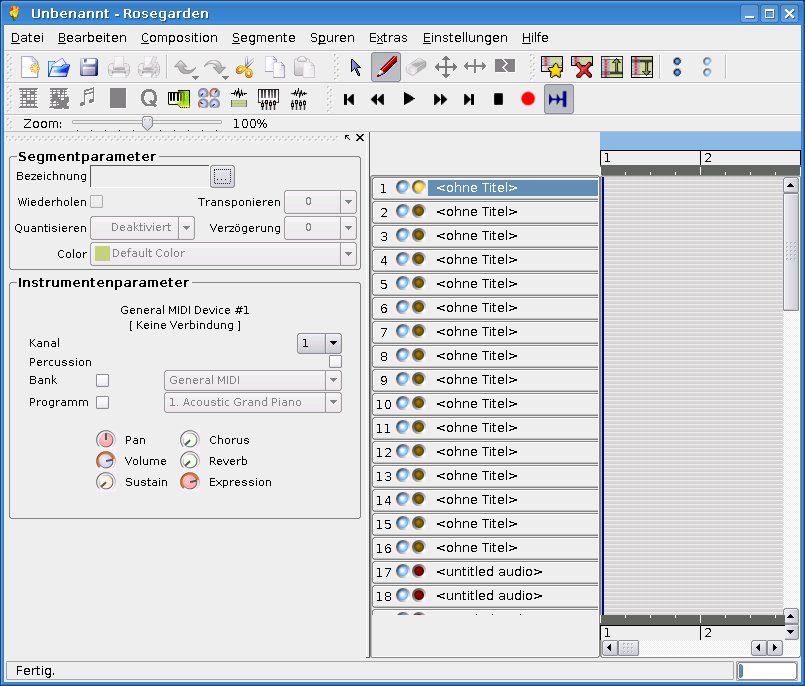
Abbildung 3: Das Rosegarden-Hauptfenster mit dem in Spuren unterteilten Arbeitsbereich rechts und einem Unterfenster für die Konfiguration links.
Löschen Sie nicht benötigte MIDI- oder Audio-Spuren. Mit einem Doppelklick auf einen Spurnamen öffnen Sie ein Fenster, das es erlaubt, die Spur zu benennen. Auch ihre Farbe lässt sich einstellen. Ein Klick auf KompositionStudioManage Synth Plugins, öffnet ein Fenster, das Plugins wie den Less Trivial Synth anbietet. Das Zeichen-Werkzeug aus dem Werkzeug-Menü ist nach dem Start aktiviert. Ein Klick in den Arbeitsbereich in der Spur 1 erzeugt jetzt ein so genanntes Segment.
Segmente
Bei einem Segment handelt es sich um einen Abschnitt einer Spur, der als Container für MDI-Events oder Audio-Daten dient. Es lässt sich innerhalb einer Komposition beliebig verschieben, kopieren oder löschen. Im linken Teil des Hauptfensters findet sich der Kasten Segmentparameter. Hier lassen sich verschiedene Eigenschaften des ausgewählten Segments ändern. Dabei sollten Sie daran denken, dass diese Einstellungen nicht die komplette Spur, sondern nur den ausgewählten Abschnitt betreffen.
Zusätzlich können Sie ein Segment von Rosegarden wiederholen lassen. Rosegarden spielt es dann solange, bis entweder ein neues Segment auf der selben Spur beginnt oder aber das Stück endet. Im Unterschied dazu versteht Rosegarden unter einer Loop die Wiederholung eines Abschnitts der gesamten Komposition und nicht nur eines Spurabschnitts.
Instrumente
Ein Rechtsklick auf den Spurnamen förder eine Auswahl zutage: Sie enthält die zur Verfügung stehenden Abspielgeräte sowie die pro Abspielgerät verfügbaren Instrumente. Die Instrumente stehen in keinem unmittelbaren Zusammenhang mit den MIDI-Kanälen. Stattdessen lässt sich die Zuordnung von Instrumenten zu MIDI-Kanälen im linken Teil des Hauptfenstersunter Instrumentenparameter beliebig ändern. Dieses Vorgehen bietet den Vorteil, dass sich Kanäle mit höherer Priorität für zeitkritische Instrumente verwenden lassen, ohne dass man die Anordnung der Instrumente ändern muss.
Neben der Sound-Karte oder externen Sound-Modulen oder Synthesizern lassen sich auch Software-Synthesizer in die Rosegarden-Umgebung einbinden. Qsynth [11] ist ein solcher virtueller Synthesizer, der über Soundfonts im sf2-Format Klänge erzeugt. Bevor das Instrument mit Rosegarden verbunden wird, konfiguriert man es über seinen Setup-Button und lädt einen Sound-Font. Anschließend stellt man sowohl die Audio-Verbindung wie auch die MIDI-Connection zu Rosegarden über qjackctl her.
Damit Qsynth ein vorher erstelltes Segment wiedergibt, müssen sie die entsprechende Spur noch auf das General-MIDI-Device routen (hier: Instrument 1). Unter Linux gibt es zahlreiche Software-Synthesizer und Drumcomputer (zum Beispiel Hydrogen [12]). Die virtuelle Verkabelung mit qjackctl funktioniert dabei aber immer gleich.
Reale und virtuelle Instrumente lassen sich mit Rosegarden synchronisieren. Dafür gibt es im Menu EinstellungenRosegarden einrichten im Abschnitt Sequencer den Karteireiter Synchronisation. Allerdings scheint das Programm zur Zeit noch nicht auf reine MIDI-Clock-Signale zu reagieren. Die Programmierer empfehlen, Rosegarden immer als Master und andere Anwendungen oder Geräte im Slave-Modus zu betreiben. Außerdem sollten sie Rosegarden immer so einstellen, dass es den Jack-Transportmodus ignoriert. Sonst kann es passieren, dass das Timing komplett aus dem Tritt gerät.
Editoren
Das bereits erstellte neue Segment ist automatisch aktiviert und lässt sich mit nun einem Rechtsklick in einem Editor öffnen. Das Kontextmenü bietet dafür den Matrix-, den Notations- sowie den Eventlisten-Editor an.
Der Matrix-Editor zeigt eine vertikale Klaviatur, auf der Sie mit der Maus spielen können. Ist dabei wider Erwarten nichts zu hören, liegt das womöglich daran, dass die Spur noch nicht geroutet wurde. Rosegarden weiß dann noch nicht, wohin es die vom virtuellen Keyboard erzeugten Events senden soll. Haben Sie für die Spur mit dem ersten Segment ein Instrument ausgewählt, etwa über Synth Plugin->Synth Plugin #1, erklingen die ersten Töne.
Mithilfe des Notations-Editors stellen Sie Ihre Kompositionen in Notenform dar, um sie zu bearbeiten und auszudrucken. Obwohl dieser Editor für den notenkundigen Computer-Musiker eine große Hilfe darstellt, hat er doch seine Ecken und Kanten und ist kein Ersatz für ein vollwertiges Notensatzsystem wie ABC Plus [13] oder Lillypond [14]. Viele Details zum Notationseditor vermittelt das Buch von Michael McIntyre [15].
Schließlich gibt es noch den Event-Editor, ein Werkzeug für MIDI-Puristen: Mit ihm lassen sich alle MIDI-Events eines Segmentes bis ins letzte Detail verändern.
Aufnahme
Möchten Sie Musik aufnehmen, statt sie mit einem der Editoren einzugeben, benötigen Sie ein MIDI-Keyboard. Ausprobieren können Sie dies zunächst mit dem virtuellen Keyboard Vkeybd [16]. Es lässt sich sowohl mit der Maus als auch mit der Tastatur bedienen. Nach dem Start müssen Sie es in Rosegarden über KompositionStudioMIDI-Geräte als Aufnahmegerät aktivieren (Abbildung 5).
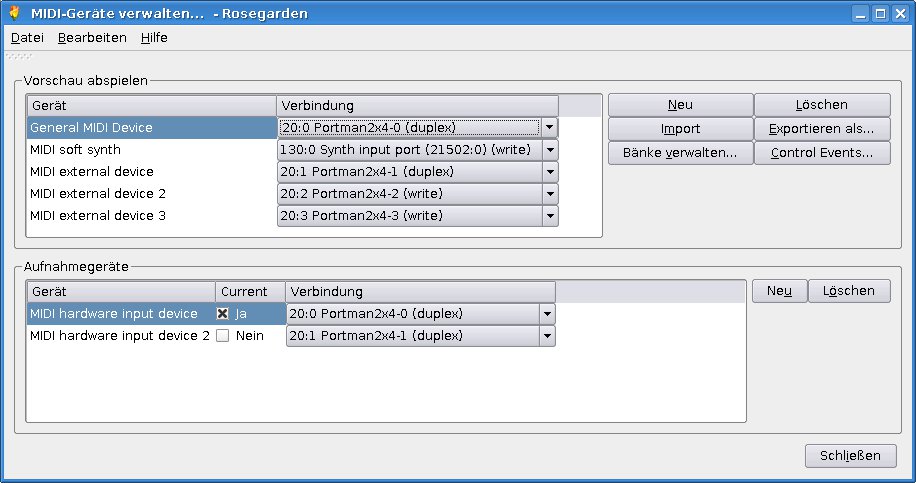
Abbildung 5: Hier wird ein MIDI-Eingang konfiguriert. Danach lässt sich die Musik nicht nur eingeben, sondern auch einspielen.
Klicken Sie in Vkeybd eine Taste an, dann zeigt das Transportfeld den Eingang von MIDI-Daten an. Nun wählen Sie über die gelbe LED eine Spur für die Aufnahme aus und aktivieren diese. In der aktuellen Version von Rosegarden darf gleichzeitig nur eine MIDI-Spur für die Aufnahme aktiv sein. Über den roten Aufnahme-Button bringen Sie anschließend ein kleines Fenster zum Vorschein, das den Fortschritt der Aufnahme zeigt. Die Schlagzeug-Spur 10 signalisiert daraufhin, dass Rosegarden Metronom-Daten schickt; nach zwei Vorzähltakten startet die tatsächliche Aufnahme. Sobald Sie diese beenden, erzeugt Rosegarden in der angewählten Spur ein Segment, das die MIDI-Daten der Aufnahme enthält. Klicken Sie nun auf die stilisierten Rewind- und Play-Tasten, dann spielt Rosegarden die aufgenommenen Noten ab.
Loop erzeugen
Beim Aufnehmen von Segmenten, die sich auf dem Keyboard schwer spielen lassen, kann es helfen, einen bestimmten Teil mit den dazugehörigen anderen Spuren in einer Schleife fortlaufend abzuspielen. Dazu klicken Sie bei gedrückter Umschalttaste in das Zeitlineal und markieren mit gedrückter Maustaste den gewünschten Bereich.
Play startet nun eine Wiedergabe, die die entsprechende Stelle des Musikstücks beliebig oft durchläuft. Im Event- oder Noten-Editor können Sie dadurch leicht Änderungen im Arrangement ausprobieren, ohne das Ganze neu aufnehmen zu müssen. Ein einfacher Klick (ohne Umschalttaste) in den markierten Bereich hebt den Loop-Modus wieder auf.
Audio
Wie ein reales Tonstudio kann Rosegarden auch mit reinen Audio-Daten arbeiten. Es behandelt diese dabei wie MIDI-Daten als Segmente in Spuren. Die Audio-Segmente spielt Rosegarden aber im Gegensatz zu MIDI-Segmenten unabhängig vom eingestellten Tempo ab.
Für eine Audio-Aufnahme müssen Sie eine Audio-Spur mittels der roten LED scharf schalten. Haben Sie noch keinen Ordner für das Audio-Material bestimmt, erscheint nun eine Aufforderung, dies nachzuholen. Nach Auswahl einer Aufnahmequelle stellen Sie den Aufnahmepegel so ein, dass die Anzeige möglichst nicht ins Gelbe wechselt: So vermeiden Sie ein Übersteuern.
In einem virtuellen Tonstudio darf natürlich auch die Möglichkeit nicht fehlen, vorhandene Audio-Dateien in die eigene Komposition zu importieren. Wählen Sie dazu SegmenteManage Files Associated with Audio Segments. In diesem Dialogfenster lassen sich Audio-Dateien importieren oder exportieren. Die importierten Dateien sind zunächst noch keiner Spur zugeordnet. Ziehen Sie sie per Drag & Drop aus dem Audiodatei Manager (Abbildung 6) auf eine Audio-Spur.
Aber Vorsicht: Audio-Segmente lassen sich auch auf MIDI-Spuren ziehen – dann ist allerdings nichts davon zu hören. Ein und dieselbe Audio-Datei lässt sich bei Bedarf in verschiedenen Spuren und an verschieden Stellen der Komposition einfügen, was interessante Effekte ermöglicht. Prinzipiell ordnet Rosegarden ein Audio-Segment im gleichen Raster an wie MIDI-Segmente.
Unter Instrumentenparameter können Sie für jede Audiospur eine ganze Reihe von Optionen konfigurieren: etwa die Aufnahmequelle, die Auswahl zwischen Mono und Stereo, das Routing auf einen Ausgang, die Eingangs- und Ausgangs-Pegel sowie die Effekt-Plugins.
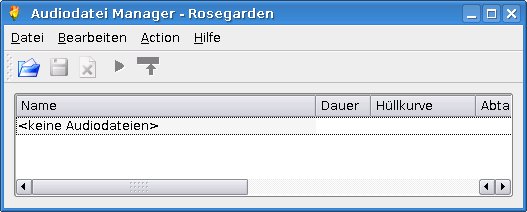
Audiodatei Manager wickeln Sie den Im- und Export von Musikdateien ab.” width=”300″ height=”121″ />
Abbildung 6: Über denAudiodatei Manager wickeln Sie den Im- und Export von Musikdateien ab.Arbeitserleichterung
Vor dem Öffnen von Rosegarden per Hand Jack, Qjcackctl und sämtliche Synthesizer-Plugins zu starten, ist mühsam. Das Skript in Listing 1 nimmt Ihnen die Arbeit ab und startet alle Komponenten in der richtigen Reihenfolge, so dass Rosegarden die virtuellen Synthesizer erkennt und registriert.
Listing 1
echo "Starting jack"
jackd -d alsa &
sleep 5
echo "Starting qjackctl .."
qjackctl -s &
echo "Waiting for qjackctl to come up …"
sleep 5
echo "Starting qsynth"
qsynth &
echo "Starting hydrogen"
hydrogen &
echo "Waiting for all programms to start before starting Rosegarden"
sleep 10
echo "Starting Rosegarden now —-"
rosegarden
Nach dem Start von Rosegarden finden Sie unter KompositionStudioMIDI-Geräte verwalten alle Geräte, die Rosegarden kennt (Abbildung 7). Nach einem Doppelklick auf einen Eintrag können Sie den Gerätenamen verändern. Haben Sie alles perfekt eingestellt, speichern Sie die Konfiguration über KompositionStudioAktuelles Dokument als Standard.
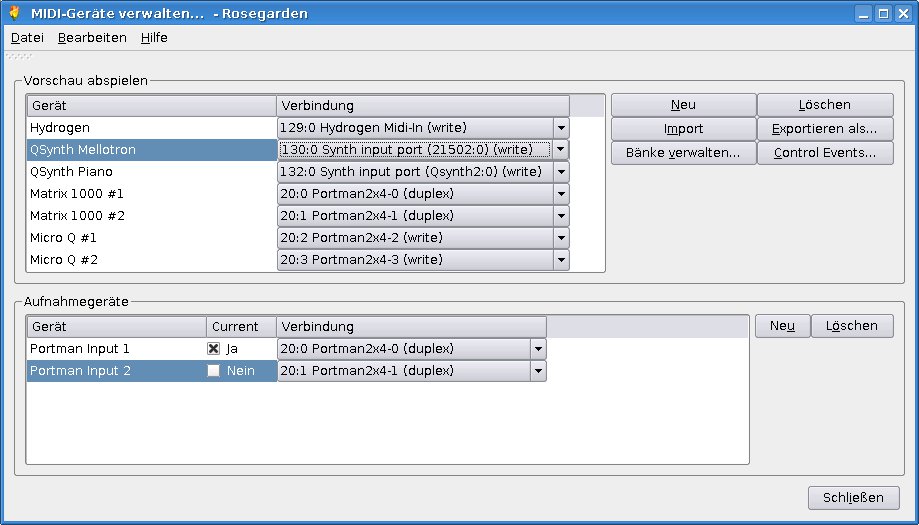
Abbildung 7: Die Liste der konfigurierten Geräte in einem Beispielstudio.
Weiterführendes
Rosegarden ist eine sehr komplexe Anwendung. Sie beinhaltet viele Zusatzfunktionen und Details, die hier aus Platzgründen unter den Tisch fallen mussten. Viele Anregungen zur weiteren Beschäftigung mit dem Programm vermittelt eine “Guided Tour” [17] auf der Rosegarden-Homepage. Die Rosegarden-Mailingliste [18] bietet im Fall eines Falles ein geeignetes Forum für alle Fragen rund um Rosegarden.
Glossar
-
DSSI
-
Rekursives Akronym für DSSI Soft Synth Instrument. Freie Plugin-Schnittstelle für virtuelle Instrumente unter Linux. DSSI-Plugins generieren meist aus MIDI-Daten Audio-Signale.
-
Latenzzeiten
-
Als Latenz bezeichnet man die Verzögerung zwischen dem Eintreffen eines Audio-Signals und seiner Weiterverarbeitung: Das Audio-Signal muss verschiedene Treiber durchlaufen und unter Umständen mehrfach zwischengespeichert werden, was Zeit beansprucht.
Infos
[1] Rosegarden: http://www.rosegardenmusic.com
[2] DSSI:http://dssi.sourceforge.net
[3] LADSPA:http://www.ladspa.org
[4] Muse-Homepage: http://www.muse-sequencer.org
[5] ALSA: http://alsa-project.org
[6] Jack: http://jackit.sourceforge.net
[7] Dynebolic: http://www.dynebolic.org
[8] Demudi: http://www.agnula.org
[9] Qjackctl: http://qjackctl.sourceforge.net
[10] Studio To Go: http://www.ferventsoftware.com
[11] QSynthe: http://qsynth.sourceforge.net
[12] Hydrogen: http://www.hydrogen-music.org
[13] ABC-Plus-Homepage: http://abcplus.sourceforge.net
[14] Lillypond-Homepage: http://lilypond.org
[15] Michael McIntyre: “Rosegarden kompakt”, Bomots Verlag 2005
[16] VKeyboard: http://www.alsa-project.org/~iwai/vkeybd-0.1.17.tar.gz
[17] Rosegarden-Tour: http://www.rosegardenmusic.com/tour/
[18] Rosegarden-Mailingliste: https://lists.sourceforge.net/lists/listinfo/rosegarden-devel


