


Wer mit hohen Ansprüchen fotografiert, will das letzte Quäntchen Qualität aus seinen Bildern herauszuholen. Die Gelegenheit dazu bieten RAW-Formate – sofern die eigene Kamera sie unterstützt.
Wenn ein digitales Foto von der Kamera auf Ihrer Festplatte ankommt, ist mit ihm schon einiges passiert. Es hat nicht nur eine Reise durchs USB-Kabel zum PC hinter sich, sondern auch in der digitalen Kamera schon einiges erlebt. Beim Auslösen entsteht nicht gleich ein fertiges JPEG-Bild, die Kamera verarbeitet die aufgenommenen Daten erst einmal in mehreren Stufen. Einige Kameramodelle speichern auf Wunsch die unverarbeiteten Rohdaten (RAW) und erlauben so dem Fotografen, etwas mehr Qualität aus den Bildern herauszuholen. Welche Geräte diese Methode unterstützen, verrät der Kasten “Kameras”.
Kameras
Grob gesagt können alle digitalen Spiegelreflexkameras (Single Lens Reflex, SLR) Bilder in RAW-Formaten speichern. Viele der so genannten Bridge-Kameras, die an der Schwelle zwischen Kompakt und SLR stehen, beherrschen das ebenfalls, so diverse Canon Powershots, Fuji Finepix, mehrere Kodak-Kameras und einige Olympus-Modelle. Sogar Consumer-Kameras wie einige Nikon-Geräte lassen sich mit Tricks in den entsprechenden Modus versetzen. Eine vollständige Liste geeigneter Kameras finden Sie auf der Dcraw-Webseite von David Coffin [1].
Der Weg zum Bild
Anders als man denken würde, liefern Kamera-Bildsensoren nur ein Graustufenbild. Um damit Farbbildern zu erzeugen, liegen über dem Sensor drei gerasterte, leicht zueinander versetzte Farbfilter, die jeweils nur rotes, grünes und blaues Licht durchlassen. Einzelne Sensorpunkte auf dem Bild-Chip erfassen also immer nur eine der drei Grundfarben, die resultierende Farbe ergibt sich aus mehreren nebeneinander liegenden Punkten. Aus diesen Daten macht die Kameraelektronik ein gewöhnliches Bild, das pro Pixel drei Werte für die Farbkomponenten RGB (rot, grün, blau) besitzt.
Je nach Beleuchtung gilt ein anderer absoluter Farbwert als Referenz-Weiß eines Fotos, das die so genannte Farbtemperatur bestimmt (also wärmere oder kältere Töne). Analogfotografen führen deshalb normalerweise vor jeder Aufnahme einen Weißabgleich (White Balance) durch, der diesen Wert festlegt. Auch bei der Digitaltechnik ist ein solches Vorgehen sinnvoll und üblich. Die Kamera-Elektronik verwendet diesen Wert dann zur Umrechnung der Rohdaten in Jpeg-Bilder. Da die resultierenden Fotos weniger Farbtiefe besitzen als der Bildsensor liefert, muss die Kamera auch hier die Daten reduzieren – normalerweise auf nur acht Bit pro Farbkanal. Am Ende der automatische Verarbeitung schärft die Kamera-Elektronik das Bild, das durch die beschriebene Technik der Filterraster von Haus aus ein wenig unscharf ist.
Eigenes Labor
Im Allgemeinen machen digitale Kameras ihre Arbeit in den angesprochenen Verarbeitungsschritten recht ordentlich und für den Hausgebrauch ausreichend gut. Weichen die Beleuchtungsverhältnisse jedoch vom Durchschnitt ab, stößt die Elektronik auch mal an ihre Grenzen. Hier verschafft die RAW-Verarbeitung dem ambitionierten Fotografen zusätzlichen Spielraum – und das sogar nach der eigentlichen Aufnahme. In diesem Sinn lassen sich die RAW-Formate als digitales Negativ verstehen: Sie enthalten vielfach mehr Informationen als ein fertiges Bild, zu dem man über die “Entwicklung” bei der RAW-Verarbeitung gelangt.
Haben Sie die Kamera über das eingebaute Menü zur Aufnahm in den RAW-Modus bewogen und einige Fotos geschossen, laden Sie sie auf ihren Linux-PC. Keine Schwierigkeiten bereiten normalerweise Kamera mit Mass-Storage-Betriebsart. Sie erscheinen beim Anstecken als zusätzliche Festplatte, auf der Sie RAW-Fotos finden. Die Datei-Endung richtet sich nach den Herstellern, die je eigene, spezifische RAW-Formate verwenden. Bei Canon tragen RAW-Bilder beispielsweise meist die Endungen CR2 oder CRW.
Sollten Sie unter Gnome den PTP-Modus zum Herunterladen der Fotos benutzen, stellen Sie besser Gtkam als Hilfsanwendung dafür ein: Das vorkonfigurierte Gthumb findet die RAW-Bilder nicht. Den zugehörigen Dialog erreichen Sie über SystemPräferenzenWechseldatenträger und -medien hinter dem Reiter Multimedia. Den Befehl gthumb ersetzen Sie dort durch gtkam. Das KDE-Programm Digikam beherrscht RAW-Formate ab der Version 0.8.1, der Gnome-Bildbetrachter Gqview erst ab der aktuellen Beta-Version 2.1, die sich allerdings auf neuen Distributionen ohne Probleme installieren und benutzen lässt.
Freie Software macht’s möglich
Als Mutter aller RAW-Software stellt Dcraw eine recht ungewöhnliche Erfolgsgeschichte freier Software dar [1]. Programmierer Dave Coffin fing bereits 1997 an, sich mit dem Reverse Engineering der undokumentierten RAW-Formate verschiedenere Hersteller zu beschäftigen. Dabei war er so erfolgreich, dass sein Dcraw in viele andere Programme integriert wurde oder zumindest als Referenz diente, die das jeweilige RAW-Format ausführlich dokumentiert. Selbst die Entwickler von Adobe Photoshop haben sich bei Coffins selbst erworbenem Wissen bedient, als Sie ihre RAW-Filter implementierten. Die Initiative OpenRAW setzt sich mittlerweile für die Offenlegung der RAW-Formate durch die Hersteller ein [2].
Dcraw gibt es für die meisten Distributionen als fertiges Paket. Da der Autor das Programm aber ständig verbessert, empfiehlt sich die Installation von Hand. Tipps dazu gibt der Kasten “Dcraw übersetzen”.
Dcraw übersetzen
Da es sich nur um ein einfaches Kommandozeilen-Tool handelt, setzt Dcraw nur wenige Bibliotheken voraus: libjpeg und liblcms (Little CMS). Außerdem erschöpft sich der gesamte Quellcode in einer Datei, sodass Dave Coffin auf Makefiles und anderen Schnickschnack gleich ganz verzichtet. Zur Übersetzung genügt eine Zeile:
cc -O4 -o dcraw dcraw.c -llcms -ljpeg
Der Parameter -O4 aktiviert die Optimierung, die Dcraw spürbar beschleunigt. Sollte das Tool häufig abstürzen, versuchen Sie es mit einer niedrigeren Optimierungsstufe (0 bis 3) oder lassen den Schalter ganz weg. Um Dcraw ohne die beiden Bibliotheken zu kompilieren, ersetzen Sie -llcms -ljpeg durch -lm -DNO_JPEG -DNO_LCMS. Ohne die Jpeg-Bibliothek verlieren Sie lediglich die Möglichkeit, Bilder von einer Koda DC120 zu decodieren. Das Fehlen der Little-CMS-Bibliothek beraubt Dcraw seiner Farbmanagement-Fähigkeiten.
Dcraw hält sich streng an die alte Unix-Philosophie, sich auf genau eine Aufgabe zu konzentrieren. Es liest RAW-Formate, verarbeitet sie gemäß den angegebenen Parametern und schreibt das Ergebnis im PPM-Format in eine neue Datei. Wer andere Ausgabeformate wünscht, muss die Datei weiterverarbeiten oder dcraw über Pipes mit anderen Programmen verketten. Folgende Kommandozeile konvertiert die RAW-Datei mit dem Weißabgleichwert der Kamera (-w) ohne weitere manuelle Verarbeitung in ein 8-Bit-Bild (-2) und wandelt das Ergebnis über eine Pipe mit dem Imagemagick-Tool convert ins TIFF-Format:
dcraw -2 -w -c IMG_0120.CR2 | convert - IMG_0120.tif
Der Dcraw-Schalter -c sorgt dafür, dass das Programm die errechneten Bilddaten in die Standardausgabe schreibt. Die Verwendung des Kamera-Weißabgleichs über -w setzt natürlich voraus, dass die Kamera bei der Aufnahme richtig eingestellt war. Alternativ versucht Dcraw mit -a einen automatischen Weißabgleich. Manuell steuern Sie die Farbtemperatur mit den Schaltern -r für den Rot- und -b für den Blaufaktor, die per Default auf 1.0 eingestellt sind. Für wärmere Bilder wählen Sie also einen höheren Wert für -r.
Wie schon angedeutet, geht bei der Konvertierung der RAW-Bilder in nur acht Bit Farbtiefe einiges an Information verloren. Um die ganze Dynamik an Farbwerten für die spätere Weiterverarbeitung zu konservieren, gibt Dcraw mit der Option -4 die Bilddaten mit 16 Bit Farbtiefe aus. Handelsübliche Bildbetrachter zeigen solche Bilder allerdings stets zu dunkel an, und auch nicht jedes Bearbeitungsprogramm beherrscht eine solche Farbtiefe.
Bequemer mit Gimp
Wem das ganze Experimentieren mit Dcraw-Parametern zu mühsam ist, der kann auf ein Gimp-Plugin zurückgreifen, das wie so viele andere auf das freie Tool zurückgreift. Die Initialen in UFRaw stehen nach Auskunft des Autors für Unidentified Flying Raw – oder aber für den eigenen Namen Udi Fuchs. Auch hier sollten Sie das neueste Paket von der Homepage [3] laden und selbst übersetzen. Dazu brauchen Sie die Gimp-Entwicklungsbibliotheken, die Sie unter den Namen gimp-devel (Fedora), libgimp-dev (Debian/Ubuntu) oder ähnlichen finden.
Haben Sie das Paket mit make install ins Gimp-Plugin-Verzeichnis befördert, steht es in Gimp im Dialog zum Öffnen einer Datei zur Verfügung. Erkennt UFRaw das Format, öffnet es ein Fenster, das alle Einstellungen zur RAW-Konvertierung enthält (Abbildung 1). Neben der visuellen Kontrolle hilft das Histogramm im unteren Bildbereich beim Einstellen. Es zeigt die statistische Verteilung der Farben und Helligkeiten im Bild, wobei es links die Dunkel- und rechts die Helltöne anzeigt.
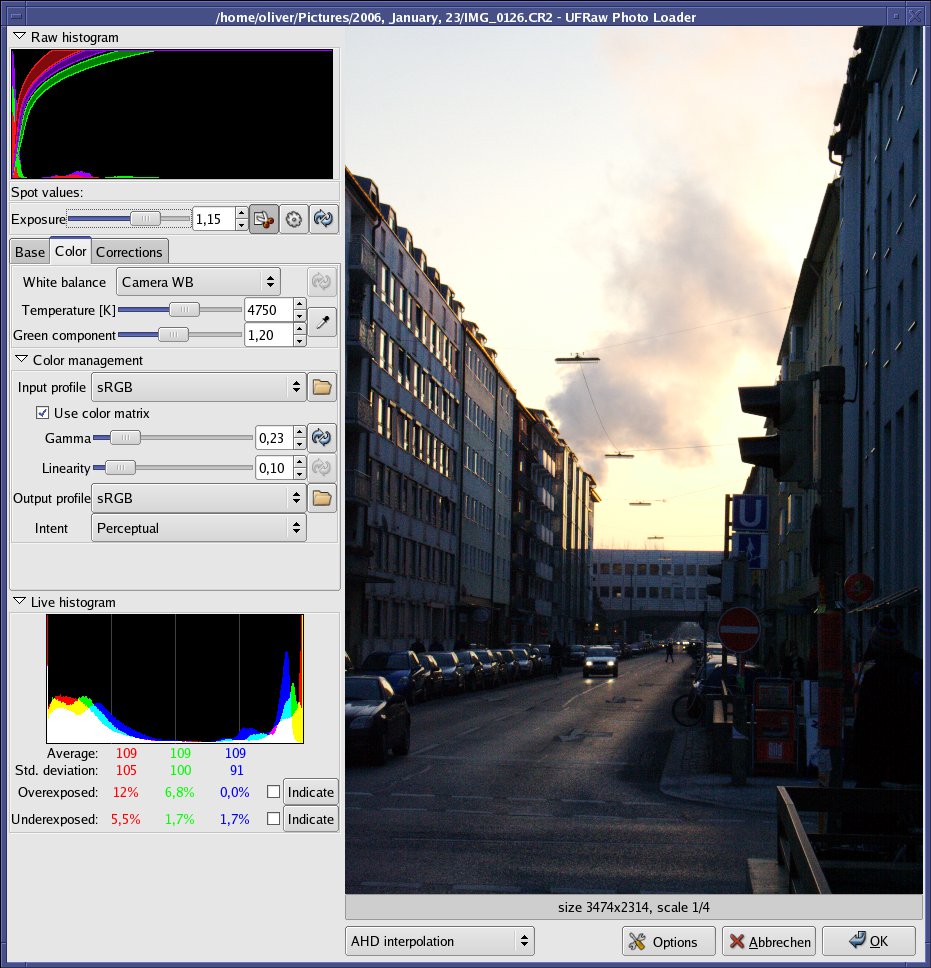
Abbildung 1: Das Gimp-Plugin UFRaw lässt den Anwender die wichtigsten Parameter der RAW-Konvertierung einstellen und grafisch kontrollieren.
Investieren Sie auf jeden Fall genügend Zeit auf die richtigen Einstellungen zur Konvertierung: Hat Gimp das Bild erst einmal geladen (sprich: in acht Bit konvertiert), bleibt nur noch ein begrenzter Spielraum für Korrekturen. Ihr ursprüngliches digitales Negativ, das RAW-File, bleibt jedoch davon unberührt, sodass Sie die “Filmentwicklung” jederzeit wiederholen können.
Ein optimal belichtetes Foto zeigt eine relativ ausgewogene Verteilung, bei der die Verteilungskurven nicht die Grenzen links und rechts überschreiten – die Ausnahme schwieriger Lichtverhältnisse bestätigt die Regel. In solchen Fällen bleibt immer noch die Möglichkeit, ein Bild zweimal zu konvertieren: einmal so, dass die dunklen Bildteile optimal ausgeleuchtet sind, ein zweites Mal für die hellen Bildpartien. In Gimp fügen Sie beide dann mit einer Maske zum perfekten Bild zusammen.
Professionellere Möglichkeiten der Weiterbearbeitung bietet Cinepaint, ein Gimp-Ableger, der bereits in einigen Hollywood-Filmen zur Retusche von Einzelbildern zum Einsatz kam [4]. Cinepaint basiert allerdings noch auf Gimp 1.2 und wirkt dementsprechend etwas altbacken. Im Gegensatz zu Gimp beherrscht es Bilder mit 16 Bit Farbtiefe und bietet auch die Möglichkeit, Farbprofile zum Farbmanagement zu verwenden. Diese Thema ist allerdings äußerst komplex und muss deshalb einem eigenen Artikel vorbehalten bleiben.
Besser mit Cinepaint
Dcraw befriedigt auch hohe qualitative Ansprüche bei der Verarbeitung von RAW-Formaten digitaler Kameras. Selbst im Vergleich mit kommerziellen Programmen liegt es bei der Bildqualität meist an erster Stelle [5]. Nur bei der Bedienung gibt sich das Kommandozeilen-Tool wenig komfortabel. Abhilfe schafft hier das auf Dcraw basierende Gimp-Plugin UFRaw, das den gleichen Funktionsumfang in eine übersichtliche grafische Oberfläche packt. Zum kompletten RAW-Workflow fehlt nur noch ein Bildbearbeitungsprogramm mit mehr als acht Bit Farbtiefe und Farbmanagement – beides Features, die für Gimp 2.3 in Aussicht stehen.
Glossar
-
PTP
-
Das Picture Transfer Protocol legt eine Kommunikationsart zwischen Kamera und PC fest, bei der die Speicherkarte nicht als Festplatte erscheint. Passende Programme laden Bild für Bild herunter, ähnlich wie bei einer Modemübertragung.
-
Reverse Engineering
-
Umkehrung des Entwicklungsprozesses von Software zur Informationsgewinnung. Normalerweise entstehen aus lesbarer Dokumentation nur noch von Computern verarbeitbare Programm, die zwar ihre Arbeit tun, aber verbergen, wie sie das machen. Entwickler freier Software versuchen aus Mangel an Hersteller-Dokumentation häufig, diese aus Windows-Software zu rekonstruieren.
Infos
[1] Dcraw: http://www.cybercom.net/~dcoffin/dcraw
[2] OpenRAW: http://www.openraw.org
[3] UFRaw: http://ufraw.sourceforge.net
[4] Cinepaint: http://cinepaint.movieeditor.com
[5] Vergleich Dcraw und Bibble: http://users.tkk.fi/~stanhua/rawcomp


