


Ob Sie der Familie Feiertagsgrüße zukommen lassen wollen oder die daheim gebliebenen mit persönlichen Urlaubspostkarten beglücken möchten – KreetingKard hilft Ihnen dabei weiter.
Nicht nur Weihnachten und Neujahr bieten eine gute Gelegenheit, lieben Freunden einen persönlichen Gruß per Post zu senden. Mit Urlaubsbildern direkt von der Digikam fallen auch Ihre Feriengrüße besonders individuell aus. Das kleine KDE-Programm KreetingKard hilft Ihnen bei der individuellen Gestaltung von Ansichts- und Grußkarten.
Installation
Auf der KreetingKard-Homepage [1] finden Sie das Tool in der aktuellen Version 0.7.1 als Quelltext und als Klik-Datei [2] für OpenSuse 10, Kanotix und CPX-Mini [3]. Die Klik-Datei ist – die Installation des Klik-Clients vorausgesetzt – schnell aufgespielt.
Benutzer anderer Distributionen installieren das Programm aus dem Quelltext. Dazu laden Sie von der Programm-Homepage [4] das Quelltextarchiv KreetingKard-0.7.1.tar.gz herunter und entpacken diese Datei mit einem Programm wie ark oder dem Befehl tar -xzvf KreetingKard-0.7.1.tar.gz. Nach dem Wechsel in das neu entstandene Verzeichnis KreetingKard-0.7.1. erzeugen Sie mit dem Befehl make -f Makefile.cvs die Vorlagen für die Makefiles und das Konfigurationsskript configure.
Ein Aufruf von ./configure schließlich erzeugt die Makefiles, ein make übersetzt den Quelltext. Nach der Installation des Programms und der Vorlagen mit einem als Benutzer Root eingegebenen make install starten Sie das Programm mit dem Befehl KreetingKard &.
Ein erster Gruß
Nach dem Start präsentiert sich das Programm mit einer aufgeräumten Oberfläche. Links neben dem Arbeitsbereich befindet sich eine Seitenleiste, in der Sie zwischen der Auswahl der Vorlage, dem Editor und dem Adressbuch wechseln. Als erstes gilt es, eine Vorlage für die Karte auszuwählen. Out-of-the-box bringt KreetingKard ausschließlich japanische Postkarten als Vorlage mit (Abbildung 1).

Abbildung 1: KreetingKard kann seine japanische Herkunft nicht verbergen.
Das Hintergrundbild mit der japanischen Postkarte läßt sich leicht entfernen: Sie klicken dazu die Seite mit dem Hintergrundbild an und wählen dann Edit | Erase Image aus dem Menü. Da das Dateiformat von KreetingKard auf XML basiert, können Sie mit einem Texteditor wie Kate oder Nedit auch eine eigene, leere Vorlage erstellen.
Eine leere Postkarte ungefähr im Format A6 mit zwei Seiten erzeugen Sie mit dem XML-Quelltext aus Listing 1. Sie speichern diesen Text in einer Datei mit der Endung .kk, beispielsweise vorlage.kk, damit KreetingKard ihn erkennt.
Listing 1
<?xml version="1.0" encoding="UTF-8"?>
<KreetingKard version="0.2.0" >
 <Paper width="379" x="0" y="0" height="567" imageprint="1" selected="1" />
 <Paper width="567" x="0" y="0" height="379" imageprint="1" />
</KreetingKard>
Anschließend öffnen Sie die soeben erzeugte Vorlage in KreetingKard und finden dort eine leere Karte mit zwei Seiten vor. Auf dieser platzieren Sie nun verschiedene Elemente.

Abbildung 2: Texte und Bilder lassen sich frei auf den Karten platzieren.
KreetingKard bringt Werkzeuge für Textfelder, Bilder, Adressen, Adressaten und Postleitzahlen mit. Die Felder für die Adressdaten füllt das Programm später mit Daten aus dem integrierten Adressbuch.
Design-Werkzeuge
Textfelder lassen sich mit Schriften in verschiedenen Typen, Schnitten und Farben formatieren, wobei der Inhalt jedes Textfelds einheitlich ausfällt. Text läßt sich innerhalb des Feldes waagerecht oder senkrecht ausrichten, Absätze zudem links- oder rechtsbündig ausrichten beziehungsweise zentrieren. Für den Zeilenumbruch innerhalb eines Textfeldes müssen Sie selbst sorgen, sonst läuft der Text aus dem Feld heraus und ist nicht mehr sichtbar.
Grafiken nimmt das Programm in allen von Qt unterstützten Formaten entgegen. Die Bilder lassen sich skalieren und beliebig auf den Karten platzieren. Werkzeuge zur Bildbearbeitung liefert KreetingKard nicht mit. Die Grafiken legt das Programm beim Speichern des Dokuments innerhalb der XML-Datei ab, die dadurch sehr unhandlich wird. Dafür reicht es dann aber beim Versenden eines Dokuments, nur die KreetingKard-Datei weiterzugeben. Ein Hintergrundbild für die ganze Seite fügen Sie ein, indem Sie auf den Hintergrund doppelklicken und dann die gewünschte Grafik wählen. KreetingKard passt das Bild an die Seite an, so dass diese eventuell verzerrt werden kann. Über den Menübefehl EditPrint Image legen Sie fest, ob die Hintergrundgrafik gedruckt werden oder nur auf dem Bildschirm erscheinen soll.
Sobald ein Element Ihren Vorstellungen entspricht, können Sie es vor unbeabsichtigten Änderungen schützen, indem Sie es auswählen und dann in der Werkzeugleiste den Befehl Lock wählen.
Momentan fehlen KreetingKard noch Werkzeuge zum Erzeugen von grafischen Elementen wie Linien, Pfeilen und Polygonen, sodass Sie für derartige Teile auf Pixelgrafiken zurück greifen müssen.
Das Programm druckt die Seiten der Karte getrennt, Sie müssen also nacheinander die Vor- und Rückseiten der Karte drucken können.
Massensendungen
Wenn Sie eine Karte an mehr als einen Empfänger schicken möchten, hilft KreetingKard mit einer integrierten Adressdatenbank weiter. Sie erreichen die Datenbank, indem Sie AdressBook aus der Seitenleiste links wählen (Abbildung 3). In der vorliegenden Fassung erweist sich das Adressbuch als wenig brauchbar. Immer wieder verschwinden Adressen nach dem Beenden des Programms aus der Datenbank.
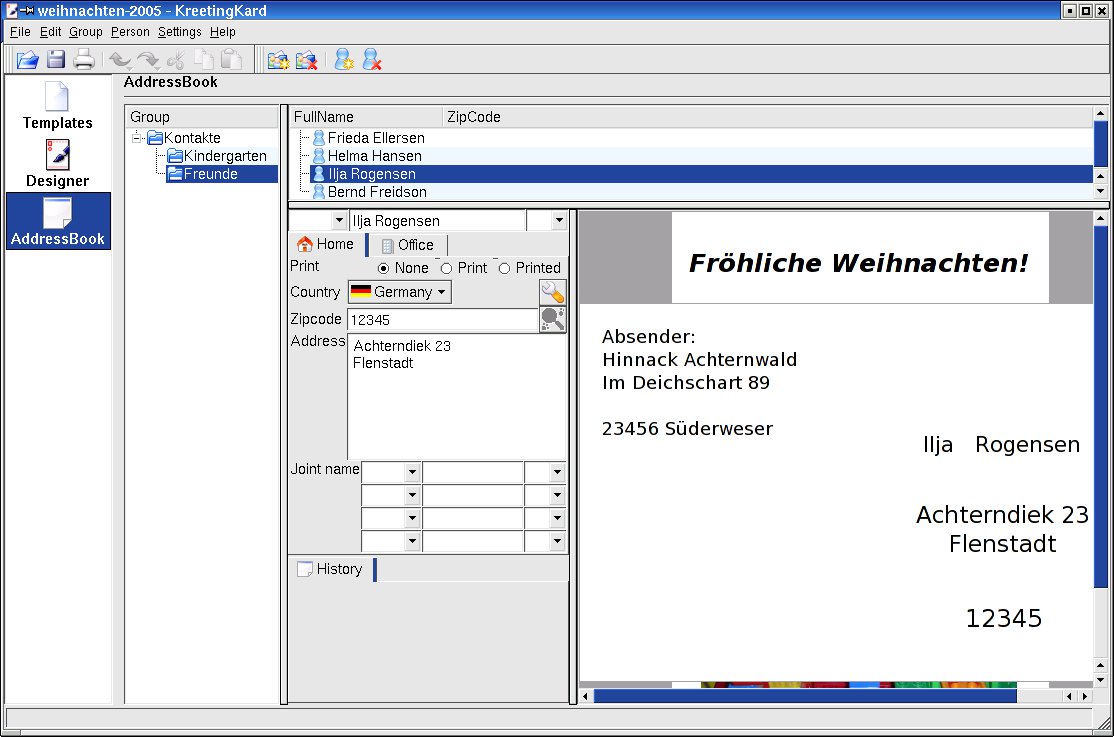
Abbildung 3: KreetingKard bringt eine eigene Adressverwaltung mit.
Die Daten aus dem KDE-eigenen Adressbuch importieren Sie mit drei Mausklicks: Sie wählen FileImportKAdressbook aus dem Menü und finden fortan die gesammelten Adressen in KreetingKard. Allerdings synchronisiert KreetingKard seinen Adressbestand nicht mit KAdressbook, so dass Sie den Import vor der nächsten Kartenaussendung wiederholen müssen.
Für jeden Empfänger geben Sie den Namen, die Adresse und die Postleitzahl ein. Unter Joint Name besteht die Möglichkeit, weitere Namen anzugeben, die dann im Namensfeld gedruckt werden. In der Dateneingabemaske finden Sie die Optionsgruppe Print. Hier legen Sie fest, ob ein Datensatz gedruckt werden soll (Print) oder nicht (None) oder ob bereits eine Karte mit diesem Satz gedruckt wurde (Printed).
In der Liste Groups haben Sie die Möglichkeit, die Adressen unterschiedlichen Gruppen von Empfängern zuzuordnen. Es ist nicht möglich, eine Adresse ohne Neueingabe in mehreren Gruppen unterzubekommen. Beim Löschen von Gruppen oder Kontakten sollten Sie zweimal überlegen, was Sie tun: KreetingKard führt den Löschbefehl ohne Nachfrage aus.
Haben Sie ein Datenbankfeld in die Karte integriert, führt KreetingKard den Druckbefehl trotzdem erst aus, wenn mindestens einer der Datensätze im Adressbuch mit Print gekennzeichnet ist. Nach dem Drucken entfernt das Programm auf Wunsch diese Markierung und setzt sie auf Printed.
Für den Absender gibt es eine Eingabemaske, die genau der für die Empfänger entspricht. Um diese zu erreichen und mit Daten zu füllen, wählen Sie Sender aus Seitenleiste.
Fazit
KreetingKard erfüllt seinen Zweck und erleichtert das Erstellen von Grußkarten. Die Integration einer Adressdatenbank ermöglicht Massensendungen zu größeren Anlässen. Zurzeit fehlen vor allem Werkzeuge zum Gestalten grafischer Elemente. Auch die Stabilität des Programms läßt zuweilen zu wünschen übrig: KreetingKard stürzte im Test bei der Auswahl einer Seite oder eines Elements einige Male einfach ab.
Die Formatierungsmöglichkeiten für Text sind zur Zeit noch eingeschränkt. Es fehlen ein automatischer Zeilenumbruch innerhalb eines Textfeldes sowie die Möglichkeit, Textfeldern eine Hintergrundfarbe oder -grafik zuzuweisen. Auch eine Online-Hilfe existiert noch nicht – die ist aber beim überschaubaren Funktionsumfang des Programms auch nicht unbedingt notwendig.
Infos
[1] KreetingKard-Homepage: http://linux-life.net/program/cc/kde/app/kreetingkard/.
[2] Informationen zu Klik: http://klik.atekon.de/
[3] Klik-Datei für KreetingKard: http://klik://KreetingKard
[4] Download: http://linux-life.net/program/cc/kde/app/kreetingkard/dl/


